精雕3.5线稿怎么做成立体图

粉丝3.3万获赞9.7万
相关视频
 00:33666个精雕问题点:精雕图浮雕图怎么转出彩图?用artform3.5的渲染高分辨率图片的功能并输出bmp格式图片。#666个精雕问题点 #浮雕转彩图 #石家庄雕刻培训 @ViviLee @艺辉精雕设计查看AI文稿AI文稿
填完色我把它输出,输出成那个那个 cad 能读的那种模式,那种格式,然后对方收到的话也能收到这个这种彩色的吗?
15艺辉教精雕 01:08查看AI文稿AI文稿
精雕三点五软件也可以由路径文件转成实体模型,你知道吗?今天给大家讲一讲方法,这个很多同学都没有用过。首先进入到二 d 绘制, 这里我们有一个矩形框,这就是它的外轮廓,如果没有的话,我们可以在这个加工界面当中去看左下角,它有一个标准尺寸,绘制一个外轮廓出来。好,有了外轮廓之后呢,我们选中这个外轮廓,找到变换,并入三 d 环境, 点击确定。完成之后进入到三 d 造型,在三 d 造型当中我们找到专业功能,找到生成材料模型,勾选我们这个需要原来的这个道路, 点击拾取两点,然后从我们这个加工界面,然后选择我们这个万龙过线的两个点,点击确定,这样我们这个模型就还原出来了。找到变换,并入二 d 环境,点击确定。 进入二 d 会制当中啊,我们就会有一个这个模型,选中它进入虚拟雕塑,看这个模型就给他复原了。
 01:15查看AI文稿AI文稿
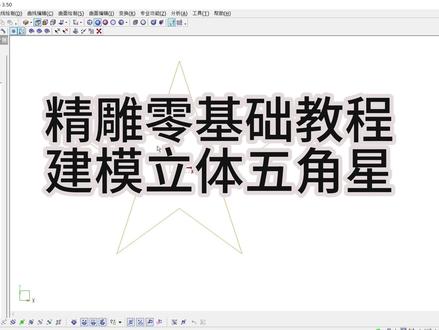
今天教大家用精雕三点五做出一个立体五角星的造型。首先呢,我们先在我们的工作区,在曲线绘制下绘制一个星形,在我们的坐标原点拉出一个星形, 画好之后右键结束命令,然后我们再使用曲线绘制里的点,在我们的坐标原点上点一下,拾取到坐标原点, 然后我们选中中间的点,按住鼠标中间旋转到正视图,在我们旋转到差不多的时候,按一下 shift, 可以 固定我们的视图,再选中中间的点,按一下 shift, 加向下的箭头,给他往下移一点, 随后我们再旋转一下,用直线把它们连接起来,在曲线会至下方有一个直线,每个顶点都要给他连一下, 连好之后呢就是这个效果,带有一点立体感的感觉。好,我们做好之后,再用几何曲面下方的直纹面把这些线条都给它连接起来, 连好之后再用平面给它封个顶,几何曲面下方的边界平面,这样呢,它的一半的形状就做好了,我们再旋转到左视土,用变换下的镜像给它镜像一下,那么像这样呢,这个立体的五角星造型就做好了。
 00:30查看AI文稿AI文稿
其实这里面应该是你在这里面动坐标了或怎么回事?他有软件的,要不就是。然后我就如果说我在这点右键 点,你看俯视,平常我不是俯视图吗?我点前视图,你看图是不是有了?然后我一转,这不就有了吗?然后我再点俯视图 还是没有,然后你看再转,对吧?然后我回到平面模式就有了吗?然后我再进入这个模式,你看有了吗?再点俯视图,这就有了。
12艺辉教精雕 02:10查看AI文稿AI文稿
大家好,我们一个学员,他这个在我们这个造型里面导入三 d 的图, as to your wish, 抖音里看不到东西啊,看不到东西,那我怎么办呀? 啊?我们可以通过二维的,这个二维的然后用文件里面输入,选择所有文件类型, 然后再选择 st, 选择这个问题打开,这样你可以 拖放一下,因为你放原始位置的话,他他这个位置,你看他找不到位置,这个位置不在这个圆底的位置上, 不再远点位置,所以说你点这个全部观察以后,全部观察以后可以看到,但是他没有在原点位置, 所以说我们可以给他再导入进来以后,导入进来以后给他拖放了。行驶拖放啊,你也可以给他用拖延居中的行驶放到中心位置, 然后的话你想导入到山地里面,可以给他并入山地。 好,这样的话在三点一会就录下。 好,谢谢大家。
55艺辉教精雕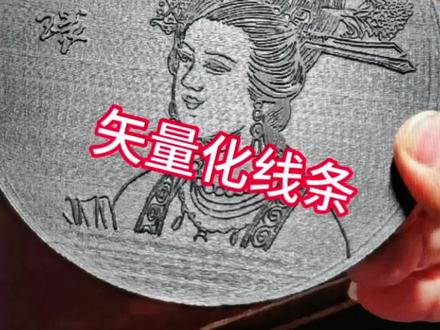 01:18查看AI文稿AI文稿
今天有个学员,他问我这个怎么去雕这种矢量图,然后发了一幅图片给我,像这个的话,我们是可以通过精雕软件直接把它生成线条的, 那么如何生成呢?首先点击专业功能,选择图像时量化,然后这边的话我们颜色值给他设高点,设置成一百三 参数值的话,选项里面我们就给他选择一个轮廓线,因为我们提取轮廓吗?然后再点击确定,这个时候我们放大一点,点击这个杆子,好,然后在右边呢点击效果预览,预览之后他会变成一个比较顺滑的线条,然后再点击生成图形, 生成完图形之后呢,我们就点结束这个命令啊,或者退出他都可以,然后把这个图片给他移走。我们这个线条现在的 的话是不能用哈,我们要选中它,点击取消集合,然后在右键选择修改属性,因为它这个线条默认是比较粗的,我们给它改成一像素选择确定,这个时候我们的线条就 提取出来了。啊,那这个线条整体的话是非常柔顺的,你学会了吗?这里是龙艺精料培训。
666龙艺浮雕设计教育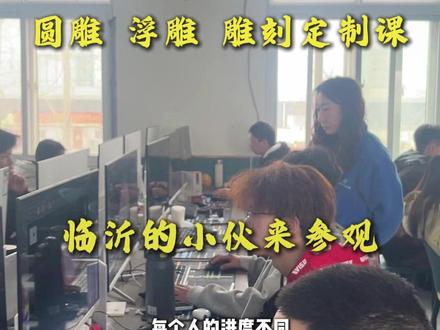 01:55查看AI文稿AI文稿
你像咱身后这些产品全部都是我们学员进行实操雕刻的啊,这是雕刻一个石狮子,不管是 z b 还是精雕三点五,做图的方法和方式全部都是一样的, 只只不过说这个材质,我们到时候看你雕刻机可以雕刻成石材,木材,玉石啊啊,亚克力啊,泡沫啊都行, 都可以哈,只不过说我们在练习的时候是提供的定量的一个木料,然后进行去实操,这个是我们的一个三轴四轴两用的哈,就是他可以雕平面的浮雕,也可以雕那种立体的呃,当然他还带一个这个红外线扫描, 你像雕刻一些鸵鸟蛋,雕刻葫芦啊,他都可以雕刻哈啊,这是今天上午画的, 看一下,这都是我们零基础的学员去做的图,素描课的话呢,主要就是让我们学员更加的了解这个线条的一些流畅度啊,然后包括他的一个前后的立体立体结构啊,这些都是包含在内的。 嗯,然后穿蓝色工装的话呢,都是我们的老师,我们是根据每个人的进度不同,然后老师针对于咱个人的问题点进行一对一的去讲解,去指导 啊,所以说你如果说咱学的快,那老师讲的就快,如果学的慢也不用担心也没有关系哈,因为我们所有的课程都是包教会的学会为止啊啊,包括后期的长期的技术指导,所以说都不用担心。然后咱这有单独的密码柜,这些都是可以刷卡的, 那你重要的物品呢,可以放在这里面,还有这个鞋架后面还有盆架,这边的是洗刷用品啊,可以放在这里面, 就早餐的话就一人一份,然后中午和晚上都是自助吃的,吃多少盛多少,不浪费就行。就是每天都有四五个菜,每人呢?还有一份肉菜,肉菜的话是单独工作人员打给我们的哈。
8翰林雕刻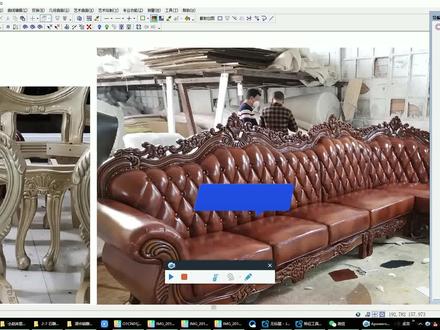 05:13查看AI文稿AI文稿
哈喽,大家好,这里是农业金雕培训,之前的话有一个学员他给我留言,他想做这种这些造型啊,还有这种啊,还有这种镜框啊,有没有快速的方法啊。其实这个东西的话是有方法去做的啊。 嗯,主要用的功能是特征里面的水线变形。那我今天详细的讲解一下啊。这个功能的话也是三点五才有啊,四点零三点五这两个版本才有,二点零和三点零也是没有的啊。这个功能的话呢,我这边也仔细研究过啊。 嗯,好比这个镜框。那主要的话呢,是通过加载单元格找到里面的 brush 的 mask, 这里面有很多笔刷,那笔刷的话是自己去制作的啊。我先给大家演示一下 功能,嗯,比方说这个造型线,我们可以点击他,然后呢,这里刷子大小可以自己去控制。看到吧,我们刷子小一点 w 呢,可以增加他的力度, 然后点他啊。这种的话就做起来非常的简单,就画一根线就可以了。那你像这个 这个椅子的靠背啊,还有这个沙发的这个造型线是吧?你这个直接画中间的位置就可以了。那你把那个造型再做出来就很简单,就头上的话,你自己再修一下就 ok 了啊。我们就画一根线就可以搞得定 造型呢,自己可以去定,然后也是通过随线变形加载啊。选择他是吧,我们这个可以自己去 定。 q w 呢,可以增加他的一个力度是吧,这个就很方便啊。除了这个用法呢,还有做一些鳞片的用法,然后给他填一个颜色,我们选择区域浮雕。 嗯,完全等高吧,我们做一个五毫米吸色点线,选择颜色内 这个区域浮雕,做出来的话,鳞片他这个水线变形自带里面也有哈。那我们做鳞片的话,一般是需要先整体固化, 然后我们再通过特征里面的水线变形,他这里有自带的鳞片,但是这种效果的话呢,他做出来的话会有瑕疵啊, 就说因为他这个自带的这个东西啊,他里面有很多那种齿牙,你看到没有,他这种的话就是很烂,并且这里面的痕迹也有。所以说这边的话我们套用刚才的也是要选择自定义的一个笔刷,选择加载,这边找到鳞片 啊,我们可以选择这个,然后呢也是吸射点线哈。 w 可以增加些力度,然后我们再点他 对吧,那这个深浅度可以自己去调,那我这个的话是基本上是没有出现那个调痕,然后包括这里的这个齿牙他也是没有的。 那除了这些用法呢,还有什么用法呢?比方说你做一些在石雕里面有些整个造型的花,或者说有一整圈的磨具的那种, 也可以通过他选择加的单元格,我们找到长接花是吧,那这个大小呢,也可以去调整啊。 w 呢,我们可以增加他的力度 对吧?那这种的话就是可以自由的搭配,并且他是完美接送的,你看是不是每一个都是全部刚好接上,没有任何的瑕疵,所以这个功能的使用的话很好用哈。那包括这种的话也可以啊。 呃,像做回纹的也可以,我们可以去找一找回纹的,回纹的话我们找这种圆弧形的, 然后吸色刷的大一点点对吧?我们可以看一下。这种也是可以做出来的啊,包括你的这个圆环,他也是可以,我们可以画 画一个圆环,像经常做这个圆形回回纹的这种是吧,也是可以做出来的。 q w 呢,可以调节他这个力度 啊。那这个功能的话,主要就是自己会去调整就行了啊,那像这个花也可以,是不是都是可以做出来的 啊?那这个今天分享的话就这个,下一期我会讲一下如何制作这个笔刷。好了,这个知识点就分享到这里,这里是荣誉精标培训,欢迎大家点赞收藏。
159龙艺浮雕设计教育 04:56查看AI文稿AI文稿
今天呢给大家讲一下这样的一个辅胶图的一个画法, 这个图呢非常简单,我们来看一下这个图是怎么去画的,那首先要确保捕捉这一点,不要开启,我们要开启这个圆心和四分点,我们选择圆,选择圆心半径 圆,然后呢单击一下左键,拉出一个圆,我们在右下角输入它的一个半径值,十七回车即可,那么我们再去选择圆,将鼠标放在这个顶部,提示四分点的时候向右下角拉,提示圆心的时候单击下左键,这样的话这个 他们就共圆心了,同样的方式我们放在右端向右下角拉,这样的话他也会共圆心,他会自动提示 好。完成之后呢我们呢点击编辑里边的修剪工具,选择线裁剪我们单机所有的圆。 选择好之后呢点击一下右键,那么这个时候就可以左键单机,你需要删除这样的一个线条, 删除的顺序可以按照我这个顺序去删除, 然后呢点击右键结束,那么这个时候线条是断开的,我们需要把线条选中,点击编辑里边的连接工具,右边呢我们选择自动连接单机下线条就可以了。那么这个时候 我们这个图形的大小是三十四乘以三十四的,我们可以画一个大一点的矩形,比如说我们这边随便就画一个, 我将这个图形向左下角进行靠拢,那么这个时候我们进入到虚描述这个界面, 把图形框选,点击模型新建模型,然后呢我们点击确定, 如果感觉比较卡,我们可以点击模型调整布长,将布长调整到一百五十万, 确定好,我们呢可以选择这个线条,右边选择一个颜色,比如说选择一个红色,按一下空格键,这样的话这个颜色填成了这样的一个红色。我们呢使用雕塑里边的区域浮雕, 这里边的话我们选择一个自由高度吧,然后呢单击一下这个线条,那么这个图形就做出来了,我们来看一下它的一个效果,三维图的这样的一个效果就是这样子的,接下来的话我们对它进行一个阵列 好,那么正列多少呢?我们来看一下。首先的话我们需要横向给它排满,纵向呢也给它排满,那么我们就需要在特征里边找到矩形正列即可, 那么横向间距给他三十四,横向呢也是三十四他的一个原直径,横向的话我们可以多排点,比如说我们排七个,让他排满,横向的话也给他排七个,排满间距计算方法,选择上面这个按偏移距离计算, 下面这个默认就可以了。然后呢我们单击一下这个浮雕,那么这个时候大家可以看到我们这个图形就排列好了,但是呢大家可以发现右边没有排版,所以说我们按一下,按一下基本上的 z 键进行撤销,我们将横向的复制数目改成 十二,就多排列几个都可以的。然后呢这个叠加方式呢,我们选择一个曲高好 单机下这个浮雕,那么这个时候大家可以看到我们这个整个图形就给它排列满了,我们右键进行结束, ok, 那 么我们可以看到左边会有多余的这样一个空白的这样一个地方,对吧?很简单, 我们需要将这个线条进行向右边拉动,那这样的话左边就 没有了,对吧?我们来把下面这个线条往上进行拉动, ok, 抵达边界,那么这个时候如果我们选择模型里面的截取模型,删除原始模型,点击这个轮廓线,那这样的话外边多余的 线条就没有了,那么我们就得到了一张完整的浮雕图。好,做法非常简单,大家在课下可以自己去练习一下。
100佳佳精雕培训


