怎样把三资图板导入奥维地图

粉丝1.6万获赞3.5万
相关视频
 02:49查看AI文稿AI文稿
今天给大家讲解如何利用奥维互动地图导入我们的经纬度坐标,这里所看到的是一位网友求助,需要我给他进行这个坐标转换,他提供的原始的这个数据是第一列是点名,就是我们的里程桩, 第二列是精度,第三列是纬度啊,这三列数据就可以导入我们的奥维互动地图,如何批量导入啊?这里给大家演示我们手下将我们的点名经度纬度啊,可以转化成 我们的点名,也是精度维度,但是格式给它转变了一下,因为我们最开始是度分秒的单位,比如说一百一十五度二十九分,那就是接近于一百一十五点五左右,比如说三百这个位置,那么就要把它换算成实景值, 那么这个是一百一十五点四八三四六四七度。换算成度之后啊,我们是可以利用我们的这个 编程好的这个表格啊,一键生成,这里呢我已经粘贴进去了,我们粘贴成数字,粘贴成数字以后直接选择这个地标,比如说我们选择地标一,这里也给大家挪这出来了,然后点击生成 生成呢,我们把这个名字命名一下,名字命名一下,点击保存,那么就保存成功。账号我们搜索一下,拷到,找到它, 找到它,我们直接给它拖拽到我们的奥维里面,这个奥维呢是之前给大家分享过的奥维的永久破解版本,它在数量上无限制啊,可以下载无损的高清卫星影像啊,需要的朋友可以看我的第一条置顶视频。 这里我们缩小之后,直接把这个 km 文件直接往里一拽,这里点转换点导入,那么就导入成功了,导入成功以后,我们可以看到它的底层装号,就是这样的啊,均匀分布在这个道路的这个中性线上, 而且我们的这个位置啊,还是非常准确。比如说我们要查看零里程的经纬度,可以看到我们可以复制它的这个平面坐标,我们可以相互验证一下, 我们粘贴一下它的平面坐标是这个数字,那么我们打开它的平面坐标去看一下, 可以看可以看到它的零里程的平面坐标,它是否一致,可以看到五四八三八幺点 八六,是吧?四舍五入八五五是一模一样的啊,就没有任何精度损失了,所以说这就是经纬度导入的一个全流程,如果需要代导入啊,或者是技术服务或者是软件等朋友呢,可以看我的第一条制定视频。
290测绘指北针 01:21查看AI文稿AI文稿
标数据如何快速导入奥维互动地图?接上一期视频,我们把外坐标的四零投影号去除以后,粉丝让我们把坐标数据无偏移的导入奥维互动地图,那么接下来我们演示一下,首先要把这组数据另存到桌面, 这里一定要选择 csv 格式,保存之后一定要把这个数据关掉, 我们把后缀名改成 txt t 乘 t 的 格式, ok, 那 么这时候数据已经被我们处理好了,我们选择奥维互动地图的系统, 这里有一个系统设置,把这个系统坐标系改为横轴莫卡托投影坐标设置,这里中央子午线是一百二十度,我们不知道中央子午线,可以用豆包根据他的实际地址去查询,点击确定, 这时候直接把数据拖进奥维互动地图,这里选择一下图标样式 确定导入,那么这些数据就被我们导入奥维互动地图,施工的时候也特别的方便,查找点位,也可以根据点位去导航到所施工的位置。
65CAD分享教学 03:45查看AI文稿AI文稿
大家好,下面和大家分享一下奥维地图批量导入坐标点方法。 首先打开一个电子表格, 准备好需要导入的坐标点,输入进来,比如像我这里这个是编号, 这个是 y 坐标,这个是 x 坐标, 像我这样编辑号之后, 然后复制这些坐标数据, 接着打开一个文本,如果没有的话就新建一个文本,新建一个文本文件, 把刚才的数据粘贴进来, 然后保存关闭。 第二步,打开奥维地图, 然后选择系统 导入对象, 找到刚才的坐标文件, 打开这里选择平面坐标。我们没有经纬度的话就不用选了,名称也勾选一下, 其他这些根据你的需要选择有的信息,如果没有就不用勾选, 这里我只选名称和 x y 坐标, 然后确定 这里还是要注意一点,导入之前必须先设置好坐标系统, 比如是八零还是两千坐标要分清,这里根据你的坐标设置好坐标类型,像我这里 中央子午线是三度带一百一十一的,我就选择三度带一百一十一, 确定,然后就可以导进来了, 现在是已经导入进来的样子,所有的点都在这里。 好了,这个视频就分享到这里,谢谢大家。
2327水悦 03:29查看AI文稿AI文稿
录制一期如何把控制点导到二维地图里面去,然后用手机导航去找这个控制点。这个不难啊,讲最简单的一种方法,这个是我们已经导进去了,在上面就直接用手机打开就可以了,然后把它关掉不保存。 呃,讲一下这个怎么去处理啊?我这里有有这个控制点,这个控制点呢是两个项目的控制点,然后把它放到一块去的。首先呢我们要在南方 case 里面 去斩这个控制点,点回头处理,下面呢有一个斩控制点,这里有个斩控制点,点一下子,然后把我们的这个控制点呢给它导进去, 然后点这个控制点,这里选三角点就可以了,然后点确定 刚说的这是两个项目的控制点,还有一个把它删除找不到对象,双击鼠标滚轮两下就可以找到对象了。然后我们这个控制点呢就给他导进去了,导进去了以后呢,我们给他去注记一下这个对应的这个坐标, 尽量字不要叠到一块,叠到一块它这个太小了,在凹位上显示不出来。然后呢把两个线连起来,呃,好看一点,用咱们 excel 表格公式,然后 ctrl 加 c 点进去,在这里呢把两个线连起来。 好,连起来以后呢,如果我们这个坐标系没什么问题的话,是国家两千坐标系,直接在这个检查入库这里有一个 导出,呃,谷歌模式的这个就可以了,点一下子,然后选一下我一下我们的对象,然后回车 给它保存到桌面上,控制点点试。那么我们桌面上就有一个 kol 文件的这个控制点在这里,这样的话手机可以打开,电脑也可以打开,先用电脑打开看一下,打开二维, 在这里呢选择这个导入对象,选择我们当刚才的这个 k m l 文件就行,直接点确定点导入,哎,我们可以看一下 这个咱们的点呢,已经导到这个电脑版的奥维地图去了,然后我再给大家看一下手机是怎么打开,接着就给大家讲怎么用手机开着我们的小车车去找控制点呢? 把这个文件发给别人,然后点一下控制点 k m l 这个文件,点一下这个三个点,这选择更多应用,打开选择奥维手机版的这个奥维地图点,允许 他第一次进去,会让你是否访问文件要点试,然后点导入,然后我们点自动识别就可以了,我们刚才已经做好了,然后再点这个看一下这个东西,哎,我们叫控制点,点导入, 点确定,等待加载点关闭再返回,此时呢这两个控制点呢已经出来了,然后我们点一下这个控制点,然后点一下导航,现在呢就给我们一个路线去找这个控制点,很方便啊,我们把这个 我看一下,把这个,把这个点的这个点号呢以及他的坐标都搞到这个图上去了,别人就能一目了然 啊,这个就是怎么用这个二维,把这个控制点给标,把这个控制点标记到二维上,然后去找。
222工程刘皇叔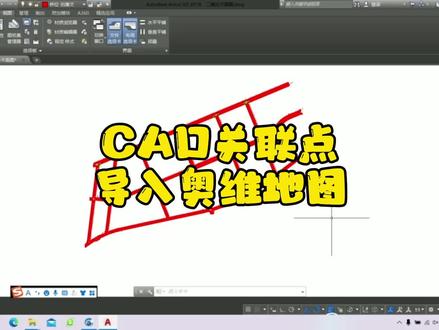 02:31查看AI文稿AI文稿
朋友们,下面给大家分享一下,把 cad 图纸用关联点的方式导入奥维互动地图,我们先来看这个图纸,这是一片鹿网,看一下它的坐标, 我从这个坐标的位数上来看,他不是国家级的坐标系,显然是地方独立坐标系, x 和 y 都是六位数,他的中央子母线和他的原点在什么地方都不知道,没法用经典的方式去导入,只能用关联点的方式导入, 用关键点的方式导入。二维地图总共分四大步,第一步,把 cad 图纸转成 dxf 格式,第二步,导入简易 cad, 第三步,图上选取关联点。第四步,导入就完成了,下面我来操作一下。首先先把这个图纸转成 d 叉 f 格式, 把 d 叉 f 拖进来,导入到简易 c a, d。 在系统里点击导出到地图,点击快速设置关键点,确定 给方案起个名字, 点击,从地图提取关联点,到 cad 图上选取基准点,选这个路口的焦点,再到 lvd 图上去选相应的点,这个点要选的很准。好,这一组点就选好了。 再点击,从地图选取关联点,再到 cd 图纸上去选点, 用这个 logo, 再到 ov 地图上去选点这个路口。好了,可以看这两组点也选好了,就点击保存,开始解析导入, 我们看这个图纸已经套上来了。
348量天尺老刘 00:50查看AI文稿AI文稿
来,看好了豹子们,今天给大家分享一下这个最近网上非常火的奥维互动地图二六年最新的这个图源啊,是怎么下载安装以及导入的呀? 可以看到啊,这个是没有图源的,这个是用了图源的,这边也是非常的高清清楚啊,下面呢我教大家怎么获取的安卓苹果平板电脑呃,都给大家准备好了,非常简单呀。首先第一步啊,先打开这个,没有的话就安装一个, 打开它会自己跳出一个这个资源包,如果跳不出来的话,在主页这搜索一下,在这搜索好运小七,搜全网,不要打错字啊, 他也会自己跳出这个资源包,点进去我们找到大合集,然后呢在里边往下滑,找到 a 开头的文件,就会看到自己需要的,这个咱们取消全选,单独去保存安装,根据里边的教程直接去操作就可以了。
34马上抱富 02:32查看AI文稿AI文稿
哈喽,兄弟们,今天呢咱们直接去讲,就是说很多兄弟他用这个奥维互动地图啊,就是说他看的不清楚的一个原因。好,我用最简单的大白话去给兄弟们去讲一下他的原因在于哪个地方?首先我们要解决这个问题呢,就是你看的比较模糊,对不对?那咱们今天的话就是告诉大家这个方法呢, 大家也可以放心啊,都是不需要大家干什么的啊,直接是纯分享给大家的,个人纯分享给大家的啊,首先这个问题它的关键点就在于这个地方啊,小书本这个地方我们给它打开以后,就是我们之所以看的模糊的原因呢,你去看一下你打对号的是不是这些东西是它自带的这些像吉林一号呀, 是吧?实际空间啊,这些你打对号的是不是他自带的这些东西?如果是他自带的这些东西他模糊,那就很正常了啊,因为他本身自带的这些东西是不清晰的,加载比较慢的。好吧,那最上面这个自定义地图我们去观察他一下, 顾名思义,自定义地图是什么意思?兄弟们就是自己弄进去的地图,对不对?他本身呢,你去看一下你的自定义地图,给他打开以后他是空的, 他没并没有这一个。好吧,我们为什么看的这么清楚呢?是因为我们把这个东西呢给他弄进去了啊,所以呢,并且我们用到了,像我们用到的是这一个,对不对?所以他才清晰,他这个呢是一整套对吧?大家后面的可以都可以试一下,不同场景的用不同的。好吧,那 如果我们用的,那现在看一下我现在打对号的是不是我自定义地图这个地方打对号的,所以的话我们是比较清晰的,对不对?好看一下他的清晰度。那如果说我不用我自定义地图,我用他,他本来给我的这些什么吉林一号这些东西去看一下呢,对不对? 他一下子就不模,一下子就不清楚了,就模糊了。那讲到这一点,这个逻辑,这个问题点,大家应该清楚的知道为什么了吧,对吧?打对号的是他,我们要用到的是我们自己用的地图, 自己用的地图这一套他才清晰,那如果是他这个东西你想清晰的话也是可以的,那不过呢就是需要你干嘛了,对不对?那我们主打的就是不干嘛,所以呢,我们就用自定义地图里面的,我们自己弄进去的地图,他就变清晰了,对不对?而且呢他是全球的一个高清的一个图源,我们都可以用这个呢,就是给大家呢去分享 这个主,咱们呢是怎么用到这个奥维互动地图的一个方法。好吧,兄弟们啊,刚到这个地方呢,他有些马赛克,没关系的,我们等等他就行了,对不对?他会逐渐的清晰的,这个清晰度我只能说够我们生活中用的了,对不对?你像上面呢,还是有搜索的,我们只要会打字,对吧?你一搜索他就自己飞过来了,对吧? 就自己飞过来了,那这个地方大家应该也清楚,都可以去看的,兄弟们理解吗?所以说只要我们把高清的图源弄到这个自定义地图里面,这个问题就迎刃而解了,好吧,兄弟们,那图源的话我这边都整理好了,都是个人纯分享,兄弟们可以放心啊,我们可以一起交流,共同进步。
79看山似山 02:07查看AI文稿AI文稿
今天就通过一个视频来教会大家拿到这种奥维互动地图这种高清的端口包之后怎么使用,嗯,像我们这个微信上发给你这个端口包,就是点开一下, 然后选择下载,对吧?先下下来,下下来之后呢,我们打开方式对吧?打开方式呢,咱们选择奥维互动地图,如果你这边不显示这个图标,那你就打开方式,你选择一下,选择这个奥维互动地图,然后选择允许,对吧?哎,选择始终允许,这个时候他就会自动跳转到奥维互动地图, 点开之后像你之前的地图像你比如说你点到国外,像这个天地影像图,你点到国外,他是没有影像的,对吧?然后我们只要导入之后,他就有全球可观的卫星影像了。 我刚才那一步还没有导入啊,刚才那一步我们再点开返回去,点开返回去,我们打开方式,选择奥维互动地图,选择允许, 他会有一个弹窗选择让你选择是导入还是保存的奥维目录,我们直接选择导入,导入之后,因为我刚才已经导入过一次了,这个时候呢,我直接选择添加就行了,添加 好到这一步的时候,很多朋友就在纠结,我要不要一个个的去点开修改到这个不用,其实不用啊,直接在这个菜单的左上方有个小箭头,点击一下返回,再点击返回,哎,这个时候朋友说,哎,我导入了,怎么找呢? 这右上角他是不是有个小折页?右上角十八上面是不是有个小折页?右上角啊?你点开点开过之后,找到自定义地图,自己看一下这个自定义地图,自定义地图点开之后,这里面有很多这个二零二六的字体了,对不对?二零二六各全球高清卫星可看的端口接端口,我们选择, 哎,无字就是我们正常用的呢,就是端口一或者端口二,我,我喜欢用无字的,那我就选择无字的。有喜欢有有字的,那就选择端口一或者端口二,这也是比较常用的两个端口。 无字第一次加载稍微有点慢,哎,然后你稍微等他一下,让他缓冲一下,加载出来之后第二次加载就很快了,因为他这个地图呢,他就是一张一张的那个卫星拍的那个高清照片,然后他就全球可看。
18大欣看世界


猜你喜欢
- 1434懒猪🍂