木疙瘩ih5翻转特效怎么做

粉丝264获赞1918
相关视频
 02:44查看AI文稿AI文稿
首先我们是先将背景素材放在舞台里面,然后我这边舞台的尺寸设置的是常规的尺寸,这边是我们这个教程要用到的素材,然后我们将西瓜一二三放进去, 并且将它的位置设置的更加合理,再改变一下各个元素的大小,分别设置在这三个地方。 然后我们需要将这三个东西设置为设置为可拖动的元素,因为他们三个是拖动到这个碗里面的时候,可以跳入下一针,这边设置为自由拖动这个地方。在右边熟悉南这边设置完成之后呢,只需要有两针,我们加一个 暂停出现在这边,左边属性栏选择这个文字,可以按快捷键 t, 然后将它的数值改为零, 在他的这个选中这个元素,然后在这边改为判断数。 第三步我们给他添加行为,我们希望达到的效果是一二三,这三个元素拖动到这个碗里面的时候,他们的透明度发生变化,并且可以跳转到下一针或者是下一页,我们再给中间这个容器取名为容器,然后这个是西瓜, 西瓜二,西瓜三色字行为,当 我们这个是先设置这个数字的,跳转到下一帧的行为,设置为属性改变,然后作用多项选择舞台执行条件,检查元素状态,选择判断数,考察属性为文本曲值,逻辑条件为等于 等于三,就是当这个数值等于三的时候,这个页面就会自动跳转下一针,但是怎么样让这个数值等于三,就是我们现在需要进行的操作,我们在这个容器选选择点击这个容器,然后按快捷键 x 有一个改变元素属性, 改变元素属性,选择判断数取值,选为文本取值线,有基础上增加取值一,然后设置为拖动物品,放下西瓜一,我们复制一下行为,然后连贴两个一样的,这边改为西瓜二,第三个改为西瓜三, 我们来试一下效果,一二三他就会跳转到下一针,如果觉得不太明显的话,我们这边在这边页面放一个小青蛙,放小一点, 现在整个教程就是这样的。然后我们点击一下预览的效果,一二三,现在就已经完成了整个教程,如果说有不懂的问题可以私信问我。
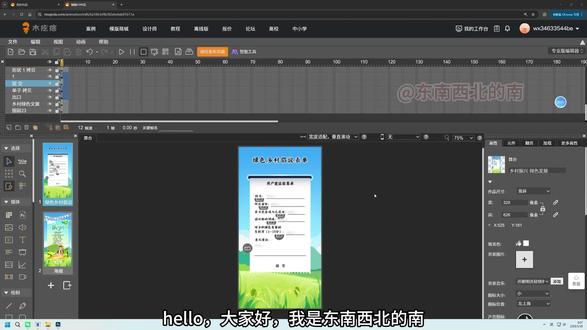 06:35查看AI文稿AI文稿
哈喽,大家好,我是东南西北的南。本期视频要讲的是表单舞台截图的运用以及如何修改文本内容。首先简单看一下具体的效果, 姓名为空时会出现提示,重新输入的弹窗。 姓名不为空时会出现感谢参与的弹窗。 注意这里的文字与前面表单中姓名输入框内的文字相同, 舞台截图后的海报图片可以点击保存。 然后直接进入到素材排版完成的步骤,简单看一下每个元素的分层情况。给第一页时间轴添加至三帧, 新建一个暂停图层,在时间轴第一帧添加进入当前帧的暂停行为。 这两个文本是逻辑表达式, 第一个逻辑表达式为姓名输入框的文本内容为空。第二个逻辑表达式为姓名输入框的文本内容不为空。 调整一下两个叉元素的时间轴位置分别放在第二帧和第三帧。 把感谢参与文本的位置放在时间轴第二帧,把重新填写文本的位置放在时间轴。第三帧, 把弹窗背景框的位置放在时间轴。第二帧,把半透明遮盖背景的位置也放在时间轴第二帧。 这一图层为表单输入框,这里已经事先将其添加排版完成。 接下来讲一下表单输入框中普通文本和文本域的区别, 以此为例,现在输入框的类型为普通文本, 预览一下输入文字,看一下效果。 再将输入框类型改为文本域, 再预览一下输入文字,看一下效果。文本域输入文字后可以换行,还有上下拉动的进度条, 每个表单输入框都需要给其添加对应的命名, 接下来给提交按钮添加行为,这里需要设置两个行为,第一个为提交成功后跳转到感谢参与文字的关键帧,第二个为提交失败后,跳转到提示重新填写的关键帧。添加的行为是 数据服务中的提交表单,将所需要提交的输入框名称全部勾选设置,操作成功后跳转到真行为,选择当前页面的第二帧,也就是感谢参与文本的关键帧。 现在就需要用到最开始提到的逻辑表达式, 将姓名输入框文本部为空,作为这个行为的执行条件。复制一次这个行为,再在提交按钮上插入这个行为, 给第一个行为备注,执行条件是姓名部为空。给第二个行为备注,执行条件是姓名为空。 修改第二个行为中的执行条件的逻辑表达是。接下来预览一下效果, 发现提交后跳转的关键帧有问题,并且叉元素还未添加正确的跳转行为。 给 x 元素一添加跳转到帧并停止的行为。设置跳转当前页面绿色乡村创意的第一帧,复制以下行为粘贴到 x 元素二上, 将 x 元素一的图层第三帧删除,避免与 x 元素二重叠。 将感谢参与图层的第三帧删除,避免与重新填写图层重叠。检查一下提交表单,行为, 姓名不为空时,行为正确, 姓名为空时,跳转到帧,修改为第三帧,提示重新填写的关键帧,这样就制作完成了。 感谢观看本期视频的上半部分。
 00:41查看AI文稿AI文稿
h 五斜修大法复杂跳转一步解决,这么复杂的图,抠图太麻烦, ai 听不懂?斜修让你一步到位! 插入图片后直接找到左下角,会制选一个图形,直接画在图案上,使用节点工具调整大致形状与图片贴合,节点不够就添加节点, 将透明度拉到最低,添加行为实现跳转。 邪修大法学会了吗?
48小名(接代做)


猜你喜欢
- 2666何蓂暤