gis怎么打开.py文件
有时候就有朋友问,哎,这种 d a t 和 i g x 怎么打开啊?就是我们微图是下载之后,它就是这样一个文件,其实我们打开的方法有两种啊,一种是作为任务文件查看,就是直接把它当做那个任务导入到任务列表里面,导入之后呢,你还可以把它导出一大图啊, 瓦片呢,以及泥线包都是可以的。另外一种方式就是作为泥线包查看,我们在位置里面不是可以添加设定地图吗?我们把目录指定之后呢,他就可以直接当做一个图源进行浏览查看了,你学会了吗?

粉丝1.2万获赞28.6万
相关视频
 02:10查看AI文稿AI文稿
之前派藏绘图一般需要 p i 辅助修改代码,然后自己运行,现在我们尝试一下利用 codex 全程自动编辑代码并运行的结果如何?首先开启完全访问权限, 点击左侧加号开启计划模式,该模式可以先生成具体操作的思路,然后询问你的意见,之后决定是否继续执行。接下来上传我们制图所需要的要素文件,然后在对话框输入指令,这个指令尽可能的要详细一点, 以便他能够清楚你的具体需求。点击发送就可以解放双手等待出图了。这里我们进行快进 倒车请注意倒车请注意!倒车请注意,倒车!这个时候就是计划模式,弹出的对话框会询问我们的具体需求, 这里选择仅 png, 然后选择全部标注。请注意,倒车请注意!倒车请注意!倒车!这一步生成了一个具体的执行计划,如果没有问题的话,就在弹出的对话框当中选择继续执行。 请注意,倒车请注意!倒车请注意!这里他很聪明,新建了一个拍脏虚拟环境,为了防止影响到原来的拍脏环境,之后也会自动安装绘图所需要的库,之后就开始自动编辑脚本并运行 到这里,图片就制作完成了, 它会自动进行最后的检查。我们来看一下整张图,除了一些细节上的问题还是可以的,如果出现什么大的问题,比如坐标系不一致导致的错位,或者要素图例的位置摆放不正确,都可以继续在对话框当中向它提出,让它继续修改。 后面我也会研究如何让 codex 自己操作 art 及 js 软件来进行绘图分析并分享出来。今天视频就到这里,感谢观看。
290小薯Gis 00:44查看AI文稿AI文稿
讲一下阿克机是这种 i 的 in 插件的安装啊,它不同于我们以往的这个工具箱啊,它不是红色的工具箱脚本,它是另一种用习家家为基础的编程插件啊,它可以实现更多的功能。安装的很简单啊,我们只要认准这个图标啊,这个加号,加上小地球的,我们直接双击在文件夹双击就行,点击这个 instyle 的 in 就 可以了, 这样提示安装成功再去打开这个计时,注意安装的时候这个计时不用打开,我们找到自定义工具条,往下滑,找到我们这个插件名称,比如说动动脑子插件,它就会出现了啊,它也会一直存在。如果说你想卸载呢?那我们依旧是点自定义,然后选择加载项管理器, 这个时候我们可以看到我们安装的这个插件,点击删除此加载项,我们就给它卸载掉了,这个一样重启 mac 就 可以了。
166杰森林业(林业卡了米🌲) 07:08查看AI文稿AI文稿
今天我给大家来演示一下,我用拍摄出第二次开发的小样怎么去写的。 这有一个目标点,就是这是一个图形,这是一个图形,两个图形放到一起,咱们就是把这个这种图标一量的去弄成面图形,就是面 shape。 首先我这个有这个呃, sv, 可是的这是 sv, 是的,我把这个存起来了。然后呢我们在排场里边有了 这个二十多行的代码,首先是导入一个 pandas, 一个机机欧, pandas 这个是处理那个地理数据,这个是处直接处理那个。 还有一个是生成这个基本文件的一个 这个里面的这个用的是那个玻璃干这个。 然后呢我这个是先用这个 pandas 这个好的 write, 再飞用这个去读取这个路径下的 s 留念完了,读取之后 你看一下他这种 那个就是列表的形式, 这就是咱们表里的那个 idsy 又来了一家。然后咱们把这个我的思路就是他怎么去分辨这个上面这八个点是一个图形,下面这四个点是一个图形, 我用了一个方法,就是把这个一到八和一到四,把这个 id 我把它给它给分组了,就是底下这个,用这个把 id 列出来, 我加到这个什么里边,这个不足里边。然后这个就是每个啊没碰到一的时候,那就是,呃,前边这个,比如说从这个一到八了,是吧?再碰到这个一啊,前面就变成二了, 给他分组了这轱辘这个这个是我后加的,用 id 去把这个给崩开了,看一到八十一,完了是一到四十二,变成第二组, 把这个分分煮分出来,煮之后再给他用那个 来看这个区,把它分组去生成那个什么,用那个 do 的一个表, 然后再把它用这个 do that frame that frame 去把这个坐标给它加上,这是生成 shape, 这是那个生成的 demo 吹和表格, 呃,有一个节目是表格,那个叫 wat 吧?不能表格之后再用这个与输出 这个,这个没录下,这是一个耳机子的一个那个什么数据,数据是一个,这个是这是这是编码,编码用,我用的是这个, 我们试一下这个,结果输出在地盘的 s 也升腾了五个, 不过是谁文件?是刚才那个表哥,咱们在那个二级里边看一下, 生成了这这样的两个,你如果不给他分组的话,他,嗯,就是生,生成出来的图片就是都是连着的, 这里面分组的一和二,这个是八个点的, 这是二十一个四个点。这个比较怎么说呢?要是数据多的时候,你可以用这个方法自己开发一个小工具去弄的话也方便。 你要是在二技二技术里边弄的话,有可能就是,呃,二技术里边做这些,这种批量的东西也可以做,但是用的是那个二,快去开发。但是咱们这个他那个二二 jess pro 里边支持那个拍乘三,我这个用的是拍乘三去做的,之前那个二号麦子的话就支持二点七 s 二,所以这是我自己研究了一下,往上找。
 00:36查看AI文稿AI文稿
批量出图的时候,生成的 pdf 都在同一个文件夹里边,交数据的时候才发现需要每个 pdf 都要放在一个单独的文件夹,上万个 pdf 得做到猴年马月, 但是没有什么难题是两行代码解决不了的,就是这个。批量创建文件夹并移动文件,直接把文件夹路径复制进来,点击确定完成。 每个文件夹都以文件名称来命名,并且把文件移动到对应的文件夹里边去,小工具用处不大,又需要直接联系技术员。
40GIS程序猿 01:15查看AI文稿AI文稿
工程资料整理跨平台地图对接 k m l 格式必不可少。电力 g i s 可一键导出规范 k m l 文件,兼容各类主流地图平台,全面系配电网绘图、资料规划、项目对接等全场景工作需求。
14电力GIS地图 03:47
03:47 05:42查看AI文稿AI文稿
大家好,本次课程我想讲一讲阿根用阿根基是怎么使用这一个曾俄罗斯卷麦普网站上下载的 这个后置名为 usm 的这些史料数据,这些史料数据的话呢,如果说, 哎,你没有通过转化啊,有的阿根基斯是打不开的,不认识的,像我这个阿根基斯是第八啊,尽管是高版本,但是呢,你从他这里 找到啊,是打不开,哎,找到打不开,点数据就放在这个陌路下,但是呢,他不识别,哎,不识别,不能使用啊,不能使用。那么碰到这种情况,我们要怎么样利用这一个使用这一个这一类文件呢?这些 十六文件呢?哎,我们必须安装一个插插件啊,一个插件,这个插件呢是官方免费提供的官方免费提供的,哎,有这个不同的版本,不同的版本对应的不同的插件,比如阿基斯的八的话,有阿基斯斯的八的 这个插件啊,就是的六,有十点六的插件,是的一是的二是的三是的四是的五,都有了小对应的插件。那我这个是二号机的,是的八是的八,那么这个常见的网址啊,就我也放在这。 这个是啊,即使四点八的一个官方官方常见的几根常见的网址,哎,你可以了,来到网上去找啊,到网上去找,也可以进行搜索啊,进行搜索,这样怎么 说出来?你找到他的官方网站,哎,我们家庭这官方网站啊,进行搜索一下,哎, 好,那就找到了这个地方,哎,找到这个六,如果说你点二七子十点六的话,这个地方呢,也可以再搜索一下啊,就会出来了。二七子十点六啊,这里都有插件是吧?我说二七子,十点八的话呢,就是点十点八。 好,那么要下载这一个插插件,下载这个插件啊,点击就可以直接下载,直接好,我们点下载 好我们就不下载了,因为这个插件我已经下载完了,下载完了已经放在了这个地方,这就是这个插件啊,这个插件好,关 这个插件的话,下载之后你直接呢啊打开安装就可以了。怎么安装呢?直接啊,把下载的这个插件啊我们找到放在呢放在这个地方,我是放在这里 啊,这是十点八的这个插件还是放在这个十点八的,问一下啊,这个这个插件,哎,直接 啊,不是啊,是下面这个插件啊,不是这个,下面这 点击这个地方实时的帮 oppos gm 这个插接式的吧,六十四位,三十二位,点击安装啊就可以了。好,这 这个呢我已经安装过了啊,安装过了呢,直接打开,安装过了的话,哎,你直接打开呢啊,这个阿克基斯的这个阿克麦普就可以在这根据线里边的 系统工具,系统工具呢,这里呢打开之后就有欧布斯娟特卖部工具和这样的一个工具,哎,这工具呢我可以呢,哎,点击他加载这个 lod omes 文件,因为这一个工具就可以, 那么这里要注意的是呢,你把这个文件啊文件就放在这,你注意什么呢?注意这个保存的这个,哎,路径这里要求必须是数据库,要求必须是数据库,那么我这里是个数据库, 新建了一个数据过,必须放到数据库下,没有了又新建一个放到数据库下呢,还要取一个名字啊,假设放在这个数据库下取个名字啊,哎哎哎哎哎,保存好点,确定, 那么呢他就正在执行,正在执行,所以呢你看现在就可以呢,直接打开这个呃 o s m 的文件了, 直接完之后呢,这个文件呢就会自动加载在这个页面上,加在这个乐园列笔中啊,挂笔啊,这就是呢 啊,我原来下载的称欧布斯娟特麦普网站的下载这个文件,通过这样的方式啊,插接工具的方式,可以呢,把它打开进行使用啊,进 使用,这就是呢我们通过工具打开的一个文件啊,室内文件就在这。那么本次课程呢,我们就主要是给大家介绍了怎么样使用 oppos 君网站上下载的一些 osm 的这个十六文件,结果打不开,利润插件 啊,利用插件工具呢,哎,这个把它打开,插件怎么怎么下载,在哪里下载?哎,网址啊,这个地方你可以找到官网直接搜索啊,直接搜索好了,那么本次课程呢就讲到这,谢谢大家。
56地质人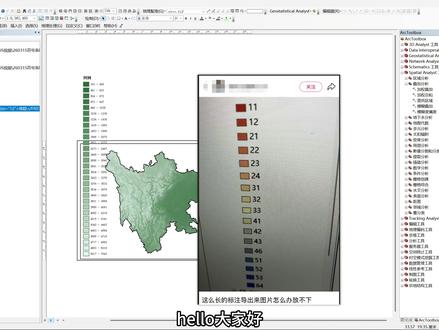 01:21查看AI文稿AI文稿
哈喽,大家好,我是技师小熊,本期视频呢,我们就来解决这位同学的问题,他说这么长的标注导出来图片怎么办?放不下, 那他的这个问题呢,就像是我的这个文件里面的一样,就说这个图例呢是超出了我们的打印范围的,那我们解决这个问题呢,就有两个办法, 一个办法呢就是我们直接把咱们的数据框以及打印范围,就是把它设置到包围住这个图例,然后我们打印出来呢,就是把咱们的这个图例全部包裹住了,我们打印出来呢这个图例就是完整的在我们的图里面, 但是呢他就是说可能这样空白就会比较多,那我们就可以把它用另一个方法,我们就是把这个图例呢,我们选中了它,点击属性把它变成两列, 就比如说这里我们选中项目,你要如果你的图里很多的话,你就选中那个,你想把它变成几列的一个数据,我们选中它之后,我们点击两列,点击应用, 那它就变成两列了,那这样呢,我们再来调整这个布局,然后呢我们把它设置到放到右边,然后再来调整这个啊印的范围,我们调整咱们的这个画面大小的时候,我们也可以看到这个缩略图,这里呢也你也可以根据这个来调整咱们的这个宽度啊,点击确定 好,这样呢,我们打出来呢就是周围的空白就会相对少一些,但这个图例呢,我就是随便就是演示一下,就放在哪里,放左边放右边也可以,那本期视频呢就分享到这里。
241GIS小熊 01:46查看AI文稿AI文稿
下面我们看一下切片数据,是这样打开的,把它拖动过来,看见了吗?注意,因为他是切片他,所以他是无极放大的,你放在不同的比例之下,看到是不一样,他都是图片,是吧?你自己去看也放大 啊,他看到是不在不同彼此看到是不一样,看见吗?注意,这些数据最好是在手机上看, 是吧?电脑上这样看。你说你把他倒成其他格式,你倒啥?其他他本人的欺骗手,就你给他倒车上,你自己还得倒,你倒在这他就真的,你倒的话,他刚才讲了, 自己看一下子,这这这种刀我感觉没有多大意思,这你自己看一下,他到底 是这个,看见吗?是吧?他倒的黄脸树是这看见吗?这些黄脸树,那你倒之后更大了,看见没? 只能在这等,只把你想当成替夫子在这里等。至于我再强调一下, 他的行列手,刚才这样再去看一下,如果把它放大一些,再倒出去看一下,是吧?在这里再看一下,他倒出刚才这样了,再去看,跟刚才一样,不一样, 你发觉跟刚才一样,他是最大的行列手,看见吗?是吧?就是最大的行列手,如果你需要的就在这,我再长点,不能通过这里打开啊? 不能通过这里打开,这里只能打开问道是从阿可开头老哥的面把它拖动过来。好的,我们就这样。
 09:54查看AI文稿AI文稿
argus pro 的 argus pro 当中数据的标准入库是怎么来操作的?哈,我们今天来具体的看一下,我们 也发了文章做个说明,那我们今天就实际的演示一下,我们先从 argus pro 开始,后面也会来介绍一下 argus 的 用法哈,那比如说我们有呃整理了一份数据,对吧?比如说我们福建区县的一个数据,然后呢它的它的这个 name p a、 c, 是 它的一个行政计划代码 啊,那第一级市的名称对不对? ok, 然后呢,我们是按要求就说要录到一个标准的库里面,那标准的库里面其实是什么意思?就说它的字段跟字段别名跟数据类型长度啊,这一些呢,都是有实际的一个规范啊, 那就是要这样一个标准化的,我们该怎么来操作呢啊?就说一般来说,我们会有一个标准的空库啊,在项目上一般会 像不像会提供给技术员一个标准的空库啊?当然你也可以根据这个组织要求去建立一个空库啊,那么这个空库的话也比较简单啊,就是建立我们也就不多说了,大家可以看看我们之前的一个推荐啊,就是说比如说我这是已经建好的, 大家看看,或者说大家直接我从阿克制片自导设计当中看一下自导,那么他这个呢,就是根据这个刚才的标准库 啊,刚才的标准给大家看一下啊,就是这个一个规范来来建的,对吧?它的一个 g、 b、 c、 a, 这个这个都在这边啊,这是字段,这是别名,然后这是具体的一个长度信息都是在这里哈,那么呢,其实也就是说我们如何呢? 如何将这个我们自己整理的数据快速的以标准库的形式出现了?哎,我们来介绍一个方案呢,首先我们点击对应的标准库,比如说这个就是标准的一个空库,那我们应该怎么做?我们点击右键这边就有一个加载的数据啊, 加载数据之后,它在 app store 当中就会直接跳出这个追加工具的按钮,那么其实这个就是追加工具来提供啊。 ok, 那 我们选择输入数据集,那我们就是标一威胁,就是我们要进行入库的一个数据,对不对?因为这个是一个目标数据集,我们这个就叫入库的数据。好,那么这边没有。呃, s、 q l 的 表表达是语句,为什么?因为 因为我们的是全入库啊,如果你要入一些,你就在这里再选。 ok, 然后呢我们在这里就选择什么,我们要 使用制段印刷协调制段差异,这样才可以知道吧?啊,不然的话就说这两个要保持一致,他才能最佳,不然会报错啊,所以我们这里一定要选择使用制段印刷协调制段差异啊。 那么在新版的啊, gps pro, 大家记得点击这个编辑,然后就会来到这个制段属性的这个页面,去进行一个制段的一个匹配,那么这里呢就是标准库的一个制段,这个就是你要导入数据这个制段哈,假设说你看他这这边都是空的哈, 对不对?那么假设说这个名称跟这个名称可能一致,但是有些类型上不一样,那么他也会自动匹配起来,你就不用去选啊。好,那我们比如说现在名称都不一样,那我们就要匹配起来,怎么办呢? ok, 那 我们就要选择形状区名称,行政区名称,那是什么?那是哪一个啊? 对不对?那 g b 码 city, 那 行政区名称就是曲线,那么就是这个 name, 那 我们选择它,它就过来了啊,那当然你可以直接点击这个加号也是可以的。好,那 g b g b 对 p a c 对 p, a c 就是 行政区号代码其实就是这样,那 city 对 这个所在的地址是 对吧? ok, 那 么就可以了,那么这个面积就是说如果有,你可以加,如果没有,我们后续也可以通过计算几何的方式来进行一个处理啊,然后点击确定啊,这样就可以了啊,那么更新选项之类我们就不需要去管他。好,哎,是不是?那么你这里也也也可以从这里去 去要更新匹配的这段,这里也可以去进行更新匹配啊,这是可以,我们这里重新直接这里,这是。 ok 啊,点击确定运行就可以了啊,然后呢,这里就结束了啊,他就会很快的啊,然后呢,你可以看看这个标准的库, 这个数据就已经进来了,他原来是空的,那么他现在就已经加了进来了啊,都都进来了,对不对?好,那么这个时候呢,就说这个,这个不是空的吗? 就是面积是空的啊,假设说你有,你可以导入进来,那我们这边就选择什么,哎,他是以别名显示啊,我给大家算一下啊,他是以别名来显示的啊,他如果连你显示这段没见,他就是这样显示这段别名,他就是这样子啊。 ok, 那 你这个时候可以点击计算几何, 计算几何之后呢,我们可以比如说我们选择测距线,那你当然也可以选择投影啊,我们直接给他一个就可以,那选择他这个面积平方千米啊,因为我们这里一个线嘛,面积比较大,然后我就根据这个数据的坐标系来进行一个入库,就可以点击应用, 是吧?好,那么大家可以看,就是我们计算完之后他的面积,他的小数点非常多哈,那我们按要求呢,我们是两位小数,我们应该怎么来办呢?我们可以就点击他进行一个计算制段 啊,计算这段,那么计算这段,这个时候呢,你就可以用一个什么什么样的方法来取位小数呢?我们用 run 函数哈,啊,我们也经常用这个函数,对吧?那么就以这个时候用英文的状态写啊,不要用汉,不要用这个中文的符号哈,好,那么这个时候呢, 那这个时候呢,我们就可以选择这个,呃,所在的这个面积啊,然后呢在这里取两位两位小数的意思啊,点击二就可以了啊,点击应用,那么这个自动计算就完成了,看到没,他很快,因为他非常这个嘛,然后你看这个小数就变成两位了, 对吧?小数就变成两位,就根据我们的一个需求哈,学习比较方便哈,好,那么这个就是 arctis pro 当中一个简单的一个入标准库的一个过程哈,那么当然如果说你用 arctis 的 话也是类似的哈,我们给大家做个介绍,在 arctis 当中我们该如何去处理呢?哈, 我们先打开一个新的啊,就十点八点二啊,那这边也,呃,题外话说一下,就是呃,在一个这个新手朋友提醒一下,就是在系统当中呢,我们是可以同时安装 r d s pro 跟 r t s 的是不冲突的啊,对不对?这个都是可以同时装的啊,不冲突, ok, 那 么这个打开有点慢啊, 好,那么这边打开完之后呢,比如说我们要你,你按根据需求也要入这个库,那我们该怎么办呢?我们来找到这个地盘底下我们的这个课程的这个数据,比如说我们的这个第十三, 那福建基础库这里面啊,然后呢有个基础数据提取啊,那么这个刚才是我我录的一个标准库啊,那么这边我也是一个空的一个库,我准备了一个两个空的库给大家演示了,对不对?你看这里也是啊, 是这样子的啊,那么如果说也是要对这个福建曲线这个数据进行一个入库, 那我们应该怎么来对它进行处理呢?那么这个时候呢,我们其实在这边也是一样,点击右键选择加载数据啊,加载数据这个点击下一页啊,那么啊就是这个界面就是这样的,那么找到这个福建,呃,哪一个呢?找到福建的这个 一键虚线打开,然后点击添加数据,把它添加进来,再点击下一页啊,再下一页啊,那么这里他也就有一个匹配的一个情况,如果说这个这段名称是一样的话,他们会自动匹配起来,那不一样的话,我们就在这边给他选一下这个选择 name, 选择 p a c, 选择这个所在 d g 四,那面积精度我们也不算啊,我们待会自己去通过计算几何的方式去计算,就可以点击下页,下页,下页完成,然后你你可以看到这个标准库里面就已经有数据了, 对吧?就快速的过来了啊,是吧?哎,非常简单啊,那么这个区域的计算面积跟那个是一样,你也可以去计算它的一个 啊面积啊,但是因为啊, office 当中如果是投影是 d 这关系,它不能直接计算面积,那么大家可以通过这个计算几何的属性工具去计算啊,比如说数据管理,然后呢选择这个要素,选择一个添加几何属性,对不对?然后呢我们对这个调度库就要去计算, 对吧?好,就就可以了,选择 area 就 要就要 geolistic, 好 去计算啊, 啊,然后呢选择这个面积单位就可以了,那后续呢,计算方法是一样的,就是你这个地方啊,依然用 run 的 函数去进行一个处理就可以了,我就不给大家演示了,刚才跟啊 gps 里面是一样的哈,但是因为 用添加几何属性,它会生成一个新的一个质段,然后你就把它复制过来,之后呢再重新的去计算也可以,那我我顺手给大家演示一下, 就是我比如选择福建的,哎,选择选择这个标准库哈,然后选择这个,这个啊,彻底写的面积,选择这个平发铅笔, 好,那我们接着啊,就是这两天有点感冒啊,所以我们接着。 ok, 然后呢点击坐标系就可以了,点击坐标系,点击确定就可以了,那么它就会计算出来,好,它会计算出来,我们重新打开一下, 对吧?面积就出现了啊,面积就出现了,那么这个时候你可以怎么办?点击把它计算制短过来,就用拍成的语法啊?还是用这个制复创也是找到这个 run 的 函数就可以了啊?那么我们这个时候就是因为我们要根据它来嘛, 对吧?是不是?那我我们这个时候怎么办呢?我们就是 l v n d run 函数啊,英文状态下,英文状态下,然后呢?你找到这个 i i, r, g, o, g o, 找到这里面, 然后呢?对,它选择两位小数就可以了。取位,对吧?大家确定一下就可以,然后它它这个也是一样取进来。好,那完了之后呢,你比如说你有计算面积就可以把它给它独立删掉就可以了, 对吧?也非常的方便,非常简单哈。好,那么具体就是这样哈,我们给大家介绍的啊,就是数据标注入库的几个常用的方法哈。
161GIS思维 03:14查看AI文稿AI文稿
轻松获取某一区域 d e m。 文件,并在 g i s。 中生成等高线实战指南。整个过程只需三步,获取数据裁剪、数据生成等高线。第一步,登录平台,精准下载 d e m。 数据。我们使用免费的官方平台地理空间数据云。 一、访问与登录在浏览器打开三 w u, 点击 s c l o u d, 点 c m, 完成注册登录。二、数据检测点击页面的高级检测, 添加数据集,在数据集处点击加号,选择 d e m。 数字高乘数据,我们这里选择 ga d m。 三、三十米数据划定范围,在空间位置下提供多种便捷的方式。我们这里采用框选 三确认下载。点击解锁后,地图会高亮显示对应的数据分块,确认它完整覆盖你的研究区后,点击下载按钮。 下载好的多个分幅数据还不能直接使用,我们需要在 g i s。 软件中进行拼接和修剪。一、数据拼接,将下载的所有 d e m。 贴附文件加载到 g i s。 软件中,由于它们是分幅的,看起来会是割裂的,这时 我们需要使用镶嵌工具将它们合并成一张完整覆盖研究区的 d e m。 在 数据管理工具炸格,炸格的工具中,将分幅的 d e m。 文件合并成一个。 二、按边界裁剪,拼接后的 d e m 是 矩形,而我们的研究区可能是某一特定区,这时就需要按眼膜裁剪,利用裁剪隔扎功能,按照划定范围进行裁切。 第三步,一键生成等高线。这是将数字高程转换为可示画地形线的关键一步。 一,找到工具二, g i s。 打开。二、 two box special endless 工具,表面分析等直线二、设置参数输入价格,选择上一步裁剪好的 demo 输出要素,指定保存路径和文件名等。直线间距,这是最重要的参数,它决定等高线的密度。例如,输入时意味着每十米高差生成一条线,建议根据地形起伏调整,平原地区可用五米或十米,山区可设为二十米、五十米或更高。 三、点击运行,稍等片刻,一套完整的等高线系统就会出现在地图上。 成果优化与进阶提示,生成后,你还可以美化显示,在图层属性中设置等高线颜色,线宽或基于高程值进行分级设色。 添加标注,使用标注工具为等高线自动标注高程值。深入分析同一份 demo 数据,还可用于生成坡度图、坡向图、山体阴影,让地形分析更加立体全面。
633兰溪 01:22查看AI文稿AI文稿
bigmap pro 中如何打开 d、 x、 f 格式文件?首先,在导入 d, x、 f 格式文件前,可先在 cad 特性中查看 x y 坐标位数,根据坐标特征分为三种导入情况,精准将数据加载到地图对应位置。 一种情况,当 x 坐标小数点前为八位, y 坐标小数点前为七位时,说明数据为三度带,三十七度带号。直接将 d x、 f 文件拖入软件,软件可自动识别对应坐标投影,点击确认即可完成加载。 若数据展示信息较多,可选择隐藏点位等对象,结合卫星影像对照查看,确认位置是否准确。第二种情况,当 x 坐标小数点前为七位时, 数据为中央子午线坐标,软件无法直接识别投影导入后需使用辅助计算功能,选择数据所在省市,如广东省阳江市,通过行政边界或位置方式自动计算中央子午线, 依次点击确定数据,即可准确加载显示。第三种情况,若为罗盘数据, x y 坐标小数点前均为四位,且无实际坐标信息,辅助计算无法生效。导入时,直接选择基于当前试图范围, 点击确认后,数据将投射到试图窗口,再右键选择套盒,配准手动移动数据至对应位置完成定位。
 02:20查看AI文稿AI文稿
我们今天讲一下技师的标注转注器啊,首先我们把这个 shift 进行一个标注啊,然后我们比方说它挡位置了,我想把这个标注挪上来,怎么做啊?标注是挪不了,所以我们要给它转成注记,右键将标注转换为注记。 然后呢,如果你这个图层是 shift 啊,标注转注记,它目标会显示位置,即使你选择了这个什么数据库啊, gdp 啊, 它也是未知。所以说 shape 是 没法标注转轴机的啊,转换是不行的,我们需要把这个 shape 先转为这个数据库里的图层啊,我们在这个文件夹右键一个新建一个文件地址库或者个人地址库都行。新建之后啊,我们右键这个数据库,点击导入,点击要素类多个, 然后把我们这个 shape 输入进去啊,输入进去存到这里,然后点击确定就可以了, 然后我们可以看到它转转注地址数据库成功了啊,然后我们打开这个数据库,我们可以看到这个相同名称的数据就在里面,然后我们把之前那个 save 移除掉,然后我们再对这个拉进来的图层进行标注啊,包括我们通过属性去进行一个完整的标注,你想怎么标? 比如说啊,你改标 rex 牵一线的啊,这些我都上次都讲了,字号嘛,一定要都先设置好之后再去转出己挪啊,不然你很麻烦。所以说你所有东西你都设置好了, 设置好了之后,我们再右键将标注转换为注记,这时候我们可以看到他这要素已关联打挑了啊,他这个目标也有位置了,也就是存在你相同的啊,你这个面在哪个数据库里,你的注记就存在哪个数据库里,注记只能存在数据库里,然后我们就点击转换就可以了,我们可以看到他提示成功了,他多了一个 a、 n、 o, 然后呢我们把这图层关掉之后,再点击一下这个 a n o, 我 们可以看到它所有的标注就在,然后我们就可以打开它, 打开它之后我们开启编辑器啊,然后我们可以看到这一个位置啊,有一个叫编辑注记工具啊,它有一个小三角带个 a 啊,我们选中之后,我们选中这个注记就可以进行挪动了啊,它大嗨嗨四我就可以给他挪走了,包括之前咱们标注方式都是啊。然后呢我们也可以右键这个注记的属性, 对这个注记进行一定的设置啊,但是这个就很难批量了,所以说一定要提前标注好之后再转为注记进行一定的设置啊,这样你保存编辑内容就可以了 啊,你要挪完之后保存编辑内容,你下次再出图的时候,你就可以把这个注记和他一起拉进来了,比方说我刷新一下没看到他就有注记了,下次出图我这俩一起拉进来就可以了。
 00:58查看AI文稿AI文稿
加定,我们这里有个 tiff 文件, 是吧?例如在这里我们看一下怎样打开,这种文件是不能打开的。那你先连接文件夹,数据在哪里?把文件夹找到, 我们数据在这里我们去找到这个文件夹,直接把它这样拖动过来就行了。 你也可以使用这个按钮添加吗?是吧?刚才没有链接文件夹,去链接文件夹是吧?链接完了之后已经链接完了,就在这里找到他,是吧?就这样添加是吧?这样不就行了?好,我们这个视频就讲到这里。
 02:06查看AI文稿AI文稿
在软件中可快速开启面要素名称显示,支持自定义标注显示字段,还可灵活设置名称,在面中心点、沿中心线间隔显示、中心线居中显示等多种布局样式。 一、开启面要素名称基础显示。加载矢量水域面或其他面文件后,在图层列表找到目标面图层,选中该图层单机右键,直接勾选显示图源名称,即可默认在图斑上方展示原有名称信息,快速完成基础标注开启。 二、自定义标注显示属性字段,如需将面积、编号等其他属性替代默认名称进行显示。选中图层,单机右键,点击选择图源名称。在字段列表中按需挑选所需属性字段,例如选择面积字段,选定后点击确定面图斑,将自动切换为对应属性内容作为标注 展示。三、设置名称,在面中心点显示。选中目标面图层,单机右键,通过图源名称进入更多详细设置, 也可右键选择样式,再点击标注选项,进入标注编辑界面。在显示位置中选择中心模式,点击应用并确定, 即可将所有面要素名称统一固定,显示在图斑中心点位置。四、设置名称,沿中心线间隔显示。依旧选中面图层右键进入样式,并切换至标注面板显示位置,选择沿中心线显示 显示方式,勾选间隔模式,自定义设置文字间隔距离参数,可点击生成匹配面轮廓的中心线,也可手动指定已有中心线 支持对生成的中心线进行顶点编辑优化,参数调整完成后,点击应用确定名称即可。沿河道地块中心线按设定间距均匀排布。 五、设置名称在中心线居中显示。选中面图层,右键进入样式标注界面,保持沿中心线显示位置不变, 请将显示方式修改为中心线居中显示,无需设置间隔参数。点击应用并确定所有面要素名称将自动居中展示在对应中心线中间位置,板面规整美观。
 06:08查看AI文稿AI文稿
今天继续来学习研究区概括图的制作。第一步,把所需的数据导入进去,然后打开左下方的布局式图, 我们需要对竖版页面换成横版,点击左上角文件,打开页面设置进行更换,选择横向,然后根据页面大小调整一下数据库的范围。之后我们可以添加两条参考线,这样就可以固定数据框的位置。 点击左上角工具栏的插入,我们重新插入一个小的数据框,用于呈现相对位置图。将新的数据框也按照参考线放置在左上角扩大的数据框线重合,然后进行第二步,将各要素进行优化放置。 首先找到高程文件,换个适当的颜色显示出来,点击上方工具栏当中的放大镜适当放大, 也可以点击放大镜旁边的平移工具进行移动,是个手掌的标志,移动到合适的位置。我们把底图加上,我们发现底图颜色太亮了,看起来不好看, 所以需要调整一下透明度。在左侧内容列表当中,右击底图文件,打开属性,点击显示模块,把透明度调整到七十五即可。之后我们加上省界,填充为无颜色河流、琥珀要素依次添加上去, 然后对省会和主要城市的符号进行优化。我这里改用橙色五角星来表示省会所在地,紫色圆圈表示主要城市注地,然后是对城市注点进行文字标注。有两种标注方法, 第一种是利用属性表自带的名称字段进行标注,需要右记该文件,选择标注要素。 我们也可以右击文件,打开属性,点击标注,这里面可以更改标注字体的大小、颜色、位置等格式。由于主要城市的位置比较集中,所以我在这里只对省会进行标注,但是省会的属性表当中只有英文名称, 所以我就选择自己插入中文名称,点击上方工具栏当中的文字,在适当位置点击一下就可以输入文字,然后调整文字大小以及位置的摆放。 然后是河流的标注,我们需要先打开河流的属性表,查看是否有名称字段,有对应的中文名称,就可以在河流文件的属性当中点击标注进行设置。 由于区域内的河流数量不多,所以我在这里选择第二种自定义的标注方法,也是插入文字,然后放置到对应的河流附近。 这里我直接复制粘贴刚刚插入的乌鲁木齐文字,然后修改为塔里木河, 点击右下角的更改符号,然后接着点击编辑符号,弹出窗口后点击眼膜,选择晕圈右侧的符号可以修改晕圈的颜色,这里我们设置为蓝色, 设置好之后就可以看见文字周围架了一圈蓝色的印印,然后我们使用上方工具栏当中的旋转工具,使得文字与河流平行放置。接下来就可以直接复制粘贴改好的文字,修改成不同名称的河流,然后放到对应的位置就好了。同样的 地形区和山脉的标注也是用同样的方法,只不过我们可以换成白色的晕圈和河流标注区分开来。这里我主要加入了准格尔盆地、塔里木盆地、吐鲁番盆地、阿尔泰山脉、 天山山脉、昆仑山脉以及南北疆和东疆这几个主要的地形区的文字标注, 接着添加图例,点击插入图例,这里我们选择为两行,拖到合适的位置, 我们对图例进行自定义修改,右击图例,取消分组这一部分操作,之前有一期视频专门介绍过,然后把多余的图例移除掉,剩下的选中放到合适的位置即可, 最后加入直北帧和比例尺,就完成了主图的制作。最后是对右上角的数据框,也就是相对位置图进行添加,我们在左侧内容列表当中找到底图,省界, 国界,然后分别拉入到下方的新建数据框当中,然后对更改底图的透明度为零。和之前的操作一样, 之后用上方的放大工具对区域进行放大,这里我觉得放大之后的效果不是特别好, 就把该数据框的坐标系改成了等角圆锥的蓝伯特投影。右击左侧内容列表的新建数据框,点击属性,找到坐标系就可以修改了。这里修改坐标系的方法上期视频刚介绍过, 然后我们修改左上数据框当中的符号颜色,以及拖动到适当位置, 最后添加经纬坐标,这时我们要注意点击选重大的数据框,然后右键选择属性格网,新建格网之后对格网属性进行修改,包括经纬度的间隔, 内部网格线是否显示度,分秒的显示范围以及字体大小等。 这个时候的经纬坐标显示的是中文,我们如果需要修改为英文的话,可以点击电脑桌面左下方的开始找到 shaggy s s, 然后打开 shaggy s administrator, 点击高级,然后切换语言为 english, 之后保存并关闭 hagis, 重新打开就显示为英文了。本期视频就到这里,感谢观看!
1912小薯Gis


