pytorch怎么打开提示
拍 top 这个框架该怎么样能快速入门呢?注意,我们是快速入门啊,不要去看看那官方文档,也不要去看什么长篇大论,直接上手去现用现查,我觉得是可以的。为什么?因为 top 当中啊,你说它的语法很多啊,它的结构你可能说复杂, 但是我觉着啊,就是很多东西,就是往往越简单的东西是越用的越多,你就把 top 当中啊,最简单的东西先简单过一过,然后结合几个小例子, 我跟你们说几个啊,你们可以按照这个顺序来,第一个,第一个你去看这样的一个原码叫 unet, 它是一个分割的,你不知道在哪找,可以淘宝上去搜。为啥大家先看 unet? 太简单了,这东西啊,你可以直接做出来的,大家可能不是优喽吗?哎,真不是优喽,优喽这个代码量, 你要看原码能能吓死你。那优喽原码量很大的,你可别说优喽简单,优喽是用起来简单,但是原码并不简单啊,你先看这个 u nate 啊,但是非常简单这一套原码第二个呢?你看这个 v i t, v i t 呢,就视觉穿的 full 码那个 v i t, 然后第三个,第三个呢?你再想一想你自己在商场当中,你想做哪些事,给淘宝上找一个原码去做,按照这三个顺序来,但是大家按照什么顺序从原码角入手?大家说我连框架都不会用,我就直接从原码角入手吗?可以的呀,你可以去现货现查第一行代码。哎,我不知道啥意思, 我去查一查,你拿 dvd 去查哪?百度下都行。我是建议大家结合这一个业务逻辑,而不是去背这些个什么算法,也不是去背它的语法, 光背语法真没用,你那玩意就过眼云烟,以后直接忘了,直接拿现成原码去抵 bug, 这样学习速度我觉得是杠杠快的。为方便大家快速入门 ai, 大家可以参考这份超详细人工智能学习路线图,感兴趣的同学留个学习抱回家。

粉丝615获赞3738
相关视频
 04:02查看AI文稿AI文稿
拍 torch 的安装一,接下来呢,我们就正式来看一看 py torch 怎么样去安装安装呢,它的步骤也比较简单,你首先进入到 py torch 的官网,点击一下,那么此时呢就进入到 py torch 的官网, 呃,往下滑,现在网速有点慢啊,往下滑滑到这个地方,他就是教你如何去安装 py torch。 首先 py torch 呢,有两个版本啊, 我们横着来看,一个呢是稳定版本,这个呢是稳定版本,这个呢是预览版,所以呢你选择的话应该是选择稳定版本,不要选择预览版。然后呢接下来第二行啊, 这个地方呢是表示你当前的电脑你要安装的平台是属于哪一个系统,如果你是 linux 系统呢,就安装它,如果你是 mac 系统呢,安装它,如果你是 windows 呢, 就选择它啊。然后第三个呢就是你当前使用哪个包管理工具,如果你安装了 antconda, 那么就用它用 comda mini 来安装。如果你安装的 python 呢,就使用 peep 工具来安装。如果你没有 python, 也没有 antconda 呀, 还有一个呢, like, 这个一般是针对 c, 加加和加外语言来用的。然后呢还有一个元代码安装方法都是可以的。那么对于我们的课程里面来说啊,建议同学们使用 pep 工具,当然你也可以用康达都可以。这两个啊,我们一会课程里面呢就使用 pep 来进行安装 好。下面一个呢,狼轨就是表示你当前编程语言是哪一个?我们课程里面使用 python 啊,如果你使用的 java 也可以,当然我们课程里面是使用 python, 就是说啊, p y tort, 它是支持 c 加加和加瓦语言的。 好,下面一个呢是表示计算的平台哎,你发现他有一个扩大十一点七,扩大十一点八,然后呢,还有一个 cpu, 这是什么?这是告诉你到底是选择 cpu 版本还是 gpu 版本。 有些同学就蒙掉了,老师,我不知道我电脑有没有 gpu, 我电脑肯定有 cpu, 但是我不知道有没有 gpu 啊,这个时候我该怎么去确定呢?那么如果你的电脑里面没有显卡, 或者说你的显卡容量,这个显卡的内存容量低于六个 gb 的啊,如果你是四个 g, 两个 g 的显卡,同学们,你全部都去安装 cpu 的版本就好了,不要去安装 gpu 了。如果你的电脑的显卡容量有六 gb, 甚至于比 gpu 呢以上更多一点,哎,那么就推荐同学们呢去安装扩大版本。 那么怎么去安装扩大版本?我们一会再来教同学们,现在同学们已经知道了呃, g p u 版本和 c p u 版本,那么现在我们来告诉一下同学们怎么去安装 c p u 版本呢?安装 c p u 版本呢,它下面会自动给你一个命令,这个命令同学们熟悉不熟悉啊?是不是 p in store 呀? 所以呢,这个时候你只需要启动命令提示符,然后呢,在这里输入一个 cape in store torch 就可以了,那么这个时候呢,就会安装 py torch。 如果你安装的速度比较慢呀,下载的速度比较慢呀,你就加上一个进项地址,这个进项地址我以前也教过大家了啊,应该很熟悉了,对不对? 那么同学你看一下这个命令啊,通过 people 三 in store torch, 还有一个 torch watching, 还有一个 torch early, 它代表什么意思呢?它是代表了我们既安装了 torch, 又安装 放了一个这个东西,这个东西,那么 version 它表示的是自带的关于图像处理的模板,就是以后我们要去构建关于图像处理的深度神经网络的模板,他自己在这里方呢是提供了,如果你是要做音频处理呢?哎,这个里面他是提供了, 如果你将来不想使用他的模板,你就完全使用自己去搭建,那你就下载 torch 就可以了,后面这两个呀,你就可以删除掉。 好,那么这是 cpu 的安装版本啊,同学们,如果网络不好,你自己呢?慢慢呢去切换一下镜像壁纸。那么在下一节课,我们来告诉同学们 gpu 版本该如何安装,关注我,学习计算机指示。
574计算机李老师 00:17查看AI文稿AI文稿
打开 c 盘,找到 a m d 目录,再进入 a m d software install 目录,打开, set up a c 文件,选择自定义安装,点击 ai 豌豆菜单,其中有 comfy, u i p torch、 欧莱玛等等。打上对应的 py torch 的 勾,就可以安装 a m d 显卡专用的 py torch 了。
38恐竹丶叶凌秋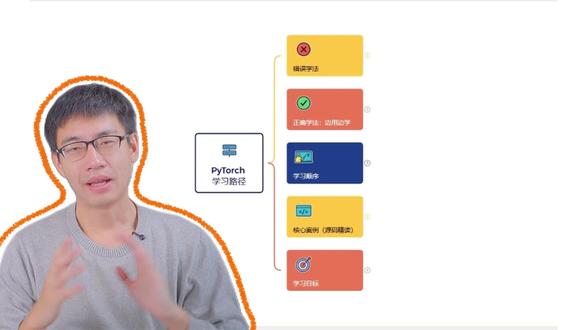 03:06查看AI文稿AI文稿
拍套这个框架基本上是每个小伙伴咱们学 ai 必备的一个模块了,那怎么样高效去学习呢?很多同学啊,有这样的想法啊,说我先打开拍套的官网把这里边还有哪个函数我先都过一遍, 咱先熟悉了有什么东西,然后以后用到了,我就自然会了。其实这个想法错误的,不要说上来就把所有的函数你去通刷一遍,去咔咔全过。我建议大家咱们是边用边学, 因为通过我使用拍套上,我是从一九年开始讲拍套框架,讲到现在我已经讲了快六年了,我觉得有个特点,就是很多东西啊, 大概率是用不到的,就比如拍套框当中那么多函数,其实实际用的时候啊,真正常用的也就那么一些, 所以我不建议大家就是你上来就把所有的模块,所有的参数,所有的函数解释全背一遍,咱边用边学,先把最简单的 去了解啊,那比如说卷积模块有哪些参数,神经网络有哪些参数,最简单模块先熟悉类,怎么定义啊?怎么做前向传播啊,怎么反向传播啊?怎么训练,怎么推理,找几个例子去学,不要去背这些个函数,这些个模板。 在这些例子当中啊,我建议大家咱们先这样,你可以按照这个顺序先学啊,就是先做一些结构化数据,因为神经网络啊,它是最简单叫全链阶层,干什么的处理结构化数据的,你先看看简单的结构化数据怎么做,这是第一件事,第二件事呢,你再看图像数据,图像数据当中更多是些卷基层,是不是 先理解结构数据,再去理解图像数据,然后还要再看一件事,就是你说你现在神经网络结构了解了,函数使用了,但是还差了一个模块叫什么叫 data loader, 怎么去构建自己的数据集,你的数据该长什么样子呢?你的数据怎么传到 python 当中呢?这一件事也很重要, 那你说你把数据啊,怎么准备学会了,网络结构怎么搭建也学会了,那下面咱们是不是要真刀实枪的看几个综合案例啊?我建议大家咱上来,不要跑难的,你先跑这个叫做 unet, 一个非常经典的模块,这个代码量不是特别多,学起来呢,也不是特别麻烦, 先把 ulike 学一遍好不好?这里面让你充分理解卷积怎么做。然后呢,你再去迪吧,一个叫做 vip, 就是 视觉 transformer, 去理解理解啊,拍套儿框架怎么实现 transformer 当中的基本功能?第三个呢?有时间你再去刷这个 yolo 啊,大家说,那优乐不是吊包吗?啊,咱不是说去看吊包,我给大家说刷的东西啊,都是去理解它的原码,按照我刚才说的顺序,先是 u n t, 再是 v i t, 再是优乐,把这三个开元像吧,咱把原码都过一遍,基本上呢,你就能去理解啊原码当中所有的细节了。通过理解原码, 既学了论文,也理解了框架,边用边学,而不是说上来就把所有的模块,所有的函数通刷一遍啊。然后大家可能说,那我们想去学这个东西,有没有系统化学习路径呢?其实我们的课程也是这样设计的,并不是让大家去死记硬背这些知识点,而是 结合案例通俗给大家讲,让大家可以快速上手。结合着边动手边学习的方式,我们快速梳理这个框架,若大家想领取完整的学习路线图和学习规划,不要忘记后台来找我。
119迪哥谈AI 02:49查看AI文稿AI文稿
拍套这个框架基本上是每个小伙伴咱们就应该必备的一个模块了,那怎么样高效去学习呢?很多同学有这样的想法啊,说我先打开拍套的官网把这里边还有哪个函数我先都过一遍, 咱先熟悉了有什么东西,然后以后用到了,我就自然会了。其实这个想法是错误的啊,不要说上来就把所有的函数你去通刷一遍,去咔咔全过。我建议大家咱们是边用边学,因为通过我使用拍套上,我是从一九年开始讲拍套框架,讲到现在我已经讲了快六年了,我觉得有个特点,就是很多东西啊, 大概率是用不到的,就比如拍到广元当中那么多函数,其实实际用的时候啊,真正常用的也就那么一些,所以我不建议大家就是你上来就把所有的模块,所有的参数,所有的函数解释全背一遍,咱边用边学,先把最简单的 我们去了解啊,那比如说卷积模块有哪些参数,神经网络有哪些参数,最简单模块,先熟悉类怎么定义啊?怎么做向量,怎么训练,怎么推理,找几个例子去学,不要去背这些个函数,这些个模板。 在这些例子当中,我建议大家咱们先这样,你可以按照这个顺序先学啊,就是先做一些结构化数据,因为神经网络啊,它是最简单叫全链阶层,干什么的处理结构化数据的,你先看看简单的结构化数据怎么做,这是第一件事。第二件事呢,你再看图像数据,图像数据当中更多是一些卷基层,是不是 先理解结构数据,再去理解图像数据,然后还要再看一件事,就是你说你现在神经网络结构了解了,函数使用了,但是还差了一个模块,叫什么叫 data loader, 怎么去构建自己的数据集,你的数据该长什么样子呢?你的数据怎么传到 python 当中呢?这一件事也很重要, 那你说你把数据啊,怎么准备学会了,网络结构怎么搭建也学会了,那下面咱们是不是要真刀实枪的看几个综合案例啊,我建议大家咱上来,不要跑难的,你先跑这个叫做 unite, 一个非常经典的模块,这个代码量不是特别多,学起来呢也不是特别麻烦, 先把 unix 学一遍好不好?这里面让你充分理解卷积怎么做。然后呢,你再去迪吧,一个叫做 vip, 就是 视觉 transformer, 去理解理解啊, type 框架怎么实现 transformer 当中的基本功能?第三个呢?有时间你再去刷这个 yolo 啊,大家说,那 yolo 不是 吊包吗?啊,咱不是说去看吊包,我给大家说刷的东西啊,都是去理解它的源码,按照我刚才说的顺序,先是 unet, 再是 vip, 再是 yolo, 把这三个开源项吧,咱把源码都过一遍,基本上呢,你就去理解啊,源码当中所有的细节了,通过理解源码, 既学了论文,也理解了框架,边用边学,而不是说上来就把所有的模块,所有的函数通刷一遍啊。 然后大家可能说,那我们想去学这个东西,有没有系统化学习路径呢?其实我们的课程也是这样,涉及的并不是让大家去死记硬背这些知识点,而是 结合案例通俗给大家讲,让大家可以快速上手。结合着边动手边学习的方式,我们快速梳理这个框架,如果大家想领取完整的学习路线图和学习规划,不要忘记后台来找我。
321计算机博士迪哥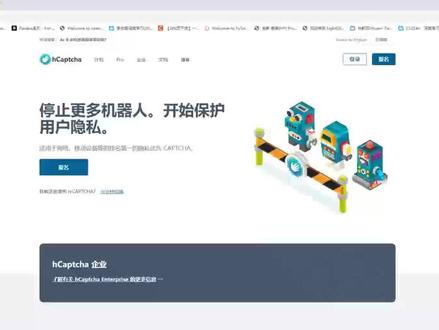 04:28查看AI文稿AI文稿
好,我相信大家现在已经学会了如何使用拍 touch 进行图像分类了,对不对?那么接下来呢,我来带着大家做一个小项目啊,就是过这样一个 h capture 的验证码。 呃,这个验证码的话,其实还是比较常见的啊,因为很多网站里面都用到过, 所以呢还是有一定的商业价值的,而且这个小项目也是从我之前接过的单子里面抽出来的一部分 啊,当时这个单子还给我贡献了五千块钱人民币的一个收入啊,还是比较不错的好,如果你想打开这个 h cap 蛇的话,你就打开浏览器,然后输入这样一个网址就行了。 那进来之后呢,我们来看一下啊,要往下滚,滚到这的时候呢,你会发现有这样一个东西啊,那很显然就是一个打开验证码的大门嘛,对吧? 那这里什么茄子萝卜啊,其实你可以不用选的,然后呢可以点这个,我是人类,点一下。 好,然后呢就会出现这样一个验证码的一个界面,是不是?那他是说请单击包含每个体育场的图片啊,就是找体育场嘛,那就是这个,这个,这个, 还有这个,是不是?然后点下一个,然后呢又是体育场,那就是他他他他,对吧?然后检查 好这样一个验证码就过了。好,这就是进入 h capture 这个官网的一个体验验证码的流程,那么如果我们想让程序来模拟我们人的动作,把这个验证码给过了, 应该怎么办?那既然要模拟我们人的动作的话,那是不是也是一样啊,要打开浏览器对不对?然后呢进入到这样一个网站,然后呢进来之后呢就要往下滚,是不是啊?比如说我再重新刷新一下啊? 啊?比如说进来了,进来了之后呢就要往下滚,滚完之后呢,然后就点这个,我是人类 之后呢,那就是要让程序来帮我们自动的点这些图片吧,对不对?那我程序怎样才能知道哦?这个是体育场,这个是城堡,这个是体育场,这个是城堡, 那这样一个步骤啊,我们就需要去做图像分类,是不是?那把分类的结果算出来之后,那么我们应该就能知道啊,到底哪些图片是城堡, 是不是?那知道哪些图片是城堡之后,我们就让他去点,是吧?点完之后呢,然后看到有下一个就点下一个,然后呢又继续刚刚的流程啊,继续图像分类,然后呢把城堡选出来,选出来之后点检查, 然后这样一个流程就结束了吧,是不是?所以呢,我们得有这样一个功能啊,就是能够模拟我们人的动作来呃,做这些,呃滚动啊,点击的操作啊,这是其一。其二我们得有一个呃 图像分类的模型,能够分辨出来哪张图里面是体育场,哪张图里面是城堡,是不是?好?然后呢接下来就是,呃,我们这样一个模型,他需要数据 是不是?那这个图片数据怎么拿呢?我们再刷新一下,比如说我点这个,我是人类, 我刷新完之后啊,我这里是有多少张图啊?十张图,是不是?我是不是应该写个爬虫把他的这些图片爬下来,对不对?或者叫下载下来?然后呢这十张图片完了之后呢,我这里是不是有个刷新按钮,我点一下, 你看新的图片又出来了,那么我是不是又可以把这些图片给下下来?所以我们这个模型的数据啊,应该就是从这个网站里面爬下来, 对吧?所以呢,整个这样一个小项目啊,大概是分为三个部分,第一个部分就是爬取数据,也就是这个爬虫。第二个部分 就是我图像的一个分类,分辨我这个图片里面到底是有体育场啊,还是有城堡之类的。然后呢,还有一个就是啊,我这个程序啊,能够自动的打开这个页面。然后呢来过这样一个验证码,总共三个部分。
 01:27查看AI文稿AI文稿
想学拍透彻,想快速入门?那我劝你赶紧把那些大不头的官方文件给我扔了。现在的年轻人最容易犯的错就是想先打好基础,那我告诉你,基础是打不完的,但机会转瞬即逝,别去背语法,别去啃长篇大论。 拍淘气这种东西,它是工具,不是圣经,语法结构再复杂,常用的就那百分之二十。听好了,我的绝招就四个字,现用现查!怎么操作?就三步。 第一步,去 github 上面搜 unet 源码,别跟我提 yolo, yolo 用着爽,源码能给你绕死。 unet 才是真正的入门神作,逻辑简单,结构清晰,先把它跑动,成就感就比什么都强。第二步,直接上 vrt, 也就是视觉 transformer, 现在是二零二六年,不懂 transformer, 你 还混什么 ai 圈?这就是现在的入场券。第三步,带着问题找项目,你想解决什么业务,就去搜什么源码。 看不懂代码,问 deepseek, 问百度哪行不会点哪行,在 debug 中学习,这才叫做真本事。但记住,算法不是背出来的,是磨出来的, 光看不练,叫做过眼云烟,直接上手,那才叫做实战为王。你缺的是耐心吗?不,你缺的是那张带你跑通全流程的地图。那我给你们整理了一份深度学习进阶路线图,每周学什么,跑哪个项目,看哪一份,原码全在里面呢,想要的直接安排。
952AI果果姐 01:27查看AI文稿AI文稿
想学拍透彻,想快速入门?那我劝你赶紧把那些大不头的官方文件给我扔了。现在的年轻人最容易犯的错就是想先打好基础,那我告诉你,基础是打不完的,但机会转瞬即逝。别去背语法,别去啃长篇大论。 拍套取这种东西,它是工具,不是圣经,语法结构再复杂,常用的就那百分之二十。听好了,我的绝招就四个字,现用现查!怎么操作就三步。 第一步,去 github 上面搜 unet 源码,别跟我提 yolo, yolo 用着爽,源码能给你绕死。 unet 才是真正的入门神作,逻辑简单,结构清晰,先把它跑通,成就感就比什么都强。 第二步,直接上 v i t, 也就是视觉 transformer, 现在是二零二六年,不懂 transformer, 你 还混什么 ai 圈? 这就是现在的入场券。第三步,带着问题找项目,你想解决什么业务,就去搜什么源码,看不懂代码,问 deep seek, 问百度哪行不会点哪行,在 debug 中学习,这才叫做真本事。但记住,算法不是背出来的,是磨出来的, 光看不练,叫做过眼云烟,直接上手,那才叫做实战为王。你缺的是耐心吗?不,你缺的是那张带你跑通全流程的地图。那我给你们整理了一份深度学习进阶路线图,每周学什么,跑哪个项目,看哪一份,原码全在里面了,想要的直接安排。
25果果聊AI 01:08:41查看AI文稿AI文稿
逼自己一个月学完你就很牛了,存下吧,第一百七十九集很难找全的。挑战一个视频,让你完全学会 viktor 框架安装与深度学习环境搭建。本系列视频耗时两个月,制作共计三千六百秒,这应该是目前仅有从底层原理开始的教学视频。废话不多说,我们开始吧。 好了,那接下来我们来看一下,就是最常用的一个拍 touch 框架的一个安装与深度学习环境的一个搭建。那这个是我们后面讲一切的一个基础。 那首先的话,我们要去安装深度学习框架之前呢,需要去安装一个库达和库达,恩,那这两个其实可以大家可以理解成我们去操作 gpu 的 一个工具包,其实前面我们也讲过这个他的一个工作,一个逻辑,就是这个库达他是去操作这个 gpu 的, 那你首先可以去检查一下你当前是不是已经有了这个 gpu 的 一个库库库拉克 kit 的 一个工作包。工具包那么运行的一个命令,那其实你根据你的一个系统,这两这几个这两个命令的话,其实都是通用的 啊,你可以在你的 links 系统上面去安装,也可以在你的一个呃本地的一个 windows 上面进行安装。那我个人的话推荐大家是 在 linux 系统上面进行一个操作,那么这样的话能够省去很多后续排查 bug 的 一个问题,因为关键到底的话,很多深度学习的一些包的话,都是面向 linux 系统进行一个设计的,那尽管有很大一部分的话在 windows 系统上也做了一个适配, 但依旧你在跑一些开源项目的时候,你会发现有些 bug 你 始终解决不了,那归根到底的话就是源于有一些 windows 不 支持的一些 linux 的 一些底层包存在。 好吧,所以的话,推荐大家前期没有那么强的一个 bug 能力的时候,都在 linux 系统上面进行一个操作, 那我这儿的话就先在 windows 上面做一个演示,那一会儿的话我们再讲。呃,远程租用服务器的时候再在 linux 上面进行一个操作,那或许我们也都是在 linux 系统上面进行一个课程的一个讲解。 好,那假如说我们现在是这个 windows 电脑上面的话,我可以通过一个 n v c c 杠 b 来查看我当前是否已经安装了一个库达的一个工具包, 那么大家可以看到像我这已经装了。呃,装了一个库达。十一点七这个版本的一个库达就是工具包, gpu 工具包啊。但是同学们,如果第一次接触深度学习时候,你,你其实是没有这个, 你 m v c c 的 话,它,它会报一个错,然后这个错的话就是说找不到当前的一个命令,就这个意思,那么你怎么办呢?我需要先去安装对,那个库达和库达。恩,那么你,你需要先去 呃,你先去那个看一下你当前的一个 gpu 驱动的一个版本。 好,你通过一个 navid 杠 s m i 这这几个命令都是在多个系统里通用的,你可以看到它右上角有一个扩大的一个版本。那如果首先你要确定一点,就是你当前的一个呃, linux 的 一个机器或者你 windows 的 一个电脑的话是有 gpu 的, 那么如果没有 gpu 的 一个电脑的话,就不存在扩大的一个版本,那么你后续的深度学习也都跑不起来,因此你需要去如果你是本地的一个电脑的话,一定要是带显卡的, 好吧,那后续我们在租用服务器的时候,也要去租用那种带显卡的一些机器,然后你看到这个呃 gpu 的, 呃扩大的一个驱动版本的话,是十二点三,对吧?那每个人看到这个值会不一样,那么你后续要去安装扩大版本的时候,你需要低于这个 就库达驱动这个版本十二点三,也就库达 n 库达这个版本的话要低于这个十二点三。那么根据你电脑型号的一个不同的话,我给了两个不同的一个去安装库达和库达 n 的 一个操作文件,那么这个文件的话,呃是放在我们的这个课程文件夹下面, 那么可以找同学们,如果后面想要的话可以找助教老师拿一下,那我们就看一个 windows 操作的一个教程吧。 好,那首先的话先去看一下你的扩大的一个驱动版本,然后看到这个版本之后呢,你需要去安装这个这个扩大驱动版本的话,你需要去登录这个网网址,那你可以按住 ctrl 加这个网址登录这个库达下载工具包下载的一个官网,那么这个官网上面呢,它会列出这个库库达 这个 tour kit 工具包的一个一系列的一个版本,你需要去寻找一个低于你当前库达驱动版本的一个工具包,那像我这是因为是十二点三你,我推荐你去找最近一个低于你十二点三的一个版本,那么你可以去安装十二点零十二点一,那这两个版本都是可以的, 但是你不要去呃上这个也可以安装这个也可以安装,但是你不要去安装呃十二点三点二这样的版本或十二点四这样的版本有可能会跑不起来,你要找到一个确定低于当前扩大驱动版本的一个扩大工具包就可以了。 那找到这两个之后呢?你可以点进去,那么点进去以后它提供了不同系统的一个安装方式,那如果你是 windows, 如果是 linux 系统就选 linux 啊,你可以选择一个,比如说这个版本,那么你就选择一个 local, 这里都是一系列的一个啊安装命令,然后你可以根据它的一个安装我们一步往下看嘛, 那么你可以去下载它对应的这个库大的一个版本,然后这个库大版本呃时候的话,你可以去选择它的一个自定义一个路径, 那么这里包括一些就是呃它在运行过程中可能会去让你去安装一个叫 vs studio 的 一个软件, 那如果你系统里面有些同学可能在学一些别的安呃编程软件的时候已经安装过这个 vs studio, 那 么这一步直接跳过就行了。如果没有安装过 vs studio 的 话,你要跟随它的一个指令进行一个安装, 然后它它会跳出一个就是当前库达的话,需要这个 vs studio, 然后你点这个这个按钮的话,就会进行一个自动化的一个安装,那安装完成之后呢,然后你就可以继续做这个库达的版本的一个安装, 然后你去可以去修改这个安装那个呃路径,那推荐大家不去修改这个路径,因为你你有可能你改完这个路径以后的话,你到时候自己找不到了。但是如果你是在一个默认路径下面的话,你可以去网上查一查这个路径到底是在哪个位置。 好吧,那推荐大家截个图,把这个库达安装这个路径给保存下来。好,那么安装完成之后呢?哦,我们后面会,因为我会要用到这个路径,好吧, 那这是一个库大的一个安装,那第二个的话就是安装一个库大 n, 它也是一一种一个工具包。 那安装库大 n 的 时候的话,要注意一点,就是它和库大的一个版本需要对应上,那否则你在使用 gpu 的 时候可能会出现库大和库大 n 版本不兼容的一个问题。 那么怎么样去找库大和库大 n 之间那个版本关系呢?大家可以到这个链接上面去找到刚才安装库大的这个对应的一个版本。 那比如说我前面安装的是库达十二点一这个版本,那么你你就可以到就这个网址上面去找到对应的这个库达恩恩应该对应的是十二点 x 这个版本,对吧?所以我可以安装库达恩恩的一个呃 v 八点九点八这个版本, 然后你根据你当前的一个操作系统去选择对应的一个 zip 文件解压, 解压并存放到库达对应的一个版本目录下,那所以的话就是前面为什么要把库达的这个目目录给保存下来,就是为了将这个库达 n 的 这个文件解压到我库达对应的版本版本下面, 然后呃解压完成之后呢,你还需要将呃库达的这个文件夹,这个,这个这个其实就是直接拷贝过去嘛,你的库达这个文件夹直接拷贝到这个呃库达这个版本下面,那搞完之后呢,你还有一步要操作,就是去 呃修改一个环境变量,因为呃库库达的一个读取的话,是跟随的一个系统的环境变量嘛。那如果 一个系统里面可以安装多个库打版本,它是根据当前你的环环境变量来加载对应的一个库打真实的一个版本,因此你需要到你电脑这个就是 你自己这个电脑啊,我本此电脑下面右键到一个属性, 进入到这个属性之后呢,然后你可以去导高级的一个系统设置,然后找到这个环境变量。环境变量这里面有一个 case, 你 双击一下就可以打开当前的所有的一个环境变量。那么这里话我们看一下我们之前配置的库大的一个版本。 好,我找到我当前那个库大的一个环境变量版本的话,是是在这个目录下面,是在这个这个十一点七杠并的这个目录下面,大家找到这个并目录就可以了。那么这这一块的话,其实是我自己配置上去的 这个目录是取决于就是你当时把你的一个库达保存在哪个目目录下,那么如这个目录的话是一个默认的一个目录,当然随着你的一个 g p gpu, 呃这个库达的一个版本不同的话,这个值的话,其实不同的,你如果十二点一就为十二点一杠币,对吧? 好,那这样的话就完成了一个库达的一个环境变量的一个配置, 呃 库达整个文件夹拷贝到这没毛病。然后呃配置完成之后呢,你就可以通过 m v c c 杠 v 显示对应的库达版本,那我们这给大家看,前面也演示过了 m v c c 杠 v, 那 这样的话能够显示出你库达这个版本,那说明当前的库达就已经安装成功了, 那么这里一个还有一个库达 n n 的 一个展示有不安装成功呢?这个其实无呃没没太大所谓,所以你可以看一下,就是找到你当前的一个 呃库达,就比如说你是十一点七或者十二十二点零,那么你进去以后会找到一个 extra 的 一个文件夹, extra 下面它自带会一个 demo suit, 这个文件夹进去以后 先转到这个目录,对吧?先通过 cd 转到这个目录,转到这个目录以后,你再去通过输入一个 bendwise test 点 exd, 这个是用来测试你当前的一个呃库达恩是否安装成功的一个代码, 那么这两个都是你去运行这两个 exe 命令在你的一个 cmd 里面去运行,如果能产生对应的一个库达的一个版本 以及它的一个验证通过的话,那说明当前的库达安已经安装成功了,那这个其实就是一个 windows 的 一个啊,安装的一个 全流程。这里要核心注意的一点就是你需要将库达安那整个文件解压并存放到库达对应的一个版本下,也就是库达。比如说 v 十二点一,你需要将库达安安整个文件夹解压到对应的 v 十二点一,这这个文件夹下面, 好吧?这个是 windows 的 一个安装,那 linux 的 一个安装的话,我们快速的过一下,那其实也是类似的, 只不过前面我们是安装 windows 的 版本,那么这这时候到这个网网址上的话,你需要选择你的一个 linux 的 版本,当然这个 linux 版本呢,你在操作一些服务器的时候,这些服务器本身有一有有一些 原声的一些操作系统,你需要比如说你是三特 os 的 或者乌班图的,那么你需要根据你的操作系统进行一个选择, 选择完成之后的话,它会生成你大家选择这个 run file local 这个安装的类型,然后它就会生成一个安装的一个命令,然后你需要在你的一个服务器上面去运行这样一个命令进行一个下载,对吧?下载完成以后去执行对应的安装包, 那安装完成之后呢?你需要,对,就是你安装之前的话,你你需要先去对这个安装文件啊,去修改一下它的一个可可执行权限, 那么修改完成之后的话,你就可以去用这行命令完成对应的一个安装。安装完成之后的话,就是安装过程中你你可以跟随它的一个引导来进行一系列的一个设置, 那就是你它这个引导其实本质上讲就是你去到对应那个 install 的 这个这个命令上,它因为它这里有很多操作,对吧?它不只是 一个安装的一个操作,你这时候的话,你就通过这个光标上下移动,移动到这个 install 按回车它就可以进行自动安装了,那么安装库达,恩恩也是类似的,还是到原来这个对应这个网址上面去找到你库达所兼容的一个库达,恩恩的一个版本版本, 然后选择一个 linux 的 系统的一个下载,那这个时候可能需要去注册一个英伟达的一个账号,那么你需按照你自己一个邮箱注册即可, 那么注册完成之后再去点一个下载,那么可以下载一个 t a r 的 一个包,那么可以将 t a r 的 一个文件包上传到你对应的一个服务器,然后进行一个解压缩, 那么解压缩的时候的话啊,你还需要去创建一些软链接,那这里的话大家不需要纠结这些命令到比代表什么意思,你就按照我我这个方法进行一个执行就完事了。 那么在文件传输过程中的话,你可能需要运用一些,比如说你用一些叉炫,一些客户端的话,你你需要使用一些它的原声的一些 ftp 的 一些文件传输一些功能,那么这个这个是属于一个服务器操作的一个呃内容的话,我们这节课不做过多的一个展开, 那么这这里的话就是去呃,首先的话就是稍微讲一下吧,就是需要将一个复制头文件到一个库达的一个路径,然后呃这个这这部分内容的话,你可以通过 where is kuda 来获取, 因为每一台电脑你可能安装的库达这个位置不一样。你们先通过 where is 库达来获取对应的一个呃文件头的一个路径,然后你然后将这将我这行命令的前半部分进行一个替换,那替换完成之后的话,你再去执行这场这行命令,好吧, 那本质上讲这行命令在做什么呢?其实就是我们 windows 电脑里面将我的库达,嗯,放到对应的一个库达的一个文件夹下面,其实是一样的一个操作。好吧, 那其实下面也是类似的,我是,只不过我是将一个点 h 点 h 在 c 加加里面是一个头文件,对吧?那么接下来的话,就是其余的一些库大恩的一些包也都放到我对应的一个库大这个文件下面,那这样就完成了一个库大恩和库大之间的一个关联, 那接下来的话就是去修改所,呃,就库大和库大恩对应的一个权限,那修改完成之后的话,你就可以 查看库大恩那个版本,那这版查看版本的一个命令我也给出了,那如果上述命令没有结果,那就运行下面这个命令,好吧, 那么如果你这边弹出了一个库大恩那个版本,那就说明你当前的库大已经安装成功了。那库大是否?呃,库大恩已经安装成功了,那库大也不安装成功。其实很简单,跟我们上面第一步讲的一样,叫 navc 杠 大 v 或者 m v c c 杠杠 version 都可以查看当前的库达是否安装成功。那安装成功库达和库达 n n 之后呢? 呃,你还需要做一步,就是你需要去给库达添加一个环境变量。那我们在 windows 电脑里面操作的时候的话,其实本质上讲是通过鼠标去修改系统的一个环境变量,将这个点就是库达杠,并 这个目录目录添加到对应的环境变量里面,那么我们在 linux 系统上也要做类似的一个操作,那么大家只需要将你扩大所在的一个目录,在我这一步做一个替换。 那首先你需需要去打开你的一个,这是一个系统环境变量的一个文件,对吧?去打开这个文件,打开这个文件之后呢,那个你需要将在这份文件的最下面去添加这两行 指令,这这这个就是添加两个环境变量,那只不过这部分的一个环境变量的一个添加呢?你需要去找到你对应的一个库达安装的一个路径, 那么库达安装路径怎么看呢? where is q 达就可以获取到这个安装路径了,那么进行一个替换,那替换完成之后的话,你通过 source 的 一个方法去加重新加载对应的库达的一个安装了, 那么其实,呃这两个安装呢?因为我现在一个设备的一个原因的话,也没有办法很好的给大家做一个演示。那么对于一些初学者,特别是对服务器操作 不太熟练的同学呢,可能会感觉有点困难,但是不要紧, 这这两块内容呢,就是大家如果想挑战一下的话,也可以跟跟随我这个教材上面的一个指令一步一步的往下走,对吧?去安装一下,那么如果同学们觉得麻烦的话,也有第二个办法,第二个办法更简单 啊,第二个办法我们后面再讲,好吧?就是先讲完那个深入学习的一个,就是他的一个虚拟环境的一个安装,我们再讲那个后面,后面再讲怎么样解决前面一一系列就那么大一坨东西该怎么进行配置的一个纠集的一个方法, 那么第二个的话就是我们要做的是一个虚拟环境的一个安装,这个 anaconda 里面就是集成了一个 一个虚拟环境,未来我们去做一些项目的过程中的话,可以为每个项目创建一个互相隔离的一个虚拟环境,让这个虚拟环境里面去单独执行对应的一个项目。那虚拟环境和虚拟环境之间呢? 那些一些 python 的 一些版本啊,包啊都可以完全不一样,而互相不受到任何影响,这个就是一个虚拟环境的一个作用。 那么安纳康的一个安装呢?那你不同的一个操作系统有不同的一个安装方法,那么我们这儿可以看一下古邦图的一个安装 和三 t o s, 也就是 linux 的 一个安装方法的话,大家只需要去通过一个 we get 的 一个方法运行这行命令,你就能够去下载对应的一个安纳康达,一键下载对应的安纳康达,然后跟随我上面这儿给大家截的一个指令,我们先去下载对应那个安纳康达。 那当然你可以选择不同的安娜看到的一个版本啊,那我推荐这可以选择一些啊,相对来说又不算老,又不算新的一些版本来进行一个下载,因为新版本可能有 bug 吧, 老版本的话过老的话可能有兼容性的问题,因为你可能你选择一个二零二四年或二零二五年的一个版本的话,相对来说是比较合适的。 好了,那你就用这行命令来进行安装,那安装完成之后呢,你你可以通过 bash 的 方法,因为我们知道 bash 的 话是运行 s s 就 点 s h 脚本的一个方法来进行一个安,那就这个是下载,下载完成进行一个安装, 那安装完成之后的话,你会跟随他的一系列的安装的一个指引,他问你是否接受许可证,那么你 打 yes, 那 么第二个的话就是确认安纳康道的一个安装路径,那么你也可以不做任何一个修改,直接敲回车,那么就不做任何修改,那敲完回车之后呢,他就会去做一键安装, 那安装完成之后,他会问你是否要做一个出场,那助理这里的话推荐大家做一个出场,那出场完成之后呢?你还是要去修改一下,他对应那个环境变了,我们就 sos, 呃, 修改这这个是一个环境变量,一个文件去 sos 一下,那么就可以正常使用你的 anaconda。 那 如果你是 windows 电脑的一个 anaconda 的 一个操作呢?我这给大家写了一个链接啊,因为这款内容其实网上非常的多,大家可以直接去网上面去找一些相应一些材料都是可以的, 那么你可以跟随它的一个操作,那么去下载去这 anaconda 的 一个官网, 那他这也提供了一系列的一个下载,那你可以去那个新华大学,也可以去官网去下载这个安娜康达,那下载安娜康达之后呢?你可以选择对应的一个 下载一个位置,对吧?然后这记得去勾选对应的一个安娜康达,需要去添加到你一个系统环境变量里面,这如果你不添加,你自己需要去手动添加安娜康达,那比较麻烦,推荐大家直接打勾,那么他自己在安装过程中就会将它添加到我们前面讲的这个 高级系统环境变量里面的这个 case 下面。好,那我这的话其实已经添加完了 anaconda 对 应的一个执行文件,这里都都已经有了,对吧?这个的话你勾选就可以了,那添加完成之后呢, 你就可以进行一键安装了。那安装,呃,安装完之后的话,你可以去测试一下当前那个 anaconda 的 一个版本, 那你可以通过我这已经安装好了,你可以跟我个 qq 的 version 那 个版本来看当前那个 qq 是 属于哪个版本。好,这样的话就说明我安装成功了。 好,那接下来这些内容的话,就是同学们可以自己去,如果你是 windows 电脑可以自己去看一下啊,如果你是一个 linux 电脑的话,就跟随我这边的一个指引进行一个操作就可以了。 那么创建完这个 anaconda 的 一个环境之后,那怎么样创建一个虚拟环境呢?其实很简单,我只需要,比如说我要创建一个 conda crate 杠 n u 一 位,这个就是你一个虚拟环境的一个名称,前面都是固定的。好,我回车这样就能通过一个 conda 来创建对应的一个虚拟环境了,那这时候他会问你 是否要创建这个虚拟环境,那我这打 yes, 那 么这个 yes 完成之后的话,他说已经创建完,完成这个虚拟环境,并且去激活这个虚拟环境的时候,你就需要通过 ctrl active 具体环境名称,这样的话你看可以看到前置的一个步骤的话,就前面的。原来原来这个执行脚本说前面是没有任何东西的,说明我是正在在我 windows 这个本机电脑的一个主环境里面。主环境又叫 best 环境,进行一个 呃,代码的一个执行,对吧?那么现在我通过一 kind of active 的 一个操作的话,就将它切换到我的一个 new eva 这个环境里里面,那么我可以在这个环境里面去安装对应的一个 python 的 一系列的一个版本包。 我可以用 pep list 来查看一下当前已经有的一些版本包有有哪些。那这是它已经安装的一些版本包,好吧。好,那如果我当前要切出切出去,就是我现在回希望回到原来的一个 环境,怎么办呢?那你可以用 cuda deactivate 好,你会发现前面那个 new ev 这个虚拟环境没,没了。那我再和它 map list 一下,查看当前所有包,你你我们就可以看到当前的一些,那这里的包可以和这里的包完全不一样,这都是没问题的。 好吧,或许你可以一个项目一个虚拟环境来起到,因为你不同的一个项目它需要的一个虚拟环境里面的一些 python 那 些包是完全不一样的,比如说有些项目它必须在就 python 里面有前面学,继续学习的时候,大家应该会学到一个南派, 对吧?这个南派这个包是经常用的南派这个包,那么有一些项目的话,它可能需要的是南派的一点零 一点零开头的一个版本,对吧?那有一些项目呢?它又需要 numpad 二点零二点啊, numpad 二点二点三版本以上它才能运行。那么不同的一个虚拟环境的话,你可以将它放到一个对,那个虚拟环境 一,那么这个放到一个虚拟环境二, 那么这两个虚拟环境里面对应的一个包的一个版本是完全不一样的,以此达到一个环境的一个隔离。好吧,这个就是一个 anaconda 的 一个安装,那么后面我们很多项目的话,都是要基于不同的一个 conda 环境来做环境上的一个隔离。 好,那接下来就是一个 python 框架的一个下载,也是我们本节课的一个重头戏,那大家可以去对应的一个啊,这个 python 的 一个官网, 然后这个 python 的 一个官网呢?你去点击这个 get star start 的, 它就会跳转到你的 petouch 的 一个下载页面,然后这里有一个下载一个配置选项,那这里的配置选项呢?你会发现它的一个库达版本非常的一个高,那就是库达它是最低也是十二点六, 那库达十二点八,库,库达十三点零,那么这里的话,绝大部分以前买的一些老电脑的话,都是不支持那么高的一个库达的一个版本的,当然如果你是一些新电脑的话,可能上来就是库达十三点几,就就是我们前面那个 n v c c, 呃,不是 nivita smi 的 时候,你在这儿的话,显示它的一个扩大版本非常的高,是十三点十三点四,比如说是这样的一个版本,那你完全可以用 padouch 这个主页下面的这个十三十三这个版本,因为你这里的一个扩大版本是要低于 这个就安装 padouch 的 话,就是这个 padouch 是 关联扩大版本的,那么你这个扩大版本的话,原来安装是多少的话,最好是能够关联得上的 好吧,但是你的扩大版本,像我这台电脑的扩大版本是肯定是低于十二点三的,那么低于十二点三这个版本,你不是在这里面找不到任何的一个有低于十二点三的这个版本吗?那这时候怎么办呢? 你可以走到这个 install previous version of pie touch 这这个里面, 那假设,那这里面我怎么样去这里面列出了一大堆关于 petouch 安装的一个版本相关的一些命令,那我怎么样找到我最合适安装的一个 petouch 的 一个版本呢?其实很简单,前面我们不是安装完了一个库达的一个版本吗?那么我们可以通过啊 n v c c 杠 v 来查看我当前的库大版本是十一点七这个版本,对吧?好,那我现在就找十一点七的库大版本的一个安装。 好,那我这里得扩大十一点七的版本的话,你可以你你这可以找到非常多的多的一个安装命令,但是这大家要注意一点,就是扩大这个 touch 就是 拍 touch 的 这个 touch 的 这个版本啊,你你不能安装一点一点几的,因为一点几的是一个很老的一个版本, 是很就是很多年前的一个版本,所以的话推荐大家去直接安装 pad touch 二点二点几的一个版本,当二点几版本也会有多个, 呃,那就是它它这里会有多个,你要根据你的一个实际系统情况,到底这个命令的话是支持哪个系统的?像像我们这的话就可以安装这个命令肯定是没问题的,去这里的话就是去安装 pad touch 的 一个版本,这个 pad touch vision 是 干嘛的?它是一个图像,就是后面我们学图像这个这个模块的时候,大量会用运用到这个 touch vision, 那 这个 touch audio 是 什么呢? touch audio 就是 一个语音模块的一个组建包, touch 的 一个组建包。那如果后续大家有兴趣去学一些语音模型相关的一些 算法的话,那么 touch audio 就是 你绕不开的一个选项,那么你需要根据你实际的一个需要安装的那个,就是你实际学不学这个语音,学不学这个图像来决定是否要将 touch v 选和 touch audio 这两项 加入到你的安装命令里面,那么我们这次课程那拍 touch 这部分肯定是要的,那有些命令的话,应该写的直接是 touch, 看到没有, 这样也是可以的。那么这里还要注意一点是什么呢?就是有些的话它是支持 gpu 版本的,有些它是支持 cpu 版本的, 那么你可以看到如果后面有扩大相关的,那么这个套区的话就是支持 gpu 版本的, 那如果后面没有扩展相关的,那么它就是一个 cpu 版本的,那么这一点也是需要注意的。当然 padouch 的 安装的话,主要有两种安装方式,一种是基于酷康达,就是我们前面安装 anaconda 的 一个安装, 所以它 anaconda 安装的话都是以 cononda 开头的。那第第二种放安装方式是以 pad 安装 好,那 pip 安装也是也是可以的,它提供了多种安装的一个方式,那 pip 就是, 呃,我们安装 python 包的时候都用的是那种,绝大部分用的都是 pip 的 一个方法,这两种都是支持的。好了,讲了那么多呢,其实说归根到底就是 我们先找到这个,我们这个版本是十一点七,是吧?好,我们先我们可以找到这行命令, 那我现在是一个 windows 和 linux 通用的,并且是支持一个库达版本的,那我们希望很多命令是在 gpu 上进行一个跑嘛,所以我们介推荐大家安装库达版本,那么我就可以将这行命令给 copy 下来。 当 copy 下来之后呢,由于我这个这部分的话肯定是要有的, 对吧?那我们要学图像相关的一些东西在后面,所以的这部分也是要有的,但是语音相关的东西我不需要学习,所以我把 touch audio 这块的话直接给抹掉。 好,你就可以运行在你的一个 cmd 里面去运行这行命令来完成对应的安装了。那当然的话,这个安装的时间可能会比较的久,就是可能 你的网络不是很好的话,它需要呃安,因为它是一个从国外网站进行安装的,它需要安装的时间比较久,我这就不进行一个安装了。好吧, 那么大家就耐心等一下,这安装时间的话可能比你想象的要久很多,但是没关系,那你就你就可以先去干点别的事,那回过头来的话,它就能够将我们的一个 pad touch, touch vision 这两个 重要的一个深度学习框架给安装,并且它是一个 gpu 版本给安装成功了。 好了,那有些同学可能要问一个问题,就是这里面这么复杂,那我可能搞不清楚该怎么办呢? 那么对于初学者来说的话,我不推荐大家从头开始去安装这一些库达,库达,嗯, 然后再去安装 pad touch, 再去安装 anaconda 这一系列。那么你大概率在安装过程中可能会因为一些比如说版本不知道该怎么样去做一个兼容,以及呃安装过程中可能去呃选错对应的一个, 选错对应的一个版本,导致一个库达版本不适配,库达和库达 n 版本不适配,拍 touch 版本和库达版本又不适配,那么这样会引起你后续去执行代码时候的一系列的一个报错问题。那么对于初学者来说呢,我强烈推荐大家 去干一件事,就是去租一个云服务的,就去租一个云算力,这个云算力的话你可以到呃,推荐大家到国内最大的一个云算力租赁的一个平台,也就是我们的一个 auto dl 这个平台。 好,那我这就进入我们这个 auto dl 这个平台,那你可以去根据你的一个手机号码或者微信进行一个注册,那你可以在在这个地方去注注册一下,你通过一个手机号码注册就可以了。好吧,那我先登录我自己的一个平台。 好,我登录完成之后呢, 我就进入这个奥特迪奥的一个控制面板,那这个控制面板的话,我们首先要看一下它的一个呃 gpu 的 一个租赁,那么我们可以到这个算力市场这儿, 你可以看到有各式各样的一个 gpu 的 一个显卡,那么有一些的话,它其实是呃 r t x 五零九零, r t x pro 六零零零,还有 v g p u 三十二 g 的, 那么这里的话你可以去看一下它每个的对应一个价格,那对于我们学习来说的话, 推荐大家不要去租太贵的一个 gpu, 那 比比如说我们去挑选一些啊,十六 g 左右的一个 g, 十六 g 或三十二 g 左右的一个显卡的一个 gpu 就 可以了,那么这里其实有几类都是可以的,那这种特别贵, h 系列是最贵的,你看九点三五 元每小时,那这种话就完全没必要,那我们可以去比如说去呃租赁一些,像这个 v g p u 四十八 g, 那 这个其实显存也比较大,直接租这个便宜点,那 v g p u 三十二 g, 那 这个是比较适合的,就是后面我们去跑一些模型的话,三十二 g 其实也够用了,那么他这个租赁的一个价格是一点七七元每小时,对吧?然后你可以根据他当前就是 这里显示的是一个当前空闲的一个 gpu 数量,那么你可以去勾选对应那个去进行一个助力,那么你也可以去选择一些啊,三零九零啊,三零六零啊, rtx 四零九零啊这样的一个 gpu 也都是可以的,那这些的话都没有一个强制的一个要求,那总而言之的话,就是有一些 gpu 可能会比较的紧俏,比如说这儿的一个三零九零都已经没有相应的 gpu 了,那因此我们 目前的话只能租这个三十二级一块七七的,那么你这就可以点击这个一卡可以租用,那点完这个一卡可以租用呢?之后的话你可以选择你 gpu 的 一个数量,那推荐大家只选择一个,因为我们目前也不需要,主要学习基础理论阶段,也不需要 用特别复杂的一个一些 gpu 的 一些并行计算,所以一张卡就够了。好了,选完之后呢,你还要注意一点,就是这里有一个镜像的一个选择,这里镜像选择里面它就给了 你需要安装的一个框架的名称,对吧?所以的话前面我们介绍的一些主流框架, pi torch, 摄像头, pedal, pedal 这些的话,呃,其实都 都有,那么我们这的话就根据他所支持的一个 python 的 一个版本进行一个选择就行了。那这里的话有可能你会遇到你选择最高版本的时候,他可以选择对应的框架版本和对应的 python 版本,当你选择 python 版本 框架版本之后,它会自动关联扩大版本,那关联扩大版本之后你可以点击创建并开机。但是这里有可能会出现一个问题,就是当前的一个 gpu 型号的话,不支持这么高的一个扩大版本,因为我们知道前面我们也看了啊, 这里一个扩大版就你的一个扩大版本必须要低于你系统所支持的一个扩大驱动的版本,但是它有可能会出现个问题,就是你正选择的这个扩大版本啊,是高于你系统所支持的一个扩大驱动版本的, 所以会导致跑不起来,跑不起来,这会进行一个提示,他说当前的一个系统版本不支持这么高的一个版本,那么遇到如果遇到这种情况的话,你可以降低你对应的一个 pad 曲的一个版本, 这个时候你会发现扩大这个版本的话也随之降进行一个降低了,那,那我这的话就选择这个二点三点零,这个稍微高一点吧,二点五点零吧,二点五点一,那你看到高版本的一个 petouch, 它往往对应的是一个高的一个扩大版本,对吧? 那有了这样的一个映设关系,这里有一个关系都是帮你配好的,你不需要关心这个扩大版本和 pad 版本会不会出现冲突问题,他这一定不会出现冲突,因为这些版本都是预先配置过的。好吧,那我然后我点击创创建开机就完事了。 那当然这个奥特迪奥里面需要消耗对应一个费用,那因此的话,你你可以到这个地方点一个去充值,然后去充相应的一些金额,但是其实耗不了多少钱,反正大家作为学习嘛,对吧? 好,那当它选择这个运行中的时候,这一块就会显示一个,呃, jupiter lab 是 干嘛的呢?就是你点一下这个 jupiter lab 之后呢, 你就可以进入这个它所对应的这个这个 gpu, 这个这台机器,那么你可以点选中端,双击下终端,那你进就进入一个 linux 的 一个操作环境,那我们可以看一下当前的一个 gpu 驱动的一个版本。 好,我们看到它的库达版本是十三点二,因此,呃,就前面我们选择如果高于十三点二这个版本的话,它就会启动不起来。但是我们低于十三点二的库达版本所对应的一个 pad touch 的 话,呃,和库达的话就是完全能够启动起来的。 好,那有了这个之后呢,你会发现一点啊,就是我,我这里也是, 那这个 conda 啊, conda version, 你 会发现我运行 conda version, 它会返回当前 i n conda 对 应的这个版本是二十四点四点零,你会发现其实 autodl 已经帮你去安装好了这个 conda 的 一个版本了,对吧? 那么通过 konda eva list 这个命令的话,是查看当前系统所支持的一个虚拟环境是什么,我们可以创建一个虚拟环境, 呃, konda crate 杠 n deep learning, 比如说我创建这么样一个虚拟环境 啊,稍等一下啊,也就是说你通过奥特迪奥来进行服务器的一个租赁的时候,其实要装的东西人家都已经帮你装好了,对吧? 那这样的话就避免了,就是我们前面说的一些环境冲突的一些问题,当然他这这里怎么卡住了呀? 其实你在用 auto dl 的 时候的话,呃,也不一定要去创建这个虚拟环境,原因是什么呢?因为 auto dl 的 话,你大不了在你要用第二个环境的时候,你甚至可以再去租另一台服务器,那我可以租用新使力,对吧? 那租了新使,我再去租用台服务器不就完了吗?这也是一种解决思路,对吧?那这里它有点问题啊,我们重新来创建一下。 那我们先来讲一下这个 autodio 的 一些常见的一些命令嘛。 那首先这里有个 autodio 的 一个帮助文档,你可以在里面查看很多,就是你后面在操作 autodio 里面会遇到的一些问题,那包括一些如何去作用,实力如何去 啊?这里是有一些有,有一些视频啊,就是呃,同学们可以去看一下,包括它里面有很多关于如何去配置那个那个 s h, 这 s h 的 一个登录我们一会再讲, 呃,如何去配配置一个隧道,如何进行一个私有云的部署?那这里的话,其实呃我们跟我们这节课的 内容倒是不太相关,那么这里有个学术资源加速是干嘛的呢?就是你如果用 sos 杠 etc network turbo 这个方式的话,能够开启一个学术资源加速,那这个学术资源加速是能够让你去, 因为我们知道访问 gitlab 是 要就如果你本机进行那个就是国内网络去访问 gitlab 是 很慢的,有可能会经常遇到访问不通的一个情况。那么你运行这行代码之后,它就会去 呃连接 github 的 和 hangin face 的 时候的话,那它就它就能够速度变得很快,能够支持你去下载一系列模型,后续模型或者开源项目对应你的权重。 那你可以通过这样的一个方式来取消对应你的学术加速啊。这里有些内容的话,就同学们自己去看一下就行了。怎么样去上传数据,下载数据,反正我们后面在讲课的时候也会呃给大家同步进行一个操作。 好吧, 它这应该是有些问题啊,就是创建这个虚拟环境始终始终卡住了,那这里应该是一个平台,上面的一些问题我们先不过多纠结, 那反正它是能够创建虚拟环境的,但是实际上我在用奥特迪奥机器的时候,我通常不去创建虚拟环境,为什么呢?因为我只因为奥特迪奥机器我可以不断的新增嘛,对吧?那新增的时候的话,我每新增一台机器,相当于就可以用一个新的环境,那通常是奥特迪奥的一个 机器的话,我们在用着用着的时候你会发现他的一些系统盘和一些数据盘,某些盘因为你在下载一些模型权重,进行一些训练过程中会越来越臃肿, 那么到快到百分之一百的时候,说明这台服务器其实已经空间利用完了,这时候你就可以去新开一个新的一个服务器,进行另一个项目的一个实实际操作。因为反正我们也是做一些开源项目的一些学习和一些底层原理算法的一些演示。 好,这个创他这边创建不了虚拟环境就拉倒了,我们就不创建了。 那接下来我们要学一个比较重要的一件事,就是我创建完这个呃呃, auto dl 上面的一些云服务器之后呢, 我需要用本机电脑去做一个远程的一个配置,就是我我我,如果我需要在本机的一个,比如说一些 ide 上面进行一个呃编辑代码,在远程服务器上上进行执行呢?我该怎么样进行一个配置呢?那其实也很简单 啊。哦,这还有一点要跟大家讲一下,就是它这里还预安装了一个 一个 git, 那 这个 git 的 话,你可以可以通过 git 杠杠 version 来查看它对应的 git 一个一个版本。那这个 git 是 用来干嘛的呢?就是我们在比如说 gitup 上面, 假如说有个开源项目,我们要将这个开源项目给拉下来,我这需要开启一下对那个 vpn, 因为 github 上面它可能会比较的卡,我需要把我一个 vp vpn 给开起来。啊, 我的那个 vpn 呢? 嗯 啊,这我先把我的 vpn 开一下好,开完 vpn 之后我去访问我这个 github 的 时候的话,我就可以不会遇到那个连接不通的一个问题啊。那我们比方说在这个地方去搜索一个开源项目,那比如说最近非常火的一个 openclaw 这个项目, 那这个 openclaw 的 这个项目呢?比如说我我需要将它的一个源代码给拉下来,那我怎么拉呢? 那么两种方案,第一种方案的话直接 download zip, 那 这种是下载到本地这种方案,但是你还面临的,我下载完成之后,我还要将本地这个文件上传到我的一个服务器上,这样的一个问题,对吧?那另一种方式呢?其实就是通过这个 git clone 的 一个方式来进行一个下载, 我先复制一下这个 url, 对 吧?然后复制完成之后呢,我到我这个 auto, 呃,这服务器上,我可以通过 get clone 好, 通过 get 的 一个方式来拉这个网站上对应的这个代码, 然后它就会根据这样进行一个响应,那前提是你需要去开启一下你一个学术加速,以免它去连接 get up 的 时候,呃,速度过慢。那么这个也是经常常用的一些技巧,包括我们后面去学一些模型权重的一些拉取的时候。 那还有一个网站,就是我们用的非常多的一个 hangin face 的 一个网站,这个 hangin face 呢,最早的话其实是 它们专门做 transformer 架构的一个模型的一个研究的,那么它们集成了大量的一个 transformer 的 一个模型,那逐渐就演变成了各式各样的所有的一个模型权重的话,基本开源模型的权重你都可以在 这个 hogan face 上面找到,当然它包括一些模型,包括一些,那这里有一些最新的,比如说 deepsea 的 一个 v 四,是最新发布的一款旗舰模型,对吧?还有一些千万三点六的,小米的, vivo mimo 的 这个 pro 这个模型,都是一些最新的模型,都会显示在 hungry face 上了。还有一些数据集,那么这个数据集里面有一系列这个不同类型的一个开源数据集,你可以根据你当前的一些任务和你比如说我一些图像文本 到图像文本到文本,那么还有一些比如说什么,呃,视觉文档召回,那这种的话就是根据以不同的一个任务去选举对应一个数据集,那么这里都是可以获取到的,包括还有一些定价啊,一些 一些 space 啊,反正大家有兴趣可以都去看一下。最主要用的还是 model 和 data sets 这两样东西,好吧, 那么这个网站的话也是需要开 vpn 进行一个访问的,那本机访问的话,很容易出现一个访问不通的一个情况。那如果你要从 hang in face 上面去下载一些模型权重的时候的话,比如说我要下载 deepsea v 四这个 pro 这个模这个模型的时候的话,我也需要通过 git clone 的 一个方式进行一个下载。 呃,他说 use this model 的 时候的话,你就可以去呃,我看呢啊, 那当然他不一定用那个 git clone, 你 可以通过 transform 的 方式进行一个加载,当然也有的话是支持 git clone 的 一个方式进行一个加载都是可以的。下载模型的手段话会有好多种,好,这就给大家唠到这 啊,那这我下载完了,我先把这个文件给干掉啊,因为我现在不需要这个文件,我看我下载到哪了。 get clone, 哎,赵林应该是下载到这个这个包里面。好,我我去,我,我就把我这个 openclaw 这个这个文件夹给 remove 掉就可以了,好吧。然后这里的一个 auto dl 的 一个目录结构呢?它这里有两个盘,一个叫做 auto dl pub, auto dl pub 这个盘,这个是一个系统盘,那么其中 auto dl t m p 这是一个数据盘,那就这个这是一个数据盘,那对应的其实就是它上面显示的一个数据盘,那它上面写了 root 杠 autodriver t m p 用了百分之一。那么我们后续的一些,呃, python 的 一些环境, 一些包管理的话,都可以放在对应的一个系统盘里面,那么我们一些数据集的一些 和一些 python 代码,包括一些模型的权重都比较适合放在数据盘,那这样的话就不至于说是我的一个系统盘里面装,装了一切,然后会发现系统盘就满了,对吧? 好吧,这是一个奥特迪奥操作呃,数据和文件管理的一些小技巧,这也给大家做一下科普。到后面我们再做一些时间项目的时候,也会按照这样的一个标准来执行。 好,那么接下来一步就是我,当我创建完成这个服务器之后呢?我怎么样通过我的一个本地的一个编辑器来完成跟他之间的一个连接呢? 那你无论你是哪种编辑器,你可能跟我一样用的是 python 这样的一个编辑器,因为我们在前面学习一些,继续学习的时候也会也已经安装过 python 的 一个编辑器了,还是你用的是一个,呃 vs code, 呃,或者是一些其他的一些 ide 都是可以的,那么我这就以拍唱作为一个举例。那么接下来我们要配置的其实有几项,就是首先的话,就是你需要将你的一个, 呃,我这里可以新建一个项目给大家做一个举例。好吧,我先用一个拍唱,呃,我先去创建一个新的项目文件夹,在我的一个,比如说我就在我的一个第一节课的一个目录下面,我去创建一个文件夹。 啊,或者我在我这个总的一个课程目录下面创建嘛,就第一节课吧。那第一节课文件夹呢?我取名叫 first lecture, 呃,这样吧,我还就叫 first lecture 吧, 那 这样好啊,这因为这个文件夹后面我们可能多节课要用,那我们就创建在外层,我就要 extra code 这个文件夹。好,创建完文件夹之后呢,我我先右键一下,然后显示更多,选择用我的一个 pycharm 来打开,然后选择一个信任这个 project。 那打开之后呢?这个 pacham 其实当前它所创建的这个这个程序的话,是连接在我本本地的一个 windows 的 一个电脑上面的。那但我现在要做到的是和我的一个 云端服务器的一个环境进行一个连接,使得我本地在编辑代码的时候,能够去调用云端服务器的一些文件, 以及云端服务器对应的一个 gpu, 对 吧?我们不希望用本地比较小的一些 windows 电脑上的一些 gpu, 比如我,我在 gpu 只有六个 g, 所以 的话跑一些深度学习模型是跑不起来的,那么我们希望能够去调用这个, 这个,这个我们租的那个三十二 g 的 这个这张显卡。啊,那怎么办呢?那我们现在有两个地方要配置,那首先大家打开这个,呃,应该是这个 tours 这个页签,去找到对应的这个, 呃,这个东西,哎, 那个跑哪去了? 呃,这里有点问题啊,我先看一下。 好,那么接下来我就给大家演示一下如何用本地的一个 i d e, 你 就我们的一个代码编辑器去连接我们刚才配置好的一个服务器,那么其实通过就是 s s h 的 一个连接方式。 那首先我需要打开我本地的一个 id, 比如说你用的是拍叉也好, vs code 也罢,或者其他的一些编辑器,一些比较老的编辑也也可以,那其实配置方法都是类似的, 那我们怎么配置呢?啊?这样吧,我们先在我们的一个主课程的一个文件夹下面去新建一个代码文件。啊, 你的代码文件夹叫一个啊 lecture code。 好, 新建完成之后呢,你右键去打开显示更多选项,可以选择通过一个编辑器编辑器进行一个打开, 那么这时候的话,你打开的时候就会以 lecture code 作为一个主目录文件夹来打开这个编辑器,然后我们是 trust project。 好,那这样的话就我们就打开了一个新的一个以 electro code 作为目录的一个 playtime 的 一个编辑。那么接下来一步呢,我们要去我们的 auto dl 的 这个网址上啊, 就这儿,你现在不是开了一台服务器吗?这里有一个登录指令,你可以把它点一下这个复制,复制下来了以后呢,我在这个拍叉打开给大家看一下,啊,它其实是这样的,这里是一个, 这里,哎,这里就是一个 host 域名,这个 root 的 话是一个 user name, 然后这个杠屁呢代表的是 port 二零九五四,好,然后它其实本质上讲就是通过一个 s s h 的 一个命令实现 一个远程的一个连接。好,那我们可以通过 s s h 命令里面去获取到这些信息,那这些信息有什么用呢?那其实要去连接的时候,主要要配两样东西,第一个就是到你的 ipjam 的 一个 呃,编辑上上面去找到 tools 这个选项,然后去将这个 tools 下面有个 deployment, 或者或者如果你是中文版的话,就是一个安装部署,然后找到一个 configure region, 然后点进去。那进去之后呢,你可以点这个加号,加号这里选择 sftp, 那 么我们这可以选择一个叫做啊 lecture code, 我 们取个名字。 好,取完这个名字之后呢,我们就要去配对应的一个 s s h 的 一个连接,那么点这个三个小点号进进入,然后去配置 s s h 连接,然后我们把这个 呃这个东西拷贝过来,我先把这个关一下吧,我先把这个东西拷贝到我的一个,呃,随便找一个吧。好,那我们现在再来配配这个 department configuration lecture hold。 好,那我再去配这个 s s h 连接的时候,那么我们可以把刚才记录下来这个 host 给复制进去, 然后 port 的 话就是对应的这个二零五九四复制过来,然后 user name 的 话就是 root, 对吧?那验证方式的话是 password, 这个验证方式的 password 从哪里来呢?其实就是到你的这个 alt d l 的 控制面板这里有个密码啊,这密码你点一下这个复制,那你复制以后呢,你就粘贴到这个位置, 搞完之后呢,你就点一下这个 test connect connection, 它会问你是否要去那个首次连接的时候会弹出这个对话框,你点 ok, 然后你就会发现其实已经连上这个服务器了。好,那这里的话你也可以对它进行一些改名,比如说我这个就叫 electro code, 那我这个地方点应用,然后点 ok, 这样的话就是把文件目录给配置完成了。那么接下来我们需要在我们的一个呃 auto dl 上面去新建一个同名的一个文件夹,比如说我希望将我的一个数呃代码的相关的一些数据全部都放到对应的一个数据盘里面,那么我们就在数据盘下面去创建一个叫 lecture 呃 code, lecture code 的 这么样的一个同名的一个文件夹。好,那你可以到 lecture code 下面去获取它对应的这个路径,然后把这个路径给复复制一下, 复制完成之后呢,然后我们把这个路径拷贝到对应的这个 deployment 里面,这个 root paste, 那 么这样的话就是我的编辑器 连接的这个文件路径,正好是我服务器上对应的这个路径,那么这样的文件就可以上下进行一个传输了。那配置完成之后呢,再切到这个 mapings 点这个选项里面,将你的一个 deployment paste 的 话也设置为一个斜杠,这个斜杠代表使用 这个路径,就是你的 root paste 进行一个部署。好,那配置完这两样东西之后呢,你可以将你的 encoding 的 一个方法,就是你的一个文字的一个编码方法设置为 u t f 八, 好,那这样的话就完成了对应的一个配置,我插一个电线啊, 那么然后就点 ok 就 ok 了。好,配置完成之后呢啊,然后还有还有个地方要配置,就是你到 files 里面的话,里面有个 settings, 到这个 settings 以后的话,进去以后呢,你去找对应的一个啊, project 里面有个 python 淬分解, 这个是一个,就是你用哪个 python 的 一个解释器,因为我们知道在同一个操作系统下,由于 python 是 支持 虚拟环境的,对吧?那么你每一个不同的一个虚拟环境,它对应的一个 python 的 一个显示器都是不一样的,那么你需要在这里面指定你需要用哪个显示器,那这由于我们需要用的是一个云端的一个显示器,所以的话你需要用点 on s s h 的 一个方式进行一个配置, 那么配置的时候的话选择 existing, 因为我们希望去引用我们那个服那个云端服务器的一个解释器,然后 s h server 的 话点点开来,我们可以看到其实这个服务器的一个连接的话,前面已经配置过了,那我这个点 ok 就 可以了,然后再点下幕, 然后你就可以去呃连接这台服务器了,通过 s s h 方法去连接这台服务器了。然后你现在要下一步要做的就是去寻找这个服务器上有哪些解释器?那么依旧我们选择环境是 existing, 那么解释器的话,这儿的话,呃,我们可以,你,你这儿的话就是点开这三个点,然后你去怎么去找这个解释器呢?那我们就回到这个奥特迪奥这个面板,我运行一个代码叫 which code, 好, 这里它就会列列出你安娜,呃,你这边那个 conda 所对应一个路径, 当然它这用的是 mini konda, 那 mini konda 和 anda konda 是 非常类似的两个虚拟环境的一个组建,那这两个其实是命令都是同样的,就是怎么样去激活,怎么样看对应那个 konda 所在一个路径,怎么样去删除这个虚拟环境都是一样的命令。那我们直接将这个 这个这个解释器给复制过来哦,它这个地方要去直接去获取,那我们就按照它这个路径去获取吧。 root, minikonda 三并 konda, 好, 那我这个地方就到 root 啊,然后到这个 minikonda 三, 然后我们去找到对应的一个 bin bin 下面的有一个 python, 哦,它这有点卡哦, bin 下面有个有一个 python, 好, 我们找到一个 python 三点一二,就是这个在 minikata 下面的一个 bin 目录下的一个三点二,那这个其实是系统的一个解释器,对吧? 好了,配置完成之后呢,还有一点就是你要去配置对应的一个文件所在一个路径,那么这个路径其实是什么呢?其实就是你刚才在创建服务器上创建的这个 lecture code 所在的一个路径,我也给它复制过来。好,那这样的话 配置完成之后,你点 ok, 然后点 quit, 那 这样的话它就会去通过 ssh 的 一个方式去连接远程的一个服务器,并且将 你的一个 python 解释器配置为系统默认的一个解释器,那么这个解释器不是在我们本地的一个 python 环境,而是远影的安拉。呃,远影,这个,这个奥拓 d l 这个服务器上的一个解释器的一个环境。 好,那我们来测试一下到底有没有配置成功。那首先我们可以去尝试一下在这个地方去,哦,我先看一下它这边的一个 deployment 有 没有发生改变啊? 那就是你,你,你配完显示器以后,它这边的一个 deployment 里面对应的这个路径它有可能会跳回去,那么你可以可以把右上角左上角有个打勾的一个方式去选中,选中它, 选中它,确保它这个路径是跟你当前在服务器上面创建的这个 lecture code 的 一个路径是一致的,然后点, ok, 好, 我们验证一下有不成功啊?我们在这里先创建一个一个 py 文件,叫 test 点 py。 好, 创建完成之后呢,我们点右键, 然后这里有个 deployment, 有 个这 upload to lecture code, 代表的是你从本地上传这个 test 点 p y 到你的服务器上,我们先去看这个服务器上有没有这个文件啊? 好,我们看到服务器上成功的上传了对那个 test 点 p y 这个文件,那说明我当前的一个服务器和我的一个 python 的 一个解释器之间的话,已经打通了吧? 也就是说我可以从我的一个服务器上面去下载对应的一个找找本文件,你可以通过 download from lecture code 的 一个方式去下载,你也可以通过 upload to lecture code 的 一个方式上传, 那么这样的话你就可以在本地去编辑你的个编辑器里面去编辑一系列的代码了,那这这是其中一点。那么第二点的话,其实在呃 auto dl 上面的话,也给我们提供了一个编辑代码的一个地方,这个这个地方是在哪呢?就是你点开文件这个地方有个新建,新建这有个笔记本, 那进入这个笔记本之后呢?你就呃你选择当前的一个默认的一个 kernel, 那 么你可以在里面去编辑对应的一些一些 python 的 一些脚本, 然后上面点运行,那么这个这个像这里又叫一个 jupiter notebook。 那 么像这个笔记本的一个地方有什么好处呢?就是它特别适合于去展示一些图形化的 一些运行结果,比如说我去运行产生一个就是一张一张散点图,或产生一个折线图,或者展现一个计算机视觉的一个分类的一个语音分割图,那么这种的话就比较适合在 你这个页面上实时的进行一个展示交互嘛,对吧?而在 padram 里面去执行一些脚脚本呢,它比较适合于去写一些接口,对吧?后端服务的一些接口,那么它不太适合于去做一些图形化的一些展示,那么这是两个不一样的一个区别, 那当然的话,这边引用的环境和拍叉们引用的环境,我现在配置都是同一个解释器,因此它们对那些包什么都是完全一致的。那么有同学可能问了我,我怎么知道当前的这个啊?奥拓 d l 是 已经安装成功了 touch 和 touch vision 呢? 那么这里其实是可以你可以去做一下验证的。比如说我现在 import torch, 然后 import torch vision, 那 我先去导入这两个包。那导入之后之后呢, 你可以去看一下当前 torch 的 一个版本和当前 torch vision 的 一个版本。 好,那你可以看到当前我 touch 的 版本是二点五一,然后它是一个 gpu 版本的一个 touch, 因为我希望后面用用一些 gpu 来运行一些项目, 那么 touch vision 的 话是对应的一个零点二点一,然后它对应的也是,呃,对应的库达是十二点四这个版本。好,那这样的话就是我们前期的一个准备工作都基本上做完了,那么你可以在这进行一系列 notebook 的 一个保存。 好吧,那我们前期呃工作准备完成之后呢,我们就可以开始后续课程的一个学习了。好,那我们这节课就先讲到这。
36迪哥AI课堂 00:54查看AI文稿AI文稿
pto 二尺其实并不难,要学的其实就这么多,这份二十天吃掉那只 pto 二尺教程,只在帮助读者在二十天快速掌握 pto 二尺内的核心概念和使用方法。如果说通过学习 pto 二尺官方文档难度大概是五, 那么通过本教程学习的难度大概是二。 don't let me think 是 本书的最高追求,是一本对 pto 二尺初学者极其友善的入门工具书。教程代码和数据集已经给大家下载好了, 大家需要的话可以主页简介自取。整个教程内容编排循序渐进,按照难易程度和拍拖二尺的层次结构设计, 方便读者查找和学习,并且提供了大量简洁实用的代码视力,增强可读性和实用性。另外,教程还提供了广告推荐相关的进阶内容,以及一些拍拖二尺相关的实用工具介绍。大 家可以根据教程安排的时间进行学习,也可以根据自己的时间进行安排,不仅适合初学者进行快速的学习,也适合作为 py torch, 在 工程落地时作为范力库参考。
 02:30查看AI文稿AI文稿
之前我们讲解了查询信息功能,本视频讲解获取所有员工信息,大家认真听好。回到我们的拍叉中,又是把三十一号了, 复制一下单天 number, 应该等于五了,这是公了, b 号应该是五了,五的是展示所有的信息,那就是 show 尼泊尔展示所有的员工信息。 df 把这个函数创建一下, 创业之后,企鹅注视展示所有的员工信息,那说白了,其实就是把那个列表中的所有的员工一个一个的遍历出来。 当遍历之前,我们可以先打印一个表头,表头是什么?其实就是显示每一列是什么名字,知道吧?第一列是姓名,加一个制表符,制表符,制表符前面啊,是不是姓名?制表符后面是什么?是, 我看一下要跟哪个地方一致了,要跟这个地方一致也可以和这儿一致。姓名后面是年龄,性别是年龄,写信 t, 接下来继续是性别,性别后面是什么?是手机号, 还有一个是否地址,我先把它写完后,再加写信 t, 手机号码这个地方写信 t, 这就 ok 了。 就是表头有了之后,我再开始编例 emp in 次要否?点 employee disk, 接下来 print emp, 打印这个 emp 就 可以了啊,打印完之后什么都不用干。结束了, 你看代码非常简单。好,那我把刚刚写的这两个函数了,我们来测一下,哎。先运行龙,先添加一个张三宇还是三岁,一二三四五六, 是否离职超过零,再添加一个李四,性别一二三四五六七八。接下来写个一。好,我们先查找员工,还有个四查找员工,我们查一个叫张三的,张三查到了对不对?查到之后喜事就出来了。好,这是查找一个对不对? 然后现在我们要查找整个列表,查找展示所有员工的列表来,这是五除以个五,五是我们的公务表,来出来看,首先是表头姓名,年龄,性别,手机号码是否在制,哎,这不有了吗? 对呗。好,当然,我们这里面为什么我们这里没对齐了?实际上是因为我们张三这个地方用的是什么?这个主要是他是英文,是拼音找,其实我们后面统一都是只用中文就就就会对齐了。 ok, 好, 那其实这里先不对齐的事情先不把先放到这里,因为我是为了快速去测试我的代码,所以我就通拿写了一个拼音的账算。 ok, 好, 我们接下来停掉我们的程序,那这节课我们先到这,谢谢大家,再见。
 01:27查看AI文稿AI文稿
想学拍透彻,想快速入门?那我劝你赶紧把那些大不头的官方文件给我扔了。现在的年轻人最容易犯的错就是想先打好基础,那我告诉你,基础是打不完的,但机会转瞬即逝,别去背语法,别去啃长篇大论。 拍透彻这种东西,它是工具,不是圣经,语法结构再复杂,常用的就那百分之二十。听好了,我的绝招就四个字,现用现查! 怎么操作?就三步。第一步,去 github 上面搜 unet 源码,别跟我提 yolo, yolo 用着爽,源码能给你绕死。 unet 才是真正的入门神作,逻辑简单,结构清晰,先把它跑动,成就感就比什么都强。 第二步,直接上 vrt, 也就是视觉 transformer, 现在是二零二六年,不懂 transformer, 你 还混什么 ai 圈? 这就是现在的入场券。第三步,带着问题找项目,你想解决什么业务,就去搜什么源码,看不懂代码,问 deep seek, 问百度哪行不会点哪行,在 debug 中学习,这才叫做真本事。但记住,算法不是背出来的,是磨出来的, 光看不练,叫做过眼云烟,直接上手,那才叫做实战为王。你缺的是耐心吗?不,你缺的是那张带你跑通全流程的地图。那我给你们整理了一份深度学习进阶路线图,每周学什么,跑哪个项目,看哪一份,原码全在里面呢,想要的直接安排。
86果果姐讲AI 03:57查看AI文稿AI文稿
peter 开安装 gpu 百三,那么你如果把这个文件下载下来了,我们刚才讲的这个文件下载下来了,怎么去安装呢? 同学们,他的安装啊,例如你像老师啊,已经把它下载下来了,托起一点一,三点一 c u 幺幺七 c p 三七,对不对?是我刚才下载这个啊,二点一个 g, 下载下来之后,对他安装的步骤也是和命令艺术一模一样,通过 instore, 然后后面呢,直接跟上这个路径, 然后呢,后面跟上这个文件名全也复制好了啊,复制全了,然后接下来你按一下回车,他就可以自己去安装了。所以啊,这个就能够把 tort 安装下来了,是不是非常简单呀?那么安装完了 tort, 我们刚才讲了还有一个 top motion, 还有一个 audio, 那么怎么 下来呢?在这个网页里面,你往后推一下,这下面就有一个 version, 但是,但是同学们,你一定要注意好了,关于 version 的版本,必须要和你的 torch 版本是匹配的 啊,怎么去匹配呢?老师已经安装过了,你可以看一下老师安装的版本啊,如果说你安装的版本和老师不一样,但是你不知道这个 touch version 的版本到底是多少,你可以直接去搜索,网上有很多啊,就关于 touch 和 touch version 他们之间对应的版本是多少,网上去搜一下,很多。 好,现在我们来看一下老师当前安装的 touch version 的版本。 回车可以看到呢,我安装的版本呢,是零点幺四点一这个版本啊,那么你就去找到它, 首先你也要找到, 首先你可以直接去搜索,然后一零点一四,零点一,四点一啊,点点一还是点点啊?点一 好,点一,那么此时我们就确定好了,而且我们可以看到它后面有一个 ceo, 就代表是酷达,酷达我们要选择幺幺七这个版本,然后接下来找到 pass 的版本,那么 pass 的版本呢?是三点七,如果你是其他的版本的 pass, 你就去找到对应的 pass 版本,如果是三点八,三点九啊,就选择下面的,然后找到三点七,之后呢,在我们这里选择 windows, 所以呢你把它下载一下,那么下载下来之后啊,我们在这个地方也已经有了啊,这个地方我们已经下载下来了,然后安装的步骤呢,也是和刚才一模一样,直接在这里呢输入一个 pip install, 然后把刚才这个 路径呢复制过来,后面呢跟上文件的路径,但这个文件的路径呢,你要复制全了啊,按下回车他就会自动去安装,安装速度呢非常快。然后接下来呢啊,这个 audio 也是一样的,关于音频的 模板也是一样的,我们找到关于 audio 的文件夹,在这儿,进去之后呢,也是一样的,先找到库达, ceo 幺幺七,那么都在这儿,然后接下来呢去找到对应的版本,那么这个版本呢,你可以跟老师一样啊,如果你不跟老师的版本不一样的话,你可以自己去搜一下 二七二六。好,此时我的版本呢,呃,是零点一三这个版本,那么就是零点一三一这个版本在这啊,然后呢找到对应的 c p 三七,那么找到了,然后呢 windows 系统版本, 就是他把它下载下来,然后呢再安装一下就可以了,那么整个库你就已经全部安装完了,那么怎么样去确定你是否安装成功了呢?就直接通过 pet 就可以了,对吧? 那么此时你可以看到在你的库下面有一个 torch, 如果是 cpu 版本的话,一定会有一个 ceo, 后面是库达的版本,然后我们还有奥利奥微信都有啊,那么这样就代表你已经成功的把 py torch 安装上了,那么好,这就是我们今天讲解的如何来安装 gpu 版本的 py torch。 关注我,学习计算机知识。
254计算机李老师 00:47查看AI文稿AI文稿
这位作者是怎么做到把拍透视写这么好的?现在市面上很多教程都藏着掖着,对重点知识都一笔简单带过,但这位作者直接免费开源教程,从拍透视基础讲起,就算你是小白也能轻松跟上。安了坑的拍叉儿,这些工具的安装和使用都有一步步的详细指导,学完基础就深入拍透视核心知识 张量自动求导,这些概念讲的明明白白。而且教程里还有实战案例,理论知识也超丰富,损失函数优化器,学习率一个不落。 更绝的是还有 pencilboard 的 使用教程,帮你把训练过程可量化,最后通过 cv 图像、 n l p 自然语言处理和大语言模型的实战项目,让你把学到的知识都用起来,甚至还教你怎么部署。这样的教程打着灯笼都难找。需要的看置顶评论自取即可,赶紧去试试吧!
17小学暗恋贝叶斯


