奥格3电脑版安装教程

粉丝1844获赞5.1万
相关视频
 05:03查看AI文稿AI文稿
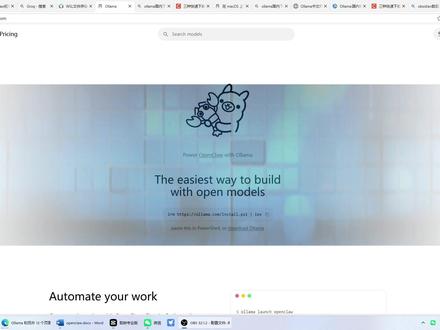
你的 openclaw 和 hermes 还在花钱调用大模型的 a p i 吗?今天我教你用零成本本地部署奥拉玛,在你的电脑上直接跑大模型,还能无缝对接 openclaw 和 hermes, 实现免费玩 ai 智能题工具。首先介绍一下欧拉玛,什么是欧拉玛呢?欧拉玛是目前最简单的本地模型工具,在 windows、 mac 和 linux 上都支持,几分钟就能装好,八 g 内存就能跑。当然了,还是建议最少要安装十六 g 内存, 这样体验起来更加流畅。如果有英伟达的显卡,还能够使用 g p u 加速。了解完了欧拉玛是什么之后,我们来看一下欧拉玛如何安装。首先我们要访问欧拉玛的官网欧拉玛点 com, 它的首页是 一个羊驼抱着一个龙虾,下面的英文是 power open claw with ollama, 中文的意思就是使用 ollama 为龙虾赋能,从这一点我们就能看出它是全面的拥抱和支持 open claw 了。这也是为什么今天我要在 open claw 的 专栏里专门做一期 ollama 视频的原因。 废话不多说了,首先要下载欧拉玛,点击右上角的 download, 这里我们可以看到它有 mac os、 linux, windows 的 下载方式自动已经给我们定位到了 windows, 点击这个黑色的 download for windows 按钮, 就会弹出下载框,点击另存为保存,有点大,两个 g, 这个网速非常感人,所以我建议大家用迅雷来下载。 我们已经下载完了欧拉玛的这个安装包,下面我们就开始安装欧拉玛的安装有一个问题,就是它没有让你选择 需要安装的文件夹这个选项,它默认是安装到我们的 c 盘 user 底下的,如果你想安装到指定的文件夹,那你需要换一种方式,我们先把这个安装过程停止。 我们找到拇拇拇拇拇拇拇拇拇拇拇拇拇拇拇拇拇拇拇拇拇拇拇拇拇拇拇拇拇拇拇拇拇拇拇拇拇拇拇拇拇拇拇拇拇拇拇拇拇拇拇拇拇拇拇拇拇拇拇拇拇拇拇拇拇拇拇拇拇拇拇拇拇拇拇拇拇拇拇拇拇拇拇拇拇拇拇拇拇拇拇拇拇拇拇拇拇拇拇拇拇拇拇拇拇拇拇拇拇拇拇拇拇拇拇拇拇拇拇拇拇拇拇拇拇拇拇拇拇拇拇拇拇拇拇拇拇拇拇拇拇拇拇拇拇拇拇拇拇拇拇拇拇拇拇拇拇拇拇拇拇 斜杠 d i r 等于这里写上我们的安装地址,也就是记盘的欧拉玛文件夹。打回车就跳出来安装界面,我们点击安装,大家可以看这里已经安装到记盘的欧拉玛这个文件夹下面。 进了这个界面,就代表着欧拉玛已经成功安装并且启动了。安装好了欧拉玛,我们再来看如何下载模型。在欧拉玛的网站上点击这个 models, 就 可以进入模型列表,这里都是可以使用欧拉玛直接下载使用的模型。我们来找一下 谷歌的 jam 四,这个是最近小模型中比较好的,可以通过这一句欧拉玛 ram 四来进行下载。 输入奥拉玛 ram 捷摩斯回车运行。安装完了,我们来跟他说一句话试试。我们在这里输入一个,你好打个回车。 好的,扎马四已经回复了我们,虽然有点慢,但那是我电脑性能的问题。大家可以看到现在已经成功地让大模型在我们的电脑上运行起来了。再下一步我们就来看如何把欧拉玛接入到 open cloud 中。 ctrl d, 我 们来退出欧拉玛,然后输入 openclaw config, 进入 openclaw 的 设置,这个我们直接选择本地运行,这个我们选择第二个 model, 打回车进入,然后我们要在这里找欧拉玛, 这个就是欧拉玛提示我们欧拉玛不可用。我们来重新编辑一下 openclaw 的 配置文件。 openclaw 的 jason, 这个就是 openclaw 的 配置文件。我们来找一下 allow 这一项,这里就是扩展的 allow 这一项,我们要在这里添加上 alama。 我 们来运行 openclaw config 来设置 openclaw 的 大模型。 选择默认的本地模式,这个我们选择第二项 model, 就是 设置模型,这个是选择模型的提供商,我们来找一下 alama, 这个是询问我们选择云服务还是本地模式。我们选择最后一个本地模式,这个是欧拉玛默认的 b、 c、 l。 回车,这个是有哪些可用的模型?只有一个,我们按空格选中回车确认 提示,我们已经把模型信息写入了配置文件,我们退出。我们回到 open 可乐,这里是我们 问了 openclaw 一 句你使用的什么模型,他们回,他回答,我使用的是谷歌的伽马四。我们这次的 olamata 下载安装以及安装模型,以及如何在 openclaw 中使用 olamata 模型。到这里就结束了,关注,我每次 都给大家带来一个 ai 的 新知识,感谢大家的观看,再见。
345波哥的AI课 00:30查看AI文稿AI文稿
打印机驱动安装教程,所有品牌所有型号通用!朋友们大家好,安装打印机驱动还在去官网一个一个翻吗?不用那么麻烦了,今天教你简单快捷的办法。首先需要在电脑上打开任意浏览器,搜索这个打印机驱动下载网站,进入网站后,再搜索框输入你的打印机型号,然后点击搜索 惠普、佳能、爱普生,大部分打印机的品牌型号都能找到。最后我们找到自己对应的打印机驱动型号,点击进入,然后点击下载,按照步骤安装就好了,简单快捷,有需要的朋友现在就去试试。
 03:25
03:25 04:42查看AI文稿AI文稿
三 d s max, 简称三 d max, 是 一款功能强大的三维建模动画和渲染软件,广泛应用于建筑可视化、游戏开发、影视特效和工业设计等领域, 提供丰富的建模工具、灵活的材质与灯光系统以及高效的渲染引擎,帮助用户创建高质量的三维场景和动画作品。在安装之前,我们先下载软件,打开浏 览器, 在侧边的菜单栏找到三维动画,点击 点击三 max, 这里有很多版本安装包,我们选择三 d max 二零二五,大家可以选择夸克网盘下载或者迅雷网盘下载,这里我以夸克网盘下载为例, 大家选中三 d max 二零二五下载就可以了。选中三 d max 二零二五压缩包之后,点击下载或者保存到网盘之后再下载,也可以保存到网盘,下载速度会更快一些。 好之后会得到一个安装包,一个安装教程,还有一个安装前必看的文件,这两个文件一定要看了再进行安装。把安装包解压出来, 解压之后找到这里面有一个 setup, 双击运行, 这里选择,我同意,然后下一步在这个地方可以更改安装目录,如果说不会更改,同学就不要更改了, 这个地方可以选择一些可选小组建,如果说不会选择的话就全部选上我这里为了节约时间我就不选了, 安装完撤这里,把它擦掉。 还有一步需要操作,这里有一个图标,把它复制一下,桌面上找到三 d max, 右键,打开文件所在位置,然后在空白处右键粘贴替换, 这里一定要在空白处粘贴替换才有效果,这样我们的全已经操作完成了,桌面上这个图标是英文版的,我们把它删掉,在菜单栏里面找到中文版本的是这个 拖到桌面上,这是我们的中文版本的三 d max, 双击打开, 打开软件之后可以看到我们的三 d max 二零二五,现在可以正常使用了。
 00:32查看AI文稿AI文稿
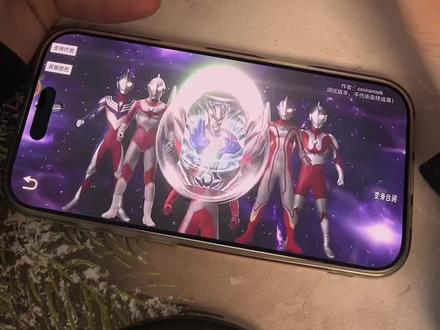
看好了,兄弟们,三秒钟教会你如何免费下载这款火爆全网的游戏,欧布圆环模拟器,不管是苹果、安卓还是平板电脑,都可以跟着我的操作免费下载游玩。我们只需要点击视频右下角分享复制链接,然后打开这个软件,如果没有这个软件,我们可以在应用商店下载一个, 它会自动弹出安装包,咱们点立即查看。如果没有弹出安装包,我们也可以在上方搜索长安爱玩,打开宝库二号游戏资源四月游戏包,找到三十号游戏,继续在里面找到欧布圆环模拟器,保存安装即可。
256念安 01:53查看AI文稿AI文稿
大家好,今天带大家 windows 本地一键安装 os 下载通一千问困三点二三二 b 大 模型本地离线跑 i i 对 话全程无门槛、无收费、无 a p i 限制。首先打开浏览器,访问 os 官方网站, 找到页面上的 download for windows, 点击下载 windows 安装包,下载完成后,双击运行安装程序,一路点 install, 等待安装完成。安装结束后,桌面或任务栏会出现 olama 图标,说明服务已自动启动。 首先打开我们安装好的 olama 客户端,可以看到界面上有怒叉的新建对话模型,选择下拉菜单等选项。这里可以直接看到本地已经下载好的模型, 重点是 model location 模型存储位置,我们可以自定义修改模型的存放路径,避免占用系统盘空间。接下来我们点击设置界面的按钮,跳转到 wow 官网。 在官网中我们找到 model 模型库页面,搜索我们想要的模型,比如困三点二到三十二 b, 就 能看到官方提供的下载命令。现在我们复制官网给出的模型下载命令,打开 windows 的 命令提示符, cmd 粘贴命令并回车执行。 欧拉姆会自动开始拉取模型文件,等待下载完成即可。 模型下载完成后,我们回到 omar 桌面客户端,在模型下拉列表里找到刚下载好的模型,选中它。现在我们就可以直接在聊天窗口里和模型对话提问,测试它的回答效果了。 好啦,以上就是 windows 本地安装 omar 并部署模型的完整流程,如果觉得对你有帮助,别忘了点赞收藏,我们下期再见!
4小胖儿手 04:33
04:33 06:58查看AI文稿AI文稿
三分钟教会你重装系统,只需要准备一个十六 g 及以上内存的 u 盘,倒计时开始。第一步,打开浏览器,输入这个网址,可以截图识别文字,我也会放到评论区,选择立二点三版本, 选择六十四位下载保存到桌面, 双击应用,打开,选择安装到我们的 u 盘里, 我们勾选个性化盘符图标。什么是个性化盘符图标?就是不同于其他 u 盘插入电脑的图标,点击开始制作,制作大概三五分钟左右,在此期间回到我们浏览器网站下滑就可以跳到 windows 官方系统下载,可选 win 十 win 十一 我这里用问十一做演示,操作步骤都是一样的,无非就是下载的安装包不同选择。问十朋友可放心观看。下滑,点击选择下载,选择第一个多版本 s o, 点击立即下载 选择,选择一个选项,滑到最底部,选择上面简体中五确认, 选择六十四位下载六十四位。三十二位又是什么?简单来说就是以前电脑性能不足,被迫使用三十二位软件, 这个时候将问十一安装包拖入 u 盘。这里建议大家买 u 盘的时候选择三点零级以上的传输协议,意思就是从电脑往 u 盘里放文件快,从 u 盘往电脑里放文件也快,也就是说重装系统时也更快。 接下来就可以重装系统了,我们尽量将 u 盘插到主机背部,笔记本选择有小字三点零的接口,其实任意接口也都可以,这样做是为了更快更稳定的安装系统关机。 第二步,如何进入 bios 页面?将 u 盘里的 win 十一安装方案一,适合百分之七十的电脑 开机,快速点击 f 二键。方案二,电脑每次开机都有提示,选择对应按键,开机狂按。 方案三,问抖包得到按键开机狂按进入 bug。 四,各位朋友的电脑画面布局可能会有差距,但最重要的信息都会直接显示,那就是选择正确的启动盘。第一个就是我们的老系统未重新装系统,第二个是为十一安装包所在位置,通常第三个就是我们需要的启动盘, 只有刚才各个电脑厂家的入艾设计不同,接下来就跟着我一比一复刻视频未加速。 这就是最后一步,安装系统。双击打开这个黄色的分区工具,上面这些就是我们的一整块内存,分成了 c 盘, d 盘,每一个都选择删除分区, 保存更改, 选择快速分区, 这里我选择两个,大家看自己喜好五百一十二 g 内存的朋友,我也建议 c 盘两百 g 以上,这里有一个会被忽略的,要将扇区改成最后一个。四零九六, 双击 windows 安装器,选择问十一安装包, 安装位置选择 c 盘, 选择专业版 确认 在点击重启之前深吸一口气,因为重启后黑屏一秒两秒快速把 u 盘拔下来, 原因是我们的 u 盘变成了两个,一个是文件,一个是刚才的软件页面,问清空完还是有两个,这就是启动系统用的,不拔下来电脑会使用 u 盘里的 win 十一,而不是安装到 c 盘的, 这样我们的系统就算是安装完成了。如果大家喜欢的话,我可以再更新一个五元付费版的,当然这个也已经吸之入微了。
9谧铉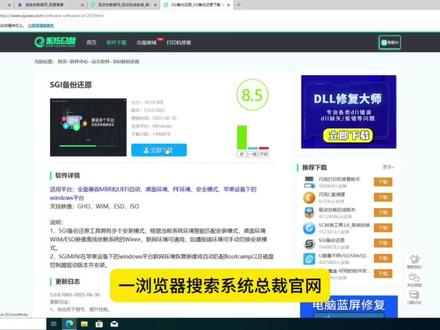 01:48查看AI文稿AI文稿
无需 tpm 二点零, windows 十一系统升级重装教程,可正常进系统版 本。方法适用于电脑,不支持 tpm 二点零,常规方式无法装 windows。 一、 且能正常进入原有系统的场景,全程自动化操作,新手也能上手。前期准备,一、备份系统盘所有重要文件,避免数据丢失。 二、准备非系统盘,如低盘,后续所有文件都存入这个盘就可以了。步骤一,下载 win 十一系统镜像 一、打开浏览器搜索 windows 十一,进入微软官网。二、下滑,找到系统镜像的下载入口,选择专业中文版下载。 三,下载完成后,确认文件保存到非系统盘,如 d 盘。步骤二,下载系统总裁,一键备份还原工具一,浏览器搜索系统总裁官网,进入后找到一键备份还原这个工具 二,选择立即下载,本地下载,把安装包也保存到非系统盘,如 d 盘。步骤三,自动化安装 win 十一系统。 一、打开非系统盘,双击运行一键备份还原工具二,点击浏览,选中同一个盘里的 v 十一系统镜像文件。三、直接点击下方的还原,连续确认默认设置就可以。 四、选择安装版本为 windows 十一专业版,并确定后续全程都是自动化的,不用额外操作,静静等待电脑重启,进入新桌面就好。
 02:11查看AI文稿AI文稿
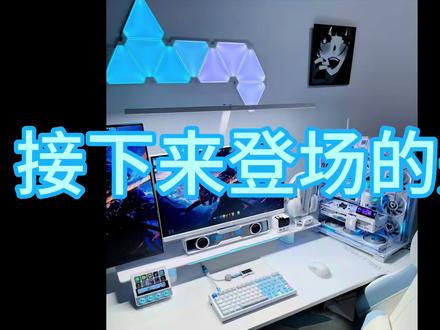
接下来登场的是两千五百六十元普通人最强装机方案,配件不盖不磨改,全部都是正规军,拒绝浪费,把每一分都花在刀刃上。一零八零 p 高画质,流畅运行市面主流 游戏,配件来自几大网购平台,人人都可操作业鲁大师评价,一百一十五万炸飞小伙伴第四十代一代神优和甜品卡的结合,闭眼操三角洲行动 钢枪一百四十帧上下,永劫无间一变二乱斗一百六十帧左右,赛博朋克性能测试也在一百二十帧上下。处理器, amd 锐龙二五五六零零采用 z 三加七纳米加三十二 mb 三级缓存,六合十二县城六十五瓦,低功耗游戏强,性价比高。 am 四平台通吃, 网游三 a 等热门游戏轻松驾驭,堪称网游神优。参考价,六百五十元主板,华硕 b 四五零 mk a m d b 四五零线 芯片组, am 四接口,四加二相供电足以稳定运行,六十五瓦的 cpu 接口齐全,一线品牌,品质稳定。参考价,两百三十元内存,金百达银爵八 g 三千两百频率,核心优势在于低持续 强兼容性和巨大的超频潜力,采用国产长芯颗粒铝合金散热马甲,支持 x m p 二点零一键超频,双通道相比单通道性能提升百分之十五,玩游戏必选双通道,不接受反驳。参考价,四百七十元固态硬盘,雷克萨 n m 六幺零 pro 五百 g, 采用三 d t l c 闪存和 l d p 一究搓技术,确保日常使用中稳定运行,不蓝屏。五百 g 对 于普通人来说基本够用,拒绝焦虑。参考价,三百五十元显卡,鲸鱼 r x 五七零零 xt 八 g 核心架构,安纳一点零七纳米制成 av 十核心,两千三百零四个流处理器, tdp 功耗一百八十瓦。幺零八零 p 高化自通自热门游戏八 g 大 显存,在比较吃显存的游戏中,不易爆显存。参考价,六百八十元。散热器,影驰四铜管,采用直触 cpu 表面散热,四根铜管加十二厘米风扇,超强排热, 确保 cpu 运行不高温不蓝屏,解热功耗约一百五十瓦。参考价,四十元。电源,红旗 a c 五五零额定五百五十瓦,红牌八零 plus 认证,用料扎实,品控稳定,全黑值出线,走线更美观。参考价,七十元。
193渝小二DIY电脑


猜你喜欢
- 1306星尘列车
最新视频
- 12.0万妍芯