华为手机P80锁屏界面怎么截图
华为两台手机我都拥有了,这一台是 p 八零,用了小一年的,这一台是我的 mate 八零刚刚入手,然后发现它有个新功能,就是带壳截图, 它截图也很方便,然后这里有个小图标,点一下它就出现了带壳的字样,真的很好看哎。

粉丝806获赞3.3万
相关视频
 00:48查看AI文稿AI文稿
哈喽,大家好,我是桃边,很多粉丝朋友问我华为手机怎样截屏,接下来我教大家几种截屏方法。首先我们的话,第一种的话是我们用双这个紫方格 敲击两个屏幕去截图,对吧?然后接下来的话,第二种的话就是我敲一下拍一个圈, 画一个圈也是可以截图的,然后还可以选择我们自己喜欢的图案啊,就比如我要截这里可以移动移动移动,我要截哪里我就移动到哪里去,然后移动完的话想要自己截的位置,然后就按保存 确定就可以了。然后第三种的话有个非常好玩的一个长截图,首先我们在屏幕上面画一个 s, 然后屏幕就会滚动,对吧?然后的话我们就变成了一个长截图,你们都学会了吗?
 00:30查看AI文稿AI文稿
哦,朋友们,今天又学到一个截图的小技巧,咱们在红魔六点一系统有小窗的情况下进行截图,你看这个时候咱们可以直接选择截全屏和截小窗了,咱们这一次截个小窗,你看, 哇塞,它就是直接一个小窗的样式啊,咱们再截一个全屏,你看,截全屏,选择全屏它就是全屏,哇塞,这也太方便了吧,朋友们,大家赶快去试一试。
31小新爱玩 00:48查看AI文稿AI文稿
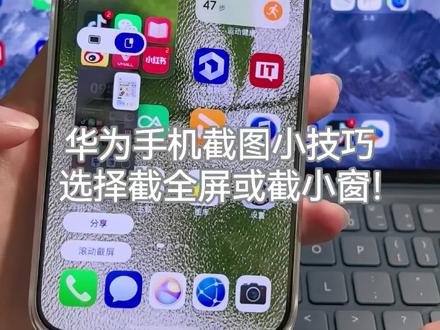
哎,朋友们啊,咱们这个华为手机啊,这个截图有一个小技巧,你知道吗?你看朋友们现在是一个小窗,对不对?好,你看啊,比如啊,现在你要截屏啊,直接点这个地方,你看他是直接截的这个小窗的屏幕,后面他是没有截的,你看啊,咱们打开, 你看朋友们看到吗?他结的啊,只有这个小窗的内容,后面他是没有结的啊。有的朋友是不是哎,就想结小窗的,如果你不点的话,你看点这个的话,他是全部结了的。你瞅瞅, 你看朋友们,他是小窗啊,和大的他是全部结了的,看到没有啊?如果你要单纯的结这个小窗,朋友们,就这么简单啊。哎,只需点一下这个东西啊,看到没有?直接就这是小窗,朋友们学会了没有?
443怪咖学徒 01:30查看AI文稿AI文稿
华为手机四种神仙截图,百分之九十的人还只会按实体键,现在还有多少人给华为手机截图,还在死磕电源键,加音量键,手忙脚乱按半天,要么没截上啊,要么直接锁屏,真的太尴尬了,今天我们一起来学习一下啊!华为手机里藏着四种根正苗红的一个截图知识,一个比一个实用,一个比一个好玩。 第一个啊,最简单,指关节敲两下,对着屏幕哒哒两下,直接全屏截图啊,比按实体键是快十倍,单手就能操作啊,谁用谁爽。第二个是指关节画 s 啊, 画 s 直接长截图,滚动截图,聊天记录啊,长文章网页,一拉到底,不用你手动拼啊,对于打工人,学生党简直是刚需。第三个是指关节画圈啊,圈哪里截哪里啊,局部截图一步到位啊,更绝的是缺个商品自动帮你比价格 更觉得啊!隔空抓握截图,手在屏幕前轻轻一抓,咔嚓截图成功,刷视频看文章啊,手杖戴手套,吃小龙虾,不用碰屏幕啊,照样截图,简直是懒人的福音啊!很多人又说了,哎,我试了,没用啊,那是因为你没开设置啊,打开设置, 搜索,隔空,隔空好,隔空截屏看到了没有?在系统里面快捷起用和手势隔空截图,截屏里面,你把它打开, 把开关打开,再试一下,绝对百发百中啊!所以你看华为的截图功能,早就不是简单的咔嚓一下了,下次再遇到这种只会按时间的朋友,直接把这条视频甩给他,让他好好学学。
335六文钱是我 00:38查看AI文稿AI文稿
华为手机的几个截图方式你都知道吗?用指关节单击敲两下就是截屏,用指关节画个 s, 再点击屏幕一下就是滚动截屏,用指关节画一个圆圈,就是选择截屏,还可以选取形状。 平时你们录屏是不是都是这样子,还特别麻烦,今天呢,就教一个特别简单的方法,用手指指关节两个敲击两下,你学会了吗?大家记得关注哦!
 02:11查看AI文稿AI文稿
你知道华为手机截图之后,为什么图片会先在左下角悬停个三秒吗?这个小小的停留啊,其实藏着三个特别实用的隐藏功能,用好了能让你的效率提升不少。 咱先说第一个,你截完图,点开拿笔画一条直线,稍微往回拉一点,他就会自动变成一个标准的箭头。要是你随便画一个圆,一松手,他立马给你修正成一个正圆形。 还有方形、椭圆形也能这么玩,用在标注重点或者给朋友指图上,既显得清晰又专业。 那怎么开启呢?很简单啊,截图后点一下预览图,再点右下角四个小点,把台笔成型这个选项勾上,然后用笔画就行了。第二个功能特别贴近日常的使用场景,就是聊天记录的一个自动打码。 现在大家越来越注重隐私,发截图时呢,最害怕头像的昵称或者敏感信息没有遮住。华为在这个细节上考虑的很周到,如果你用的是鸿蒙五以下的系统,截完微信聊天界面后, 点右下角,点在打码,头像和昵称呢,就会自动的被遮住。你还可以手动选择,给某些对话内容也打上码。 更贴心的是啊,点下面的马赛克按钮,还能切换不同的打码样式。如果你已经升级到红五六,那操作就更简单了。在聊天界面,双指长按屏幕,直接就会跳出隐藏头像昵称的选项, 点一下就搞定,再也不用一张张手动去 p 图了,省时省力还安心了。最后一招适合那些经常收集资料做笔记的人, 你截完图后,长按左下角的那个预览图,然后直接拖,就能把它扔进备忘录里自动粘贴好。或者说你可以先拖到中转站里存着,等你看文章刷网页,攒了一堆截图素材之后,再去中转站一次性全选, 统一拖泥砖路或者打包邮件。对于文案搞设计需要大量收集素材的朋友来说,这个操作能帮你省下一半的一个实践真的特别实用。你看这三个功能其实都不复杂,但用对了地方就能让日常操作顺手不少。华为在细节上这些打磨确实挺用心的。
8091小李超智能 00:38查看AI文稿AI文稿
华为手机的几个截图方式你都知道吗?用指关节单击敲两下就是截屏,用指关节画个 s, 再点击屏幕一下就是滚动截屏,用指关节画一个圆圈,就是选择截屏,还可以选取形状。 平时你们录屏是不是都是这样子,还特别麻烦,今天呢,就教一个特别简单的方法,用手指指关节两个敲击两下,你学会了吗?大家记得关注哦!
12小徐知多少 01:27查看AI文稿AI文稿
你还在同时按开机键和锁屏键截图吗?华为一共有七种截屏方式,你知道几个?传统的按键截图,我觉得双击截图是最实用和快捷的截图方式。那么如果想要实现长截图,则用指关节在屏幕上画 s, 它会自动滚动屏幕,在你觉得合适的位置。单机 则可以实现长截图。画笔则可以针对你想突出的部分进行标记。 怎么样,学会了吗?还是用指关节在想要的部分画圈,则可以实现区域截图。再给你们看一个牛逼的,如果使用十足搜索,则可以针对你勾选出来的区域截图,搜索到相对应的商品和场景,你看这里就搜索到了同款的衣服, 还是以这张图片为例,如果我们想知道图中的背景是哪里,那我们还可以区域截图,然后呢,去问小易 小艺,小艺,请问背后图中的场景是在哪里呀?这可能是杭州西湖景区标志性建筑,图片中可以看到一座塔楼,这是典型的中国古塔风格。五种控制中心截图,上滑找到截屏,然后就可以实现截图啦!六种召唤,小艺帮忙截图, 小艺小艺,请帮我截图!好的,也是最有意思的一种,对手机张开手指,然后进行抓取,则可以成功截图。要么这几种截图你觉得哪一种最有效呢?欢迎打在评论区吧!
480爱玩机的小新 00:25查看AI文稿AI文稿
不是,你给我看看你是怎么截图的?就一亮剑加关机键啊。你用的是华为手机吧? 直接手指弯曲关节敲一敲就截下来了呀。然后呢?单指画 s 就 能长截图了,单指画圈又能区域截图了,在双指关节敲一敲就是录屏了,就这么简单。
577数码小梁 01:44查看AI文稿AI文稿
华为手机的截屏应该是所有手机中玩法最多的一个吧,哎,整整有九种的截屏方式啊,来啊,看看哪些是你从来没有用过的。第一个,指关节截图,就你对着屏幕哒哒敲两下,就可以截全屏了。 第二个,你指关节在屏幕上画个闭合的圈哈,就可以区域截图,圈完呢,还可以选形状啊,心形的,圆形的哎,点编辑还可以画个箭头哎,重要信息立马就凸出来了。第三个,手指关节在屏幕上画个 s 哎,屏幕自己就会开始往下滚动啊,再次单机就可以停止滚动了。 最绝的是啊,如果聊天界面哈,你截完,他还会自动问你要不要给头像昵称打码,还有可以对指定内容也可以进行打码哈,并且打码的样式还有很多种哎,就保护隐私这块,他比你想的还周到。第四个,三个手指头并拢哈,从屏幕中间往下一抹,哎,截图就完成了,这种手势有种行云流水的感觉对吧?还 五个啊,控制中心截图,就屏幕顶部往下滑,找到那个截屏的小按钮,点一下就可以截全图了,要是没有找到呢,去编辑开关那边把它添加上就可以了。第六个,隔空手势截图啊,就只要在手机前张开手掌哈,等前置摄像头呢, 看到你,你再一握拳,咔嚓,哎,截屏就完成了,你像吃小龙虾吃薯片满手都是油的时候啊,这招是真的很方便没错吧?第七个呢,就是直接喊小艺小艺截屏,小艺我在这里呢,截屏, 或者是你长按底部那个小横条再说截屏哈,哎,就这招是真的很实用,懒到一定程度的人哈, 还第八个就是祖传秘方啊,电源键加上音量键的哎,这个地球人应该都知道吧。最后一个第九个,指关节双击隐藏彩蛋就用指关节双击后呢?手指别急着拿开啊,弹出个滚动截屏的选项哎,点击就可以进行长截图了, nice。
1.1万小李告诉你 00:30查看AI文稿AI文稿
华为手机有很多种截图方式,你都会用吗?你不会不会吧?先点击设置搜索隔空,点击隔空截屏开启它,然后再搜索手势,点击快捷启动和手势,然后点击截屏把它开启, 这样的话你就可以使用很多种截屏方式了。首先是可以使用指关节进行截屏,然后可以使用隔空抓取截屏,可以使用画 s 长截屏,可以使用框取截屏,你学会了吗?
55鸿蒙智颜社 01:17查看AI文稿AI文稿
今天我们来探索一下华为手机的截图手势,今天用到的是 mate 八零 pro 手机,我们单指关节呢,想双击的话,他就是可以截屏的,就可以截屏成功。单指关节画圈 可以去截图,当然也可以自动调节它的大小。接下来我们试一下长截图,打开这个试验一下,然后单指关节的话,画 s 就 可以长截图,现在尝试一下, 这样就成功了。当然还有一个比较有特点的截图方式,手掌放在手机的前面会出现一个这个手势的腰时, 然后我们进行一个抓取的动作就可以进 行。当然最后一个像录屏的话,也是可以用到指关节的,比如说双击双指关节,双击就可以录屏, 然后可以直接在这里结束掉。
11甘泉手机卓诺通讯


