印章怎么抠出来怎么覆盖在合同上
老师你敢不敢出一个扣印章的视频?哎,这有啥不敢的,像这种印章我们只需要简单两个步骤, 你也可以轻松的学会扣印章,我们直接开始上操作,首先我们先讲思路,再讲操作,一般这种印章呢是红色的印章,印在这种白纸上面,我们就可以找到这个选择,找到这个色彩范围,然后呢这个时候我们用这个吸管吸取下这个红色, 把这个容差拉到最大,点击一下确定,这个时候呢,他会建立这样一个选区,我们给他建立这样一个图层蒙版, 我们这时候点击一个 alt 键,进入到这个图层蒙版里面,这就是一个印章的部分,我们可以 ctrl 加 l 找出这样一个色阶,拨动这个白色的滑块,让这个印章啊给它完全显示出来,点击一下确定, 我们再次摁住一个 alt 键,点击这个图层蒙版,退出这个图层蒙版里。这时候呢,我们这样一个印章就被我们抠出来了,像这个有压字的部分啊,我们可以回到原始的图层,找到一个仿制图章工具,慢慢的把这个地方给它修复回来。 好,这样一个印章呢就被我们完整的扣出来了,我们换个背景给大家看一下效果怎么样?这就是一个扣印章的这样一个教程, 你学会了吗?我是柚子,每天一个 ps 小 技巧,点赞加关注,等忘记了再来看,记得点赞关注哦。

粉丝7869获赞7.6万
相关视频
 06:36查看AI文稿AI文稿
如何抠取压字印章?简单,今天来教大家如何把这种压在文字上的印章给它完整的提取出来。打开今天的教学素材。好,首先我们需要对它进行一个裁剪,当然你不裁剪也是可以的啊,为了方便观看,我们只保留印章的区域,用矩形选框工具把只有印章的这部分给它框选出来。 如果你框的时候,比如说像这样拉的不准确,按住空格键就可以左右挪动去找到它精准的选区。好,在有选区的情况下,直接切换到裁剪工具,那这时候他就会对目标进行裁剪,在这个框内双击印章就被裁剪出来了,对不对?好,对于这样的文件 啊,背景是灰色的或者是纯白的啊,越白越容易抠。我们直接用通道进行一个抠图,选择对比度最高的一个通道啊,这边选择绿色通道,鼠标左键按住,拖到底下,给他复制一层, ctrl 加 l 调出色阶。 这时候呢,需要调整他的高光和阴影滑块,让黑色的地方变得更黑,白色的地方变得更白。 好,点击确定,点击这个虚线的小圆圈再入选区。好,现在我们的选区选的是白色的位置啊,回到 r g b 图层,回到图层模式, ctrl shift 加 i 反选。我们需要选择黑色的部分,对不对?也就是这颜色比较深的部分, ctrl 加 j, 把它复制出来。好,这时候看一下印章是不是被提取出来了,如果说你觉得有一点不清晰, ctrl 加 j, 把它再复制一层, 他就会加深,还不清晰,再加深。选中第一个印章图层,按住 shift 键,再选第三个图层, ctrl 加 e, 把它合并为一个图层。好,为了方便大家观看后续的操作啊,在底下给大家添加一个空白的白色图层。 好,我们现在需要做的就是把上边的这些黑色的文字给它去除掉。怎么去除呢?边缘的这些部分你可以直接用橡皮擦工具,在英文输入状态下啊,右中绕线扩大画笔,左中绕线缩小画笔,这部分多出来的直接给它擦掉 边缘的位置。注意一点,画笔的模式有画笔和铅笔,一般我用铅笔会比较方便一点。好,重点我们来处理一下压在文字上的部分 啊,文字上的部分我们用的两种工具,一个是橡皮擦工具,另外一种是仿制图章工具。我们先用橡皮擦工具,这时候需要把它改成画笔,因为它因为它会涉及到内部的一些相连的位置,比如说这个位置,调整一下它大小, 把它适当的缩小黑色的字压在文字上对不对?所以我们需要把它没有覆盖在文字上的部分给它全部擦掉。 好,擦掉之后大家会发现上面覆盖了一些黑色,对不对?没有关系啊,我们最后再处理,我们先统一把所有的多余的部分全部给它去除掉,这个过程会比较麻烦一点啊,需要小伙伴们有一点耐心。 但是这种明显的地方,你也可以直接用选框工具把它框出来,框出来之后比例键把它删除掉就可以,因为我们现在是在印章图层上,底下的白色图层只是为了方便大家观看,这样会更清楚一点对不对?当然如果你不加这个白色图层,直接这样来做也是可以的啊。 好,剩下的部分我就快速的操作一下。 好,我们现在把所有多余的部分全部去除掉了,然后剩下的就是文字盖在印章上的部分,这个部分修图可以用两种方法。首先介绍最常用的一种方法啊,仿制图章工具,选择仿制图章工具,这时候呢 按住键盘的 a、 l t 键,你的鼠标会变成一个中间带十字的小靶子一样的形状,去吸取你需要采样的部分,一定要这样操作,不然你采不了样。 好,点击一下,这时候挪到空白处,大家就会看见上面有一个红色的样板,他踩的是这个位置的样板,我们把黑色的部分给他覆盖住,同时我按住左键的时候,下方会出现一个十字小箭头,证明现在的这个十字小箭头所在的位置就是踩样点的位置,去涂抹它, 然后松开手再来涂抹,注意观察十字踩样点的位置,随时做出调整。当然你可以多次踩样,修不一样的地方,用不一样的踩样点。 好。第二种方法就比较简单了,比如说我们现在拥有了两个完整的角对不对?我们直接用套索工具把上面这个角给它框出来, 放出来之后 ctrl 加 j 把它缝出来,我们这时候就得到了一个单独的角,我们可以直接 ctrl 加 t, 把它旋转到跟下边这个位置接近,给它覆盖住。 好边缘会有一些生应,对,不对?给它添加一个蒙版,选择画笔工具,用黑色的画笔啊,调到合适的大小,把旁边给它擦除一下,让它过渡的均匀一点。 好,那这时候这个角是不是也修好了?修好了之后,按住 shift 键,选择这两个图层, ctrl 加 e 给他合并。其他的修理方法也是一样,大部分用仿制图章工具就可以非常轻松的处理好,好修多了对不对?还是切换回橡皮擦工具,快捷键是 e 啊,把多余的部分再给它擦除掉。 好,其他的部分修图方法也是一样,用的都是仿制图章,我快速的操作一下。 好,对于这种部分啊,上边没有,附近没有可以踩样的了,你可以踩底下的样,这个位置呢,就踩这个地方的样。 好,对于圆环上呢,其实就相对简单,用我们最开始的直接复制底下的这个部分圆环, ctrl 加 j, 把它复制出来, ctrl 加 t, 到上方旋转一下,给它覆盖住, 左边还没覆盖住,再复制出来, ctrl 加 t。 好, 把这两个图层合并,回到底下图层,把这个漏出来,黑边的地方用橡皮擦工具把它擦掉, 然后把这两个图层合并,这时候一个完整的印章就被我们修完了,这是抠图之前的,这是抠完图之后的。搞定了,你学会了吗?想要系统学习 ps 的 小伙伴或者有修图需求的小伙伴看见南哥的主页就可以找到我哦。
2566PS教学简单哥 01:31查看AI文稿AI文稿
喂,王总哦,电子章啊,电子章正在插入,马上就可以给到你。好的好的,马上。嗯,好,拜拜 超超。嗯,那个电子章你插入咋样了?这个电子章我挪不过来呀,你看一下。好吧,那我教你吧, 点击插入图片本地图片,找到公章,打开右击,找到文字环绕,选择符与文字上方,我们来设置一下公章大小,首先取消锁定作横笔,章子大小为四点二厘米, 然后找到图片工具,找到设置透明色,我们将空白处点一下,这样再移到盖章的地方就可以了。还有另外一种办法,我们在插入图片的时候就可以把这个图片设置成透明,比如我们打开这个图片,选择编辑, 用抠图抠图形,我们把它另存为保存,然后插入的时候选择我们透明的公章。 还是一样的操作,大家学会了吗?嗯。
58标书制作咨询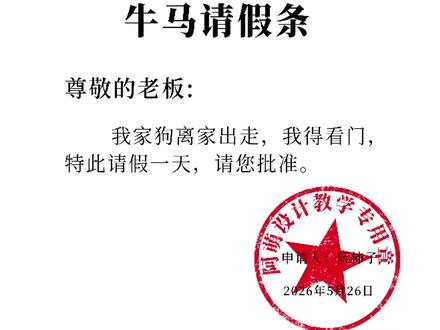 00:33查看AI文稿AI文稿
老板说给你五百块,让你把印章抠出来,结果你说要自己画一个,行不行?自己掂量一下。找到矩形选框工具框中印章,点击选择颜色范围,吸取印章的颜色,调整一下容仓,接着 ctrl 加 z 复制一层,用画笔填充空缺的地方,你看印章就扣好了。 老板还想去调印章,他是不是疯了?继续举行选框工具框选印章, ctrl shift 加油去色,接着 ctrl l 调出色阶,用第三个吸管吸取印章颜色,印章直接消失。重要提醒,本教场景用于 ps 学习,禁止用于证件公章伪造!
2960阿萌设计自由了吗 00:31查看AI文稿AI文稿
领导让你在合同上盖电子章,你还在截图粘贴,这样做吗?你自己看也太不专业了!今天教你无痕盖章,十秒搞定! 第一步,插入本地印章,图片环绕改为浮于文字上方。第二步,用透明度吸管一键记背景,最后调整大小和位置就搞定了。 以后再也不用打印盖章再扫描了,轻轻松松不加班!你学会了吗?赶紧点赞收藏,下次直接用!
206办公小能手 00:23查看AI文稿AI文稿
老板让你把印章抠出来,你说重新做一个,不是说精通 ps 吗?你就用矩形选框工具把印章选出来,选择颜色范围,用第一个吸管吸取印章颜色, 适当调大颜色容差, ctrl 加 j 复制吸管工具吸取印章颜色,补充缺失的地方,这不就成了。
137剪修ai小企鹅 00:29查看AI文稿AI文稿
还在手动抠出文件红章太费时间了,一键就能轻松去掉!扫描件红色印章操作简单,有手就行,去除痕迹超自然,原文字样丝毫不受影响。只需要打开这个工具首页,点开更多玩法,上传图片, 选择去除印章的提示词,开始制作就好了。办公提效神器,简单几步搞定!打工人必备!
 00:24查看AI文稿AI文稿
不签署完成后,系统自动生成完整签署文件,签署日制存证报告文件自动云端规档,支持下载 pdf 文件批量导出,无需节省律所存储成本。遇到纠纷需要举证时,安云印可出具司法认可的电子存证证明,可直接用于法院诉讼、仲裁,证据效力完整。总结一下律师事务所使用安云印电子签约核心优势, 合规合法,符合电子签日法,司法可用远程签约、实名核认。云端存重,降本增效,助力律所数字化转型。
 00:33查看AI文稿AI文稿
用 ps 扣水印的时候,水印上还带有文字,一点点擦,太麻烦了。这里教你一个秒去除文字的方法。点击选择色彩范围,用吸管吸取水印颜色,绒茸拉大, 确定后添加蒙版,点击蒙版 c t r l 加 l, 打开色阶,拉动白色小滑块到最左边,文字就更明显了。我们在图层上面新建图层,吸取水印颜色,创建剪贴蒙版, alt 加 delete 填充文字就消失了,你学会了吗?
 00:29查看AI文稿AI文稿
让你把这个印章做成电子版的放到这里,你说你不会,你先用手机拍摄印章,剪一下发到电脑保存,点击插入图片,找到刚才保存的图片,点插入在点图片格式中的校正,选择亮度对比度中的正负百分之四十。 继续点击颜色中的设置透明色,鼠标变成吸管后,点击图片右上角的布局选项,点衬于文字下方,调整一下大小,再移动到合适位置就行了,简简单单。
1514办公知识


猜你喜欢
最新视频
- 1.2万娜和露露