ttl刷所有机顶盒详细教程

粉丝8068获赞1.1万
相关视频
 02:38查看AI文稿AI文稿
一直觉得机电盒装系统用 ttl 线是最复杂的,今天就用这款测试一下 ttl 线的用法。小白刷机往里面下载好固件,里面就有具体的刷机方法 以及 tdl 线接法的图式,这是 tdl 线的接法,就在这个位置,这个上面线上面都有标号,都写明了 每一根针是什么接口,按着教程里面的图式 分别接到什么位置。计算机上面点右键打开设备管理器,接好 ttl 线端口就会显示出来,系好这个端口是科目三 点右键属性端口设置改成幺幺五二零零,确定打开软件,选择这个改成靠山 幺幺五二零零 open。 打开机顶盒,一开机就开始跑马,不停的按 ctrl 加嘴键,这里是 m star, 然后输入这个复制,点右键回车。 第二步,把这个文件放到 u 盘跟目录,这个文件就是我们刚刚下载的固件,复制粘贴好了,插到盒子上面,输入 这个布置,然后在这上面点右键就直接上去了回车, 等待跑马结束, 出现这一行字母就表示已经安装完毕。拔掉 ttl 线开机,可以看到系统安装成功的界面, 这一款安装比较简单一些,因为主板上有针脚,大部分机顶和主板上是没有针脚的,如果需要用到 ttl 线,可能还需要焊接,比较麻烦。
1145掉渣大叔 00:55查看AI文稿AI文稿
很荣幸也很庆幸,今天播到一款稀有品种,河北烽火 h g 六八零杠 l 生产日期,二零二一年七月份金城 h 九零五 l 三的主控芯片用金城烧录工具,怎么烧录怎么失败, 经过不断尝试之后,只能用 t t 二进行操作。哇, 据说这款盒子是高安版本,只能通过密令来给他简单进行刷机。 好了,到这里就可以自由安装自己想要的软件,喜欢的点赞收藏!
14阿泽科技 02:47查看AI文稿AI文稿
大家好,今天这期课程呢是录制给一些喜欢机顶盒刷机的网友们,我们知道呢,有一些特殊的机型,他需要借助一些外在的工具,就比如说我们今天要讲的这款 usb 转 ttl 的这个小板, 一般我们叫做 usb 转串口,这个小板呢,我们在购买的时候他会附带我们一些这个安装教程呃,以及这个测试工具,今天就给大家讲一下这个软件如何进行安装以及测试。首先呢我们点开这个软件,点击一下小板 usb 转 ttl 驱动安装, 再点击一下,是这个时候直接点安装就可以了啊 啊,很快他就安装好了,我们点击一下,确定打一下叉号,那么现在怎么检测这个端口有没有存在呢?我们把这个小板插到电脑上,他会有一 这个响动啊,然后我们再去电脑端看一下,找到此电脑,右击鼠标右键点击属性, 点击设备管理器,我们找到端口,下拉菜单,给它打开就有一个 usb, 然后 c 是三四零,看我们四这个端口啊,一般你的电脑上有可能是不一样,但是肯定会多出一个 usb 的端口来,那么这个时候就证明我们安装这个程序已经安装成功了, 那么现在咱们就开始测试了啊,测试之前呢,我们需要给这个小版的 rs 端和 tx 端进行短接一下,我这里没有其他的工具,咱们就找一个螺丝钉给他短接一下就 ok 了。 然后这个时候咱们回到电脑端啊,回到电脑端之后呢,我们需要找到这个小板测试工具,给他点击, 测试的目的呢是为了我们在以后的传输数据过程中不出错啊,也就是我们刚才短接那两口的目的是为了让这两个口互相传输,就是自己给自己传输数据会不会丢, 然后我们再看一下这里的端口啊,端口一定要选刚才那个抗目四那个端口,呃,我们这里可以全选一下这些波率全部选择点击一下一键测试,大家看一下这些都测试成功了, 成功了之后呢,我们还要循环测试一下,也就在这个循环测试就是反复的测试传输数据当中会不会出错,我们点击一下这个循环测试 啊,仍然点击这个一键测试,那我们现在呢就可以看一下这个传输数据啊,大家看一下这个两个灯一块闪烁,一个是接收啊,一个是发送,基本上是同步的啊,大家看一下好了,大家看 看一下这个测试他一直在进行啊,已经成功四次了,直到他所有的测试都成功之后,我们就算完结了啊,就可以拿去用了。今天的这一期课程呢,希望对大家有所帮助,如果有一些其他的关于机顶和刷机或者其他的问题的话,都可以在评论区里面留言。
1244智慧光环 04:14412智玩不求人
 04:46查看AI文稿AI文稿
本期我用创维 e 九百 v 二一 e 这个盒子给大家分享一下关于 ttl 的 更多详细使用方法。这个是一个创维 e 九百 v 二一 e 电信定制的网络机顶盒的盒子,芯片有多种可能,具体是什么芯片,最好的方法还是拆机,查看芯片的适应。 拆机方法也比较简单,把背部的三个螺丝拧下来,然后从一边翘起整个机顶盒的后盖,之后就可以把后盖取下来。 取下来之后我们就可以看主板上的丝印,正常情况下芯片上面都有一个散热片,如果取不下来的话,最好不要强行撬开, 这个散热片属于一次性封装,如果强行撬开的话,后面会安不上去。散热片取不下来,我们可以通过主板上的适应,或者是通过 ttl 跑马,然后查看具体形片。 现在还是一个原机系统,可以正常进入原系统,原系统是一个安卓式的系统,现在无法自由安装软件,属于原版的运营商系统。这个主板有无线模块,刷机之后可以连接 wifi, 芯片是三七九八 mv 三幺零,所以可以采用 ttl 线刷的方式将系统升级到安卓九点零。 这个型号的主板没有 ttl 接线柱,也没有预留 ttl 的 接口,需要我们自己会焊线,接下来就需要使用地烙铁焊接三根 ttl 的 连接线,焊线的顺序可以参考这张图片进行操作, 也不一定要使用电脑铁进行焊接,有其他方法也可以,只需要保证这三根线可以成功连接上这个焊点就可以, 必须要接这三根线,如果不接这三根线的话, ttl 无法连接电脑,这三根线焊好之后,最好不要扯到焊线的这一端,因为主板上的焊点比较小,如果不小心把这三个焊点扯掉的话,这个主板就彻底无法再使用 ttl 进行操作。 看好之后,我们使用 ttl 线刷主板,把机顶盒与电脑连接起来, ttl 连好之后给机顶盒插上电源线,但是不要开机。首次使用 ttl 线刷主板的话,必须要安装驱动程序,如果不安装的话无法使用。 安装方法也很简单,双击这个应用程序,然后点击安装即可,因为我这里已经安装过了,所以不太展示驱动程序。安装好之后,我们右键开始菜单, 然后找到端口这一栏,查看自己的 ttl 端口号,比如我的这里 ttl 串口号是 c o m 四,然后我们打开跑马工具,点击串口,将串口号调为 c o m 四, 速度设置为幺幺五二零零,确定好之后点击打开,打开之后就是一个黑色的跑马框,这个时候我们给机顶盒开机, 就会出现跑马,然后等跑马结束,大约十秒左右跑马就会结束。跑马结束之后,我们往上滑就可以看到芯片信息,必须要保证芯片是 mv 三幺零才可以升级到安卓。九点零,确定芯片是 mv 三幺零之后,我们将跑马工具关闭, 然后打开海兔扫写工具。打开工具之后,我们点击左上角的芯片,然后将芯片选择为 mv 三幺零。芯片选好之后,我们点击扫写 emmc 这个选项卡, 然后点击右边的浏览导入烧录固件,导入的固件是后缀为叉 m l 的 分区表文件, 打开这个分区表文件之后,会自动导入对应的分区,然后我们点击稍显按钮,这个时候工具就会提示请给机顶盒重启,然后我们给机顶盒重启,这个时候就会有进度条在跑,建议大家使用网口进行传输,将机顶盒与电脑连接在同一个路由器后面, 然后慢慢等待进度条跑完即可,全程大概需要十五分钟左右,请耐心等待,稍写完成的话工具会提示稍写成功,这个时候我们点击确定按钮,然后将机顶盒关机。 接下来就是连接显示器或者是电视进行测试,不出意外的话肯定是可以成功的,我这里已经成功进入了系统,打开设置可以看到可以连接 wifi, 并且系统已经从安卓四升级到了安卓九。 接下来就是安装一些软件,然后进行测试,这个是一个重建系统,没有捆绑任何第三方软件。接下来我们打开直播软件进行测试, 可以看到一切使用正常,接下来就可以根据自己的需要自由安装软件。成功刷机,有视频同款的朋友可根据视频教程自行操作, 任何地点和刷机问题请在视频下方留言或者私信,更多内容持续更新。
191智玩不求人 01:40查看AI文稿AI文稿
这是一个 ec 六幺幺零杠 t 的 盒子,像这种外壳标签上面有红色字体的。温馨提示,这种盒子都属于高安版本。 本期视频为大家分享一下这个盒子如何利用 tgl 进行线刷,只要盒子硬件没问题,不管你是开机黑屏不亮灯,还是开机卡在开机 logo 界面,都有机会可以利用这个方法成功救回。 需要自己准备好一台电脑和一个 ttl 线刷主板,同时要把盒子的外壳拆开,这个是 ttl 接线图,有需要的可自行参考。如果发现不对的话,可以交换 r x 和 tx, 但是 g n d 不要动, 顺序要从最左边开始往右边数,最右边那个孔不接 ttl。 接好之后就可以利用海兔工具进行现刷。关于这个工具的详细使用方法,前期有过分享,本期不再重复, 在固件修改定制的合集里面有过这个工具的保姆级使用教程。如果不知道具体操作方法的可以观看前期分享的视频。 线刷过程大概需要二十分钟,只需要耐心等待就可以。线刷完成之后,连接电视或者是显示器就可以进入全新的系统。这是一个纯净的系统桌面, 成功进入系统之后就可以给盒子连接网络,这个主板有无线模块,可以连接 wifi。 如果遇到同型号的刷机问题,欢迎在视频下方留言。想看其他什么型号的刷机教程,欢迎在视频下方留下你的型号, 会持续为大家更新更多型号的刷机教程。
40智玩不求人 02:04查看AI文稿AI文稿
今天这个视频跟大家说两个问题,一个就是咱们这个很多朋友问咱们机顶盒刷机之后是个什么样子啊?解决这个问题第二个问题,跟大家说一下怎么给机顶盒里安装新的 app, 咱们先把这个机顶盒给它连接上,这个机顶盒是我刚刚已经刷机好的,咱们把它连接之后,咱们看看机顶盒刷机之后是个什么状态。 咱们朋友们如果家里面有像这种老的机顶盒的话,不管是联通、电信、移动送的这种机顶盒,或者说你在呃什么平台上啊,选购的这些机顶盒出了问题都可以寄过来,咱们给他刷机,给他换一个全新的系统,解除限制,正常使用。你看现在已经开机了,这是咱们刚刚刷机过的一个系统, 下面呢有欢食助手,有人不喜欢欢食助手,咱们就不装这个欢食助手啊,这就是咱们刷机之后一个非常纯净的一个当杯桌面,然后呢 下面给大家讲一下野草助手的操作,打开野草助手之后,他会出现四个白色的小方框, 然后呢咱们在这个白色的小方框里输入野草助手的口令,他提示这个的时候咱们可以升级,也可以选择下面的继续使用,所以你看他提示的是什么内容。白色的方框,我给大家输一个口令,大家看一下啊,咱们输入幺幺 a a, 比方说咱们输入了这个口令幺 a, 然后他会弹出来这个等九十九个应用,咱们点下面这个查看全部,这就是这个幺 a a, 这个口令里包含的这个所有的 app, 那 如果咱们想下载哪个 app 的 话,咱们把这个鼠标选中这个 app, 然后咱们选择 最右边这个一键安装,这样子咱们就完成了野草助手这个安装应用的这个操作。 不管是新的机器还是老的机器,或者说咱们刷机过的机器,你以后如果想安装新的 app 的 话,都可以按照这种方法进行新的 app 的 一个下载安装。 朋友们还有其他的使用方面的问题都可以在评论区留言,到时候主播看如果哪个问题大家要求的比较多,咱们重新录制视频跟大家进行一个讲解。
17修家电的静静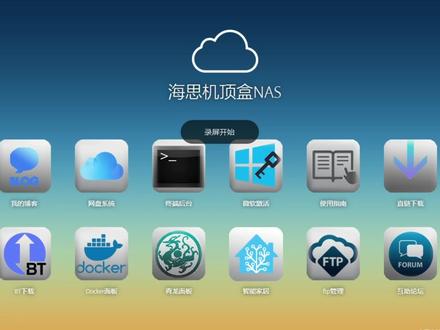 02:48查看AI文稿AI文稿
今天给大家带来一个好消息,神雕的海斯机灵盒纳斯系统可以支持用 u 盘卡刷,不需要用提提奥了,而且还增加了智能家居控制面板, 今天就还用这个风火 hg 九八零杠 v 演示一下如何用 u 盘来刷纳斯系统,还有如何刷回安卓系统。首先来到官网找到卡刷部件下载, 然后找到自己机顶盒对应的固件,自己的机顶盒需要用哪个固件,可以在官网首页的设备列表里边找到。 下载好之后先对他进行解压, 然后打开文件夹,将里边的一个文件夹和两个引导文件拷贝到 u 盘跟路 拷贝完成之后将 u 盘插在合资的 usb 接口,然后短接刷机。 不同的机顶盒短接点可能不一样,短接点可以自己对应型号,百度搜索, 这个型号的短接点是 cpu 的第一二针角短接,通电五秒后松开短接,这时候屏幕是黑屏状态,大家不用管他,等待五到十分钟就可以了。 two thousand years later 五到十分钟之后,我们打开路由器的管理界面,找到 la 口的信息,可以看到下面有一个海市三七九八 mv, 一百记下他的 ik 地址,在浏览器中输入这个 ik 地址就可以登录到纳斯系统后台, 这里有一个使用指南,打开后里面有很多的使用教程,还有一些简单的英斯命令,可以在管理后台来使用这些命令安装一些面板。 下面给大家说一下如何把它刷回安卓系统刷机方法和刚才一样,都是短接刷机,只不过把 u 盘中的刷机包换成了安卓系统的部件,用同样的方法短接 cq 一二真角 充电,开机五秒后松开短接。和刚才不同的是,刷安卓系统屏幕上会显示刷机信息的,等待它刷机完成就可以了。
1822Tom 01:19查看AI文稿AI文稿
这是一个湖北粉丝寄来的盒子,由于刷机失败,现在开机黑屏,无法成功进入系统。这个盒子比较特殊,虽然标签上面写的是 e 九百 s, 但是和我们经常刷机的 e 九百 s 主板布局不一样。接下来拆机确认主板。拆机方法很简单,只需要将机顶盒背面的螺丝拧掉, 然后沿着一边撬开机顶盒的外壳即可。拆机之后使用 ttl 把机顶盒与电脑连接起来,然后电脑上打开 p u t t y。 通过这只信息可以看出黑屏的原因是因为引导文件缺失。像这种情况可以利用短接刷机或者是直接线刷 这个主板,找不到合适的短接点,直接利用 ttl 进行现刷即可。现刷过程比较慢,大概需要二十分钟,现刷完成之后给盒子关机,然后重启。这个主板的芯片是三七九八 mv 三幺零,可以利用现刷从安卓四升级到安卓九, 升级完成之后首次进入系统比较慢,需要耐心等待,现在已经成功进入新系统桌面, 进入新系统桌面就意味着刷机已经成功,现在就成功把开机黑屏的盒子从安卓四升级到了安卓九点零。然后我们打开设置,查看各项参数是否正常,参数正常之后就可以安装软件,然后就是打包寄回。
17智玩不求人 04:53查看AI文稿AI文稿
你的 e l i s 接收机灯长亮不闪,对屏没反应,这其实就是你的接收机层砖了,别慌,今天这一期视频我就手把手教你如何拯救你的接收机。哈喽,各位观众朋友们大家好吧,我是大将, 现在是晚上的十一点二十七分,我终于把这个问题搞清楚了,今天这个旧砖小技巧一定要收藏备用,以后你遇到一模一样的情况,直接拿出来照做,轻松救活你报废的接收机。第一部分,我们先来讲一讲接收机为什么会成砖。 第一,刷机中途断电拔线,底层程序被损坏,造成直接锁死。第二,刷错固件版本,系统不兼容,也会造成直接死机。 第三,供电不稳,正负极接反,导致启动程序损坏。简单的来说大多是刷机和供电问题,不是彻底损坏了能救回来,当然得先排除硬件问题。 第二部分,我们要判断接收机的 boot loader 是 否还在,简单的来说就是看能不能进入到刷机模式,根据这种情况分开就装。情况一,这个 boot loader 还存在,也就是我们常说的半装和假装的情况。判断方法也很简单,我们按住这个 boot 键,然后上电, 这个指示灯不亮或者微亮,注意不是常亮都可以,要是你们拿不准,判断不出来是微亮还是常亮,直接先试我下面这个方法,不行我们再用第二种方案。 第一种情况,我们有两种方式来恢复固件,方式一,通过接收机的 wifi 刷固件恢复。方式二,通过非控线刷固件恢复。我们这里主要讲的就是方式二,我们选择这个 receiver 接收机 固件版本直接选三点三点零稳定版半砖,旧砖别用其他的版本,这个版本稳定性好,兼容性强,旧砖成功率更高。第二个我们选择你接收器对应的品牌,比如说你是酷飞的就选这个,是贝壳模型就选这个。 接下来第三个我们选择二点四 g 这个 receiver, 现在咱们非控已经连接好电脑,接收机呢也在非控的串口上,这种情况我们直接选择第三个 butterfly pass through 这个透传模式就行, 它的原理是让非控当做桥梁,把咱们这个电脑的刷写指令传给接收机,不用额外的拆接收机,所以我们直接选择第三个透传模式就行了。然后我们点击 next, 现在我们进入到刷写的第一步环节,我们直接点这个蓝色的 connect, 点完会弹出一个创口,选择列表,认准这个 butterfly s t m 三二,这个创口我们点击,然后我们点击连接,就会进入到固件刷写了, 现在刷写失败,说明这个接收机已经彻底的成砖了,普通的透传方式已经救不回来了。接下来我们直接进入到情况二, 咱们这种情况也就是接收机的不可漏的已经完全损坏,真的成砖了,普通的在线刷写,非空透传都没有用,完全救不回来。 想要救活这种彻底变砖的接收机,就必须得用到这个 ttl 刷机工具,接下来我就手把手教大家真砖接收机的拯救方法。 首先第一步我们要把接收机接到 ttl 刷机工具的引角上,这些方法跟接飞控是一模一样的,五伏接五伏 gnd 接 gnd, 重点记住交叉接法接收机的 t 叉,接工具的 r 叉, r 叉呢?要接工具的 t 叉 接线全部接好之后,我们直接把 ttf 刷机工具插到电脑的 usb 上面就行。 接下来我们还是进入到刷机的这个页面,前面一样的操作步骤我就不再重复讲了,我只给大家讲一个唯一不一样的关键点连接方式。这里之前我们选择的是 butterfly pass through, 现在呢,我们需要改成 serial u a r t 选择这个。然后呢,点击下一步, 这个时候就会弹出一系列的窗口,大家看到列表里面这个 usb serial 这一项,我们直接点它就行,这个就是咱们插的 ttl 刷机工具与对应的端口,点好之后点击连接就可以进入到刷写了。 现在跟大家说明一下,因为咱们这款接收机的型号在这个网站上面是没有的,没有办法直接在线刷,所以我只能用专业的旧装软件来给接收机手动稍写固件,旧装 好了。以上就是创源机接收机的旧砖全部小技巧,操作简单,新手也能轻松搞定,觉得有用的话记得点赞收藏,玩机路上少走弯路,咱们后面继续分享创源机实用干货,那下期视频再见,拜拜!
797大酱FPV 01:43查看AI文稿AI文稿
今天收到粉丝这台是 t 叉九的这个盒子,它是一个,它之前是一个 linux 系统,搭载了一个 本地的 web 服务,现在的问题是它这个被黑了, boot 登不进去,但是它里面的数据比较重要,叫我备份一下。通过了解这款盒子,它的芯片是 s 九幺二的京城 s 九幺二的一个芯片,咱们的解决的思路就是 找到对应的这个芯片的这个 linux 系统,然后从 u 盘或者 tf 卡启动 启动,如果能够正常启动,那么我们就可以把里面的 emc 数据挂载出来,然后再拷贝,如果能够正常启动,那么就没问题,如果不能正常启动,只能是 把这个 emc 焊接出来,然后通过工具去读写读取它的数据。当然这个第二第二种方法是比较比较耗时间精力的,如果能够通过 u 盘启动,我们最好是通过 u 盘启动 或者 tf 卡启动去把这个数据拷贝出来。现在我们是通过 u 盘启动, u 盘启动,它能够正常识别,正常正常启动,正常跑这个系统,那应该是没有问题的。等它启动完之后,我们通过 s s 工具登录进去,然后再把里面的数据备份出来。 咱们现在是通过 s s 工具能够登录到这个这个 emc 数据, 给他这个挂载到 mt 上目录上,然后把他这个这个网站的数据先全部拷贝通过这样方式,通过这样方式的话,就把这个它里面重重要的数据可以备份出来,等它备份完之后,我们再重新给他重新写写一个,把那个系统写进去就可以了。
 00:21查看AI文稿AI文稿
粉丝寄来的机顶盒也是到期了,用不了,接下来帮他刷一下,把对应固件放 u 盘里,找到短接点短接上电, 开始跑进度,等待进度条跑满,重启,成功进入纯净系统。
17爱刷盒子 00:19查看AI文稿AI文稿
如果您的盒子是瑞星微的处理器,当出现卡顿、黑屏、不开机,千万别扔了,掌握这款现刷工具,盒子或许就能有救,还能升级到最新的系统。有时间的话,不妨参考教程,动手试试吧!关注我,分享更多实用小知识!
15彩虹分享屋


