PSai生成功能

粉丝5451获赞2.3万
相关视频
 01:11查看AI文稿AI文稿
使用了 ps 最新 ai 生成功能的设计师朋友全部在跟我感叹,太厉害了,你有病?那我们就一起来体验一下,看到底是怎么样的吧!集成 ai 生成功能的 ps 贝特版本已经开放在 cc 中,我们直接点击下载就可以使用。首先我们来尝试一下被吹爆的 ai 扩展功能, 使用 m g 生成的一个宝格丽模特图进行扩展, 我们可以看到他从一个特写镜头变成了一个场景图,在这个过程中我没有输入任何关键词,完全是 ps 自由发挥。我们接着尝试一个场景融合,把这两张 图用扩展的方式做下深层融合。 哇!整体来说, ps 的扩展生存功能还是非常令人惊艳的,大家也去试试吧!下一期我们来测试一下它的生存功能。
10.4万Luna的AIGC频道 00:29
00:29 02:18查看AI文稿AI文稿
ps 的 a a, 你 知道有多强大吗?比如这个照片,我想把景致变得更加壮阔,可以向左边延展,再用框选工具把空白处框选, 直接点击创城市填充点生成,那左边这一块就被填充上去,每次生成三个照片, 每一张都非常漂亮,它可以瞬间把竖勾图变横勾图。再比如这个照片想水里面有倒影,而且是水波倒影,我们可以用 toast 工具把水面这一块框住, 直接在对话框里面输入倒影点生成非常逼真的倒影效果就直接有了,你根本看不出来有任何的瑕疵。再比如我在这一块建一个选区,写上一艘邮轮, 点生成,每次生成三个照片,找到一张合适的。这个游轮和水面的融合非常自然,也看不出什么痕迹,但他也可以消除。假如说不想要船呢?框选直接点生成,那这个船就会消失不见, 也看不出任何痕迹。再来,我想换天空,那咱们就简单粗暴的在这个地方把天空的部分选择对话框里面输入, 更换一个夕阳的天空变生成,那这样天空就被替换了,而且非常自然。 那对一个人像作品,我们可以换装,换背景,重塑光影,合成溶图, 那就比如说把服装这一块给它框住,写上古风汉服变生成,那美女的衣服也就被替换了。所以比较强大的我们还是要用 ps 自带的创成的填充这个功能,你可以发挥无限的创意,换背景, 合成溶图,改变发型,照片扩大,二次勾图都可以非常完美的实现。如果需要升级这个功能的,可以找助教,感谢关注,每天上午十点来到直播间聊一聊。
61渝色传媒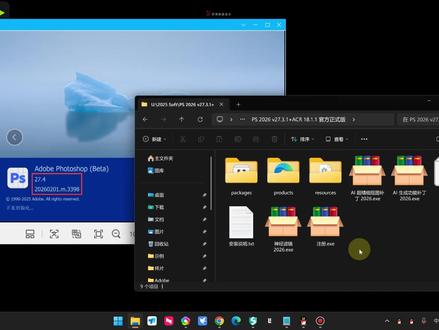 05:59查看AI文稿AI文稿
第一时间发布最新最好的摄影后期紫枫摄影后期。大家好,紫枫之前呢,紫枫刚刚发布了 ps 二月份最新的一个版本,就是 photoshop beta 二七点四三三九八版。 那么今天呢,紫枫发布的是一个正式版本,就是二月最新的一个正式版本, ps 二零二六二十七点三点一,加上 a c r 十八点一点一。 那么这个版本呢,依然是只分独家的一个版本,分超惊喜抠图版和 ai 生成式功能版本。 下面呢,我就用一个 rw 修图的完整实力来讲解一下最新版本的最新功能,以及如何在 ai 生成功能的加持下完成摄影大片的后期处理。 首先呢,我们进入软件,我们看一下版本信息,我们看到二十七点三点一,这是最新的一个官方正式版本, 那么这个版本呢,除了在 ai 生成功能的升级以外呢,还有三个非常实用的调整功能,是最新添加的,一个是颜色和自然饱和度,然后是清晰度和去雾,还有一个颗粒。 那么下面呢,我们用一个肉格式原片的完整修图实例来讲解一下新功能的使用和 ai 生成功能的使用。首先咱们打开这样一张 i w 格式原片, 这是一张我在青海湖拍摄的海鸥的照片,我们在原片状态下需要做什么?首先第一步我们要恢复肉格式的原始细节, 我们选原始数据信息, ok, 然后我们点去杂色,做完这一步以后,我们在橡皮渣中选择污点, 勾选应用去除污点, ok, 我 们看到未发现污点,说明我的镜头很干净。要注意这些步骤,这些流程必须在肉格下操作, 因为再次打开就没有这些内容了,除非你完全的重新开始,注意非常关键。那么还有一步非常重要的流程,我们应用 ai 生成式预设,我们选随样性颜色, 我们看, ok 处理完成。那么经过这样一些肉格式专用的处理完成以后,我们进入 ps, 首先我们添加颜色和自然饱和度, 这一步呢,我们调整色彩,我们调一个冷调的色温,让水变得更蓝饱和度,然后添加一个清晰度和去雾, 我们增加清晰度,添加去雾操作, ok, 完成这两步操作以后,我们保存照片为 jpg 格式,要注意,我们在使用 ai 功能的时候呢,要在 jpg 格式状态下,很多人呢打开 ro 格式,直接使用 ai 生成功能是无法使用的,而且非常的慢。 那么存成 jpg 以后,我们重新打开,进入 a 下插件,我们开始二次构图,我们看到这个片子呢,有很多杂乱的元素,主体并不突出,另外呢,由于是抓拍,我们发现这个翅膀并不完整, 所以我解决这些问题。首先呢,我们把这个横版构图改成竖版构图,我们进入裁剪起用扩展,我们调整构图, ok, 我 们完成这样一个竖版构图。同时呢,我们利用 ai 生成式扩展来完成这个翅膀的补齐,我们点开始生成,然后我们会看到很遗憾,此功能目前不适用于您所在的地区,这就是阿刀北对中国大陆的生成式封锁。 那么如果你使用紫风的版本,并且使用了生成式补丁的话,这一步就会完美的实现。 ok, 我 们重新开始,我们点击生成, ok, 我 们看到翅膀完美的补齐了,而且有三种变化可以选择,这是第一种, 第二种,第三种根据需要选择就可以,我们点保留打开, ok, 这样一个片子就生成了。 生成以后我们观察一下细节,我们看到鸟翅膀并不是很清晰,细节不是很丰富,现在我们继续处理,我们进入滤镜头, pad photo, 然后我们添加 超级聚焦,我们选超级聚焦 v 二开始渲染,那么这一步呢?就是利用 ai 生成功能完成重新聚焦更多细节的生成。我们对比一下局部,比如说我们看这个翅膀的部分,原图是模糊的,没有细节的生成以后非常清晰, 所以这就是我想要的效果,我们看到非常的清晰,然后我们返回到 photoshop, ok, 这张片子处理完成, 那我们对比一下,我们看到这样一张肉格式原片,和这样一张处理完成的照片一对比,效果一目了然, 并没有很多的步骤。我们看到流程很简单,一个是肉格式原片流程,一个是 ai 升值流程。所以为什么说我们要用最新的版本,最新的功能来完成摄影后期的处理,所以最新的 ps 二点二六二七三点一正式版本,建议大家安装升级使用。 ok, 今天紫蜂胶介绍到这里。
22紫枫摄影后期教学 01:49查看AI文稿AI文稿
像这种常见的工程类的效果图如何做呢?我们用 ps 加 ai 来探讨一下。我还是用的 gemini。 先把我们需要的素材传上去。第一张原始图片用红线勾出要做效果图的范围。第二张图片用绿色线框勾出来敞篷的范围, 然后输入屏幕中间的提示词, 就得到了这张效果图,效果还是不错。 把效果图导入 ps 和原图对齐一下,效果图和原图还是有些小偏差,但是无伤大雅。 效果图重绘后,把文字弄得很模糊了,所以我们要把原图的文字体现出来,这个 logo 我 们就在原图上抠出来,直接贴上来就行。 还有这些文字,用蒙版擦掉即可。 体现出原来的文字,然后调整一下,曝光看起来自然。 还有这几个文字也是用蒙版擦掉即可。这个横幅也是文字模糊了,我们扣原来的横幅覆盖即可。把横幅扣过来,然后用蒙版擦掉挡住的地方, 横幅亮了一点,加个曝光度拉低一下,这样看起来就比较和谐了。 好啦,这就是最后的效果,不仅加了敞篷,地面也变成水泥地面。今天的教学就到这里,麻烦各位朋友点个关注和赞,谢谢!
35黑山脑妖 00:42查看AI文稿AI文稿
ps, 配合 ai 局部重绘,教你实现真正的精准控图。第一步,先在 ps 里选一种画面中不存在的颜色,直接涂抹你想修改或添加的区域,把图片上传到季梦图片四点五模型,写入提示词申图。 记住这个升图公式,首尾两句提示词固定,中间加入你的想法需求最好明确一些。比如这张我只写绿植得到的图,效果很普通,但我换成具体的描述,小香葱加贺旺兰撑起骨架,圆锥绣球搭配松果橘,你看瞬间就精准了。 这个方法不需要钻研复杂的提示词,简单高效听话。我是 ai 驯兽师,带你解锁新知识。 ok, 我 们下期再见!拜拜!
529AI驯兽师_Lynn 04:39查看AI文稿AI文稿
修图如果要用 ai 比较强大的,我认为还是 ps 自带的 ai 技术,比如这个照片,我想让它变得更加壮阔,我想把它变成横构图,点击裁剪工具向两边延展, 比如说做一个宽幅的画面点确定,再使用框选工具,两边框住,这里出现创城市填充,点击一下,再点击生成,电脑自动的,会把左边的白边给它填充上去, 跟原图的融合衔接非常自然。每次呢生成三个照片,第二张,第三张找到一张比较合适的即可,左边一样的 直接点击这里的生成,左边也完美的呈现出来了,所以我的画面有一张竖幅的画面,就瞬间变成了一个横幅的画面,让画面看起来更加壮阔,所以这才是随心所欲的二次勾图。 再看一下你这个照片是一张半身影像,我想变全身,点击裁剪工具往下面拉,根据刚才的方式,我们可以用框选工具把下面这部分给它框选, 点击创城市填充点,生成自动的,他会把人物的下半身给自动的延展出来,你会发现他的二次勾图会变得随心所欲,半身变全身,横勾图变竖勾图,竖勾图变横勾图都可以。 再看一个案例,我们在抠图的时候呢,经常遇到一个问题,比如说点击选择主体,像这个发丝和背景的 颜色差别,亮度不是很大的时候呢,这个发丝他不是很完美的抠出来,我们点击 ctrl 加字母 g, 把主体抠出来之后,你会发现 发丝的边缘并不是很完美,比如说把这个照片放在刚才的风光照片上,随便哈,虽然是不合理,但是我们来看一下效果,这个边缘呢,发丝光并不是很好,那么接下来怎么把边缘融合的更加自然呢?点击套索工具, 在发丝这一块呢,我们都可以框住啊,在发丝的边缘都给他框住,好在点击创成的填充,在对话框里面,我们可以输入发丝两个字,也可以不输啊,为了精准的话,可以输入发丝两个字,点击这里的生成, 我们会发现生成的发丝非常的自然,跟原图的融合呢,非常真实。来再看这个地方,发丝也是不够自然,一样的框选 这里,输入发丝点生成好,来选择一张合适的照片,那这一张我觉得还不错,如果不行的话,继续生成,找到一张更加合适的。所以你会发现通过这样的生成方式,比目前其他的 ai 是 不是要方便多了,强大多了,毕竟它是 ps 自带的一个技术 好。除此之外还可以做什么呢?我们来试一下修穿帮,这个画面有多余的游客,而且地面上有缝隙啊,各种结构建筑之类的,那比如说我要把这一块都给它修掉,就这么简单粗暴的把人物框住 好,包括这个地方全部框住,直接点这里的生成来看看人物消失掉之后,地面的结构,透视关系,光影 会不会受到影响呢?因为发现太完美了,太完美了,你找到一张合适的照片,看看哪一张比较合适,哎,我觉得就第一张就可以了,那其他地方就不再演示了,所以这才叫 ai, 他 会通过 ai 计算,自动的去生成一些复合原图的一些元素和结构, 让照片不要出现穿帮。同样的,我们来试一下,换一下服装,直接把人物框住就好了, 简单粗暴的方式啊,把人物框住,把服装的部分给它框住。好,这次在对话框里面我们输入吊带裙 好点,生成好了,你发现这个衣服呢,就换掉了,这样的 ai 你 是否喜欢呢? 但每次生成的结果呢,不一样啊!目前要想更快更加高效的修图,依然还是要相信咱们的 ps 的 强大之处, 要勾选了上下五任务栏,只要建立了一个选区,当出现创生填充的时候呢,就会自动的来进行修图了。好,其他功能不再演示了。可以说目前 ai 所能实现的,换装、换背景、变雪景、变秋天。 目前市面上几乎所有的关于修图的 ai 技术,我们 ps 基本上都可以完成, 因为其他的 ai 插件无非就是在模拟 ps 的 这种 ai 技术,所以比较强大,比较厉害的还是要看 ps 本身,如果需要这个功能的可以找助教远程安装。感谢关注,每天上午十点来到直播间聊一聊。
72渝色传媒 02:06查看AI文稿AI文稿
说到 ai 修图,目前国内相对比较强大,功能比较全面的当属肺鱼的 aigc, 这里面的功能几乎包含了所有 ai 修图的功能,无论是重塑光影, 一件夜景,秋天烟雾雪景,还是老照片,修复下雨,包括更换背景画面,变高清,仿色、追色,几乎所有的常用的 ai 的 功能全部都有。比如咱们展示一个变雪景,选择一件雪景, 点击生成图像,很快的照片变成一张雪景的照片,雪花纷飞,地面被积雪覆盖, 人物的形象不会改变,效果非常好。再看一件秋天,点生成图像,很快的照片变成一张秋天的味道,颜色,光影,氛围都非常好。 再看一下重塑光影,比如选择一件逆光,点击生成图像,照片的发丝光, 逆光的效果,氛围感也直接拉满,逆光是氛围感的神,如果照片有逆光的光效,照片的氛围感、意境就变得更好。但其的功能呢?不再演示了,我们可以见证 ai 时代,当我们有了飞跃的 atc, 修图的效率真的是太高了。 而且这个插件还可以批量修图,比如说如果要做雪景或者做秋天,我们拍了一组照片,比如你打开十张,八张,几十张照片,同时在 ps 打开,选择一件内光或者雪景等等,直接开始批量,那你打开的所有照片都会自动的在后台进行修图。 目前市面上关于 ai 的 插件特别多,所以相对全面强大的我推荐飞鱼的 aic, 如果需要的 可以找助教,我也会赠送一套关于这个插件的教程,有几十节课,大家可以看一下,而且功能呢,还在增加,这个插件对接了大香蕉,也对接了豆包,该怎么对接?该怎么应用,我们的教程讲的非常详细,好了,感谢关注,每天上午十点来到直播间聊一聊。
27渝色传媒


猜你喜欢
- 1153易画简笔
最新视频
- 16.1万聂小倩她老板