vcam虚拟摄像头详细教程
看好了宝子们,像这一款可以实时替换手机摄像头图像的工具为可卧蚕,直到现在还是很多人不知道如何去进行下载安装,接下来我为大家出个下载教程。 首先点击我视频右下角的分享箭头,点击分享链接或者复制链接,然后我们打开手机自带的应用商店,找到这个软件下载并打开它,点击允许粘贴,下面会弹出来个文件夹,如果没有弹出来的,可以在上方打字搜索杨洋的梦, 点击立即查看,我们点进来点击这个软件资源,再点一下这个软件资源一,然后我们在这里面找这个 vsco, 随后点击下方的保存下载下来就可以了。

粉丝285获赞7704
相关视频
 03:26查看AI文稿AI文稿
哎,今天给你录一个详细的视频啊,速度会很慢,你注意看一下嘛,咱们学东西啊,一定是要把方法学会,这样才能永久的循环使用。哎,第一步,咱们在咱们的手机上面安装无他相机,哎, 打开,打开以后点直播助手好点,立即使用, 第一次的时候他会提示你登录啊,按要求登录就可以了。好,然后再打开咱们电脑端的无他伴侣。 哎,你是 iphone 你就选 iphone, 是苹果就是安卓就选苹,安卓啊,等它出手画一下啊,咱们是一一进到底的啊,中间是没有任何那个剪切的啊,很详细。 好,打开以后咱们点右上角的小齿轮,点添加网络设备啊,确定好,添加设备看到没?主机地址不可为空对不对?所以咱们要 添加一个网络地址啊,名称可以自定义好,到了地址这里咱们 怎么来添加呢?哎,咱们在添加之前一定要先确认咱们的手机用的网络一定是和电脑制同一个网络的,八四零零五 g 是吧, 看一下右下角的这个也是八四零零五 g 啊,没毛病啊。好,回到咱们的手机, 点开咱们手机的设置,点开咱们的 wifi, 点开 wifi 的详情,往上一滑,看到没有 ip 地址,幺九二点幺六八点二点幺零四。好,咱们写上去, 幺九二点幺六八点 二点幺零四。哎,不要写错了啊,自己再确认一下,幺九二点幺六八点二点幺零四,包括标点符号都不能写错的啊。 啊,确认好了以后添加设备好就可以了,擦掉。好,咱们的手机在回, 回到咱们的这个,呃,无他相机的界面,刚才那个界面,哎,电脑上点击同步啊,这样,这样就上来了啊?这里一圈允许啊,看到没?就同步上去了。 同步上去了以后咱们可以把它这里选择竖屏模式啊。啊,小画,小画好了以后点开咱们的直播伴侣 啊,点开咱们的直播办理在这些,这些是我之前添加的啊,添加素材,这里添加素材,添加摄像头哎,然后选择无他伴侣竖屏, 哎,这样就上来了啊,点一下右键把它变换一下平铺啊,这样就上来了吗?哼,是不是啊,你照着操作一下啊。
1441小米粥(伍真平) 01:24查看AI文稿AI文稿
如何使用虚拟摄像头?虚拟摄像头不同于物理摄像头,他支持灵活的自定义内容,可以将文字、视频窗口、桌面内容以摄像头的形式投放给对方。 近期收到很多网友求助询问如何下载安装虚拟摄像头?推荐的软件是 obs, obs 功能强大且免费,之前的视频也有所介绍。本视频以某信程序举例,排除无法使用虚拟摄像头的问题。同样的思路也适用于其他视频聊天软件。 首先打开 obs 程序,首先确保右下角位置有启动虚拟摄像机按钮,如果没有此按钮,说明 obs 版本过低,需要安装最新版。然后点击这个 启动虚拟摄像头按钮,按钮为蓝色状态,说明已经为开启状态。此时打开某线聊天窗口,就可以调用虚拟摄像头画面了。 这里要注意,如果摄像头画面显示为头像或者不是所需画面,可以点击切换摄像头按钮,选择 obs 虚拟摄像头即可。 如果您的软件无法列出虚拟摄像头,说明软件不支持,这种情况就没办法利用虚拟摄像头了。
2160运维大师兄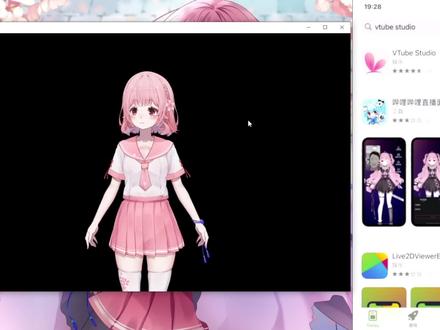 01:58查看AI文稿AI文稿
在成功导入了自己的模型之后,怎么样让我们的模型动起来呢?在 v t s 里面部捕捉有两种方式,第一种是电脑摄像头,第二种是支持人脸识别的手机摄像头,这种灵敏度和流畅度而言,更推荐大家使用第二种。 那么接下来我们就一起看一下如何使用支持人脸识别的手机作为面部摄像头吧。在右边这个地方是我的手机屏幕,首先我们打开 app store, 然后搜索 vts 下载并打开 之后往下拉会有一个这样的界面串流至 pc, 然后它这里有一个 ip 跟端口,我们就在电脑上的 vts 双击设置,然后往下拉也有一个串流配置,这个地方可以看到端口码,我们先输入一样的数字, 完成之后,然后 ip 地址在这个地方显示 ip 输入完成之后,在电脑上点击启动服务器,然后手机上呢就点连接至 pc, 好看到我的模型已经可以跟着我的摆动一起动了, 然后这个时候要注意的是,如果大家跟我一样就是手机不是放在自己的正前方的话,可能在这个时候你的角度会有问题,这个时候呢,可以将这个呃手机部分的这些选项关掉, 然后双击屏幕,他会出现一个校准,这个时候我们只要重新校准一下自己的面部角度,就可以相对的呃更对应的上自己的动作了,好,模型就动起来啦。
2284新月社FCrescent 00:20查看AI文稿AI文稿
离坑勿查,这是一个可以实时替换你手机摄像头图像的工具,功能过于强大,可能随时被和谐。安装方法简单且免费。首先我们点击本视频分享之后选择分享链接,再下载这个工具箱,打开,打开后会弹出资源包,没有弹出,在这里搜索阿卡花园也是一样的,我们点击立即查看,然后打开软件资源文件夹就可以看到了,保存下载即可。
36>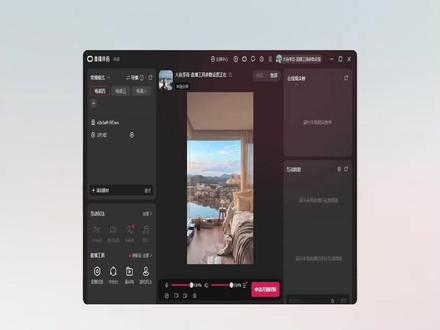 00:59查看AI文稿AI文稿
让直播间的画面稳定,连接画质高清。 i v com 的 所有功能你需要了解一下,点开右下角的三条杠,如果通过 ip 连接,手机和电脑必须使用同一个网,输入手机的 ip 地址,点击确定就可以连接直播的时候还是用 usb 连接,非常稳定。连接好了以后,点击选项,设置视频方向,选中像视频尺寸一千九百二十乘一千零八十,帧率六十,视频质量高。视频格式, rgb 二四。录音设置, 选择你使用的麦克风,然后是背景去除功能,如果你是实景直播,这里的背景模糊和虚化是非常好用的。然后勾选这里的硬件解码,然后点击这里的小齿轮, 这里的设置是和你手机相机是相连接的,你调整这里的参数,你手机的相机是和它同步的,一般情况下这里自动调节的参数就可以。这下面的功能有美化和翻转 可以用上的,主要就是这个息屏需要给打开直播的时候手机更加省电。这个功能是录制视频,这个是拍照功能,记不住的点赞收藏,需要的时候拿出来看。
 01:35查看AI文稿AI文稿
只需一个 app, 手机秒变专业直播摄像头!看,这就是手机装摄像头的效果! 怎么操作呢?只需三步,第一步,手机装 i v k 连 wifi。 第二步,电脑也装 i v k 连同一个 wifi 电脑。打开 i v cam 软件,点击相机设置,将曝光时间白平衡自动对焦改为自动,将缩放调到合适的大小锁定, 点击确定,相机就设置好了。第三步,在 obs 里直接添加 i v cam 摄像头搞定。 打开 obs 软件,点击添加源,点击视频采集设备确定,选择 ipad 摄像头,点击确定,这样手机的摄像头就接入了 obs, 你看,不用采集卡,不花一分钱,画质吊打千元级摄像头。关注我,下期手把手教你用 obs 实现绿幕扣像,谢谢!
73邓工说智能实战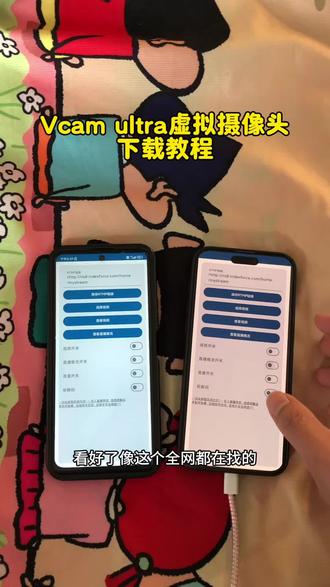 00:32查看AI文稿AI文稿
看好了,像这个全网都在找的可以实时调换手机摄像头图像的工具 vk 猫串,直到现在呢,还有很多朋友呢不会去下载,接下来我就给大家出一个详细的教程。首先点击视频下方这个小箭头,点击分享链接,然后打开应用商店,找到这个工具,下载后打开它, 这里点允许粘贴,下方会弹出一个文件,咱们打开资源包,找到软件合集,找到咱们这个 vk micro, 保存下载就可以去使用了。
60小小墩


猜你喜欢
最新视频
- 28.2万剪辑师寒林