cs2模型贴图细节有什么用
粉丝1.3万获赞3.1万
相关视频
 09:25查看AI文稿AI文稿
地精,地精,贴图是什么?他们分别有什么用?哈喽哈喽,今天讲一个比较基础的知识啊,就是我们呃,做模型的同学呢,会要做贴图,那么贴图到底是个什么东西?以及贴图他是由哪些东西构成的?然后他都控制哪些参数,控制哪些效果?今天我们来捋一遍哈, 今天我主要说的是 ppr 流程的,就是我们正常的次时代游戏流程或者影视流程的一个贴图的使用方式,那么它其实包含了最常见的 normal, 也就是我们的发现,然后 orbital 是和那个 base color 是一样的哈,包括它还有地方叫 diffuse, 这三个是呃,一样的意思,就是它的基础的固有色,然后 roughness 是粗糙度,我们通过调节这个东西呢,你看把它关的特别低,他就特别光滑,然后提高了以后他就比较粗糙。然后还有一个是 metals, 是 金属度的意思,我们来关一下哈,那关掉以后会发现他特别像塑料,对吧?然后打开了以后呢,他有一些部分就会显得像金属。那么经常来说的话呢,还有一个 mac 就是我们的自发光, 这是控制强度,当然包括这里边还可以控制他的偏色,但我贴图画的是一个蓝色的底色,所以如果说我去在这里面挑颜色的话,看到呢,他会先给你去控制自发光。 这些贴图我们来看一下啊,主要就是这几张,这些贴图都是什么样子呢?我们来一个一个看一下。首先是最主要的这个固有色哈,就是这个物体它是什么颜色的,那么这是一张图,这个,嗯,像这种彩色的图片哈,我们先给它分类, 就是一共分成两类,一类是有颜色的,不管是什么颜色也好,一类是没有颜色的,就只有黑白、灰,对吧?然后我们先说有颜色的哈,有颜色的贴图呢,我们打开通道会发现他是有红绿蓝三张,呃,没有颜色的贴图 组合出来的,每一张这个 rgb 的贴图呢,他都有红绿蓝三个通道。然后这三个通道呢,就是一个从白到黑啊,就是从零到一的一个数值记录,他红色的每个地方的红色的比例,绿色的比例,蓝色的比例,共同构建出来这样一张图,那么合在一块是这样一个结果,是我们的用的基础颜色。 然后 novo 呢,也会发现它是一个彩色的图片,但是它这个彩色有点怪,对吧?全以紫色为主。那么我们来看一下它的红绿蓝通道,红绿蓝 他的这个红绿蓝代表的是什么意思呢?他记录的其实是我们的发现信息,因为这是发现贴图吗?他记录是我们 x、 y、 z 三个轴上的发现信息。把这些数值记录下来以后呢,最终我们就可以在一个比较低魔的状况下去 把这些空间发现,接线发现,把这些接线发现的信息表达在这个上面,比方说这有凹凸的感觉,对吧?但是我把发型关掉以后才会发现,其实他是 没有凹凸的,包括这里面这个都是平的,但是打开发现了以后,我们就会感觉到他好像是这个有凹凸的了,对吧?包括这上面的一些,嗯,划痕也好,或者说是一些这个迪奥的起伏也好,发现关掉他都是平的 啊,这是法线贴图的作用,它其实就是从 xy 这三个轴向上去记录了这个切线法线的信息。那么怎么看切线法线呢?在马尔和 max 里面都有分别的这个方式哈,我们来看一下在八号里面接线法线是什么意思?我们把它调到这里。 ok, 这里面我们就可以看到,我打开这个模式以后,你就会发现他是非常非常多的像毛一样的东西,对吧?这个每一个面上的毛他的方向都不太一样的,他都是垂直于这个小面的。那这个杂线 他的方向呢?其实就是一个方向,具体牵线法线怎么去调整以及怎么去修改,他会有哪些影响,包括一些特殊经常会遇到的问题,怎么去使。 之后呢?我们之后会出视频大家讲哈,然后我们就先说一下这是发线,然后发线贴图制造的其实就是他表面的这些细节,我们是可以把很多东西红成发现信息,让他带有凹凸或者一些表面的纹理变化的。呃, 然后我们再往下看,是经常会有的这个金属度贴图,金属度贴图呢?他就是黑色就是非金属,白色就是金属,一般是黑和白两种。就我们纯粹的材质的话,其实大家一上来做材质的时候, 明确一点就是这个这个材质他如果是金属就直接拉到,一不是金属就直接拉到零,就发现这里面有一些。呃,就是灰色的部分哈,其实是因为上面可能有一些脏迹,有一些灰尘,有一些蒙盖的一些东西,所以我就 不像他还是那么金属,那就降低了他的这个金属度,就会有一些灰色。但正常情况下,我们的材质呢,就是金属和非金属构成的,像这块他是一个油漆或者是涂了布料的, 这种材质他肯定是非金属的,那么铜啊、铁啊,然后包括一些铝啊之类的,他就是金属的,他就是通过这张贴图来实现的,大家们会发现他只有一个通道,就是因为他是单色的。我们在 ps 里面看这个模式,里面有几个方式哈,其实那个贴图刚搭进来是这个缩影模式,但他跟灰 度是一样的。那么还有 rgb 是我们经常会用的,然后包括这个八倍、十六位、三十二倍,这什么意思呢?我们来讲一下,尤其是我们三十二倍贴图,可能经常会用到 exr 的格式,会记录到零以下以上的数值, 那正常我们的贴图都是这个记录零到一的数值吗?对吧?从最白到最黑,单个通道都是这样,记得置换的,就是我们的那个食量,置换的时候会用到零下以上的数值,包括 hdr 贴图就是环境,环境球的那种贴图也通常都是在 exr 格式的,因为他保存的这个数值, 然后包括粗糙度,粗糙度越大是不是越粗糙的?白色就是非常粗糙的,如果黑色越往黑色走,他就越光滑。我们来看一下哈,刚才这个地方,我们来把它关掉哈, 灯光转一转,看到了吗?这个是比较油的,比较亮的,然后像这种里边的部分,对吧?凹缝的地方就会粗糙一些 啊,就会做到一些像布料,像布的质感就会更粗糙一些。 ok, 这是我们经常会用到的一些贴图,但是在 sp 或者现在要 pt 哈导出贴图的时候,大家会发现出输出模板里面有非常非常多的选项,像刚才说到的像 base color, 它就是 defuse 嘛, 然后有些时候还会叫那个 lbado 啊,就这里边这个 a l b 的缩写,我给大家知道这是一个意思就行了哈。然后看到这里面还会有这个除了说粗糙度,金属度, 发现还有个高度贴图,对吧?高度贴图呢,他其实也是一张灰色贴图,嗯,他记录的类似于是我们的一个发现的显示效果,嗯,但是现在呢,一般不太常用。然后自发光贴图呢,也是一个彩色的贴图, ok, 当然我这个道具里面自发光只有这这两个部分啊,所以他就是只有这两这两小块有颜色。除此之外,还有一个需要提到的这个问题,其实在我作为新人刚开始学建模的时候,非常困扰的一个问题,就是他除了说粗糙度、金属度的这种搭配之外,他还有 specular 和 glossness, 就是这两个这个 specular, 然后这个 glossness 它是高光图和光泽度,它是相对于这个 roughness 的一个组合吧。 specular 呢,它是一个高光图,大家看到这也是 rgb 的,它也是一个彩色的图, 他就是能够记录你这个物体,他是在这个材质的这个位置上发出什么样颜色的高光。然后这个高光的强度由谁控制呢?由这个 glosnis, 就是他俩是一般是固定搭配,然后他俩一般是固定搭配两种计算模式。然后呢,这个 glosnis 的贴图其实和这个粗糙度 相反的,就是一个是光光泽度,一个是粗糙度,对吧?他俩就是一个,大概是一个相反的关系。所以有时候我们在拿到这个贴图的时候啊,要贴到这一套模式里面,就给他直接 invert, 给他反转一下其实就可以了。然后还有一个非常重要的是我们的 ao 就正常会用到 ao, 我们来看一下 ao 是什么东西啊? 哎呦呢,其实就是闭塞空间,就是他越往这个这个闭塞的地方,光不太容易影响到的地方,他就越黑。然后呢,这个贴图通常会这样去放啊,我们来看一下,这是我们的颜色图,对吧?颜色图里面呢, 我们其实还可以再再加一个通道,就是每一个贴图他其实最多是四个通道,四个通道还有一个是阿尔法,阿尔法呢,我们就可以把这个 ao 贴图来放进来, ok, 大家看到这是我们的 aot 图,它是一个黑白的,对吧?黑白的我们来 ctrl a 啊,全选,然后 ctrl c 复制找到颜色图,选到这个 阿尔法通道,我们来 ctrl v 给它粘贴。这样呢,我们这个贴图就相当于是拥有四个通道啊,但是阿尔法呢,一般是不显示的,有显示的话会是这样的效果。 那这个为什么要告诉大家这个事情呢?是因为我印象里我最开始投简历,做一些公司测试的时候,他会给我各种各样奇怪的贴图放置的一些要求,比方说他的粗糙度和金属度和 au 是要放在一起的,就是他是一个特殊的贴图,我们来看一下怎么去放哈, 比方说这是我,他这是这个,这是这个金属度,对吧?我们先给他调成有三个通道的这个模式哈,而且别的这模式,那么我们红通道放放的就是金属度,那就是这张图,然后绿通道呢?他让放的放置的是粗糙度,那么我们就选用绿通道,然后把粗糙度站在这里, 然后蓝通道呢?他让放的是 ao, 那可能就 ctrl 点住,点击一下这个图层, ctrl c, 然后回来把它粘在蓝通道里。最后呢,他显示的出来的效果其实是这样一张贴图,当然他可能还会要求你在阿尔法通道里面再放一个什么东西哈,那就 更多了,所以大家注意他这个贴图还是那样去用,可能是他那个材材质球的指定是指定了分别不同的通道控制的是哪些属性,可能是这样,相当于是三,本来是需要三到四张贴图,我现在一张贴图就可以节省资源吗?一张贴图就可以 把他的所有东西整合到一起。所以大家看到以后,看到这种奇怪的截图的时候,其实可以把通道点开看一看他不同的通道其实都是什么样的类型,都是进入了哪些信息,就是可以看一看。有问题想问我的小伙伴们,快来点个关注吧。
 03:23查看AI文稿AI文稿
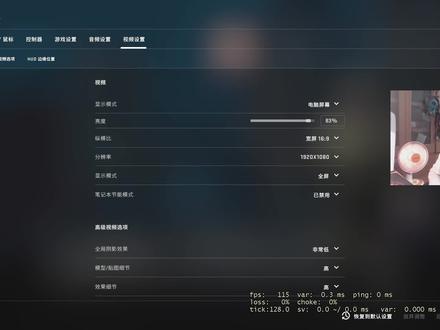
嗯,好了,小伙伴们,今天我终于有时间给大家做一期关于怎样调 cs, go 的视频设置,这个视频 我们长话短说,好吧,我就跟你们一一介绍一下,到底该怎么调。首先这个电脑这个亮度啊,自己去决定,这个亮亮度自己决定,根据你的显示器,显示器本身的 就是这个颜色,还有你自己的习惯这个来决定,然后同同样的,嗯,分辨率的比例,十六比九,四比三,还有十六比十都是根据你自己的需要来选择,然后一般来说我们的屏幕默认默认是十六比九, 所以说你用四比三和十六比十,你如果不不拉伸的话,他就会有黑边,有的职业选手他是有黑边的,有的是直接拉伸的,然后 怎样拉伸呢?这里我跟你们说一下,就是在这里面啊,就是在 n 卡选项里面的调整桌面尺寸,这里选择全屏,然后这里再顺带提一句,这个东西 看没有,这个东西一定要打开啊,一定要勾上,这会让你的显示器的延迟稍微降低那么一些,这个感觉是非常明显的,这你们自己要注意下。 那接下来我们说一下下面这几个选项,那第一个选项,这个全局阴影尽量把它关了,因为这东西对你的 fps 影响会比较大,如果你把它开高的话,你打游戏增速会跳的很厉害,会导致画面不流畅。这个贴图细节是一般是你可以看到,一般都是用在贴图呀那种,还有你的 枪上面那种细节就让你说白,就让你的皮肤好看一点,可观可看可不看,如果你喜欢看皮肤那些就把它调高就好了。效果细节这个东西如果你的配置允许的话,一定要把它调成高,为什么呢?因为这个 调成高的话,你的看火看会看的很清楚,如果你把它调低,那黑烟会很黑,你根本就看不见这个,所以你能有条件就一定把它调成高。光影细节我一般调的高,但是这个东西对我而言它最大的作用就是看皮肤, 就就是看皮肤的作用,只要其实他是会对你的 fps 有一定一定的影响,但是现在大家的配置都比较高了,所以这个开成高一般没什么问题。多和渲染,因为我们现在的处理器 一般都是多核处理器,所以这个多核渲染一定要开成高,就一定要把启动说错了,一定要把它打开。 那这两个这个东西就是抗拒齿,你如果不喜欢看狗牙,就是那种那屏幕的这种游戏里面的,有的时候那种 边缘上就有很多那种像狗牙一样的那种东西,你就可以把它开个四呀,二呀,开八,一般别开啊,这快速进食抗拒齿一定要关了啊,这个东西对你的增速影响会比较大。那这个你跟这个好像还好,你刚开个四也无所谓,垂直同步一定关,动态模糊一定关 这个三倍显示模式,这个我没试过,但是我一般把它禁用的,这是我自己的习惯。 好吧,这一期如何调视频就讲到这里吧,希望能对你们有帮助,拜拜。
2.0万莱昂凯SHYEARKMIU 01:12查看AI文稿AI文稿
其实法院贴图我们说 norma, 它是一种用于增强三模型表面细节的一种技术啊,它是张纹理贴图,在渲染时,法线的贴图会改变光照的一个计算的方式,从而呢就会让模型表面看起来细节更加丰富。简单来说就是 即使说这个模型的表面是非常平整的,但是如果说我给他贴上了一张这个带有相应信息的,就是我们想要的这个效果的。发现贴图的话,可以使模型表面有相应的一个凹凸和细节。发现贴图贴上去他本身是不改变模型的几何形状的, 但是呢,他又增加了表面的细节和真实感。呃,在我们渲染的过程中,会根据发现贴图中的一些信息,他可以计算出每个像素的一个发现项量,再把它用于光照的计算中。发现贴图的制作需要借助到 我们一些相关的软件工具啊,常用的有什么什么 sp 啊,还有 ps, 或者说你们用八猴玛雅烘焙都可以啊, max 烘焙都可以。通常的话是在高膜上面烘焙去制作这个发型贴图,再将这个发线呢贴到低膜上面, 这样的话我们就可以前面讲到了,在面数较低的一个低模上面展现出高模的细节和效果。
1279游戏美术研习社 01:08查看AI文稿AI文稿
这款贴图跟发现贴图的一个区别啊。首先这款贴图和发现贴图他都是用于去增加表面细节和复杂性的一个贴图技术,但他们实现方式和效果的话有一定的区别。这款贴图的话,他是一种用于改变表面的几何几形状的一个贴图技术, 通过修改表面的顶点位置来实现的。在算过程中,这款贴图会根据贴图中的一个像素值来计算出每个顶点的一个心的位置,从而改变表面的一个形状。当然了,他需要更多的一个计算资源,包括说你算的时间更长一些啊。法线贴图他是通过修改表面法线来实现的, 在渲染过程中发现技术他会计算出每个像素的一个发现方向,从而改变表面的一个光泽效果。这种方式的话呢,就是他是不改变表面的几何形状的,渲染效果的话相对来说更高一些了。 也就是说置换贴图的话,他是真正改变的模型的形状,但是法线贴图他只是去改变表面的细节,然后去改变光照的一个效果。这款贴图他更加适用于精度更高的表面细节的话,你就可以用法线贴图的话就是适用于更高效率的一个表面细节。
1795游戏美术研习社 01:04查看AI文稿AI文稿
cs, go 的画面设置和帧数优化,先点赞后观看,养成好习惯。进到 cs, go 的游戏,设置亮度直接拉满纵横笔和分辨率,根据个人习惯,如果你习惯四比三,记得在控制面板里 点击调整桌面尺寸和位置。右侧勾选全屏,在勾选下面缩放模式的对勾。显示模式选择全屏。笔记本。节能模式选择禁用全局阴影效果一定要开高, 这样会影响你看影子的距离,方便提前看到敌人藏在哪里。贴图模型细节选择高,他会影响建模的清晰度,如果太低可能会影响你对方位的记忆。纹理留送选择启用 效果,细节选择高。光影效果选择非常高,如果调低的话,燃烧弹的黑烟太浓,根本看不清我后面的敌人。增强角色对比度选择启用,这样在阴暗的环境下可以快速清晰的发现敌人。多核渲染选择启用可提高游戏的流畅度。多重采样抗拒尺,高配选八 x, 中低配置选四 x, 记住不要关闭,否则看起来太难受。快速近似抗拒迟,选择禁用。贴图过滤模式,高配可以直接拉满,低配就改为双线性等待。垂直同步选择三重缓冲动态模糊选择已禁用,进入游戏后不仅清晰还流畅。
3720懂电脑的馆长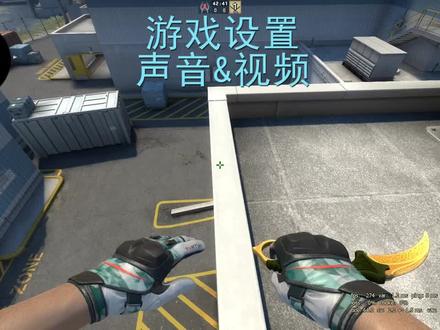 00:59查看AI文稿AI文稿
哈喽,大家好,我是蛋丁,接上条视频,我来继续说下一些其他的设置啊,然后这边这个启动辅助游戏辅助消息一定要关掉,然后控制台开启,这我就不说了,然后下面这边有一个自动换上捡起的武器,这个一定要关掉,别问为什么,关掉就行了。 然后这边音频的话,这个 vipods 呢?我一定要关掉,他是新更新出来的一个就是你语音,你都能听到队友的方语音的方向,就我觉得比较容易混淆视听啊。 然后这边我觉得是就很多音乐他会很影响你打残局的时候去听脚步啊,或者捕捉一些信息什么的啊,我就就调成这样子了,基本全都关了,然后这边 你们就看一下吧,这边是就是这样,大概是这样一个设置,你们看着调就行了。然后我是比较习惯那种高亮度的,然后我这边亮度调的是比较高,因为这样我的辛苦了,我看起来会更亮,谢谢大家。
3356Dante 00:45查看AI文稿AI文稿
在你的认知里,什么是贴图?游戏视频开始前,先来看一张图片,这是一张玩外服时结的图,在锯上能贴地雷,是不是说明载具是有模型的,并非贴图? 而来到我们的国服,我们发现无论什么载具,最多只能贴两个地雷,多余两个会掉落在地上。 不得不说,我的快乐大打折扣了呀,再也不能愉快的学习神经疙瘩打法了。咱也不过多做评论和比较,只是希望使命召唤手游越做越好,你们觉得呢?
46手游先锋体验官


猜你喜欢
- 2.6万创世纪