blender绘画分层教程
我们需要一张通道,是不是这通道的话,我们可以工作台。选择工作台之后,我们可以选择一个平展 随机。嗯,为什么他现在那么暗呢?是因为我开那个大气插进来的这个,他默认把这个会 色彩管理啊,把这个曝光都给拿到了。六、我们要回到这个 one, 那这个就正常了。 这样吧, ps 面也可以调,就 ps 那种明度调。嗯,然后在这个情况下再来渲染一层,我们就得到一张这样的图。通道图很方便。然后我们保存一下这样的图。

粉丝110获赞913
相关视频
 01:52查看AI文稿AI文稿
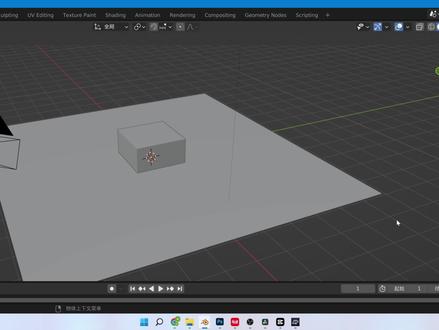
我们在不烂的里面如何实现分层物体的渲染呢?比如说我们以后在后期的话,我们需要对这个立方体对他进行一个单独的调整,在这个 ps 里面或者是对这个平面对他进行一个单独的调整。如果我们 ife 十二直接对他进行一个渲染的话, 我们就没有办法对他进行一个分层调整了。那么这个时候该怎么办呢?我们找到右边这个集合这边来,然后打开这个开关,然后我们可以看到这里有一个格组,点一下这个格组, 我们可以点击这个添加试图层,点击一下,然后点击这个新建好,这里就添加了一个新的试图层了。然后现在我们有两个试图层,那么这个时候,比如说 我们在这里右键新建一个集合,然后呢把这个给他格组给他打开之后呢我们就可以看到右边有这些,有这个点呢可以点,我们可以把这个第一个集合,把这个打 打开打上,然后呢给他指定为第一个,比如说我们把他名字改成一,然后呢这个名字呢改成二,然后呢我们把这个平面给他拖到这个集合二里面来。好,现在我们来看一下我们 ife 十二对他进行一个渲染, 那么这个时候我们就可以看到这个一呢,那么他就不会显示这个立方体的这个内容,那么二呢他就会显示除了这个平面以外的内容,也就是说这个格组的意思就是 当你把这个二的师图层打上格组之后,那么他就不会显示这个二的师图层里面被格组的这些内容, 他就会显示其他内容,这就是二的设图层,那么这个一的设图层,也就是说一呢他不会显示这里面这些内容,但是他会显示这个平面,我们再按 fc 二对他进行一个验证,我们会 你就会发现这个一呢,他是没有显示这个立方体的,而是显示的这个平面,而这个二呢,他是没有显示这个平面的,显示的这个立方体是不是十分的简单呢?
 06:51查看AI文稿AI文稿
这是我用 planter 做的一个小场景,现在看到的是合成界面里的呃些内容,我这儿用了是,呃,用了两个灰光啊,用了两个灰光,然后直接指出来是这样的一个效果。 如果说我想,比如把这个画面的背景,或者说这个喉头,或者其中其实任何一个东西想颜色不满意,我想调整,怎么办呢? 啊?这个时候我先把那个试图层属性,先从这试图层属性里面打开那找到那个,呃 corrupt matter 这样的这个这个 啊菜单,然后把那个 object, 或者说是摩天轮这个,呃,物体和材质,下面这是集,呃,下面这个是资产,这个我觉得没什么用,所以在这不用勾勾那两个就 ok 了。 这下面分的是六级,我觉得不需要那么多,然后直接呃,直接输入二,我觉得就可以了,我就够用了。我觉得 回到这个合成节点里面,找到那个 cremat 这样的一个节点,他有一个老版和新版,呃,我觉得这个老版的就是,嗯,更麻烦一点,其实他们作用是一样的,所以就用新版的吧。 打开之后呢,然后我们把之前那个连接断掉,断掉之后把这个隐瞒纸,然后连接到这个我们刚建的这个菜单上面 啊,在这我重新渲染了一下,然后在另外一个视图其实就可以看到啊,因为这是我直接刚才连接到了这个 pick, 就是那个选择材质这一块, 因为他就是这些色块,那么我还可以从这里面就是选择,就是现在能看到的一个是物体选择物体,还有一个是选择,呃材质啊,通过材质选择,一个是通过物体选择,那么现在设,比如通过材质选择, 然后我们把鼠标放到那个最下面这个选择材质这个框里,他就会,他就会选,就会变成这吸管。我们在背景上选画面中选择我们想要调整的材质, 然后我们通过摁 ctrl 加 shift 加鼠标左键快速连接到这个视图显示这一块,我们就看到这个我们选择的背景和啊我们选择的这个背景这个图层了,我们再创造一个,呃,创建一个色彩曲线,然后对它进行调整,发现呢, 这个时候它实际上颜色就变暗了,就是有了一个相应的变化,嗯,同理。这个时候我还可以,比如说把那个喉头,是吧也单独把它拽出来,然后进行调节,然后复制这个 group mac 的,呃, matter, 这个,这个,呃,接点 复制下来之后我们做链接,做到链接,呃,同理,然后我们就是在最下面这个需要选择这个猴头的这个,呃材质, 那么对,把它放到第三个啊,放到第三个,然后我们就可以看到他那个,呃,就是单独猴头的这个个,呃,这个物体各个,呃这各个材质的色块,我们选择猴头那个色块,那么我们再把它啊单独连接到这个视图,呃,视图这个 块可以看到只有猴头了,那么我在这我还可以对这个猴头,比如这个 rgb, 这个,呃,这个,这个,这个调节这块曲线调节,这块我们再复制下来,再做一个简单调节,一看看到这个猴头啊这个颜色,我们他就是自然就加深了哈,对比就给加强了, 稍微有点太过了,稍微往回调一调,嗯,接着就是还可以再复制这个接点, 然后呢我们把那个圆锥体啊,然后也做一个调整。就是其实你可以把每个图层都单独按,这样的话就是单独分离出来,分离出来之后单独去做调整。 实际上是我们现在把这个圆锥体选上,选上之后其他去掉圆锥体选上,把 rgb 的这个曲线色彩曲线复制过来, 然后对他再做一个调整或者修改啊,把它,然后把它输出到这个视图这一块啊,我们可以看到,呃这个他是是否产生变化了? 然后我们把那个呃之前那个回光吗?我们加两个回光,然后把他给卖出那然后跟他连上,连上,最后输出出行。可以看到之前这个我们呃没有做分层之前的这样的一个一个呈现。 那么现在怎么把我们调好,这个分层和他和这个,这个就是我们最后这一层合成呢?那现在就是需要增加一个新的节点,我们增加一个这个阿尔法 over 这个节点,把它放进来,然后我们就可以把那个背景图层和这个喉头, 把他们两个先做一个呃,混合,他放到预览,这可以看一下他两个已经合到一起了,然后我们还可以再复制一个啊,这个就是再复制一个之后呢,把上了之前那个合成的那个呃连接到这个就是 阿法欧,我上面那个呃这一个一个一个节点,然后把我们那个就是对圆锥体也连接在这,然后最后也也也看到了,也就是又合到一起了。最后我们还就是以此类推吧,再再创建一个这个阿法 o, 这个 他就是这个套娃,对吧?一点再往里套,套进来之后再整体的再看,那这个时候的画面是不对的啊,就说明我们这连接的上下顺序是不对的,把它 互换一下,然后就 ok 了。我们也可以把那个灰光啊,这两个灰光放到后面,这样的话这个画面就是说整体就是重新合完了。呃,可以看一下,我们把它之前调的那个关闭一下,可以看到 啊,这是没调之前的,这是重新调整之后的,这个效果还是差距还是很明显。 这个就是我们对画面进行分层教色所用的这个 christmas, 这个样,这这样一个节点 啊。对了,刚才说的那个他那个就是,可是把他这这样的这个菜单上不是有个六吗?我把它改成二了,改成,呃,改成六,默认是六的话,他就这样就多加了。呃,就是物体,物体和材质这两个选项上面都 各自三个节点,我觉得意义不大,在这也看不到有什么作用,所以我就还把它设为二了。
10老国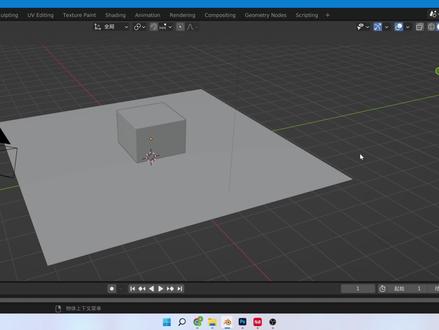 02:05查看AI文稿AI文稿
给大家推荐两个超级方便的插件,这个插件可以直接在你的这个节点里面,然后导出 exr 文件,然后呢你可以快速的将这个文件导入到 ps 里面来,点击这个默认的打开就可以了, 我们可以看到的是下面有非常非常多的分层图片,那么你就可以在 ps 里面对他进行一个分层的单独调整,那我们现在来看一下是如何制作的吧。 首先你需要在 gethop 上面去下载一个 exr 插件,这个插件呢下载完成之后呢你会获得一个压缩包,把它解压之后你就会获得这些文件,之后你在这个 bland 里面的编辑编号设置,点击安装, 安装之后安装这些文件。安装完插件之后呢打开这个插件,如果你找不到的话,那么你可以在这里搜索 ex 二,然后安 装这个插件。安装完成之后呢,我们可以到这上面的合成节点这里来,就是这边的这个合成节点,点击这个使用节点,然后刚开始这里是会没有任何节点的,我们需要在右边找到这个视图层属性,那么下面呢就会有灯光以及这个分层渲染的这些需要导出的资源。 那么具体的使用方式可以观看 b 站其他大佬的视频教程,或者我后期也会出一套教程。 然后呢我们找到我们刚刚安装的插件,直接点击一下这个 exr 自动,那么他就会自动把这些节点全部都连接好了,然后你点击这边这个文件,这个打开意思就是说这个 exr 文件会保存在哪一个目录里面, 然后直接按 f 一十二对他进行一个渲染,好,这边就已经渲染完成了,炫完成之后呢你就可以直接把这个文件找, 那么这个时候如果你需要把它导入到 ps 里面的话,推荐给大家这一款插件,这个插件你直接点击这个下载,然后呢在这里对他进行一个简单的安装,之后呢我们再重启 ps 之后呢,再把这个 ex 二文件直接拖到 ps 里面来,点击这个默认的打开,那么呢你就可以在这下面呢对他进行一个分层的调整呢,十分的方便。
 00:17查看AI文稿AI文稿
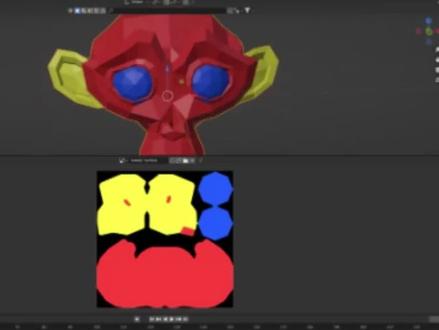
分享一个 blender 最新插件模型分层单独渲染工具 render tools, 它可以快速选择要单独渲染的一个或多个对象,然后按渲染蒙版通道获得选定对象的最终渲染,并在最终图像中合成透明度。这也类似于我们在 corona 和 pro 中发现的快速渲染蒙版对象来修复问题或更新最终图像,无需再次渲染整个图像。
178武汉蓝鲸科技 01:06查看AI文稿AI文稿
omaria slimming, yani lupinshill am i you rocky you am i you gooby you am i you oh my ears slimming, yani lupishill am i your rocky am i your gobble。
1.9万自我中心_冥几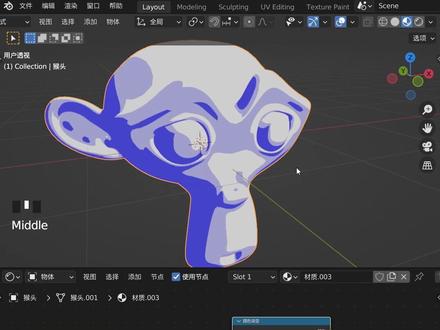 01:03查看AI文稿AI文稿
制作简易的卡通材质,效果呢只需要两个节点就可以快速的实现。我们先将这个猴头进行平化着色,并且给他加一个二级细分,然后呢给他添加一个材质,我们只需要添加两个节点,一个呢是将 c 的转换为 rgb, 另一个呢是颜色渐变,然后我们切换到材质玉来,将这边的线性更改为长直, 这个时候移动这个白色的节点就可以发现它出现了两种颜色交替的一个效果,我们将黑色可以更改为其他的一个颜色, 这样的一个简易的 卡通材质就已经出现了,我们还可以给他添加更多的一个颜色,以实现一个分层的效果。
 23:58查看AI文稿AI文稿
哈喽,大家好,欢迎来到科建文化小课堂之科研模型教学系列,今天要讲的模型是片层堆积多孔结构,那我们来看一下怎么制作这么一个多孔结构的这么一个模型啊?他这种 有这种孔洞啊,再加上这种粘连效果,对吧?怎么来制作?那我们今天我就来给大家讲一下这种思路。主要的话就是利用我们的一个几何节点来给他进行一个网格的布尔操作, 通过这种网格布尔操作的话,就可以适时的去调整它的一个网格的孔洞 的一个结构,就是用几何节点来做的话是比较方便的。然后我们做好孔洞之后来做这种粘连效果,这种粘连效果的话我们就用重构网格的一个修改器, 成功网格修改器的话可以把他的一些网格啊,就是捏的很近的网格连在一起,这样子的话就可以做成我们捏脸的效果了。那具体怎么做的话,我们来上手看一下。新建一个文件, 我们先这个平立方体以后,我们直接进入编辑模式,把它这选中上面的面,然后再反选,然后再我们把面给删掉去,然后右键细分 给他细分个三十个差不多不用太多。然后我们再进入到啊,我先把这个键位开一下,这样的话你可以在我的左 下角看到我的一个操作,然后我们点击阵列,阵列之后合并, 合并之后我们第一个副本和最后的副本点开,这样子的话他重复的这个边界这个点他就会重合起来,之后继续做的话就不会有太多种问题出现, 然后我们再给他来一个实体化,实体化的话我们稍微给一点就好了,不用给太多。然后再来是置换新建啊,我们进入到图像 选择允许,然后尺寸的话我们调大一点点,让他有一个起伏的感觉。那我们这里方向的话选择 z 轴,这样子的话,他 只会在 z 轴方向上进行一个置换效果,不影响到其他走向。然后这里的话调整一下,稍微调一下,反正有一个一定的起伏就好了,他这个上面顶部的话,基本上起伏不用太大, 这样子就好了啊,厚度稍微薄一点,也不用太厚。 然后我们就进入到我们的一个第一步,几何节点的一个操作,我们新建一个几何节点,然后给他削 a, 我们来一个实力话语点,然后在 shift a 来一个网格基本题,找到经纬球,经纬球的话比较少一点,然后零点一这样子的一个面数 可以旋转拉过来,然后我们再把这个拉过去,这样的话它每个点上就会有一个精美球,但是我们不需要这么多。最终我们 shift a 找到我们的一个使用工具随机支, 然后我们把这里调整成 board, 因为我们这种粉红色的点只能练粉红色的点,他这个选中,这样的话,所以说我们就把它调整成 board, 然后概率的话我们调低一点,五点零一有点太多,我们 先把原始的那个网格结构给显示出来,我们 shift 找到几何节点,几个数据找到合并集合,把原始的连过来,这里连过来,这里再连出去,这样子的话就可以实时的看到,显示出来就比较方便, 然后再调整一下,可能还是有点多,再调 三,这样子的感觉差不多,然后我们再把它这一个缩放调整一下,这样子 啊,厚度调高一点,然后我们再让它随机旋转一下,这时候我们就用到我们的一个适量运算,然后这里然后再 加一个随机值,或者说我们直接用随机值也行,随机值十遍,然后连到旋转 这里,我们再调解一下,把他们全部调成 c 一,就是没有变化,然后我们再进行一个 c g 的一个调整 啊,基本上都是平躺在这个网格上面,这个面片上差不多, 但是看着来随机调就好了。然后我们进入在 shift a 找到我们的一个网格 board, 那网格 board 的话,这里,哦,是吧?这里 这个连过来,然后实力化,这里我们要先给他来一个实现实力,这样子的话他才会可以变成可编辑的网购, 这里再连过来, ok, 那我们再把这个烟点出去,这样就完成了一个带孔洞的一个结果, 然后我们再 ctrl, 嗯,再给它加一个表面细分,这样子的话它就是很圆滑的一个结构, 那基本上和我们一开始的一个底面是差不太多,这个时候的话我们需要把它的一个数量可能还是要少一点,现在感觉上是有点多, 就一直调整 好,那就这个 行,那就是然后我们顶部的这一块就已经给他制作完成了,给他加一个平滑,左侧厚度也稍微薄一点, 然后我们这里复制一份出来, shift d, 然后原来的隐藏掉,那接下来这一个的话,我们直接给它全部应用应用掉, ok, 那这样子的话他就不会很卡,有这些,有那个修改器啊,几个节点的话是比较卡的,然后这个原始的我们再复制一个, ok, 这个复制出来的话,我们给它 调整一下摄像机的位视角,稍微, ok, 那就这样的一个视角。然后我们接下来这一步的话,我们就先把这些线隐藏掉, 然后我们置换这里先独立一份,不然的话它会影响到我们其他的一些 之前的一些那个置换,所以说我们得把它独立出来啊,这里改一下它的一个尺寸,接下来下面的话可能就是置换起伏是比较大的,所以说我们调整一下, 然后我们把这里切换到全局,那这样的话就会根据他的一个物体的移动,是吧? 他就会改变他的一个置换的一个效果, ok, 然后我们再把这个网格这么一个部分起开启,然后再独立出来,然后我们进入几个阶段调整一下,让他的孔洞变得多一点。 三, 有点卡,稍微等等人太多了,咱们得 先用这个,用这个的话他不会太卡。 这样子的一个结构,感觉上 这里先调整 啊,给大家随机转一下啊尺寸,这里的后门给他稍微缩一下零点, 然后这里拉长, 那这样就差不多, 那我们再把这边网格布尔连回去, 恐龙可能还需要点点, 这样子就已经大功告成,让我们在表面细分看一下,看一下, ok, 效果挺好,那我们 事业线隐藏掉,不然的话会有点卡。好的,调整一下位置, 那我们再 shift 复制一分钟啊,接下来的几层的话就做起来就会比较容易,因为直接置换这里的话,我们全局都给它开起来, 那这里我们只需要备份给他独立一份出来,然后再稍微调整一下尺寸,调大一点,调小一点,随机调一下都可以的。那我们往下拉, ok, 这里的话我们也得给他备份出来,然后我们再开起来, ok, 调整一下随机值, 这个感觉还可以。看感觉, ok, 这两个都是不一样的,那就 ok 了,我们把它隐藏掉, 那往上推一点点,然后我们再 shift 这一 这样子做个三层就差不多了,做太多的话比较卡,所以说我就先做个三层吧。 啊,这里我们在 ct 出来一个 ct, 再给它调整一下不是, 嗯,就感觉, 嗯,感觉还行,就这样, ok, 然后我们把这三份都复制出来一份,就当做备份原始备份, ok, 然后这里全部应用掉, 不然的话,哎,没开起来,等一下得撤回一下 他自己, ok, 我们应用好了, 现在基本上一个网格形态都已经给他做好了,这是有一个孔洞的一个状态。然后我们现在给他做中间这种捏脸的一个效果, 所以往上提要靠近一点, 剪成一点,这样这样看着效果会好。 这个网上 我先给他上个材质, 跟他来一个 hdr, ok, 这个也觉得挺好, 让我们收掉去给他材质的话,我们还是跟封面的差不多,就随便给个淡淡的, 淡淡的粉色,土黄色,嗯,操作一点也不用管好,那就粗糙点, 有光泽感的话,你可以可以要可以,那就先留着吧,那就不要了。 中间这里的话,待我们进入到编辑模式,再给他重新指定一下材质就 ok 了。现在的话我们开始制作他的一个捏脸的一个效果,把他们几个合并起来, 合并起来之后我们才能进行一个重构网格的一个操作,所以我们嗯, ctr 勾这样子的话,我们都合并在一起,然后我们新建 新建一个集合接点,然后哦,不用,你是用重构网格,重构网格的话我们在它的体积内部 给他先把材质指定点,然后我们在他内部新建一个经纬球, ok 啊,缩放给它缩小,然后往下拉 啊,沿 z 轴缩放,然后给它旋转一下,再调整一下大小。 然后我们可以先看一下这个成功网格的这么一个效果,我们成功网格越小的话,他就 就跟原始的一个模型就越像,所以说我们给他先调到零点零二,你看这样子他的一个那种粘连那个感觉就出来了, 就是我们只要在他中间不断添加一个圆柱啊,或者说是球啊,或者说其他一个正方形之类的一个模型,这样他就会贴的近,然后他就会给他重构在一起,他就会出现这种捏脸的一个效果。你也可以把它中间收缩一下,比如说咱们把这个 这块地方这个边线选中,然后再把这个衰减开起来,这样子的话把这个中间变细一点 啊,那他这样子的话就是这么一个凹凹进去的这种粘连感,这你也可以把它贴 速大小改小一点,不过这样的话会比较卡,但是会相对来说更加细腻一点。比如咱们还是调成二,就不用太太那个会有点卡,咱们到最后渲染的时候再调调回一就 ok 了, 然后接下来就是喜欢我们进入到编辑模式下,给大家继续加球。 ok, 那我们大概的一个效果就已经基本上做出来了,但总结起来的话,基本上就是在编辑模式下给他添加各种各样的一个总球啊,主要立方体啊之类的,然后利用重构网格的一个特性,给他制作这种粘连的一个效果 就做好了。基本上的话就是不断的给他添加这些球,加一些物体进去,然后再切换回物体模式,看一下他的一个效果是吧? 然后再进入到编辑模式里再给他加,然后再看效果基本上就出来了。那我们这里底下的话,我已经给他复制了一层出来,就是上面这一个,让他有一个这种感觉, 稍微出来一点,这样子的一个感觉就已经做好了。那我们来总结一下吧,这这节课的一个主要的一个思路,主要的话我们就是利用了一个 阵列啊实实体化,然后最后再用置换,然后我们最最重要的一步就是给他做出了一个挖洞的一个效果,利用我们的一个几何节点,就是用实力化,实力化一点,然后添加一个随机值, 然后再用我们的网格布尔在一个网格上给他挖出洞来。挖出洞来之后呢,我们再给他添加细分,让他变得圆滑一点,是吧?让他光滑一点。这里的话,我们其实也可以给他加一个表面细分, 稍微等一下,让他尽量的圆滑一点,光滑一点,这都是可以的。反正然后的话就是这样子的话,我们挖洞就已经给他挖出来了,挖出来之后的话, 然后我们就给他注重粘连效果,粘连效果的话就是利用我们重构网格的一个特性,然后在他里面给他加一些物体进去,让他和这些网格接触在一起,然后这样他会有这种粘连的一个效果,粘连的 一个感觉。然后再主要是自己进行一个微调,调起来的话是比较麻烦的, 比较长的一个时间,我光录这个里这一段的话就花了十来分钟,所以说慢慢调这个还行,调的效果可能也不算很好,主要是也没没有太太仔细调, 所以说大概的一个思路就是讲,那如果还有什么问题的话,也都可以打在评论区,或者说如果有更好的办法也可以在评论区交流,是吧?那今天的课程就到此结束了。
10科匠文化 00:48查看AI文稿AI文稿
蓝的动态绘画到底有多强大?三步教你学会如何制作这样的下雨效果!新建平面,添加粒子,新建水滴 gz 向上移动播放一下,添加精简修改器,精简选择粒子渲染为物体,物体设置为菱形球 就是雨滴,把它隐藏掉,雨水就这样制作好了,再新建一个平面,添加动态绘画,设置画布表面类型改波浪选择雨水。动态绘画设置为笔刷,添加笔刷网格绘制改粒子系统粒子系统粒子系统选择画布, 右键细分五十级细分进行预览,右键平滑着色。下雨效果就这样制作好了,方便的嘞!
 03:47
03:47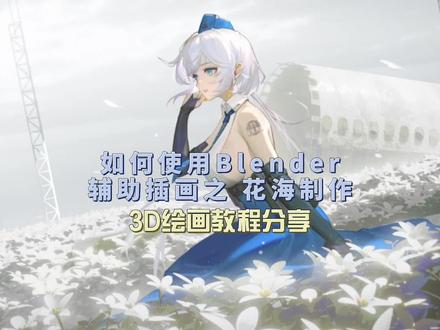 08:02查看AI文稿AI文稿
大家好,我是大成,这次视频给大家带来的是用 brand 然后去制作花海来辅助我们插画的一个过程。首先我们 shit 加 a 创建一个平面,用来制作花瓣, 接下来我们更改平面的宽度啊,这次做的是一个百合花,那我们把它调整到一个百合花叶片的一个宽度,那增加一些平面细分啊,用来制作它花瓣的一些弯曲, 我们在中间也增加一道切分隔边上面的两个顶点,用来做夜间调整两边的顶点,让他有百合花的那种花瓣的造型。 这里我会使用衰减工具,用来编辑这个叶片的一些弧度。 然后我们创建一个空物体啊,这个空物体的目的就是为了让之后的我们花瓣的一个旋绕呢,能够围绕这个空物体啊,以这个空物体为中心旋转,添加整列修改器,用来生成百合花的五片花瓣, 然后物体变异,这边我们给他打勾,然后物体那个失去,我们选择空物体,然后有一点要注意的就是我们要让花瓣以空物体为中心,选到的话啊,相对便宜也要给他取消掉。 这里我们对花瓣进行调整,让他底下的这个收口小一些, 对花瓣的造型进行一些微调,让他看起来更像是百合花的花瓣。 调整完之后呢,我们就给他添加一个细分修改器啊,让这种多边形的造型呢变得更圆润一些,现在看起来就越来越像一朵百合花了。 接下来我们来制作百合花的花心啊,也是从一个平面开始,那制作方法呢,都是跟花瓣差不多的啊,都是从一个 长方体拍摄,然后对这个长方体进行细分,增加他的一个啊弧度。花心嘛,他也是需要有一点弯曲的, 花心的制作方法也是跟花瓣一样,都会使用到整夜工具, 然后接下去花心的那些具体的形状,因为他比较复杂。然后我们之后是要啊这种花海的嘛,他会有很多很多花,所以他会如果你在这里建模的比较复杂的话,他会给你的电脑增加很多负担啊。所以我这边就花心使用那个透明通道的那种形式啊,用来绘制他的一个花心的造型, 这样呢他就可以以最小的面然后生成,就是也能达到一个花心那种造型。那通道的原理呢,他就是白色为显示,黑色为不显示,然后我希望说我画出来的这个呢,花心他是显示出来的,所以我 用白色去画画质,然后其他地方他就是黑色,他就不显色。 看看我们 ps 的那个门板,原理其实是一样的, 这边花型看起来有点细小,我们把它调整的大一些,饱满一点。 这边我对这朵花进行一些调整,他现在的这个底部啊,稍微有一些胖,然后形眼布线什么的也会比较乱一点啊,我们先把它整理一下, 把这个口收小一些,到时候我们还会给他做花枝的那一部分, 由于我们使用的是整列工具去做这些花瓣,所以他们会相对来说排列的非常工整,那自然界中的花瓣肯定不是这么工整的,所以我们要把这些花瓣的这些造型呢啊做一些调整啊,让他不要那么的工整,以一种比较自然的形式呈现, 接下来我们就开始做花枝的这部分,那我们是把这个花朵的底部最下面的这些边啊,把它复制出来,然后我们对这些边进行挤出,这样就可以形成那个花生的那一部分啊, 然后我们调整一下方舟的这些呃形变,让他有一些自然的弧度。 接下来我们就来制作花的叶子的部分啊,制作方法还是跟那个花朵的原理是一样的,都是从简单的面片开始,然后对一个面片增加细分。 我们使用吸附工具把叶子插到花生上,那这里有一个点需要注意的,就是你的叶子的圆点,尽量把它放到夜间上,那这样你再使用吸附工具吸附到花生这根枝条上的时候呢,他就是以这个夜间的形式啊种上去的。 那我们摆发叶子的时候就要注意叶子之间的那种穿插变化的那个高低都做出一些变化来,这样每个角度看这一朵花的时候,他就不会显得比较平安或者是呆板。 我这边会多做几朵花,因为我们是要做花海的嘛,他肯定不是说一朵一朵花,然后就能构成整个花海,所以我会嗯做几个不同的样式的那个 花生啊,花朵也是光让他们稍微有一些变化,这样我们在到时候再用插件制作花海的时候啊,这些花他就会有不同的一些造型啊,不是只有一个造型,然后在那里形成一大片,看起来就会特别的失败。 花朵制作完之后呢,我们现在就要使用到一个插件,把这些花朵啊放到这个平面上,我们按住绣的键选择这个花, 然后再选择这个平面,然后按一下这个插件的快捷键勾键啊,也就是 h 的右边那个勾键,这样我们就可以调出这个插件的面板,然后对啊这些花枝进行一些参数的调节,大家分别可以控制呢。啊,这些花枝的一个位置啊,然后下来是旋转,然后最后那个是缩放, 接下去我们把花朵也种上来。啊,那跟花枝的种法是一样的,就是按住修理键选择花朵,然后再选择这个平面,然后再按住勾键。 这边忘记说了一点啊,就是按住勾键之后呢他出来的那个菜单呢,我们选择最上面的那个上部那个按钮,然后点击之后他才可以啊按编辑, 那到这边花海的一个制作过程基本上就结束了,那我们今天去来看一下他在呃沙发的实际应用当中啊是什么样子的。
351星雨X画绘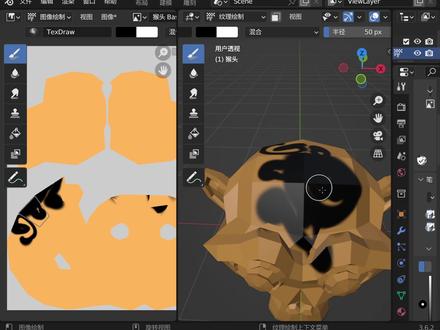 01:02查看AI文稿AI文稿
在绘画的时候直接点击这个填充,填充一下会把整个画面都直接填充好,但是如果我们想填充这里面的单独这些网格该怎么办? 我们可以找到上面有一个纹理绘制遮罩,把这个遮罩打开,打开之后这里有个框选,比如说我们可以框选这几个地方,然后再打开填充,在这里随便选个颜色填充,这样呢就是选择网格方式的填充了, 比如说像这个地方直接选中这些,打开上面的遮罩,来到我们的纹理绘制, 然后填充一下就搞定了这位 a 网格。新建一个猴头纹理绘制,新建基础色好,这样就给这个猴头创建了一个新的基础色,可以使用自由线在这里进行绘制,但是如果我们想要绘制单个这样的网格,可以来到这里的填充,打开上面的 绘制车照,选择框选,可以选择这几个点好框,选好这几个框之后,直接在这里面找到填充,点一下就可以框选好了,十分的方便。
 02:13查看AI文稿AI文稿
风景绘画过程,梦工厂大冒险这是完成图, 这是草图。先在 blander 里搭建大致构图, 用球体确定角色之间的位置关系,开始分开一个个雕角色,先雕熊猫大侠吧,雕差不多了就高不到不了。其他角色的模型也这样做。 构图确定后开始细化模型, 摆好 小动作。 copw angery 丰富房子的细节, 回到波兰那里渲染, 在 photoshop 里画点细节。
2435疯景CrazyJN 00:49查看AI文稿AI文稿
线稿分层如何一分钟搞定?像这样的情况的话,我们要去改的话很简单,就是把线稿进行分层,首先我先复制一下这个线稿,然后背景层的不透明度我给他一个百分之二十五,然后我们现在把复制的线稿的背景的层给他刷掉。 呀,稍微处理一下,我的人物现在就被提取出来了。因为我们的外轮廓和内部的结构线其实是两个层次的,所以说这边的话我把它的不透明度调成百分之五十,就是外轮廓线的话,我应该会给他百分之百是最实心的那一条线, 把我想要减弱的部分给他擦掉就行。保留外轮廓线,然后把内部的结构线减弱,这样的话我们的整个画面就被分为了三层,外轮廓线和内部结构线,还有最后的背景层。
955会绘课堂 23:43
23:43


