水冷5v3针怎么这么松
好兄弟们来活了!温馨提醒本期内容过于真实,请自己偷偷观看。事情是这样子的,有个朋友自己购买配件来组装电脑,但是效果达不到他预想的那么微。让我们一起来欣赏一下他的作品。 我没看错,这个应该是带灯的风扇,现在居然一个都不亮。还有这个水冷也装反了。再来欣赏一下背面的走线, 哦买噶,五福山珍都没接,怪不得不亮。走线完全秉承着看不到就不乱。基本就是三个问题,灯光没接线,虽然反装走线凌乱。确认好问题,我们开整。 首先要做的就是把所有配件拆下来。拆的过程中我又发现一个问题,他说的规字太多,导致水冷头和 cpu 粘在一起。哦,会做啊,万幸的是针脚没歪。这也是很 很多新手会犯的错误。送的一款硅脂不是让你全部涂上去的,涂硅脂可以参考九点四,或者拿下板涂抹均匀就好。把 cpu 汗水冷处理干净,涂上硅脂装回去。简单的调整一下风扇,水冷的风扇也要调整方向。背面的线就简简单单的理一下。接下来就是交作业时间, 视频就到这里,喜欢点个关注。

粉丝1310获赞2.4万
相关视频
 03:26查看AI文稿AI文稿
内存风扇安装教程视频来了,先把这个扣子给扣上去了,等我一下。扣子是有钩的吗?这里还有胶垫,胶垫就是搭在这里的,搭上去的,那么就是这么装螺丝,然后加个螺母,加垫片, 然后的话先穿过前面拧上去,拧到背面上去就好。垫片先放上去, 然后加个螺母,手固定一下。好嘞,不用拧特别特别紧啊, 好像我已经拧的很紧了,哈哈,那用这个吧,不用拧的特别特别紧的,然后的话,你如果说你空间挡到你甚至可以斜一点点,斜一点点也不是不可以。 算了,还是用这个吧, 两边都这样子 垫片,然后再上螺母,先稍微拧一点点,然后的话 按住螺母拧紧,那这就算是装好了呀。然后安装的时候是这样子的,一头勾着内分叉槽,内分叉槽的卡扣一直扣住这边,另外一头勾住那边,然后就好了。你如果说机枪是放站起来的话,也可以操作,就机枪正常是这样子的, 你要先勾上边,上面勾住之后再勾下边,勾上去就好了。那接线呢?其实就两根线,看似是有 有三个接口,但实际上接两根线就好。这个呢是分上线,分三孔的线,三孔的线你接到主板的四孔上去,随便哪个四孔都可以接,这里一二三四五都可以接,接其中的三个就行,接上去就他就他就会转了, 接上去他就会转了,然后这个呢是灯光线。两个头是什么意思呢?这个大视频的头就是说你插到电源上去,他会自动变色,这是给那些主板没有 idb 接口的人用的, 主板没有 idb 接口的,你就直接接到电源上去,这个插上去就能用。如果说你主板有 airdb 五伏接口的话,那你就直接找一下你主板的五伏接口在哪里,像这个主板的话啊,这里有一个,然后这里也有一个,这里没有,那你就直接把这个线 插上去就好了,这线有正反,但反了插不进去啊, 那插上去就好了。然后线的话找根扎带,稍微绑一绑吧,绑一下就好了。但如果说你这里已经揭掉的话,那你实在不行就去买根五伏一分二的分线分出来也可以,或者说你那个分散,像这种分散如果说支持串联的话,稍等一下啊, 像这种风扇他是两个头的,一个公头一个母头, 那是怎么操作呢?你把这个风扇的头先还是一样子插到主板上去,那他这里就多一个头出来了呀。多一个头的话,你如果说你这里没有这借口用掉了,那也可以把这个样子 插上去串连接,这就串连接了,那这样子的话,你这个分散的灯跟分,跟这个内存分散的还能同步,好吧,结束。
225提莫电竞电脑店 05:56查看AI文稿AI文稿
库乐二四零的水冷安装教程手里边现在拿的这款黑色的架子是双平台的底座支架,支持英特尔和 amd, 这个是冷头上装的架子,左边这个是樱桃,右边这个是 amd。 这个黄色的卡子用在英特尔的配置上,黑色的卡子用在 amd 的配置上, 每个袋子里边都有四个不同颜色的卡子, 卡子上都有标识,可以详细看一下。手里边现在拿的这款螺丝长的螺丝就是我们 水冷里边配的,这个最长的螺丝是用来上水冷风扇的, 一共是八颗螺丝, 手里边这个螺丝是用来上水冷的冷头支架螺丝,你看一下手里边我拿这个袋子 这条线,如果你的主板是老主板,没有这个五福三针的接口,可以用这条线直接是串接电源, 这两条线是用于 a r g b 五福同步风扇的温控线里边还带一个详细的说明书。现在给大 讲一下这个英特尔的安装方法。先举个例子,先把这四颗钉子固定在卡位上, 钉子装反是装不进去的,你可以调整一下,看一下我们手里边的这个具体的装在哪个位置。黄色的卡子卡上去以后,他可以调节, 这个黑色的卡子上会显示 cpu 型号,比如说你是十二代的,那你就把这个调到幺七零零接口这个位置上看,详细看一下,上面有标识,幺七零零,幺幺五零, 调到对应的位置就可以。冷头的安装,先把冷头的这个墙 卡子装上,上螺丝的时候一定要从底部向向着这个这个黑色的这个架子上安装, 装好之后把这个膜撕掉,你不撕膜的话,它不导热,再均匀的涂上一层硅脂。 风扇安装风扇的方向一定要吹着冷排,我们是给冷排吹风,不是从冷排上吸风,所以看一下这个广告 logo, 这个 logo 是冲着你的方向就是对的, 如果捞够冲下的话,就是西风的方向,这样的话排热排不了热上螺丝我们都要对 角上,对角上螺丝比较稳定,慢慢的把每颗螺丝再拧紧, 底座幺七零零,调到幺七零零位置上,扣在主板的后面,然后四个螺丝柱就会突出主板位置, 可以看一下主板会凸出来四个小柱子, 再把冷头扣上去,冷头安装也一样,先上一个角,再上这个角的对面, 螺丝不要上紧,留出富裕,每颗螺丝都固定好以后,再慢慢的调紧。 这个是五伏风扇的温控线,可以把两个风扇串接起来,接在你的主板系统风扇那个插口上,一共四根针, 再把冷头的宫殿插在主板边上,这个标注有 cpu 三个字的风扇底座上, 我们是下面把五伏三针的风扇和水冷的冷头要串接起来, 拔掉盖帽公母对接, 串在冷头上, 等于是把风扇冷头所有的这个供电系统变色的这个五伏同步系统串接起来,最后插在你的主板的五伏三针 argb 的接口上。 如果你的主板是老主板,没有五福三针的接口,我们有送了一条线,可以用这条线直接串接你所有的连接好的风扇和水冷的冷头。
95石家庄京胜科技 01:28查看AI文稿AI文稿
首先感谢浙江的一位粉丝在我这安装了一台 i 九幺二九零零 k f, 搭配上一个索泰三零八零泰天启的这么一个显卡的配置,那么机箱方面我们采用索泰的一个几何未来,那你们看到了整机的效果真的非常非常帅,但是今天我要跟你们讲的不是机箱,是 有关于神光同步的这么一个限速的上面的一个问题,那么很多小伙伴其实看到我们这边有神光同步有几个设备,一二三四五六七,包括这个是八个设备,再加上显卡 可以相当于九个设备,但是很多主板只有一个,就类似于这很多主板只有一个五伏三针的设备,那么很多小伙伴会把所有的设备全部串起来扎到一个接口,那这样的一个行为非常非常容易导致主板上的一个五伏三针的一个设备的一个烧毁。那么如果说像这位老铁 有非常非常多的一个风扇设备,我们一定一定要采用一个神光同步的极限盒,就是这么一个设备,为什么?因为它的供电只 采用了一个三大接口的一个供电,这样保证所有风扇的供电的稳定性,而且不容易烧坏主板上的这个接口。但是现在目前稍微高贵一点的接口基本上都是两个,都是两个。那么一些入门的 b 系列主板或者入门的 z 四九零 z 五九零 z 六九零主板很多只有一个啊,所以说 啊,第一用它能保证走线的美观,第二这样子保证所有设备的一个供电稳定,而且不会容易烧坏主板上的这个接口。
255南通闪电DIY电脑 04:58查看AI文稿AI文稿
在我们直播间购买特价三六零水冷的小伙伴们现在应该陆续收到货了,有很多留言一直在问我们三六零水冷应该怎么装,那我们今天也出一期视频,希望给没有装过水冷的小伙伴一些参考。 首先我们准备主板, cpu、 水冷以及支持三六零水冷的机箱和一把螺丝刀,每款机箱的详情页都会介绍这是哪种尺寸的水冷。我们此次教程选择的机箱是几家 c 幺零幺系机箱,在官方详情页中标注出前面版支持三六零水冷。 这次教程我们选用的是英特尔 i 五幺二四九零 ftcpu, 还有六合十二线层,二十到超大三级缓存基础锐评三计,最大锐评四点六计助力更高,有细性能最大锐评公号也只有一百一十七瓦,用我们推荐的三六零水冷也没有任何问题。首先我们打开水冷的 包装,取出附件盒,附件盒里包含冷排风扇的一拖三的线,水冷水泵的赛塔供电线,英特尔的 cpu 扣距, cpu 底板, amd 的 cpu 扣距,固定水冷牌的螺丝,硅脂以及其他平台的一些附件。 因为这次我们使用的是英塔十二代平台的 cpu, 所以我们把不需要的配件妥善的保存好。十二代 cpu 安装需要如下部件, cpu 冷头的扣距、 cpu 的背板以及配板的螺丝,相应的绝缘电圈以及冷头的固定螺丝,还有冷排的固定螺丝。 首先装 cpu 的背板以及螺丝,十二代 cpu 需要装在靠外的位置,螺丝穿过背板后用橡胶垫圈固定住螺丝,装好四角的螺丝后,撕开底板上的双面胶, 然后把它固定在主板的背面,然后将装好背板的主板放进机箱里,用螺丝固定好。 接下来拆除机箱的前面板,不同形式的机箱拆除的方式不一样,像我们展示的这款机架的 c 幺零幺系机箱是在机箱前面板的底部,用力拔出前面板,然后我们打开水冷的外包装,拿出水冷 利民,这个水冷风扇是预先安装在冷排上的,你也可以根据自己的需求调换一下风扇的位置,现在我们就把 牌的风扇限速先给解开,准备往机箱里安装。下面我们把水冷安装进机箱,把冷排放进机箱前部的预留位置,当然如果冷排在机箱顶端,就要装到机箱顶部,然后用冷排固定螺丝放在机箱对应位置以后,我们用附件里附 带的冷排螺丝把冷排先固定上,然后这个时候先固定两颗,不需要全部固定,方便后期再调整冷排的位置。冷排固定好以后,我们先把扣距对应的塑料垫块安装在背板的螺丝上,一定要记得把冷头底部的保护膜给撕掉, 然后安装上冷头的扣锯支架,然后在 cpu 上均匀的涂抹硅脂 涂抹。好规矩以后,我们安装 cpu 水冷头,注意这个水管不能过分的扭曲,选择好一个正确的角度,水管比较流畅,对应的卡在四个固定螺丝上, 然后从附件盒中拿出固定冷头的螺母,固定在背板的四颗螺丝上,然后注意这边固定,不要一次把螺母拧的太紧,先把四个螺母稍微拧上一点以后, 再按对角线的顺序依次用螺丝刀把它拧紧,因为它是三六零水冷,它三个风扇加一个冷头,所以总共有四个转速控制线以及四组灯光线了。我们用附件合理配备的风扇一拖三的线先把冷排的三组风扇串联起来。 上联好冷排的三个风扇以后,现在还需要接两个插头,他们分别是冷头的水光控制线以及风扇的转速线。连接转速线有两种情况,我们先找到 cpu 风扇的接口, 在主板的边上会有标记,然后 cpu 风扇接口的边上可能会有 cpu 泡沫或者是 cpupt 的接口,那如果是有泡沫或者 opt 的接口,那就把冷头的转速控制线接在泡沫或者 opt 接口上,然后把冷排的并联的三根线接在 cpu 范上,那如果没有 pt 或者没有泡沫接口的话,那我们可以使用附件里的塞塔供电线进行连接, 下面再连接灯光控制线来。灯光控制线来就比较简单,只需要把几个线呢直接串联。串联好灯光线以后,我们把线安装在主板的五伏三针 airgb 接口上,这个接口一般位于主板的左下角或者主板的右上角。 做完上述所有的步骤之后,再检查一下所有螺丝是否拧紧就安装完毕了。我们为了演示并没有进行背板走线,大家在实际安装过程中根据自己机箱预留空位调整限速位置就可以了。 好了,本期三六零水冷安装教程就到这了,希望可以帮助到大家。最近在我们的直播间里有多款二四零、三六零的水冷都在做特价,有需要的话可以每天到我们直播间去看一下。
3402大萝卜数码 04:05查看AI文稿AI文稿
很多粉丝跟我反映,微信的主板加挖耳机里的水冷,会导致冷头不亮,那是因为主板的灯控主件出现问题,这种情况下呢,咱们就是把这个主板放电,然后大家跟着我一起来操作,首先呢把这个电源拔掉啊,也可以把这个开关摁掉啊, 然后等那么个五分八分的,可以去吃点零食啊,干点什么东西是吧?回来之后呢,咱们要把这个五福三针的接口断开,所有的五福三针都要断开 啊,然后摁住主板后面的这个一键重置 boss 的按键,摁一分钟吧,确保一下没问题,咱们就假装 砖,现在摁一分钟啊,好,咱们摁完一分钟之后呢,咱就可以把这个电源接上, 然后把开关也打开,现在就可以开机啊,开机的时候呢,他会自己重启一次,就证明你这个断电,断电成功了, 好,看他自己又灭了,然后他会自己自动重启, 那这种情况下呢,就代表他已经断电成功了, 接下来呢,咱们就 成功的进入系统, 进入系统之后呢,咱们去官网下载他那个灯控的主见啊,在百度搜索微星中国, 在卫星中国下面啊,下载中心就是可以搜你主板的型号,比如说这七九零,哎 啊,我就是这个主板,然后点这个下载 固件这个位置啊,第一个看 led 啊,就这个 v 零零零三这个版本,把它下载下载到桌面。好,下载完之后呢,找一下这个东西在哪啊? 啊,在这啊,咱们可以这桌面比较乱的话,咱可以给他放到地盘啊,放到地盘,然后解压到当前文件夹进去,把这个打开,然后他就自动下载了,等他一会 点一下这个 update, 你可真能,这臭宝。嗯,这胡萝卜不吃白条,留干净, 然后他弹个窗,这不就完事了吗?确定,然后他就要重启一下电脑啊,这个时候呢,咱们就可以等他关机后啊, 自己重启电脑啊,等它重启电脑 成功进入系统呢。咱们其实这可以直接插上啊,这都无所谓啊。哎,发现一插上之后,这个灯他就亮了, 咋的了?我撩他怎的了?那这个灯光问题就完美解决了,咋的了?
958靠谱的书包 02:34查看AI文稿AI文稿
电脑上的 rgb 灯效分为普通 rgb 和 argb 两种类型,这两种风扇所展示的灯效有很大的区别, argb 的灯效更为丰富和吸引人,而普通 rgb 的灯效相对较简单。 具体的区别在于, a、 二、 g、 b 风扇可以控制每个灯珠的颜色和亮度,从而实现彩虹、流光等多样化的灯光效果。 而普通 rgb 风扇的所有灯珠只能统一进行控制,无法实现单个灯珠的调节。 rgb 风扇通常配备两种接口,其外观如下所示,其中一个是传统的四针风扇接口,而另一个则是 rgb 接口。这两种风扇所使用的 rgb 接口也不同,普通 rgb 风扇采用的是十二伏四针 接口,而 a、 二、 gb 风扇则使用的是五伏三针接口。这两种接口的电压不同,因此在连接时需要确保正确匹配,避免错误插入。 关于 rgb 接口,不同主板可能采用不同的命名。例如微星的主板称之为 grgb 和 g argb, 前者为普通 rgb 接口为四针,后者为 argb 接口为三针。 argb 接口的底座采用了四缺一的设计,其中缺失的一针用于防呆。可以参考这张图,该接口为三孔设计,与主板的三针对应,如果插反了是无法插入的。 普通的 rgb 接口为四针,没有防带设计,插入时需要注意方向,确保风扇接头上的箭头对准主板上的正十二幅位置,以免插 反导致损坏。安装完毕后,您可以进入 window 系统,并安装相应的控制软件。不同主板对应的软件也不尽相同,您可以前往主板官方网站下载相应的软件。 以记家主板为例,其灯效控制软件为 rgb fusion, 安装该软件后,您就可以通过它来控制风扇的灯光效果,就像这样。
806蓝鲸退伍兵哥装机 00:35查看AI文稿AI文稿
我们以五服 sata 供电款为例,极限器接电源 sata 接口, 主板同步线接极限器同步线,另一端接主板主服三针接口, 然后把五福常规接口风扇插到提线器上就行了,没有设计之分。
1438蚂蚁电脑 01:48查看AI文稿AI文稿
上期讲到阿尔克 rjb 的区别,这期我们主要讲一下五伏二个接线教程,带着调节不了光效不发光,或者光效无法同步等迷糊,希望这集带大家把所有问题解决。其实以安跟风扇为例,风扇就两个接口,一个是五伏三针的阿尔接口, 还有一个是就是十二伏四针的供电接口,追风者 n 二五风扇的五臂三针的接线就不一样的,需要一个转接线,他接线是飞机头三针的有卡扣的,这种线的好处是不容易脱落。找到一端母头和工头对接,注意卡扣对准, 像这样就确认接好了。找到主板对应的接口, 注意是三针有一个缺针口的,这个是 技师,防止反向插入导致烧板。以微星主板为例,找到标识位至 embo e 字样,其他主板的标识我会在视频后面截图说明,注意上面也是有一针的缺口,对准接线插入。 下面说明一下串联的接法吧。其实串联也很简单的,就是接线的一端公头和另一端母头相接,对准两端的卡扣相接, 用此方法可以多个风扇需要串联,但要注意的,一组主板五伏二接线不要超过七个设备,因为每接一个设备电流就会增加,它承受是有限的,不然会烧坏的。 下期再说一下普通的五福三针的接口接法,最后附个图说明,神光同步二接口对应主板上标识。
37532998180731 02:17查看AI文稿AI文稿
现在我们来学习一下这个拉裤三六零破水冷的接线方法, 我们收到那个水冷之后,他这个风扇的 irgb 线是串联好了的,我们只要连接这个延长线到主板就行了。接头接这边这个风扇的 irgb 接头, 这边这个五伏三针就接主板的 led 接口或者是 led 接口。 然后这个 枕头的 a、 r、 g、 b 线啊,有三个也是单独接这个主板的 a、 r、 g、 b 或者是 l、 e、 d 接口, 下面就接风扇的电源线啊,这每个风扇这一个视频的接头出来,我们要使用的这个三合一的线, 把他们三个风扇边缘接出来一个接口,就一个风扇的电源线就行了。 然后三合一的这边这个接主板的 cpu 风接口, 这个是接这个冷头马达的水泵片啊,这个视频的接触板上面的 sys 风扇或者是其他的类似的风扇接口就行了。
47艾湃电竞之家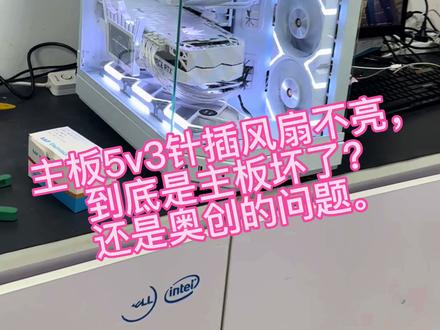 00:43查看AI文稿AI文稿
哎呀,活久见啊,这个前两天装的机器啊,五谷山珍突然间不亮了。呃,奥创呢?就是完全不受控了。呃,现在用的是他积木风扇,自己的那个控制的奥创完全不好使的。但你说奥创不好使的吧,他这个五谷山珍这鸟,呃,接个风扇,单插风扇也不亮, 你说这风扇坏了吧?这,这五十三针口坏了吧?我现在接这个显卡,这个显卡现在是五十三针的,用那个他这个显卡的控制软件是好使的,有没有老铁知知道的这个是什么问题?到底是主板坏了还是奥创的问题? 因为这个小伙的系统不想重做,所以我现在没办法重做系统。有没有明白的给高有高人给指点一下。
80东北小红电脑 00:56查看AI文稿AI文稿
大家好,这里是明轩的官方旗舰店,有小伙伴反映明轩主板五福三帧神光同步的问题,今天教大家一个简单的神光同步方法。我们进入主板的把右界面, 在主界面 system language 选项中将 bios 设置成中文,然后我们就看到它上面的一个 r、 g、 b 灯效选项了, 一共有六种模式,选中喜欢的模式之后, x 保存重启就完成了。然后再来看看他们都是什么样子的。第一种是色彩循环,也就是幻彩。第二种是彩虹 rgb, 类似于跑马灯。 第三种是渐变呼吸,也就是单色呼吸模式。第四种是流光溢彩,介于幻彩和跑马灯之间。第五种是星光,这种模式使用光圈山效果会好一点。第六种是关闭灯效,怎么样,你学会了吗?
1308铭瑄官方旗舰店 03:00查看AI文稿AI文稿
大家好,这里是 v k 玩儿机里官方今天给大家带来 g l 系列 a m d 平台的安装教程。以 g l 三六零黑色为例,从 x 十二中会引出两组线, 这是 x 十二的风扇线,这是 x 十二的灯光线。接下来我们需要首先串联 x 十二的风扇线,我们使用一边的公口对一边的母口进行串联, 在风扇中使用附赠的风扇延长线进行最后的拼装。然后我们开始连接灯光线,同样的公口对母口请注意卡扣的方向。 随后拿出风扇盒中的延长线进行对接,这样 x 十二的接线就完成了。在安装 am 四 am 插槽的主板时,我们需要首先将原装的两个支架拆卸, 首先沿对角线方向把它拧松,然后再逐渐旋出,然后取出 intel amd 通用螺钉,一共有四颗,注意螺钉是有方向的,大头朝主板面,小头朝上方水冷面。现在将螺柱以对角线方向 依次选入。取出冷排螺丝,共十二颗。现在我们需要固定冷排与冷排支架。现在取出 a m d 扣锯包,共四个组线,这是主板支架,这是冷头支架。再取出 intel a m d 支架螺丝,一共四颗, 这样我们就可以开始安装冷头支架了。我们需要首先取下保护盖,从下方将螺丝慢慢拧紧,一定要注意观察冷头支架朝向位置。随后 我们需要取出 intel amd 螺母,一共四颗。安装主板支架时,我们需要首先把主板支架放上,请注意他的朝向有凹陷的一侧,对准 cpu。 然后我们需要将螺母 对角线方向逐渐拧紧。从冷排风扇上会引出三种接口,左侧这种是风扇接口,中间这种是用于串联冷头灯光的接口,右侧这种是灯光接口,和主板接针相连。从冷头上会引出两种接口,这种是水泵接口, 这种适用于和冷头风扇相串联的灯光接口。我们需要先将冷排风扇连接至主板的风扇接口,然后将风扇的灯光接口连接至主板的五伏灯光接口。接下来,我们 需要将冷头的水泵接口连接至主板的水泵接口。将冷头的灯光接口与风扇和冷头的公母灯光接口相连。我们需要将冷头支架上的螺丝对准主板支架上的螺纹下压,然后逐渐拧紧,感受到螺丝触底后 即可停止,最后将冷排支架的螺丝锁回机箱即可完成安装。 gl 系列水冷提供了可以更换的磁吸贴片,您可以根据您的喜好进行更换。
2074瓦尔基里电脑外设旗舰店 02:12查看AI文稿AI文稿
大家好,这里是 vk 玩耳机里官方今天给大家带来 vk hop 七极限器的教程。从 vk hop 七极限器的盒子里,我们可以取出极限器本体, 用于固定到二点五寸硬盘位的螺丝四颗,用于和主板通信的 pwm 风扇信号线一根,用于和主板五伏灯光接口同步的信号线一根。 接下来我们介绍极限器上的各种接口。首先看到这里有金手指的,这是 cta 供电接口,在 cata 供电接口旁 两针的是五伏灯光接口,信号线用于连接主板,在 cat 口旁三针的是风扇调速信号线,用于连接主板十二伏风扇,红色的是主风扇 接口,在每一个风扇接口旁三针的是五伏灯光接口,用于连接风扇灯光。首先我们添加第一组风扇,请注意每一个接线口所能接纳的风扇数量为三只,这是 连接第一个风扇信号线,连接第一个灯光控制线,这样第一组风扇就安装完毕了。现在我们加入第二组风扇,首先连接风扇线,然后连接灯光线,这样第二组风扇就连接完成了。首先我们将三针的风扇线接到极限盒上,然后 将两针的灯光信号线接到极限盒上。当我们需要使用 cpu fan, 也就是 cpu 的风扇对水冷风扇进行调速时,我们只需要将风扇信号线连接到 cpu 风扇孔位,灯光 可以连接至任意一个五伏灯光孔位。当我们需要使用极限盒进行机箱风扇的控制时,我们只需要让风扇线连接至机箱风扇的风扇接针。最后我们只需要将 cat 的供电口接入极限盒的供电口, cta 的供电线接口有防带设计,可以看到这里有豁口,需要注意接线朝向,这样极限盒就可以正常使用了。请注意, vkhap 七极限器无法保证与其他厂商产品进行兼容,我们建议只使用我们自己的产品。
4112瓦尔基里电脑外设旗舰店 02:03查看AI文稿AI文稿
手把手教你神光同步同步风扇,灯光需要带五 v 三真的主板,如果不知道机子支不支持,可以问卖家。想玩灯优先选择华硕,其次微星。 首先是华硕主板,打开浏览器搜索华硕灯控 ssorecompans, 点进去第一排右边有个下载选择 oresync, 点击下载,下载完之后打开文件,这里直接点击运行,点击安装,等待安装, 我了解需要一点时间,安装完后会自动打开这里,直接同意下一步同意 略过。然后我们找到左边排列中的三角标志点进去,进去后会有同步设备,由于 我不是华硕主板,这里只有内存,华硕主板是有主板在这里的,记得勾选全选,然后点击 o 二灯效,然后里面就有很多灯效,自己可以去研究研究,都是非常方便的。 下面到微星主板,微星可以直接到系统自带的应用商城里下载,打开后搜索 msi, 找到 msi center 获取,这里让你登录账号,可以不用登录。然后这里就可以选择安装,这里直接插了已经在下载了,等待下载完后打开 这里直接拉到最下面,打勾 ok, 等待它自动安装好,这里直接选择游戏者下一步这里的安装看你自己,如果只是单纯玩个灯,只需要选 选择炫光灯效就可以,然后开始安装,等待下载。安装后打开,打开后就会看到主板灯效选择 sile, 这里我们只需要选择第一个即可,我的不是灯条,所以没有内寸条的选项,灯光样式就是调灯光的模式的,选择自己喜欢的就可以选择后用用即可。
6812长沙小琛装机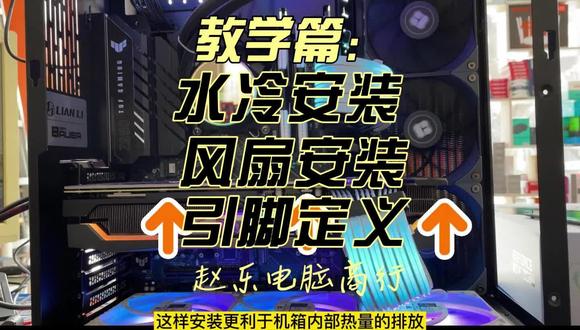 01:32查看AI文稿AI文稿
大家好,水冷风扇在主板上怎么插?机箱风扇应该怎么安装? cpu 风扇为什么有三角的,有四角的?他们的含义分别是什么?本期视频来为大家讲解一下。 机箱上部风扇风向朝上,后部风扇风向朝后,前面版的风扇风向朝机箱内底部的风扇风向朝上,这样安装更利于机箱内部热量的排放。 aiopump 这个接口应该接的是水冷的冷泵, cpu f a n 接一体水冷风扇, cpu opt 接多 多余的一体水冷风扇主板上如果没有 pump 接口,也可以把冷泵接到这里。 cpu 风扇有三针的,有四针的,他们的含义分别是第一脚是接地,第二脚是接供电,第三脚是剪。 检测风扇的转速,第四角是风扇转速的调节。三针的风扇和四针的风扇唯一的差别就是一个风扇转速的调节, 这个风扇有第一角的接地,有第二角的供电,风扇就可以正常转动。有第三角的反馈,我们就可以看到风扇当前的转速。有第四角的调节,我们就可以调节风扇的转,或者说系统可以自动根据机 气的温度来调节风扇的转速,从而达到静音的效果。无论是三针的风扇还是四针的风扇,主板都是支持的。如果感觉有用的话,点点赞,给给关注可好?我会送你一颗糖。
536赵乐电脑商行


