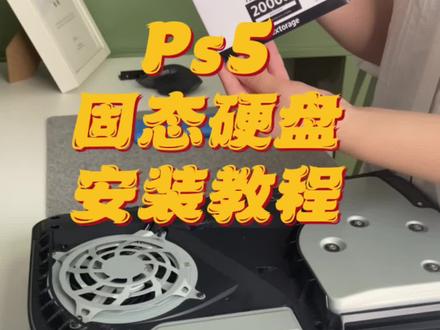
ps5固态硬盘安装教程图解
今天给大家演示一下该如何正确安装 ps 五的固态硬盘。首先把主机的面盖打开,用一个螺丝刀取下金属小盖板,这个位置就是安装固态硬盘的,在幺幺零口这个位置有一个小螺丝和一个小垫片,用螺丝刀把它取下,这个小垫圈就是垫板, 把这个小的垫圈放到八零口这个位置,然后再拿出我们的硬盘,硬盘是直接安装到主机里面的,放进去之后固态硬盘是一个翘的,用刚才取消的小螺丝固定好硬盘,然后再把小的盖板放上,现在硬盘就已经安装完成了。把主机的面盖安装回去,大家学会了吗?

粉丝2.8万获赞52.0万
相关视频
 02:49查看AI文稿AI文稿
哈喽,兄弟们大家好,你会装 ps 五的固态硬盘吗?今天我就来教大家如何装 ps 五的固态硬盘。首先我们把 ps 五有 logo 的这一面面朝下, 有工区口,这面朝外边,往斜对角的方向开始去推。 好,这样我们的后面板就取下来了。好,这个放到一边,接下来我们就看到了 ps 五的内部, 这个地方就是我们需要装到固态硬盘的地方,接下来我们需要用到的是 nestle orange ps 五专用硬盘,还有我们的螺丝刀,如果你们购买我们家的硬盘,我们是会送一套螺丝刀的。 好,取出螺丝刀适合的螺丝孔,拿出我们的硬盘,先放一边备用。 ps 五这个螺丝孔我们需要拧掉。 好螺丝放在一一旁备用,注意不要丢了,打开我们的垫片,我们首先打开这个带有垫片的螺丝刀,接口不错, 注意这个螺丝也比较小,所以注意保存。拿出我们的垫片,放到八十上面, 这个电瓶有点小,注意不要丢了。好,接着拿出我们的硬盘,看这里,把硬 盘对准这个地方先放上去,然后向里推,这时候你会听到嘎哒的一声,这样硬盘就装好了。接下来需要拿出我们的刚刚卸下来的螺丝, 对准八十这个孔拧上去。 好,大家在这里注意的不要拧的太紧了,拧到轻轻的拧不动为止,就这样就可以了,这样我们的固态硬盘就固定好了。接下来拿出我们的这个 对准这个接口,把它放上去,这时候我们的大螺丝就有用了,需要把它原封不动的安回去。 好,这时候就需要拿出我们的 后盖,把后盖装进去,大家注意看,你把它放上去之后,你要轻轻的往上开,听到咯哒一声,这样我们 ps 五的固态硬盘就装好了。
2027酷玩电玩 02:30查看AI文稿AI文稿
今天给大家分享一下 ps 五安装固态硬盘的方法,总共分为五步,一、购买 m 二接口的固态硬盘。二、在硬盘上安装散热马甲。三、将固态硬盘装入 ps 五四、设置 ps 五。 我买的是 et 的三星九八零 pro, 先将硅胶贴片贴上, 注意这里的贴纸不用撕掉 啊啊! 现在散热马甲安装好了再来。把 ps 五盖子拆开,将 ps 五的背面朝上,注意右手边是散热出口, 右上角向上掰开,然后右手用力向上一拍,底部就开了, 然后安装固态硬盘。 安装好之后打开 ps 五,它会自动提示格式化硬盘 格式化完成之后,打开设置,找到存储,然后将 ps 游戏存储设置为 m 二就好了。
388pany 00:48查看AI文稿AI文稿
手把手教你安装 ps 五固态硬盘首先你要有一块 m 二接口的硬盘,一台 ps 五主机,准备好十字螺丝刀和硬盘, 然后打开 ps 曙光曲面的盖板,卸下螺丝,取下金属盖板,将一百一十处的螺丝拧下来,将一百一十处的金属垫圈放置在八十位置, 取出硬盘,将金手指对准插槽位置,将硬盘插入插槽,拧紧螺丝, 盖上金属盖板, 拧紧螺丝,盖上 ps 五面板,安装完成! nice!
 02:41查看AI文稿AI文稿
这是一台港版的 ps 五光驱版主机,三星九八零 pro 两 tpssd 固态硬盘 sstps 五安装启蒙教程,嘿嘿。首先把主机横放光虚的斜对角,用手掰开之后往下一拍,打开 ps 五,找到一把十字螺丝刀,必须是十字螺丝刀,而且要这种小型的。 这里就是固态硬盘的安装位置,用螺丝刀逆时针拆下螺丝,拧松了之后呢,徒手掰开啊,你看原装螺丝上面啊,他上面有大叉,三角方块圆圈的 logo, 在幺幺零位置,还有一个螺丝,小心翼翼的,千万不要打滑的把它拧下来,如果你有电动螺丝刀的话 就比较轻松,并且不会损坏螺丝,这样他就出来了。螺丝的下方还有一个电圈,这也不能弄丢,千万不能弄丢,所有的螺丝放在一边。 将固态硬盘 acc 斜四十五度角插入 ps 五主机一定要插紧,哎,我好像忘记装马甲了, 就算是装上了散热片,也一定要把它插紧,记住插紧,否则你无法开机。把这个小型的电圈放入这个洞中,放好之后拧紧螺丝, 拧紧螺丝之后再确认一下是否插紧,盖上盖板就可以了。 拧上盖板螺丝, 固态硬盘安装完毕,你插紧了吗?港版的 ps 五呢,是音标的插头,这种插头真的是一点都不方便,还好我有这样音标的通信版,或者你也可以配一个转接头。呃,一定要配好一点的。 然后你打开 ps 五的时候看见这句话,说明你的 ssd 已经安装完毕。选择格式化 m 点二 ssd 格式化完毕之后呢,选择 ok, 这时候呢,你的储存空间就多了一个 m 点二 ssd 安装完毕之后呢,这块 s s e 当中是没有任何的游戏的,你要自己往里边怪,在储存空间里选择安装位置, 把所有 ps 五的游戏全部选择安装到 m 点二 ssd 储存空间,这样你的本体就可以装一些 ps 的游戏, 而 ssc 当中安装 ps 五游戏,当然你也可以借一个移动硬盘来安装 ps 四的游戏固态硬盘呢,可以在下方链接直接买,实惠又好用。
3105胡大虫 03:19查看AI文稿AI文稿
给 ps 五安装硬盘,这是第三集,第一集讲开盖,第二集讲安装,安装之后给 ps 五开机会出现这个界面,现在要对新的硬盘进行格式化,选择右边的按钮格式化 m 点二的 ssd, 格式化的速度非常快,格式化完成之后会出现这块硬盘的读取速度,各位不要太在意这个数值,我用的是源自索尼的 nix story 值 et 的版本的固态,也就是索尼 ps 专用固态。 我在网上看了一下,西数的 sn 八五零也差不多是这个速度,真正速度我建议大家看这个视频,后面我会做测试,把 ps 五机器上的几百个 g 的游戏转移到 m 点二的固态硬盘,看看那个速度才是真实的。硬盘格式化完成之后,会自动重新启动, 我们进设置,来到存储空间,左侧多了一个 m 点二的 ssd 存储空间,这就是我们新安装的硬盘, 左侧最下有一个安装位置,我们可以把 ps 五游戏设置成主机内置的群主空间,还是我们新添加的 m 点二酷太硬盘, ps 四也可以这么设置, 设置错了也没关系,如果你设置的是内置存储,当内置存储满了之后,他会自动给提示是否设置成 m 点二,如果 m 点二满了也没关系,他也会有提示。 下面是大家喜闻乐见的测试速度环节,我现在的游戏都在 ps 五自带的硬盘里,我选择了十来个游戏加在一起,二百二十个 g 一起移动到 m 点二的固态硬盘。我这个测试啊,不是很 官方,但是呢,挺实用,测试的速度各位仅供参考,因为每个游戏他的文件大小是不一样的,有的游戏虽然大,但是他的文件数量小,都是大文件, 像这种文件在转移的时候速度就快。有的游戏虽然个头看着不大,但是实际上可能有很多碎文件,这种游戏转移的速度就慢。 我用的这块硬盘是耐克斯 sorry 值的一 t 版本的硬盘,算是 ps 五的专用固态硬盘, 他的速度算是比较不错的了,各位可以对比参考。从上面的进度条来看,每秒钟大概是一点六个 g, 全部文件是二百二十个 g, 总共花费了三分钟,平均下来每秒钟移动一点二个 g, 他这个计算时间也是比较准确的。 最后说说安装完这一块固态硬盘之后什么感觉啊?第一感觉,下载游戏就是那么放纵,可以那么任性,无所顾忌,肆无忌惮,不用纠结。我想到了葛大爷的那句话,有大量剩余空间的日子才叫好日子。 人的欲望满足之后,用不了多久又会产生新的欲望。我在没有 ps 五的时候一直想着要买 ps 五, 买了 ps 五之后又要买游戏,游戏一个一个买还不过瘾,还得买会员,买了会员还有二档会员,二档会员满足了之后硬盘空间不够用, 现在又要买硬盘。买了硬盘之后呢?欢迎你把你的感受写到评论区。以上就是本次视频的全部内容,欢迎关注小白的宝箱,我们下次见!
 01:15查看AI文稿AI文稿
ps 主机的存空间不够怎么办啊?那咱们就需要一个 sid 固态硬盘来扩充 ps 主机的一个存储空间。今天我们用一个视频来告诉家人们怎么安装这个 sid 固态硬盘。首先把咱们 ps 主机一定要横着放啊,光取口朝上, 因为他的这硬硬盘套是带这一块的啊。咱们把这个 ps 主机的面盖打开啊。之后,然后咱们看到的一个零 sid 固态硬盘的地方啊,咱们用一个螺丝刀啊,把它这个拧开,拧开之后,然后把它卸下来啊,很简单, 把它卸下来,嗯。然后看到这个就是安装固态影盘的地方,拿出京东两 t 的一个 sid 固态影盘,嗯,用幺幺零位置这个螺丝拧开,拧开之后里头有个帽子啊,固定到这个位置啊,八十这个位置,因为咱们这个硬盘的话就这么大,要固定一下。然后把咱们的一个 sid 硬盘 的话插到这一套啊,哎,有响声啊,有响声的话就说明看好了。然后把这个压下去啊,他是翘起来把它压下去。螺丝固定上之后, ok, 不用上特别紧啊。然后把咱们的一个小盖啊, 搅拌,然后盖上,然后把那个面盖盖上就完事了啊, ok, 一步到位啊。这样子咱们的 tsv 盘就完全装好了啊。
171玩出热爱企业店 01:29查看AI文稿AI文稿
嗨,大家好,我是米修斯,今天呢给我的这个 ps 五呢增加一个硬盘要用到的工具和方式教给大家,记得点赞收藏,现场教学。使用到的工具是移速的,一个两 tb 的啊,每秒钟五千多兆传输速度的一个 pcie 四点零的 固态硬盘,当然他配一个散热片,我们今天这个链接当中是有的啊,这个散热器很重要,加装散热片, 现在硬盘就做好了,然后 ps 五拿出来,这个位置呢,朝左手方向把 ps 五的盖拽开,这个就是放固态硬盘的地方,把它给打开, 把螺丝拿出来,然后这个位置会拿出个小东西,这个东西是用来垫一下你的固态硬盘的,看你的长度,我们这个长度大概在八十的位置,放在八十的位置,然后呢把固态硬盘 插上,然后把小螺丝固定好,再把它装好,然后再把壳子放回去就好。开机之后呢,然后进行一个瓷盘上的格式化,格式完之后呢,就可以进行更多的游戏软件的下载了,其实很简单, 关键的问题就是选对适当硬盘,选对价格,我这边的固态硬盘呢已经测试过了, ok 的,我们同时这是个套装,当然这个固态硬盘可以放在笔记本电脑里,台式机里面,或者说当外置的固态硬盘。 好了,我是米修斯,下期再见,记得点个链接,很便宜的,看价格再说了。
5308米奇沃克斯 00:53查看AI文稿AI文稿
今天我给大家讲一下怎么把这个不端盘加到这个机器里面。首先第一步拍这个,这一面,这个外壳手扳住这个角,然后这个手支撑到这往下推,这个壳就下 打开内部是这样一个构造,然后用螺丝刀把这个位置给螺丝拧,这个位置里面还有一个螺丝,把这个垫片拿到这个位置,然后呢 硬盘,硬盘这个位置对,好这个口啊,这个刺,这个短的这一面从这边到头了,然后压压去固定一下位置 好了,然后扣上这个盖,把这个螺丝给装回来,这个盖在扣子里好了。
118沈阳嘉馨电玩 03:00查看AI文稿AI文稿
ps 五的固态硬盘安装方法?固态硬盘型号是 sn 八五零 etb 机器呢,无论是光驱板还是数字板,国行还是港板都是一样的安装方法。首先找到光驱的对角,掰起来之后往下一推,就可以把盖板打开,这个地方就是固态硬盘的安装槽。 找一把螺丝刀,是不是电动的无所谓,但是头一定要尖要小。然后呢就开始拆, 拆下的第一个螺丝不要搞丢,然后把这个掀掉。第二步,卸下幺幺零螺丝,这个螺丝千万千万千万不要拧花,轻轻的拧,或者用电动螺丝刀, 这样很安全。一个电圈,一个螺丝,然后开始安装固态硬盘的散热马甲, 夏天了,我劝你还是装吧。四片硅胶片,取出两片,一片灰色,一片白色,另外两片备用。 揭掉硅胶片上的保鲜膜啊,这算保鲜膜吗?嗯,像这样整齐的贴上固态硬盘,这上面还有一张膜,等一会再揭。揭掉灰色硅胶片的其中一片保护膜贴在固态硬盘的背面,两张保护膜还没有揭,不要着急, 看好插口位置,然后按照位置揭掉所有的保护膜,之后把它放进散热槽, 然后就是把盖板轻轻的推入滑槽,推入滑槽的时候呢,里边的硅胶会损坏一点点,无所谓,还是往上推,像我这样推到位之后呢就好了,然后鞋四十五 右脚紧紧的插入。 ps 五,手机紧紧的插完之后呢,再用力往里推一推,确保已经完全插入,这是非常重要的,否则的话你白装。把电圈放入这个槽,开始上第一个螺丝, 还是要跟大家说一遍,这个螺丝千万不要拧花,如果你实在动手能力差的话,用电动螺丝刀,电动螺丝刀不要用很差的, 拧紧之后呢散热片固态一盘就安装好了,多余的两块硅胶片呢是给你备用的,在你第一次失败之后呢,还可以用一次,他也只能用两次。 盖上盖板,拧上螺丝盖, ps 五盖板的时候呢,先轻轻的往上放,放上去之后呢往上拍,听到啪一声就好了。下一步呢就是连 连接 ps 五通电格式化固态硬盘,打开 ps 五的电源。 ps 五开机之后呢,他会问你是否要进行格式化,你一定要选择格式化 m 点二 sst 格式化只需要一秒钟, 安装完毕之后你会看到 s m 八五零的速度是六千五百四十四点六三七兆每秒,然后打开设定,然后打开储存,然后打开安装位置,将所有 ps 五的游戏安装至固带硬盘就结束了。
6087胡大虫 00:54查看AI文稿AI文稿
怎么给 ps 五安装固态硬盘?拧螺丝,把这个扩充槽盖取下, 继续取螺丝,哎呀,这个螺丝有点刺头,拧不动,股东玩家过来帮忙拧螺丝,这个股东人超帅,把螺丝的垫圈垫在固态硬盘下面, 把螺丝固定在硬盘上,怕看不清,给你们放大看, 把扩充槽盖子盖上。看到这里你们应该都会了吧, 按照箭头方向把机盖合上,装上底座就好了。
 01:30查看AI文稿AI文稿
关于 ps 五 ssp 不被注意识别的问题,最近呢,日本的工程师检测了退回的反修机,发现不能识别的 ssd 摩斯卡布位置的 pcb 版变形了,再用 sphone 仔细查看, pcb 版有裂缝,所以说不能识别原因是因为用户没有放 按规定必须使用的电片造成的,所以说一定要使用 ps 五主机出来的电片哦。为了避免这种事情再次发生,今天重新来帮大家演示一下该如何正确的安装 ps 五主机的后台硬盘。首先把主机的面板打开, 这个位置是一个小盖板,拿一个螺丝刀把这个小盖板取下,这个位置就是安装固态硬盘的位置,在幺幺零口的这个位置有一个小的螺丝和一个小的垫圈,拿螺丝刀把它取下, 这个小的垫圈就是垫板,把这个小的垫圈放到八零口的这个位置,然后再拿出我们的硬盘,硬盘的话直接安装到主机里边,放进去之后他是一个上翘的,用刚才取下的小的螺丝直接安装到硬盘上, 这样就可以固定住这个硬盘了,然后再把这个小的盖板放上,那么现在硬盘就已经安装完成了,再拿出刚才的盖板,把主机的盖板安装回去, 小伙伴们学会了吗?如果说有更多的问题可以直接进入到直播间哦!
 01:00查看AI文稿AI文稿
索尼专用 ssd 固态硬盘来喽!索尼旗下公司 next birch 推出的 tci 一四点零 m 二二二八零 ps 五游戏主机专用 ssd, 原生散热系统,温控四十五度,耐温八十五度,长寿命一千四百 tb 七千三百 mm, 读取六千三百 mm, 写入 mtbf 均为一百六十万小时,性能稳定,质保五年,是高性能核心玩家的首选。让我们先赌为快, 先来一个大力出奇迹拧螺丝手法,钻液拧螺丝二十年,把这个固定的螺丝再把它拧开, 这个就是完美贴合开机,开机之后让他自动的安装这个用卡马上!
1098次元风 03:00查看AI文稿AI文稿
这是一台港版数字版的 ps 五,这是西部数据 sn 八五零 etb 的固态硬盘 ssd, 今天呢就教大家如何在数字版安装 ssd。 数字版是必须要安装 ssd 的,因为它的本体容量太小了,数字版的 ps 五呢是没有光区的, 如何打开它的盖子呢?有 ps logo 的,一面是不能安装 acc 的,这一面不需要打开,所以我们要打开另一面。把机器放倒之后呢,在机器的电源键 对角抬起往下拍,哦,这样呢,就打开了我们安装 ssd 的这一面,风扇和 ssd 都在这个位置。为了假装自己很专业呢,我去买了一套电动的螺丝刀,这看上去 是不是很专业哎呜啊,这样呢,就已经拿出螺丝了,为什么螺丝刀还要我手动一下啊,看见没有取下盖板, 看到这个备用螺丝了吗?这是必备的,在幺幺零位置使用电动螺丝刀取出它,然后拿出 sn 八五零的固态硬盘,这个红颜色的是散热套 ssd 条纹状铝制散热板,散热板底板三块硅胶 撕掉硅胶上的透明膜,正反面都要撕,把硅胶贴到 ss 级上,但是必须要露出 ss 级的插口槽和尾部, 反面也贴上硅胶,两面的薄膜都要撕掉,两面都粘好之后,用散热铝片贴在他的上 上方,最后就是插入下方的铝制盖板,插好之后准备插入主机 ssd, 斜着插入,并且要插紧。将备用的电圈放在这个螺丝孔内,最后固定螺丝。 ps 五的数字版 ssd 安装完毕,然后盖上盖板,拧上他的螺丝,这样的 ssd 就安装完成了。 主机的盖板轻轻的放上之后,往上拍一下就好了。接通电源之后呢,打开 ps 五格式化 s c d, 选择格式化 m r 点 s c d 安装 s 呢,必须把你的主机升级到 ps 五的最新版本,否则的话呢,是不能安装 ssd 的,这个内存条呢,剩下的已经不多,大家如果要拍的话呢,要抓紧了,速度是六五四四点八四幺,打开设定, 选择储存空间,选择安装位置,将所有 ps 五游戏安装至 ssd, 这样呢,整套流程就安装完成。
5135胡大虫


