mac ps放大缩小画布快捷键设置
ps, 调整图片大小最快的方法,我们只需执行文件导出存储为在图像大小这里调整自己需要的尺寸就可以了,我们这里将六五八调整为一千,最后点击存储, 我们的图片就被我们等比放大了,来看一下尺寸是不是就是我们修改后的尺寸,对吧?学习更多 ps 小 窍请关注 ps 学长,我们下期再见!拜拜!

粉丝9904获赞8.4万
相关视频
 01:03查看AI文稿AI文稿
ps, 怎么缩放式图?我们可以选择缩放工具,就是工具箱当中的放大镜,选择上面的加号,按住鼠标左键。鼠标左键是哪一个呢?这一个 选择放大镜,按住鼠标左键往右边拉放大,往左边拉缩小。还可以按住键盘当中的 alt 键,加鼠标滚轮,往前推,鼠标滚轮中间的这一个 往前推放大,往后推缩小。你也可以点击编辑首选项, 选择常规,点击工具勾选用滚轮缩放,点击确定。这个时候我们可以通过滚轮往前推放大,往后推缩小。
12@ps教程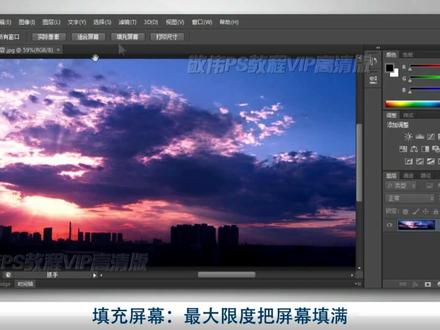 21:40
21:40 03:23查看AI文稿AI文稿
各位小伙伴们大家好啊,我们今天不讲新的啊,我们讲一点呃, ps 方面的一些小技巧, 以后呢我会经常分享一些小技巧啊,给大家增长一些知识。那这次我们讲什么呢?我们讲啊,怎么去把图片啊,给他等比例的放大和缩小 啊,这里面涉及到几个问题啊,就是大家在经常会把一个图放到一个画板里面去啊,怎么放过去呢?这是第一个问题,第二问题放过去之后, 呃大了怎么办呢啊?我们要面临着要把它缩小,那么小了怎么办呢?哎,我们要把它拉大,那说到这样呢,呃,要回顾到我们以前所说的了啊,说什么呢?就是图片啊,你只能把它缩小,不能把它拉大啊,这个一定要记得啊。 好,言归正传,我们来拿几张图,我们实力来操作一下,我们首先打开一张图片, 这时候呢我在想打开另外一张图,比如说就这张图吧, 我想把这张图放到这个图片里面去,那怎么办呢?这里面我们就涉及到有两个方法,第一个方法呢,我们选择这个移动工具啊,这个移动工具, 然后呢我们按住鼠标组键啊,就在这按住鼠标组键,在画板里面按住鼠标组键 放不动拖,拖到你的这个画板这个选项卡,这鼠标组键没有松开啊,没有松开,一直到画板这个地方,再给他松开鼠标组键啊,然后这张图他就过来了啊,这里面 操作也比较简单啊,我们再来回顾一下啊,这里按住鼠标左键不动拖,拖到选项卡这里来,鼠标左键不松开到画板这,再松开鼠标左键啊,记得这个方法啊比较简单, 那么我们再来讲第二个方法,就是这里面呢,我们按个 ctrl 加 a, 全选 ctrl 加 a 之后,他整个画板四周会有一个闪烁的蚂蚁线啊,然后我们来 ctrl 加 c 复制, 再到这里指定的这画板来,我们按 ctrl 加 v 粘贴啊,这是我们第一步要做的事情,那么接下来我们怎么把它缩小呢? 就是我们来一个按一个 ctrl 加 t 啊,这样的话他就有一个可调节的手柄了,那么我们要把这张图给它缩小怎么办呢?我们按把 shift 键按住 拖四个角啊,一定要记得拖四个角,不要拖中间这个角啊,是拖四个角,然后呢把鼠标左键按住不放,然后这么拖, 这是松开的时候呢,我们先松开鼠标,再松开键盘,然后这个时候他这个四周还是有一个可调节的手柄,然后怎么样呢?我们再按个回车执行一下,然后再选移动工具,把它拖到指定位置就可以了, 这个是我们的,嗯,二零一八的版本,那么二零一九的版本呢?它取消了这个 shift 键的工。
25ui设计师阿泽 00:15查看AI文稿AI文稿
ps 基础小技巧,按 ctrl 加 j 快 速复制图层, ctrl 加 z 撤销操作, ctrl 加加号或者减号放大缩小画布抠图可用快速选择工具调整亮度、对比度,新手也能快速上车。
 00:10
00:10 02:11查看AI文稿AI文稿
三十年学会平面设计,今天我们看看移动工具和自由变换有啥不一样。我们打开 ps 的 软件,把素材按住鼠标左键拖拽到画布当中, 我们能看到图层就会多出来一个啊,这个时候呢,我们就可以移动这个图层的内容,按住键盘上的 alt, 再配合移动工具拖拽,它就会复制出来第二个图层。然后我们再和大家说一下自由变换,可以按住 ctrl 键, 并且轻按一下 t 的 按钮,就可以出现一个放大缩小的框,我们可以把鼠标左键放在框的四个角落,它就可以放大并缩小了。 或者是我们鼠标右键可以选择里面有各种镜像,旋转,顺时针,逆时针,或者有不同的自由变换选项。在正常模式下,我们鼠标左键放在四个角点,可以等比例的放大缩小。如果按住 ctrl 键,再配合鼠标左键按住它,它可以单独调整这个角点。 如果我们按住 alt 键,再拖拉角点是以中心为放大缩小。同时呢,大家可以不断地尝试鼠标右键里面的斜切或其他功能,会发现有不同的自由变换方式。 在自由变换使用过后呢,大家切记我们一定要按键盘上的回车键去确定我们的自由变换位置,或者是点击自由变换上面的菜单栏的对号,可以确定我们自由变换的样式。接下来我们再讲一下如何配合标尺和移动吸附。 首先我们看移动吸附功能,如果我们使用移动工具的话,它会有一个吸附功能,比如说我把它放在最上面的边界,它是可以自动吸附的,我们能看到上面有一个紫色的线,就证明我吸附上去了。 如果大家画面当中没有任何参考的情况下,想做吸附和移动位置呢?大家可以点击菜单栏的仕图位置, 然后打开我们的标尺选项,快捷键是 ctrl 加 r, 这个时候呢,我们会在画面的横向和竖向出现标尺, 可以按住鼠标左键把标尺拉下来,就会有一个参考线,这个时候再利用图层的移动功能,我们可以把它吸附在标尺位置,这样能够让我们的排版更精准,更准确。
18李超凡讲就业 04:03查看AI文稿AI文稿
朋友们大家好,今天我们来聊一下液化工具,这个人像中使用的最频繁的工具。那首先我们打开一张图片 control 加机复制一个图层,然后在上方的滤镜 选择到液化,左边是菜单栏,而右边是具体的数值调整,如果是人像液化的呢?那在人脸工具这里点击之后呢,可以看到人的脸部这些位置会有白色的线出现,就可以直接去来缩小或者放大局部脸,也可以直接用这种工具 来进行胖瘦的调节。在右边除了我们用鼠标去拖动来进行调节以外,也可以去到识别到的位置,比如说眼睛的大小进行精细化的调整,鼻子也是一样的高度、宽度这 些数值都是可以去调整的。那除了可以去识别以外,我们还可以去手动的精细化的调节。第一个是向前变形工具,向前变形工具呢,就是啊,我们可以将一个部分向前推进,这样子向前推进 现在推的不好看了,然后也可以向外去拉瘦脸工具就是用这个原理来实现的。那第二个是重建工具,比如说我们在某个部位觉得推的不是那么的合理,就可以用重建工具直接将它还原,还原到最初的样子。 第三个就是平滑工具,平滑工具就是在我们用这种前推的工具推完之后呢,觉得边缘比较扭曲,然后没有那么的好看了,我们就可以用平滑工具来对它进行平滑。注意 平滑工具呢,并不是重建工具,他不会完全的还原所有的步骤,而是将边缘进行一定的柔化,使他看起来更自然一点,那接下来的其他的几个小工具,一个是顺时针工具,顺时针旋转工具呢,可以将一个物体顺着时间旋转,这个 字面意思大家可以根据自己的需要进行调整,比如说这个花的角度不对啊,可以进行调节。再往下是一个褶皱工具,这工具是非常好用的一个瘦脸工具,只要将褶皱工具呢调整的大一点去点,他就可以对局部进行 缩小褶皱,也就可以实现类似于小头的一个效果。再往后是膨胀工具,顾名思义就是将整个局部放大一点, 可以更往前突出一些,那就是膨胀跟褶皱工具。这个左推工具用的比较少,他比较的极端,直接将一段距离进行褶皱,如果是处理水面的话,其实还蛮好的,还会直接进行一个向前推的褶皱。另外的是冻结蒙版工具,比如说我们对这个人物局部进行调整,不想动到背景,那我们就可以用 笔刷来将这个部分进行涂抹。变红的部分呢,我们再用向前推进的变形工具,是没有办法去进行变换的,就相当于他锁住了红色这个区域,我们是没有办法对这个区域进行更多的调整,只能在没有被红色涂抹的部分进行调整。 有了冻结就会有解冻工具,我们可以点击解冻工具,再往前一刷,那红色部分就会被消解,在我们冻结完成之后,可以用这个解冻工具把红色给去除掉,一样可以对背景进行调整, 是解冻和冻结门板的工具。这以上呢,这一些就是主要的咱们会用到的液化的几个工具,那具体还有一些小的操作的细节,大家可以注意一下 笔刷的大小实际上是可以用键盘上的快捷键的,也就是 p 右边的这两个,我们只要按向右的括号它就变大, 向左的括号呢就会变小。然后在这个密度和压力这里,也可以根据大家想要的一个情况来进行调节,压力越大呢,它动的力度就会越大,对吧?另外我们还有几个比较方便的快捷键,一个是按住 ctrl, 然后鼠标左键点击 就可以对指定的局部部位进行放大,放大之后呢,如果想要还原,按住 ctrl 再右键就可以点击符合尺寸大小,让它还原到原来的样子。同时呢,我们可以按住 alt 键,通过鼠标的滚轮来进行放大和缩小局部。在完成液化之后,按键盘上的 pick 来看到调整前和调整后的情况,如果觉得 ok 的 话,直接点击确定就会覆盖到原来的一个图层上面,我们可以用小眼睛来看到调整前调整后的一个变化情况。 那以上就是这期关于 ps 的 液化工具的整体介绍啦,如果觉得有用的话,欢迎点关注我将持续分享更多有用的摄影小技巧。
 03:05查看AI文稿AI文稿
选择工具相中的仿制图章工具, 选择缩放工具,将该处放大好。选择工具相中的仿制图章工具,在其工具选项栏中缩小直径大小。 在图像中按住 alt 键制作取样点,并细致地对图图像的穿身进行调整。 在其工具选项栏中调整其画笔硬度大小。 继续调整画笔直径大小 好,这个时候图像中的空调箱被去除。选择工具箱中的钢笔工具, 按住,按住空格键将图像进行移动。在图像中绘制人物的选区, 绘制完闭合路径后,按快捷键 ctrl 加 enter 键将路径转换为选区。选择工具相中的吸管工具,在选区附近单机选取颜色, 按快捷键 alt 加 delete 键填充前景色,填充完毕后,按快捷键 ctrl 加 d 取消选择。继续选择工具相中的画笔工具,对图像中不自然的区域进行调整, 缩小画笔的直径大小,并提高不透明度。 双击图,双击工具箱中的抓手工具,返回图像的原始原始大小,整个图像调整完毕。
2风云怡龙 02:56查看AI文稿AI文稿
各位同学大家好,大家期待已久的 ps 终于迎来了更新,此次更新是从 ps 二零二五更新到 ps 二零二六版本,是一个重大的版本更新啊,更新了之后呢,软件的功能更多,然后呢更好用,然后呢也比较好安装啊,并且是可以永久免费使用的, 那怎么去安装 ps 呢?很多小伙伴他不太懂,那今天我就以苹果电脑 mac 系统来教大家正确的安装 ps 二零二六最新版本。安装很简单,只需要在苹果电脑里面去下载一个 ps 二零二六安装包,安装包就这样子了,看到没有,这就是安装包,你下载这个安装包之后呢,你就能安装这个软件了。 那安装包你去哪里下载啊?你没有下载方式的话,我给大家提供安装包的下载地址,你也可以去下载安装包的下载地址的话,你可以手机打开微信,微信搜索并关注微信公众号,微信公众号的名称呢,叫安装苹果软件, 关注以后就可以下载。下载好安装包之后呢,就跟我这个是一样的,下载完成之后怎么安装到电脑里面?其实很简单,打开安装包, 打开之后呢,因为我们这个安装包是官方正版,已经激活过了啊,它里面只有一个程序,你安装完成之后呢,就就不需要任何步骤了,能明白什么意思吧?啊,已经破解和激活过的安装包,然后怎么安装呢?打开啊,点继续安装,输入电脑的开机密码,点击安装软件, 好安装的话,就等这个蓝色的进度条安装完成,安装完成之后呢, ps 就 搞定了,好吧,就不需要动电脑,你就等它安装完就可以了。 安装进度条完成以后呢,显示安装成功,安装成功之后点关闭,关闭了之后呢,软件就安装完成了,就全部步骤已经搞定了。安装完成之后呢,软件从哪里打开呢?我们打开电脑启动台 就能看到我们安装好的 ps, 从这里打开 ps 呢,我们就可以进入软件了,我们就可以使用 ps 了。好,现在正式进入到我们 ps 二零二六的工作界面。那软件安装完成之后,打开就这个样子了 啊,怎么使用呢?你直接把 ps 看到没有拖放文件, ps 搞进去,拖进去就可以了啊,你就可以使用 ps 去进行修图调色啊等等啊啊, p 图都行。然后呢,你就可以,然后你可以自己点新建,新建的话就进了这个界面,看到没有 啊?然后你导入图片也会进了这个界面,然后你可以用这些工具呀,啊,这些颜色呀,包括这些图层呀,通道都可以用。那软件就安装完成了,不需要任何步骤了, 安装完成之后你就可以永久使用了。很简单的原因是因为我们这个安装包它是官方正版的,已经破解和激活过了,你只需要像我这样安装,安装好就可以永久使用了,能懂吗?所以,所以那么简单。然后呢,它里面也会带开磨肉滤镜,看到没有?都有了啊,就安装完成,什么都有了。好吧,中文版本 苹果电脑安装,只要是苹果电脑都可以安装,好吧,就不用纠结了。嗯,安装其实就那么简单。那希望这些视频呢,对你有所帮助,也能祝你安装 ps 更顺利一些。好吧,我们这个是百分之百安装成功的,因为这个是兼容性,是官方的版本,原声版本。好吧, 那很多想安装 ps 的 话,那你就看这个视频点赞收藏一下吧,这样的话以后你安装可以找到这个,找到这个视频。好吧,那今天就到这里,再见。
25PS设计资源


![[ps教程]使用缩放工具 #ps教程 #ps教学 #ps教学视频 #ps图片缩放大小 #ps技能](https://p3-pc-sign.douyinpic.com/image-cut-tos-priv/e32bac872e6d587fb619580a37b0f294~tplv-dy-resize-origshort-autoq-75:330.jpeg?lk3s=138a59ce&x-expires=2096420400&x-signature=jKVcI%2Bhh%2FpFw4lGwmAzPw1Nfngg%3D&from=327834062&s=PackSourceEnum_AWEME_DETAIL&se=false&sc=cover&biz_tag=pcweb_cover&l=202606101113428CF9E6DA0D0A0D7C729A)


