blender怎么掏空正方体
oh boy。

粉丝1444获赞4.5万
相关视频
 00:36查看AI文稿AI文稿
普兰的如何在立方体中打洞?一招搞定,这边 a 新建一个立方体,新建一个立方体,多放一下,这边 a 一个柱体旋转一下, r y 旋转一下,放大,选择立方体,添加修改器,库尔修改器为差值,差值物体 设置为柱体,点击应用,把这个柱体删除就搞定了。右键平滑着色会发现有这样的问题,找到数据法,像自动光滑打开就搞定了。
1481blender发财建模动画制作 00:28查看AI文稿AI文稿
在这个立方体上开孔,我们可以用布尔的方式,还有一种方法非常快捷,我们选中这个立方体,它也不见进入编辑模式面模式,选中这个面,按照 shift 加选这个面,选中这两个面,给它挨见内插面,比如说开这么大的孔, 然后我们可以点边,也可以按 ctrl 一选择边里边的调节循环边看不见,回到物体模式,这个洞就开好了。
263夕牛3d设计 01:18查看AI文稿AI文稿
我们需要给他呢添加一些装饰,然后直接把这个装饰往下移动一下。好,现在我们就可以看到他们两个合并在一起了,但是呢这个时候我们现在如果选择他,然后再选择他,点击右键给他一个合并。 好,这个时候他们已经合并在一起了,然后我们来看一下他的网格结构吧。按太平进入到编辑模式,可以看到他现在的网格结构呢,是这样的,他是一个大的这种立方体,然后这种立方体的里面, 哎,他依然还有这么多的面,那么我们如何把中间这些面进行删除,或者把立方体和他进行一个很好的融合呢? 好,这个时候我们就可以用到另外一个方法了,首先按 l 键选择它, p 键进行一个分离,然后呢我们选择它,然后点击添加修改器,找到这里面的布尔修改器,然后选择 并齐,将物体设置为这个立方体。好,这个时候呢他们两个就已经进行了一个融合了,如果我们点击这里应用,然后我们可以把这个立方体进行一个隐藏了,按键盘上面的 h 键隐藏一下, 然后呢我们再按他们进入到编辑模式,往里面进行一看,你可以看到,哎,这个立方体呢,在中间这些他们并齐的地方呢,就已经消失掉了,并且的这个立方体和他呢就进行了一个这样十分好的融合。
 00:42查看AI文稿AI文稿
哎,遇到这样的模型的时候呢,我们需要呢切割挖洞啊,超级容易破面。那这里的话呢,推荐一个 bland 特别特别好用的复合插件叫做呢包括斯卡特,这插件的话适用于呢多种切割类型,像切割切片呢,可以让你快速提升制作机械类的模型速度。 那第一呢,我们可以在左射栏切换,也可以呢,按快键奥特加 w, 可以快速对物体进行步骤切割。 说第二的话呢,我们可以安利过去占地,会有不同的切割模式或者是切除,也可以呢去插入。那第三呢,我们呢也切换不同的切割形状,矩形,圆形或可以制定呢形状,你看是不是超级方便,赶紧写起来吧。
4560白无常C4D 00:39查看AI文稿AI文稿
三十秒学会布尔打洞,布兰德,我们来看一下如何布尔这样的洞。新建一个立方体,新建一个柱体,播放一下,选择立方体,添加修改器,找到布尔物体,设置为上面的柱体,如果你想实时的看到 布尔的效果,选择这个柱体,找到物体,选择试图显示显示为边界范围,移动这个柱体,就可以看到实时布尔的效果了。选择这个立方体,找到这里的应用,应用一下 app, 进入编辑模式,就这样,布尔成功了。
 01:49查看AI文稿AI文稿
假设你有一个球体,你想要在表面上挖一个圆柱形的空洞,你可以添加一个圆柱体,设置一个非常高的顶点。 然后只需使用布尔修饰器设置为差异,从表面中减去这个圆柱。对于许多情况这已经足够了,但在我们工作流程中并不行,所以让我们减少圆柱体的点数。通常我会设置为二的倍数。 把线框打开,我们要将圆柱体调整合适的大小,他应该大致具有与球体边缘之间相同的间距。 现在再次使用布尔修饰器设置为差异,我们可以删除一半,利用镜像修改器来节省时间。 现在让我们从原著的 顶点开始连接线条在左侧,我希望他们向左移动,顶部应该向上移动,底部部分也做同样的操作。 全部连接完毕后,我们可以删除不需要的边距离比较近的点。我们可以优化为三角形,但是这里我们可以从上面添加线条优化为四边形, 底部也一样调整。布线没有特别死的规则,所以要根据具体情况灵活调整,多多练习后你就会理解拓补的规则和技巧。 完成后,你可以将边缘倒角形状设置为一。现在应用镜像修饰器,并使用栅格填充来补充面。 我们现在可以添加一个表面细分来完成最后的效果。觉得有用的话,记得三连支持哦。
346π次坊 01:04
01:04 00:57查看AI文稿AI文稿
如何快速制作这种模型?新建一个立方体,调整它的形状,选择右下的边点到倒角,缩小模型厚度,使得横截面尽量是方形。复制出至圈面。 把尸体化修改器删除,选中所有的边缘边,给到硬边,然后给到两级边,表面细分可以再加一级。然后应用选中所有的点,使用间隔式器选边缘,所有的点要取消掉。按下键选择圆环 删除面,给到一个实体化修改期,调整厚度,然后应用。 最后添加一个倒角绣感器,然后换一个材质球预览即可。
269π次坊 02:25查看AI文稿AI文稿
首先我们加载这个插件, 我们先创建一个基础模型, 这里注意要挖空, 我们再创建一个十乘十的网格, 切换到我们刚刚的插件面板点确认, 注意先点基础题,再点网格。在数据栏可以找到这个插件的调节参数。 填充模式是基础体填充网格的方式, 缩放核偏量值,可以调节高度核偏移, 一定要记得勾选这里的合并选项,否则这里的点都是分离的。 这个网格控制了路径的形状,我们可以重新定义它的外形,然后点击刷新就可以实现效果。 但是你仔细观看会发现有点模型扭曲了,那是因为我们基础网格因为形变扭曲了,我们给到两级细分, 重新刷新一下,会发现没有扭曲了,但是数量不符合我们的需求。这时候我们把填充方式调整下,改为补块,它会自动识别我们的细分,从而得出正确的效果。 运用这个修改器,你可以实现很多实力化的模型,比如花篮、足球、锁子甲、纤维体等等。下一节我们会讲更为复杂的模型的运用。
332π次坊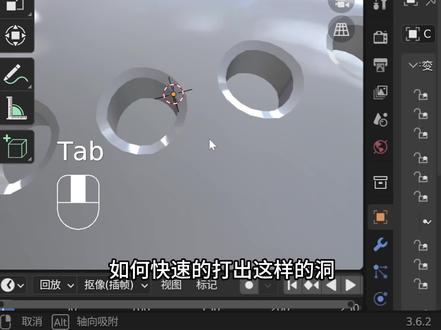 01:04查看AI文稿AI文稿
如何快速的打出这样的洞?一招学会 ctrl r 新增一根环切线,然后再 ctrl r, 根据你需要打孔的数量来添加循环边的数量点模式,选择这几个点, ctrl shift 键加 b 键, 对它进行倒角,可以把分段数设置为一,这样他就变成这种倒角了。如果把它设置成五形状,设置为零点一,他就变成这种圆环了。选择变换轴心点,将它改为各自的圆点,按一对他进行拉伸,这样呢就可以增加他的深度, 或者是减少它的深度,比如说把它凹下去,如果用 e s 就可以对它进行向内的缩放了, g c 向下挤出,这样就会创 建一个漂亮的斜角边缘呢。物体模式,右键自动平滑着色,让这个画面就平滑了一杯,向下几处就创建了一个这样的孔,就搞定了这个形状。
 01:38查看AI文稿AI文稿
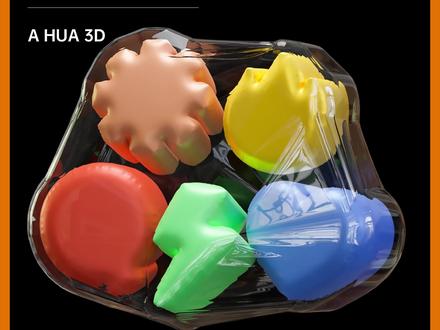
今天教你一分钟学会布兰德薄膜包裹效果,接下来我们就拿这组物体进行举例,首先新建一个立方体,当做薄膜的基础模型,把这个立方体的大小调整到刚好大于 我们要包裹的物体。接着进入编辑模式,给他增加细分数量,这样才能产生包裹的效果,这里细分数值我给到了五十。接着我们来到修改器面板,给他添加一个搜狗修改器,这里对象选择要包裹的物体。 到这里大家看到基本的效果已经出来了,但是这个感觉好像不是很平滑,没有关系,我们这里调整一下偏移量的数值。接着我们再来到修改器面板,给他添加一个细分修改器数值,我们给 到了二,这样他就可以更加的平滑了。接下来我们就可以为他进行添加材质和渲染。首先进入世界环境,我们给他添加一个 hdr 环境,接着我们为这个薄膜添加一个透明的材质,这里我们发现 这个透明材质立体感不够,不要慌,我们在这个修改漆面板,再给他添加一个实体化,增加一点点的厚度就 ok 了。 最后我们发现画面还是有点暗,我们再浅浅的给他打一个灯光, ok 了。好的,今天的分享就到这里了,大家如果还有什么疑问可以在评论区和我交流。
31是阿华 00:33查看AI文稿AI文稿
家人们,咱们今天来做一个小模型,打开 blender, 新建正方体咱们都会,调整大小咱们也都会。然后我想做一个楼梯,做一个二楼, 然后再做一个立方体,当做建筑物的主体,基本构图就确定好了,我们也知道了不 under 的基本操作,那么我们就可以做出一个小咖啡屋了,哈哈哈哈哈哈哈。
15文和 02:17查看AI文稿AI文稿
哈喽,欢迎回来,那么本节呢将详细的为大家讲解一下 brand 的试口操作方法。首先呢大家打开一个这样的一个立方体,那么我们怎么去旋转四窗呢?我们可以按住我们鼠标上的中键滚轮键 旋转,然后呢平移呢按住我们 shift 加鼠标中间,哎平移,对吧?然后放大放缩小呢就是我们滚轮呢,我们可以配合这三个可以就可以操作我们的一个界面了, 很方便。大家呢也可以看到我们上边这边我们点击 s, 它就成我们一个正焦肉食图呢可以看过 过去,然后 y 呢就是我们正教后视图,然后再呢就是我们正教顶视图,是吧?大家也可以在我们的小键盘上呢按我们的一三七九都可以 快速的切换我们一个正焦试图,然后呢也可以用我们那个小数字键盘,呃,二四六八可以看到 他就可以隔十五度呢,每隔十五度可以用我们旋转一下, 非常的方便,对吧?然后呢如果有些同学的发现呢,哦,我的键盘呢没有小数字键盘,那怎么办? 可以找到我们编辑这里编号设置,对的,找到我们那个输入勾选模拟数字键盘,也就是说我们一些笔记本电脑呢,可以在我们的一个 qwer 上面找到这些小数字键盘, 一二三四就可以模拟了, 一样的, ok, 非常的方便,大家可以去试一下,那么本节呢就介绍到这里,下一张节呢将详细为大家讲解一下物体的选择方法。
494布兰德自习实验室 01:03查看AI文稿AI文稿
在不单的里面如何旋转移动和缩放仕途呢?我们可以先切换到右边的第四个这个渲染器里面来,然后让这个场景看起来更加的漂亮,对吧? 比如说现在我们要对他进行一个放大,我们可以呢在右边这个地方有一个这样的放大镜,然后呢 上下进行拖动就可以放大这个试图了,那么这里有个小手的图标,只需要点击这个小手就可以进行一个这样的平移试图的查开呢?然后呢如果我们现在要用快捷键对他进行一个操作的话,我们该如何操作呢? 我们可以使用鼠标中键按住不动,左右旋转就可以来旋转这个视图了。如果我们想要平易视图,可以按住 shift 的键加鼠标中键就可以来平 一试图了。如果我们想要缩放,试图就可以使用鼠标滚轮键往后滚动呢,就是缩小这个试图往前滚动的就是放大这个试图了,是不是十分的方便呢?


