锐捷路由器wps按钮是什么意思

粉丝181获赞420
相关视频
 01:15查看AI文稿AI文稿
路由器的 wps 键有什么作用?有网友疑惑,路由器身后有个 wps 键,但好像从未用到过,那么这个 wps 键是什么?有什么作用呢? 安排,首先,这里所说的 wps 是 wifi 联盟发布的一种 wifi 保护设置,而外设在路由器上的 wps 键更是让设置变得简单,可以通过以下解说进行了解, 第一, wps 按钮可以简化无线网络的安全加密设置。在传统的方式下,创建一个无线 wifi 时,必须使用手动连接网络名,也就是 ssid 和 wifi 密码,然后进行验证。 而使用 wps 功能,只需要轻轻按下该按钮就可以完成无线加密设置。第二, wps 还有另外一种使用方式,就是当手机搜索到 wifi 信号进行连接时,可以直接输入拼码来完成 w ps 加密认证,默认的拼码在路由器底部贴的标签上面可以自行查看,然后按照上面的内容输入验证即可。需要注意的是,大部分路由器的 wps 键与 reset 键是同一个,而 reset 是重置键恢复出厂设置的, 如果按的时间不对,可能导致路由器被重置,网络不可用。我是歪大飞,下期我们讲解 wifi 连接不稳定的解决办法。
1207comfast网络旗舰店 01:18查看AI文稿AI文稿
路由器上的 wps 键有什么用?演示设备如下, 大家好,路由器上面的 wps 按钮是为了方便快捷的连接 wifi 信号,我们在路由器背面可以看到有一个 wps 字样的按钮,这个按钮的话是为了方便 你去连接这个 wifi 信号,我们在手机上面一般连接 wifi 信号,我们要进行输入这个 wifi 的账号与密码,然后我们如果有 wps 按钮的话,我们只需要在这个 手机上面然后找到这个 wifi 信号,然后我们在这个路由器的背面找到这个 wps 的按钮,然后去按一下他,按一下 他之后呢,这个时候我们的手机与这个游戏就能进行快速的连接,就不需要再额外的去输入这个无线网的密码,可以做到有效的快速连接。 好,我们总结一下, wps 按钮是为了方便快捷的连接 wif 信号,不需要额外的输入 wifi 密码,做到了有效便捷的连接方式。
782抖小蚁 00:44查看AI文稿AI文稿
当路由器上的 wps 按键和复位按键重合时,我们该如何区分使用呢?现在看到的这种是两件分离的,直接按就可以了。那么这种两件合一的应该如何区分使用呢?首先使用 wps 功能是按住按键三秒后松开, 再在十秒内按下其他设备的 wps 按键,两台设备就可以一键连接了。当你要使用 ict 来恢复出厂设置时, 就长按住按键,直到系统指示灯全部熄灭又重新亮起,等待系统重启完成后就可以了。你学会了吗?关注我们,每天带你探索 wifi 事件!
84TOTOLINK 00:31查看AI文稿AI文稿
路由器 wps 功能怎么启用?首先打开浏览器,输入幺九二点幺六八点零点幺,进入路由器管理界面, 点击无线设置,接着点击 wps 选项,点击开启即可。
134大笑萌娃 03:31查看AI文稿AI文稿
今天郭大厨来教大家怎么设置这个瑞杰的路由器,这个是瑞杰下面有个款路由器叫瑞翼,这款路由器的穿墙能力效果还是比较不错的。呃,首先呢我们将路由器的电源插上, 将电源插头插上,给路由器通上电,然后路由器后边有四个网口啊,一个黄色的,三个蓝色的,这个黄色的就是主口,这个黄色的就是主腕口。然后我们将 光线猫的网线插到这个腕口上,插上之后他这个灯你看已经开始亮了,然后来看我操作怎么用手机设置这个路由器。我们打开手机的设置 新路由器的话,它是没有 wifi 密码的,我们搜索一下这个路由器的 wifi, 这个戴瑞杰拼音的这个就是,然后我们直接点击,他会自动就会连接上,如果路由器没有连上网的话,他会自动跳转到设置界面, 因为现在的光线猫大多数都是自动获取 ip 的,所以说它自动就已经连上网了,他就不会跳到设置界面。如果我们想更改 wifi 名和密码的话,我们就需要进入路由器的管理员界面,在这个 wifi 名上长按, 然后会出现一个修改网络。有个别的手机可能不一样啊,但是操作大同小异,点击修改网络,然后将 ip 后边的这个 dhc 皮改成静态 ip, 它下边就有一个 ip 地址网关,这个网 关幺九二点幺六八点幺幺零点一,就是路由器的管理地址,我们打开手机的浏览器, 在浏览器的地址栏里边输入这个 ip 地址,幺九二点幺六八点幺幺零点一,然后前往 这个就是路由器的管理员界面, 我们就可以在这个界面来设置路由器的 wifi 名啊,密码或者其他的一些参数,点击开始配置 它自动连上网之后它就直接跳到这个 wifi 设置界面了,如果没有连上网的话,它会跳到一 个路由器的设置模式,里边有静态 ip、 动态 ip 和宽带拨号三种方式,是哪种的话我们就选择哪一种。然后我们把 wifi 名称删掉,改成我们想要的, 然后密码改成我们想要设置的密码, 然后这个管理员密码我们自己随便设置,设置完之后我们记住了就可以了, 然后点击下发配置, 这样的话我们就设置完了这台路由器,然后我们需要重新连接一下 wifi, 现在就已经出来了,我们新设置的这个 wifi 名称我们连接一下试试, 现在就已经连接上了,非常的简单。好了小伙伴们,我们下期再见。
514数码顾大厨(青冈县) 18:03查看AI文稿AI文稿
我们打开电脑,插上网线之后,看一下网络配置里面这个本地链接 是不是自动获取了 ip, 不是的话设为自动获取,这个就不多讲了。然后我们打开这个 谷歌浏览器或者是三六零浏览器这个极速模式,输入一九二点一六八点一点一,这是我们的默认管理地址,可猫冲突也不怕,他会默认接触我们的路由器, 默认的用户名是 admin, 密码也是一样的,这里有提示,请用户哥或者三六零浏览器,三六零呢,一定要极速模式,然后登录, 他会提示你密码复杂度低,不用管他。这个路由器我之前配置过他,我之后恢复了出厂,为了给大家演示嘛,他会提示一个这样 恢复备份文件,然后和不回复,我们如果当成心机器配就选不回复,如果是我们之前配置过有文件想就是说,比如说忘了个密码,或者说别人做的工程我们接手, 那么我们就可以按住复位钮把它复位掉,复位掉之后密码是从重新配置了,是我们的密码,但是配置他是不丢的,我们选择不回复。 当一个全新的设备类教给大家。开局呢,只能发现我们的六月 三五杠一,而且我这是提前录播的,他没有外网,我们就直接点击配置,有网和没有网配置的方法是不一样的,我这里先给大家演示一遍,没网的 等一会给大家再也是有网的操作, 他会提示你密码最少第八位,包含大小写字、特殊字符什么的。配置端口上网的方式,我们光口连的三层交换机,所以我们不要选,要选这个腕口动态,然后内腕口选择这个蓝领口, 这里的 ip 就是我们的烂领口的内网 ip, 这个 ip 如果我们改掉的 话,设备就会重启,为了方便配置,我们最好是改改掉,避免他和猫啊,还有一些其他的设备有小路由什么的冲突。然后我们创建网络,最前面因为我们没插外网吗?所以说点击本地配置就可以了, 这就是内网和外网的区别,如果有网的话,走的就是另一种极速配置模式, 我们这个是本地快速配置,他会提示你四种场景,有通用的,有中小企业的,还有别墅网吧, 选择不同的场景,他底下开启的模式也不同,你比如说中小企业,他就会给你把对应的智能留控啊,还有一些办公模板给你开,开别墅的会开一些家长控制上网无忧什么的。 我们选择一个通用吧,然后他会教你检测一下项目名称,外网的接口对不对,然后动态 ip 还是 pppoe, 内网的接口对应的是哪几个?你可以勾选, 然后分别设置他的 ip 地址,都是可以的,然后我们点击下一步就可以了,如果有网的话,扫码就可以把你的设备绑定到你的诺克云里面,现在也可以入到我们这个网关的一个界面,大家可以看一下 是不是很清晰。接口的配置,插的网线,插上网线就颜色就变蓝了,这个是光口吗?他显示未配置, 我们在这个地方进行一个接口的转换,它提示的是外网口,那么我们把它转换成内网口, 然后改成内网口,这些网口呢?他都可以独立的设置这个微来,但是你如果改成二层口,比如说这个吧,外网口就不用讲了哈,外网口就是拨号口, 如果改成这个二层口,那么他的 ip 网段都和这个烂领口是保持一致的,你不管哪个接口改成二层口,他都是和这个烂领口保持一致,这个大家得注意。 然后我们点击一下借口保存,点借口保存设备就会重启。 我为什么提前录播呢?就是因为这个,如果在演示的时候掉网了,那直播就没法进行了。 我们回来之后还是点击这个光口,他显示是未配置吗?我们给他配置一下,他默认就是推荐用时光段,我们就用这个时光段,然后保存, 然后这里有个配置 dhcp, 我们可以配,可以不配置选择不分配到网段啊, dns 地址都是可以进行一个设置的, 这样我们设备的一个上网就基本的上网就设置成功了,以配置 十口,十口是我们的光口,下联的是我们的三层交换机, 然后我们点这里有个无线,然后前往发现新网络,然后他就会提示发现我们的这个 nbs 五幺零零,然后点击加入网络, 加入成功,然后点击开始配置的话,就会再走一遍刚才的那种极速配置模式, 我们点击开始配置,然后他就会再次提示光口的 ip 内网 p 创建项目,并下发连接,如果有 ap 的话,他就会再统一下发一遍。现在我们没接那些设备,只接了一个三层交换机,还是提示网口微差网线,然后我们就点本地配置就可以了,通用 测试检查正不正确。下一步 完成之后,还是和刚才界面一样,点击关闭,点击退出就行了。 然后回到我们的首页, 点击发现新网络,看到我们这个 设备已经在里面了,那就可以退出了, 然后前往整网管理, 还是点刚才那个无线啊,进行一个真网管理,他会出现这么一个界面,我们如果刚才没走极速配置的话,他就不会出现这个真网管理的界面, 这样就可以看到我们的设备陆游交换,如果在同一个微辣下面,那么他会接着突破我们的这个 ap, 然后我们在左侧就可以点击交换管理,然后点这个配置管理,这是十点二就配置我们的三层交换机, 这是我们三层交换机的一个界面,他现在只是一个傻瓜型的交换机,所有的接口默认 ip, 只要你插上任意一个接口,默认的 ip 还是从上级这个时王段获取到的, 他的 ip 分配方式都是从陆游下发的。唯一的优点就是说接到光口, 然后我们要把它设置成一个三层交换机,就需要在这个三层管理里面创建微烂和三层口, 这样才行。默认微烂是一吗?失望段,然后我们在这个微烂划分这里先给他划分出几个微烂,默认只有一个, 然后我们批量添加一至三,这样就生成了三个微烂啊。 微烂的名称可以进行一个更改,中文也可以。然后这里有个批量设置,可以框选接口, 我们现在如果有网线插在上面,但是就会亮起来,这是我们上脸接口,你把这个接口框选住,他就更改为对应的微烂了,现在我们没插网线不要紧,我们可以随便配。 这里有个接口的选择,有踹口还有 accessoaaccco 呢,就是说只能穿过一个围栏,你把这个接口设置成哪个围栏,那么 获取的 ip 也就是拿回来了。如果你改成这个踹口,那么他是可以透穿的,除了你默认接口,这个未来如果你下面再接上那种智能型的交换机,比如说我们的瑞杰的二零五哥,二零五哥杠 p, 或者说再接一台五幺零零, 那么他获取的这个微烂 id 是默认的之外,还可以获取到其他你划分的这些微烂。我们尽量把微烂缩减一点, nighttv 了,就是你本征的这个未来。你如果设成一,那么这个接口出来就是一网段,设成二,那么就是为了二的网段,我们设成二,现在没有接设备,你划分也不会导致当机。 这样我们有了三个微量之后,我们在这个三层管理,这里可以添加三层接口, svi、 口镜台、 ap, 比如说我们画一个一九二点一,六八点,呃,五零吧,五零点一, 这个 ip 走网严码会自动生成危难,我们对应到二,然后第一次 cp 服务选择开不开启,有些网管为了管理方便,一般不开启这个 dhcp 服务,我们为了演示还是尽量开启一下。 开始地址,这个可以更改分配 ip 数,这里可以随便送上一个,然后地址 支书七,这里可以随便填。如果说一些人流流动大,密度多的场景尽量缩短一些,企业就可以固定的长一些, 这个根据情况添加完一个之后再添加第二个,道理是一样的, 自望严码也可以任意更改。如果说你觉得这二百多个地址不够的话,也可以尽量增加 选择对应微烂。三,这个地是服务,可以选择开启或者不开启都是可以的。这样做增加了三个微烂微烂划分,这里也可以 选择对应的接口,划分到对应的微烂。还有一点就是说这个端口管理 这个端口,这这这里大家可以看到哪个端口是开启的,哪个端口是关闭的,端口的速率这些都是可以修改的。有的人说我插上这个网线,怎么这个接口灯不亮呢?有可能是你这个网管给你进行了一个关闭, 插上就不好用。再说说我网上说我这个明明是实照的,这个怎么插上之后才一照的网速啊?你可能是网无管,把你这个流控给你打开。 这里有个物理配置,分为两种模式,这个 设备呢,他没有那种复合接口,所以说只有这个网络模式,电口模式和这个光模式, 这个地方是修改不了。你如果像那种有复合接口的设备,这里是可以选择的。有的客户插上这个网线,或者说插上光模块,他不亮,对那个接口不亮,那就需要更改一下这个模式,改成光或者是电模式,这个得注意一下。 接着回到我们的三层口, 接下来创建我们的三层接口, 端口类型,选择陆游联网方式,选择静态 ip 输入一 七二点幺六点八点二,然后走往野马自动生成 电池。 cp 服务可以开启,但是开启之后啊,尽量缩减,你不缩减的话分配太多,我们这个只是用来互联的,开始的地址,结束的地址都可以更改一下,然后选择我们的上联接口,我们现在选择二十八号口, 二十八号口也是一个光口,然后我们配置成功了,这样就生成了一个二十八号口的路由口,他的地址是点八点二。有了三层接口之后, 我们在这里选择静态陆游,添加一个静态陆游 目的 ip, 零点零点零点零, 直往严保, 选择出街口第二十八个口,然后下一套地址一七二点幺六点八点一,对应的就是我们的网关的地址, 网关这个关口的地址为什么用点八点二呢?因为我们在网关回到这个网关,要把我们这个关口 ip 也是日程 这个网段,这样才能形成一个互联,更改之后他依然会从其 这次重启,就快了。然后我们点击这个网络 陆游复载,在这个普通陆游下面,我们添加一条静态陆游目的网段,就填我们的幺七二点幺六点八点零, 这是我们的霸王段。选择接口,我们哪一个接口和我们三层交款机互联就选择哪一个口,我们是第六个接口 jo 杠六, 然后下一条地址就是我们的互联地址,也就是我们的三层交换机那个地址幺九二幺七二 点幺六点八点二,对吧?然后完成,这样就完成了一个灰指路由,就是说他这个指向我们,我们也指向他,这是我们的交换机地址,对吧? 指向这个网段就可以 设置。完成之后,我们把这个 光纤从三层交换机的二十五口给拔下来,插到第二十八个接口,这样就完成了三层组网。 然后我们测试一下我们的连接状态,输入幺七二点,幺六点八 点二 就进入我们的交换机管理界面,因为是改成三层网络了,这个整网管理也就失去了作用, 所有的设备下联的设备的地址都是从我们的三层交换机开始下发的, 这样简单的一个三层组网就完成了。
633蓝海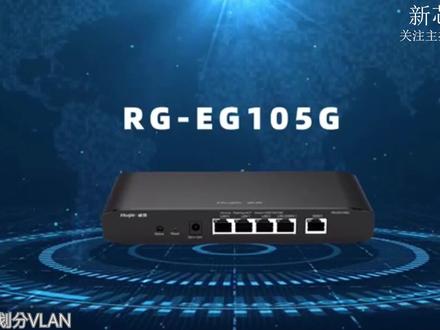 02:56查看AI文稿AI文稿
还有人不会划分 villain, 今天就给兄弟们讲一期详细教程,用到的路由器是锐捷 e g 幺零五 g 全千兆端口,支持双万口,今天暂时用不了双万口,主要还是讲一讲 villain 的划分。 先打开浏览器,输入幺九二点幺六八点幺幺零点幺路由器管理地址这里点击退出,确定退出, 进入 wive 手页,点击路由器看一下端口状态,烂口一设为幺九二点幺六八点二零点幺。烂口二设为幺九二点幺六八点五零点幺。烂口三设为幺九二点幺六八点幺零零点。 那么具体怎么实现呢?接下来看操作。点击路由器基本管理,点击靓女设置,在右边添加三个不同的 ip 段,第一个 ip 地址是幺九二点幺六八点 幺零零点幺。 villain id 是一百,点击确定,现在添加。第二个 ip 地址是幺九二点幺六八点二零点幺。 villain id 是二十,点击确定, 现在添加第三个 ip 地址是幺九二点幺六八点五零点幺。微蓝 id 是五十,点击确定。 改一下默认微量的备注,点击修改,在备注里面输入幺幺零,点击确定。好了, ip 添加完了,现在对每个端口进行绑定, 点击基本管理,点击端口 vlam, 首先第一个默认 vilam, 我们备注是幺幺零,那么端口零就默认 antag 端口一,点击步加入第二列端口,选择 antag 端口两点 基部加入端口三点基部加入端口二,第三列端口选择 untag 端口三,第四列选择 untag。 好了,配置完成,点击下面保存,等待路由器重启。 现在烂口零是幺九二点幺六八点幺幺零点幺网段,现在把网线插在路由器烂仪上,看一下 ip 地址是多少?双击已太网,看到 ip 是幺九二点幺六八点二零点幺网段,刷新一下界面, 此时是 len 口一上插着网线,现在把网线插在 len 二上,刷新一下网页,再来看一下 ip 是多少, 看到 ip 是幺九二点幺六八点五零点幺网段,现在把网线插在烂口三上,刷新一下网页, 再来看一下 ip 是多少。 看到 ip 是幺九二点幺六八点幺零零点幺网段,所有端口就划分好了,端口 vlam 对应不同场景,比如办公网络、内网监控、 ap 等等多种用户 告别网络 ip 不够,网络拥堵占留太大。本期就结束了,下期再见。拜拜。
1343新芯数码 03:13查看AI文稿AI文稿
瑞杰星耀一十二破是全新设计的无限密实信号放大器,这款设备性能卓越,真正称得上是一千两百兆速率密实放大器中的信号强者。 他可以实现无线接入,带剂量高达六十四台,同时支持多台免布线,一键零配置组网,快捷有效的完成弱信号区域的网络覆盖, 除去各种复杂的连接设置,简单来说就是哪里信号不好就插哪里,真正做到即插即用最靠你的房间 wifi 弱吗?简单,房间里的墙面插座插一个一十二破,没有各种复杂的设置,插上 就可以连接等待,就可以真正做到有效、便捷、低成本,能解决家庭产品下局部 wifi 信号弱的问题。同时这款设备最好的地方就是可以直接显示密室之网后的信号强弱。 一十二破支持网页和星耀 app 管理方式,在星耀 app 里可以看到一十二 p 本身的信号强度,以及他调节到主力无气扇的信号质量,还可以对已经连接的设备进行管理,比如儿童上网管理。 同时还可以根据自由的使用环境和使用场景,对一十二步的清道及其功率进行调整。 在网页管理上可以看到已经连接到一十二步的连接频段、信号强度、信道以及连接的网络速率,同时 还可以对漫游灵敏度进行优化。 正所谓真信号、真网速,先要通过信号高强度天线增裕、 fem 增裕实现信号弱环境近百兆的协商数律。 我们就来看看真实的测速情况。测试的房间情况为,在和主路油气之间相隔两堵石墙,有弯曲和走廊,且关上门最靠里的卧室 连上瑞杰星耀一十二破密室放大气候,下载和上传的速度分别可以达到一百九十七和六十二,对于两百兆的家用光纤,这个网速是可以的。 再打开一个视频 app, 看看影片的播放流畅度,基本没有数据缓冲情况,影片播放过程中随意拖动进度条,也没有出现卡顿情况,整个视频播放是非常流畅的。 可以说金枪对于一十二破整体测试体验是非常棒的。如果现在你家的 wifi 信号有覆盖不到的地方,那么瑞杰星耀一十二破这款密室放大器确实是你最好的选择。
 14:45查看AI文稿AI文稿
哈喽哈喽,大家好,我是杜蕾,看得出来老板这两个是比较厉害的路由器,这是瑞杰的 wifi 六的 ew 幺八零零 gx pro。 我们先聊点题外话啊,对无线网的认知功能到底有多少?嗯,很多人家里面就是用了一台路由器,但是就是平方不大的,你用一台路由器是够的, 然后如果面积超过八十的或者超过一百的,然后房间有两个以上的,然后你一台路由器根本就不够,因为很多进线的地方都是在犄角格拉里面,特别是在那个家里面那个 弱电箱里面,所以那边放一台路由器根本就不够。然后现在很多家庭都选择那个 miss, 住网嘛,就是一台路由器,两台路由器,那么甚至有更多的。那么现在很多别墅里面的呢,都是用那个 wifi 的无线面板嘛,就是做那个 wifi 的整屋覆盖 那种,我们做的也比较多,然后那种就是价格偏高嘛,然后自己做的话也做不来啊,我们正常自己用的就是家里面用了两台路由器或者三台路由器。嗯,条件好一点的话可能会用的更多一点,正常家里面一百五左右的 用一台路由器就足够足够了,不用那么多的,一台两台最多两台两台就足够了啊,这种好一点的就像这一款,这一款就够了哈,用两台就已经足够足够了,一百五十个平方,然后不管是你 嗯里面布线了还是没布线了,那么相信他好一点,这种路由器他都只是那个无线面试功能吗?然后做整网,整网的话也就是 不管放几台路由器,不管在哪边上的无线网,他的那个无线名称跟无线密码都是一样的,而且只是不掉网。然后我们今天就来看看两个大货啊,今天是两个大货,大货是两台幺八零, 还要把里面稽查。我们先我们先看一看他的功能吧,我们在里面仔细看看他的功能有哪些哈。 好,我们先来看一看这两台,一个正面一个背面。我们为什么推荐这款给大家说?因为这款功能比较实在,然后价格也比较比较比较优惠,然后更贵的我们就不说了,然后这台路由器的样子就成了这个样子,四根天线,然后 wifi 六的啊,这是 wifi 六的,这个延迟就是了啊。 然后这是他中间一个按钮,叫一键 max 按钮,让我们看一下他的功能,他有一键一点功能,支持多台路由器 max 组网。那么至于什么是 max 组网,不懂的你到时候可以问我或者那个百度去啊,就是 max 组网,就是可以把多台路由器当成一台路由器来使用啊,然后当你手机连上网了之后,你再多个路由器之间穿梭,他也不会掉线哈,然后掉就是有线无线都是双前兆的, 然后多台设备支持一键信号扩展,无风漫游哈,然后微信小程序管理,然后包括儿童上网,防尘密保护里面都有的哈。那么这边就是他的一个功能 介绍,就是多台路由器一键一年,轻松实现大平层、复式或者复杂户型的无线扩展功能,支持企业级无限漫游,稳定不掉线啊。因为瑞杰这个品牌,瑞杰这个品牌他都是工程上的牌子,也就是你要往大一点,单位里面一般能看得到,正常家里面用的话用不到,因为他太奢侈了。这台路由器也要三百五十块钱吧,对不对?我们普通一台路由器用 tp 多少钱?才一百多块钱,但他的效果好啊,让我们看看他怎么实现的啊,就是一键一年实现多台路由器主网,第一台完成配置,上网后,只需要把要配置的路由器放置在第一台附近两米, 请按第一台上的一键一连键即可,就是这个键,这就是一键一连键,然后全屋无死角覆盖多台零配置主网,你说你只要配置一台,然后其他的你只要放边上就行,他会自动配置的,不需要你去配置的。然后全屋无缝漫游,走哪里信号都好,然后全屋高速上网稳定不掉线。那么这是他的一个主网方案啊,就是一个家里面你这边放一个,这边放一, 那么他们两个就是无线网都是一样的,然后大家用起来也比较舒服。然后他这一款主要是四颗独立型号放大器,无惧强低型号强劲,内置二加二克高功率独立放大型号, 配合智能定向的一个技术,不怕有墙,然后信号很好很精准啊。那么这是他的一个功能啊,我们小户型中间放一台就已经足够了,大户型吗?就是隔角,然后一个放一台,这样的话就是保证 无线信号好用吗?然后这是一个型号 wifi 六,然后 wifi 六,这是他的一个技术的一个说明吧,新一代 wifi 标准的传出速率、延迟肯看到多方面,特别是在多用户多中山上网场景,然后提升功能显著啊,本机双屏并发五千,高速率达到一千八百张,相对主流的 wifi 五六六七,提升百分之五十, 千兆宽带全速下载不是不是梦。然后依托他的技术嘛,一个是 vid 没和 mv 没有双技术实现多人同时用网开黑直播直播开黑不卡嘛,这是他的一个一个一些技术,然后 微信小程序能够直播管理啊。然后我们看一看这个是怎么设置的啊?首先两台路由器打开都是一样的啊,型号也都是一样的,我们待会给他插上电,插上电之后先给他接一台网,保证有网,有网了之后再把第二台做个一键一连,让大家看一下这个一键一连功能怎么实现呢?怎么做那个 max 组网的。 首先我们看一下路由器的样子啊,都是这样的,要把里面去插,就这个样子,四根天线的中间一键一连,然后这台也是一样的哈,你看看。 然后后面他的那个烂口多一点啊,他是一个一个万口,然后烂口一共是四个,那么这个也是一样的,他支持有线一点跟无线一点啊,都支持的 一个万口一个烂口。我们先把第一台接上电,然后先配置网网络给他设置,配置好之后,然后我们再来设置第二台,那么这个也是用手机来操作,我们就不用电脑了,路由器现在通电了,那么功能是 一样的,万线插到万口,万线插万口,然后他通电,通电他前半分钟左右,他这个蓝灯都是一闪一闪的,这是因为系统正在启动,他还没有启动好啊。然后我们看一下他的背面一些无线网名称之类的,因为等会要利用这个东西去配置嘛,对不对? 那么我们看一下他的背面,背面有他的品牌产品名称,前兆双屏外白流路由器,然后电源十二伏两安,然后他的那个默认管理地址是锐意点四幺或者幺九二零幺六八点幺零点幺,然后他的无线名称主要看无线名称,就是瑞杰杠 s 八零一二。 呃,他也启动了一会,然后我们来用我们的手机,用华为手机来看一下,然后这台路由器还没有通电啊,他灯还没亮啊,等会我们做那个,做那个测试的啊, 应该启动好了吧?这个这个这个调调啥啊?可以了,这样就启动正常了。让我们看一下外口的灯有没有亮, 万口万口灯也亮了,说明网线也是通的嘛。然后我们来连一下那个,连一下他的无线啊, 无线这边是他的无线,我们刚看过啊,叫瑞杰刚 s 八零一二,这是 wifi 六的网络对不对? wifi 六网络,它上面有个六吗?是不是?你可以看一下是不是 wifi 六上面有个六吗?对不对?我们点一下这个啊,先点进去,点进去之后它自动跳到那个配置页面,我们来看一下怎么配置的。 那么这是他的配置页面叫欢迎使用锐界路由器啊,然后下面有一个有新版本自动升级,然后这边是个升级的时间啊,就是三点,早上三点半,然后开始配置, 嗯?这是干嘛?哦?已经出来了。然后这边 上网方式也是一样的,有宽带上网,有动态 ip, 静态 ip 终极,然后它自动检测,经检测当前互联网已经点通,看一下啊,可不用输入账号宽带密码就说明已经 ok 了,说明已经好了嘛,对不对?就是动态 ip 嘛。 然后我们来点最下面的,点那个下一步,这边有下一步,然后这边这边一样的啊,无线路由器他有那个二点四 g 跟五 g 双屏合一的啊,双屏合一我们,嗯,我们不建议打开啊,打开就只有一个无线网名称了啊,我们不建议打开啊,我们建议就关掉,二点四 g 归二点四 g, 五 g 就, 嗯,五 g 就是贵五 g 啊,咱们不建议打开啊,那他就无限两个名称嘛。然后 wifi 密码我们就先配这个八个八好了,一二三四五六七八, 然后管理密码同他一样的就行了,也就是八个八吗? 然后我们来点下一步,点下巴,配置 一定不保存, 这样能看得清啊,这就是我们刚刚配置的无线名称密码哈,然后他这边你如果有多台录音机,他可以密码还可以再添加的,那么我们现在就不需要了,那我现在就是在连连一下我们刚配置那个无线网啊, 那么我们刚刚配置的那个就是瑞杰的,一共两个吧,一个是八零一二和一个八零一二五 g 吧,到哪里去了?来看一下啊。瑞杰是八零一二,我要无线关一下再打开。 那这边 s 八零幺二五 g 密码也是八个八二三四五六七,我们看一下五 g 这个。 s 八零幺二五 g 这个啊,这是 wifi 六的哈。 s 八零幺二是二零四七,他不提示六的。 s 八零幺二五 g, 这款是 wifi 六,就是高速的,他连的很快的,一二三四五六七八, 我们点击吧,就是点一下,他马上就连上去了,连上去之后,而且他的速度也很快,你可以看一下啊,五 g 他可以达到一千两百零一兆,一千两百零一兆很恐怖了,一千两百零一兆,也就是我家是一百兆的宽带,我这是第二个路由器, 我测一下速度给你看看看他能跑多少,他不是直接接他猫啊,他就直接接的第一台路由器 跑到八十三,如果直接睫毛的话能跑到一百零五,因为第一台路由器他有损耗嘛,那么他能跑到九十九,下载能跑到九十九也很恐怖啦。已经接了一台路由器了, 他正常都要比实际宽带数码稍微高一点,因为他是 wifi 六的,他的无线技术比较强,这是上传速度最高二十八兆,这样就很舒服了,对不对?然后呢,我们来测试一下, 下台录音是一个无限一连功能啊,一连功能就先把电插上去,先通电, 我们把电源插好了,电源插好之后,那现在就是两台路由器的状况,这台已经是配置好了的,然后这台是刚刚通电,就这台新的路由器吗?我们一键一连功能,我们可以用有线来一键一连,然后也可以用无线来一键一连动。 第二台路由器还在启动,他还没有启动好,等他启动好了就可以了, 启动好了那个蓝灯就不会这样闪了,就不会闪烁了。那我们就按第一个路由器的一键一点功能按一下,然后他们就会在两分钟左右配置好,配置好,然后第二台路由器我就拿在无线网的范围内,往房间里面一扔,也不要插线就行了。 现在他已经启动好了,他已经配置好了,这是第一台,这是第二台,然后他们之间并没有用任何网线连接,对不对?第一台插了一根电线,然后第二台屁股后面很干净是吧?什么都没有对不对?然后我们就,然后我们就按一下第一台,首先他们俩距离要在两米以内,一定要两米以内,嗯,然后我们按一台,按一下第一台录机的一键意念功能啊, 好,按过来,然后他的灯就是在闪,他在搜索,按过了之后,他搜索到他的无线网了,然后他们俩现在是正在配对,然后不动了。 我们可以来看一下说明书的详细配置说明,这上面比较比较比较详细,我们可以来看一下 关于一键应援,看看就可以了啊。第二其他就不用看了,一键应援开就第二台路由器,拿到第一台附近,接上电源系统指示灯开始闪, 耐心等两到三分钟,等进入敞亮状态,路由器完成启动,就是他刚开始一闪一闪,然后启动,然后轻按一下第一台路由器一键一连键,也就是这个功能,就是我刚刚不是轻按了一下吗?然后他变色了吗? 然后确保两台路由器距离不超过两米,轻按一下第一台路由器上面的一键一连键,第一台一键一连指示灯出现,出现绿灯慢闪进行搜索,第二台绿灯慢闪进行配对,约两分钟,两台路两台一键一连指示灯停止闪烁,变成长绿色,配对完成,那他们俩现在就是变成长绿色,他也绿色,负的也是绿色, 然后这个是主的也是绿色,来说明他们现在已经完成了一键一联功能啊,这他教的嘛?这是第一台路由,第二台路由,第一台路由按了一键一连啊,然后请将第二台路由器放置在需要 wifi 覆盖的位置,重新连接电源即可。 然后就第二台路由器,我们放到房间里面之后,然后接通电源后不要插网线,等待三五分钟,一键一连接,指示灯变为敞亮,两台主网成功,然后 wifi 名称和密码合并成同一个,还 可以正常上网,登录 vipcn 或者幺幺零点一二,可以查看两台路由器连接情况。如果附近有联通的网口,就是这个网口是干嘛呢?这个网口就是用来 做有线一连,有线一连的速度更稳定,速度更快嘛,对吧?那么有线一连,嗯,我们从第一台,这是第一台路由器嘛?他的腕口接宽带对不对?然后从第二台路就从第一台路由器的烂口接一根网线到第二台路由器的腕口, 然后我们也可以用一键一连功能啊,就是合理选择路由器位置,避免两台路由器距离较远或者中间强组强组过多,然后多台无线组网会出现严肃严重那个衰败现象,最多可实现舞台模式。舞台模式一家死就是一组私付吗?一组私付,然后在我们,在我们这个上面 就相当于是你家比较大,是吧?你说我中间放一台路由器,我四个房间里面我一个放一个,然后这样的话就是无线更稳定嘛,对不对?那么就是这个功能了,这就是一键一连功能 的完整演示啊。像这个路由器刚刚配置,包括那个一键一连,其实就是一键组网,就是把多台路由器变成一个路由器,因为很多人家里面之前用路由器多的话,就有一个通病,就是,嗯,例如你家是三层,三层楼、三层别墅,然后一楼一个路由器,二楼一个路由器,三楼一个路由器,像以前就是这个很多,然后性价比也高, 然后就是一楼一个无线网,二楼一个无线网,三楼一个无线网,有的甚至厉害的可能说都是住在二楼嘛,二楼两三个房间,一个房间,一个路由器,一个无线网,这样问题是什么呢?就是我们 无线网络得不到保障,就你在那个房间的时候连上那个无线网是比较好的。但是你一旦离开,从一楼到二楼,或者你从这个房间到那个房间的时候,然后你手机虽然也有那边那个无线网的密码,也之前连过,但是他不会自动切换过去, 就算是切换的话也得用你手动去切换一下,这样的话就是保证你的网络不稳定嘛,不好嘛。像做成一键组网之后,然后你就不会说有道 上网的现象,你就是在打游戏,我现在打游戏打王者荣耀嘛,然后就是包括在视频聊天、刷抖音,然后你在多台路由器之间来回穿梭,你从一楼到二楼,二楼到三楼,从这个房间那个房间,然后一键一键做网红呢?就是把你现在这个上网的设备留下我们手机,我跑到一楼,然后他就自动把你那个手机划到 一楼那个路由器里面去,你跑到三楼,他就自动把你划到三楼那个路由器里面去。这就是他的最大的一个好处,叫一键主管功能。这个功能现在用了很多很多,特别是新家装修的时候,基本上都是无线 ap, 无线 ap。 但是有个问题大家不知道,可能不知道,像 tp 的无线 ap 很便宜,一千块钱就可以买一套。 便宜是便宜,但是用个一两年,因为它里面的芯片比较差,它不是像这种工程商的牌子。嗯,它价格比较贵,但是这种设备能保证你用几年,你可以去一些大商场,或者像学校,或者像一些大楼里面那个机房里去看看。那么除了像我们国内比较牛逼的,就是像华为,那么美国有四颗,包括华山,然后 正常工程上牌子都是用锐捷,锐捷是很好的,他现在价格也比较公道。像这款路由器啊,网上买的话四百来块钱,我们这边买的话三百五十块钱, 然后配置也比较好,配置其实他主要功能多,像这一台对于中小型企业就是二十个人左右的一种小单位里面,然后这一台路由器也足够足够了,你再加个交换机,然后接电脑就足够了,主要他的功能也比较多,然后他也有那个手机 app 管理嘛,他里面的功能就更多了,包括被骗功能都有的。所以说 想了解的,然后对网络要求高的,对网速要求高的,你可以选择这款路由器,这款路由器真的很适合,价格也适合,然后性能也比较适合。那么讲解就这么多了,拜拜,以后再聊。
153锐捷弱电机房-苏州朱磊


