catia怎么另存为stp格式
卡地亚想要导出所有零部件的 stp, 我 们应该用啊这么一个命令, export stp two, 然后我们运行,它就会开始运转,我们等到运行结束 一起完成。这时候我们打开当前目录,您可以看得到现在就批量的生成了这么多的 stp, 那 我们把这个删了。然后我们再看一下,如果我想批量导出 pdf 以及 stp, 就是 我已经做了工程图以后,那我们应该用这个 batch print 批量打印, 这里有一个批量打印,然后我们点运行,这个时候我们选择图纸,选择刚才在目录下的所有的 工程图,这时实际上它已经限定了,你只能选 ctrl, 那 么我们把它全部选择。同时我们可以勾选一下这个 导出链接,扫描 svp。 当然你这里其实可以昵称为 dwg 或者 dsf, 但是我们通常用的多的是 pdf。 然后呃,输出路径我们可以修改,比如说我新建一个路径,这是我刚才的目录,然后我新建一个输出, b, s, p, o, r, t, 然后我执行批量输出。这时候我们只需要等待一会,好,七十二个,二十二个图纸文件全部成功,然后我们打开这个路径, 这个时候您可以看得到这里就有二十二个 pdf, 应该说是,哦,四十四个吗? 哦,四十四个总项目,二十二个 pdf, 然后二十二个 stp。 对, 就是这样的一个情况,这两个命令对应着哪两个呢?嗯,就是这个里面的一个是 edge print 批量打印。

粉丝148获赞538
相关视频
 01:26查看AI文稿AI文稿
大家好,我是小阿,有同学向我咨询,卡其亚另存为 stp 的文件以后没有 stp 的文件,我们操作一下将这个保存成 stp 的文件,点击保存, 单击确定,我们打开到我们保存的文件夹里面,发现确实是没有,但是却有一个卡其亚的文件,所以说遇到这种情况,我们在另存的时候,首先我们选中了要保存成 stp 的格式,选完以后我们要需要将这个文件后边的卡其亚的后缀给他删除, 删除完以后我们点击保存,等待系统保存加载完成。完成以后我们再继续打开一下这个跟目录,发现这样一个 stp 的文件,我们就保存完成了。所以说卡其亚另存 stp 这个问题可能在某些版本里面会有 这个问题,我们现在操作的是耳二十一的版本,接下来我们试着使用耳十九的版本,会不会出现并存为 stp 的文件会没有的这个问题呢? 点击另存为选中,选中 stp, 我们看一下在二十九里面文件名自动的就是 stp 了,我们点击保存,选中,等待系统加载完成,这样在二十九的版本里面不会出现那样的问题,同学们你学会了吗? 如果你使用的卡其亚的版本,在使用另存的命令保存成 stp 文件时,后缀还是卡其亚文件,只需要删除就可以了。
145产品设计小阿 01:03查看AI文稿AI文稿
大家好,我是小阿,今天我们讲一下卡地亚保证成 stp 格式以后,这个颜色就没有了,我们应该怎样设置呢?找到工具选项,然后打开兼容性, 在兼容性里头找到 stp 的格式,在那个里头有一个导出应用协议 ap, 那个一般的时候默认的是二零三 iso, 如果我们想要保留颜色的话,我们要需要把它设置成二幺四 iso, 这样设置以后, 在输出 stp 文件的过程中,他就会保持卡体啊原有的零件颜色,我们保存完,然后接下来打开文件,他是有颜色的。 大家学习卡地亚的过程中有什么疑问可以私信我,喜欢的麻烦大家点一下小红心,谢谢大家。
221产品设计小阿 03:08查看AI文稿AI文稿
我们打开卡条、装配等工具选选项, 然后我们选到可以看到许可证 可共享产品,然后过来就是许可证发放, 然后我们找到 stete, st 是可以导入 stp 的许可证 通过导点这个我们卡掉就可以导入 stp 文件,然后我们直接点导入部件, 直接找到 stp 软件, 我们找到一个打 sstp 文件,打开他就可以直接导入了,直接进入这个装配 其实可调打开 stp 是很方便的,只要点了许可证之后, 我们直接就可以把 stp 往窗口一扔,他也能打开,下面我们就试着用,试着找一个 app 文件打开, 我们看到这里有个装配体, stp 我们直接扔进去,他也能直接打开,所以开 跳如何导入 stp, 是不是很简单啊?当然要记得保存哦。
200DMP模玩 03:42查看AI文稿AI文稿
大型三 d 叉分批转 s t p 教程在实际生产中,有很多用户需要将大型复杂三 d x m l 转为 s t p 格式, 以便在 solidworks 或优质软件中打开,就像这个典型的模型,宪达塑科技为您提供一种可行的解决方案。大的步骤如下, 步骤一,分割三 d x m l, 点击文件新建,选择 product, 点确定, 点击窗口切换原文件,根据电脑内存大小选择一部分模型,比如这两个模型,按住键盘 c t r l 键,点鼠标左键可以选择多个。在文件上点右键复制切换窗口到新建的 product。 在新建的 product 上点右键,选特殊粘贴,选断开链接,点确定部分模型就粘贴过来了,点下方十字箭头,模型居中。 步骤二,删除无需转换的模型,可大幅缩短转换时间,减小 s t p 数据量,只需在模型文件上点右键删除即可, 这是最后保留需要转换 s t p 的 模型。步骤三,双击启动三 d x m l 转 s t p 工具,如果电脑内存小,可取消勾选,自动生成 s t p, 勾选封闭实体,可缩小 s t p 数据量。 点击自动转换,转换过程中勿操作电脑最小化,开啥窗口,可大幅加快转换速度。转换完毕, 您可以点击文件另存为 s t p 格式,选择 s t p, 点击保存 c a t i a 会转换 s t p, 这个时候您也可以关注下电脑内存使用情况, 根据内存大小进行三 d s m l 分 割和转换,分割的部分成功转换为 s t p。 重复前面的操作,将您的大型三 d x m l 分 割为多个部分,转换为 st p, 最后将这些 st p 在 u g 或 solidworks 组合在一起,最终实现大型三 d x m l 在 其他软件打开的目的。 关注达塑科技为您不定期推送使用方法,需要这款三 d x m l 转 st p 工具,可通过主页联系获取。
16达速科技工具大全 01:51查看AI文稿AI文稿
大家好,这节课我们讲一下,就是保存成 s t p, 也就是 s t e p。 一 般情况下我们保存的时候,如果说保存成二零三那种,它这个和这个的颜色就会就会去掉,那么就是如果说我们在绘制很多个零件的时候 啊,让他不丢不丢失我们这个颜色,我们就需要在工,呃,工具里边有一个选项,那么选项里边有一个兼容性 啊,当然这一般的话他是在最头啊,我们需要往后找点这个三角, 找到我们的 stp 之后再导出,这里有个应用协议,我们不要选这二零三啥的,就选这个二二幺四就行。好,这个时候为大家演示一下,你看这个时候我们内存位到这里,我选一个 stp。 好, 这是已经都 ok 了。嗯 嗯,好,这个时候我再打开这是那个 stp, 好 看,这个时候打开的 stp 它是带色带颜色的,也就是为了我们就是后期区分我们每一个零件啊。 这这节课就是大家有什么问题可以打在评论区我这边啊,给大家解答,也多多给我拉拉粉丝。
 01:38查看AI文稿AI文稿
在文件是高版本软件保存,我们要用低版本软件打开时,我们一般会保存为 icp 格式。 今天就来讲一下如果不能保存 scp 格式,我们用 ie 格式如何实现像 stt 格式一样的完美实体?默认状态下, iss 格式会把文件变成混在一起的片体。 那么我们如何让 ias 格式保存也变成实体呢?方法很简单,跟着我设置一下工具选项, 依次选择兼容性,找到 i g s e 展示模式,我们勾选实体,我们再保存成 is 格式看一下, 这时候再打开我们设置后的 is 文件,这时候原来杂乱无章的片体 就变成了一个个完美的实体啦。
21迷路的猴子 04:49查看AI文稿AI文稿
大家好,我是小蚂蚁啊,卡贴小技巧第四百三十六节,本节课的话,我们重点来介绍两个小插件,通过卡贴二次开发做的啊,那么这两个小插件的话,做的非常好啊,可以极大的提高我们的工作效率。 好,那么我们废话不多说,直接来演示一下哈,眼见为实啊,那么我们可以看到就说现在已经打开了这样的一个 pat 模型啊,这是一个 pat 文件,那它的下面包含了很多的 body 是吧,就是很多的几何体。 好,那么现在我要实现一个什么目的呢?就是说我要把这里边的每一个几何体都给他,都给他单独保存成一个 s t p 文件啊,我们来看一下这里边一共是有多少个几何体,一共有二十五个几何体是吧? 我们要去保存二十五个 s t p 文件。好,如果没有这样的小插件去做辅助的话,那么我们只能啊就是去创建文件,新建 创建一个 pat 啊文件是吧,然后再分别去选择每一个零件结合体啊,给他点击复制,然后粘贴到我们新建的这个啊 pat 文件里面,然后再把这个 pat 文件给它另存为 stp 文件是吧?这样反反复复的,我们需要去 啊创建二十五次啊,然后粘贴二十五次是吧?保存二十五次,那么这个效率是非常低的啊,会浪费很多的时间,但是如果我们啊会了这个卡片二次开发,我们能够去写出这样的一些小插件,非常简单的小插件啊,那么这个就完全不成问题啊,那么接下来的话,我们就来演示一下 啊,通过这个小插件去实现这样的一个目的。好,那么缩小一下这个卡其亚的对话框啊,然后的话,首先第一个插件是 part two product 这样的一个插件,那么这个插件的话,就是我们之前已经介绍过了,非常简单,是吧?他就是说能够把我们这样 这样的一个啊 pot 文件给它转换成装备体文件,那我们直接去双击它,双击完了之后啊,大家可以看到这个创建的一个过程啊,就是说首先创建了一个 product 文件,然后下面依次逐渐增加啊,这样的一些 pot 文件,是吧? 啊,这个速度还是很快的。好,那么已经创建完了啊,二十六个是吧?啊,这个 product 文件下面包含了二十六个 pad 文件,好,点击一下确定啊,那么第一个呢,是这个空的几和铁,我们把它给剪切掉啊,我们不要他了哈, 它是多余的。好,那么这样的话就是说我们已经创建完了一个装配体,装配体下面包含了很多的 pot 文件,现在呢啊,我们需要用到第二个小插件,就是说把一个装配体下面所有的 pot 文件啊,给它批量的啊,转换成 s t p 文件啊,我们要把这个 s t p 文件保存在我们这个 e 盘当中的 at 这个文件夹当中啊,大家可以看到我这边创建了一个蚂蚁的一个文件夹,是吧?好,那么我们缩小一下。 好,那么现在的话,我们来看第二个插件,第二个插件的话叫做装配体下为批量导出 s t p 这样的一个小插件啊,那么我们只需要去双击它。 好,双击完了之后啊,大家可以看到这个创建速度非常快啊,就是说现在已经在逐渐的转换啊,那么我们可以看一下这个 aunt 文件夹当中啊,你看这个 s t p 文件在逐渐的增多,是吧?这个速度是非常快的啊,大家可以看到速度非常快,是吧? 好,那么现在的话应该是已经创建完了哈,首先第一个,然后啊已已选择二十五个项目,是吧?也就说我们这里边正好是有二十五个 s t p 文件啊,并且每一个 s t p 文件它的名字,你看它的名 的话是与我们这个啊,我们这个 product 模型当中的这个 part number 啊,零件号是完全对应的是吧?你看这个 burying housing 是吧? bury housing。 然后这边还有一个 stopping box gland upper 啊,我看一下是在哪啊?啊?就是在这是吧? stopping box gland upper。 好,那么就是这样的两个小插件,首先第一个小插件是将 part 文件转换成装配体文件,然后第二个小插件的话,是把这个装配体文件下面的所有的 part 文件 批量的保存成 stp 文件,是吧?这个速度非常快啊,也就是用一分钟的时间就可以去完成这样的一个操作,但是如果是我们手工的去操作的话,那么这个啊过程可能需要半个小时的时间,是吧?半个小时到一个小时的时间啊,如果啊,我们啊就是这个零件当 当中啊,包含了很多,我们这个零件当中包含了很多的八点,包含了几百个八点啊,那么我们需要一天的时间是吧?但是我们如果用这个插件的话,可能只需要啊,两分钟,三分钟的时间啊,速度非常高,效率非常高,是吧?速度非常快。 好,那么这就是今天要给大家去分享的这样的两个小插件啊,如果大家感兴趣的话啊,就是可以学习一下卡其尔二次开发的课程啊,那么我们这个卡其尔二次开发的课程的话啊,完全面向零基础的学员啊,非常好, 好,大家感兴趣的话可以联系我。好,那么我们今天这个啊课程的话小技巧就先到此为止,感谢大家,再见!
78CATIA学堂 05:10查看AI文稿AI文稿
好,今天有一位粉丝在问我,是吧?我们手里面有一个 cdr 的 文件是吧?怎么转换成可编辑的怕格式的文件?好,今天我们来说一下。呃,怎么讲 cdr 的 文件转换成怕格式的?好,我们来看一下,我手里面有一个 cdr 格式的。好,我们直接拖,拖到卡槽里面是直接打不开的啊,我们 cdr 的 文件需要,是吧?创建一个装配体好, 装配体之后是吧?我们把它导进来,点击这个现有部件好,选择我们的装配体,把这一个暴力 cdr 打开好,打开之后我们直接激活, 就可以看到我们这个 c g r。 c g r 是 什么形状的了,我们点击居中。 ok, 这是我们的一个钣金的一个 c g r 格式的一个文件啊,我们怎么给它转换成 part 啊?转换成之前呢?我们先聊一下这个 c g r 格式是怎么来的。好, c g r 格式就是我们是吧?可以,我们可以看一下我们。呃,可以新建一个零件,零件设计哈, 零件设计好,我们新建一个。好,可以看一下零件设计是吧?零件设计就是我们正常一个正向设计过程中,好吧,正向设计过程中是吧?就是制作的一些数据是吧?我们会为了是吧?嗯,传递给一些,呃,其他的同事或者是一些外部一些部门要用到一些参考数据的时候,是吧?我们就传送一些这个 cgr, 它是不可编辑的 是吧?怎么生成 c g r 是 吧,我们可以看一下,是吧文件是吧?另存为,另存为下面有一个看一下,点击下面有一个 c g r 格式,还有个 i g s, 还有一个,呃, s t p 是 吧?还,还有下面一个 c g r, c g r, 下面还有个三 d x ml, 这个是上面的三 d x ml 也是 c g r 格式的,它是相当于把好多装备体一同,是吧?导出来,相当于下面有好多 c g r 格式的, 这两个是一样看一个 c g r 相当于一个总体,它可以把好多装配体,是吧?统一的导出一个 c g r。 ok, c g r 是 从这边来的。好,我们了解了 c g r 怎么来了之后就是我们做限速是吧?为什么会有 c g r 格式的?呃,有两个,我这边大概有两个点啊,对吧?第一个就是我们, 对吧?呃,可能参考的一些其他的一些数据是吧?发过来可能就是给我们给我们输入的就这个 c g r, 但是需要我们在上面要固定一些限速的固定点,像我们的限速啊,不排除啊,我们有一些限速的一些钣金是吧?钣金的支架要固定限速,上面需要我们做个小支架,但是做小支架的话我们需要面贴面, 但是它 c g r 格式的是见不了面的是吧?但是我们,呃要把它转换成它格式的是吧?可编辑的说把面贴上来, 对,这个是我们要用到的,还有一些就是我们拿到了一些,是吧?我们画线术有可能是需要我们做一些 小电池的固定支架是吧?小电池固定支架也是也也在我们电器里面吗?是吧?那么他的一些支架也在我们这边,但是是吧,我们可能不是那么专业,是吧?尤其是做钣金啊,内外饰啊这些,有其他的一些同事是吧?那些不同的部门是负责专业的事,但是我们也要初步的做一些简化的一些数据吗?是吧? ok, 这也是我们要用到的。好,我们来看一下怎么做哈,我们来看一下,看一下怎么把它转换成 part 格式的。 好,这个 c g 二的,呃,出来之后是吧,我们怎么转?好,我们点击我们的开始,开始下面有一个数字化装配好,点击这个页面优化器。好,直接点开这个模块。 好,点开之后可以看到右侧啊,这个是,呃,我们 d m o 编辑器啊,我们点击这个右侧这个轮廊,轮廊这一个命令。好,点击之后我们把这个右侧会弹出来一个小窗啊,精确度选择零点一。好,我们直接点击保存, 其他都选择默认,默认好,保存之后看一下我们保存类型,一定要选这个 mod, 是 吧?好,选择这个格式,点击到我们的桌面,点击保存。 ok, 已经保存成功了,我们直接就可以把这个 cdr 擦掉。好,好,出来之后我们把这个拖到我们的好好里面。好,我们这个时候再重新打开一个,我们的零件设计就是我们要编辑的。 好,我们直接确定好,这个时候我们到我们的 model 这个文件下面。好,双双击一下,把它弹出来,我们直接右键复制 ctrl c 这个 c i e, 好 到我们的 body 这个下面它的格式下面。好,直接右,直接右击选择性粘贴好,按结果点击确定 好,要等一会儿有点卡,好,等一会儿就直接打开,打开之后我们就可以看到,我们就可以把那个 dgr 的 文件直接转到我们 pad 下面了,但是转过来,转过来了之后呢?它的一些文件是睡眠镜状态, 有点卡哦。 ok, 好 了,我们居中看一下。 ok, 好, 我们刷新一下。 好,刷新结束之后看下这些都是我们一些碎面,可以看到组成这么多的一些碎面组成的我们的,是吧?组成的一个我们的一个钣金。 ok, 这就是我们要用到的一些呃, c g r 转成 par 格式的一些步骤 啊。呃,下节课我们来说一下,是吧?怎么把这些呃文件进行处理成我们一个正常的一个可编辑的一个呃,数据。好。
99汽车电气 00:28查看AI文稿AI文稿
我们的结构图档导成 stp 格式啊,怎么要让他的这个零件的颜色保持不变?我们选择文件,选择另存为这个地方,选择保存我们的副本, 然后在这里啊,我们选择 stp 格式啊,选择自己的一个路径,然后在选项当中我们选择这一个,点击确定导出的 stp, 它就是带有颜色的。如果说有同学想要相关资料的,可以私信我,也可以评论区回复六六六。
 01:48查看AI文稿AI文稿
ug 如何批量导出 stp? 这到底是怎么回事呢? ugu 外挂可以批量导出,大家可能都听过,但是 ug 软件自己本身就有这个批量导出功能,很多人居然都不知道, 这到底是怎么回事呢?这个过程可能大家很惊讶,但事实就是这样,下面就让小明带大家一起欢迎笑话哥哥拍吧你!最近有好几个小伙伴们问我 ugp 上找出 stp 的功能,这个功能,在这个地方我看看视频吧。 这里是一个台虎钳装配文件,他有这么多个 part 格式零件,接下来是用转换器将他们一键转成 stp 格式。在程序里面找到 s 开头的西门子 ug 文件夹,打开可以看到有很多种转换器,这个就是互转 stp 格式的, 点击他会出来这么一个界面,上面一个是 stp 转怕的功能,下面一个是 pat 转 stp, 点 nice, 再进入这个 转换器就启动了。在这个地方打开壶前的文件夹,然后全部选中帕的文件,这就可以预览到导出的格式了。左边这边是帕的文件,右边是导出的 stp 文件,点击这个闪电符号,他就开始转格式了, 就这么一下,他们就全部转换完成了。这时我们再打开这个虎钳文件架,这里就看到多了很多 stp 文件了,同样 stp 文件也能批量转换成 ug 文件,同样点开转换器,选择上面这一个, 在这边输入 stv 文件,右边导出趴着文件,这种批量转换比打开文件一个一个导出快多了吧。有些小伙伴启动转换器的时候出现这个报错,但是你的交换版本不合适,我把这个交换版本发给你,然后改一下环境变量就好了。 除了这个批量导出和难,再给大家分享一个自动导出的难,那就是哪个人客户让你把文件导出 app 给他哦?
1027UG长沙吾思设计教学 02:16查看AI文稿AI文稿
大家好,卡特爱小技巧第四百六十节,今天给大家分享一款非常实用的小插件,就是批量的把一个装配体下面所有的零件转换成 stp 格式。好,现在的话直接给大家去演示一下啊, 啊,桌面上有这样的一个插件,我们直接双击它啊,双击它之后啊,然后提示我们,那就是去选择一个路径啊,然后去放置这个 s g p 文档,是吧?啊?它默认的路径就是底盘啊,那么我们这边的话可以去复制一个新的路径,那你比如说我的这个电脑当中的一盘下的一个新建文件夹, 我直接去点击一个 ctrl 加 c, 把这个路径复制过来,然后把它粘贴到我们啊这个框里边,然后点击一个确定 啊,点击确定完了之后,我们看一下啊,你看他现在已经 已经在转换了是吧?啊?已经在自动转换了啊,我们把这个新建文件夹给它打开啊,大家可以看一下这个卡其亚软件,他现在已经在进行转换啊,并且我们这个 e 盘这个文件夹下面,你看啊逐渐啊就是把这些零件转换成了 s t p 是吧? 啊?这样的话就不需要我们手动的去操作 啊,你看他这个转换速度的话,其实啊并不是说很快,因为他的速度就相当于是我们手动操作的一个速度,但是他完全就解放了双手,就是说我们没有必要一个一个的去啊,就是转换了, 是吧?你比如说现在这个装配体下有一百个零件的话,那么我们需要去手动的操作一百次,但是有了这个插件之后啊,我们直接就去啊,点击一下,然后他下面所有的零件都会转换成 sgp 文档,是吧?那非常方便。 好,如果大家想要这样的一款小插件的话,直接关注啊卡加小蚂蚁的微信公众号啊,然后回复啊,直接在公众号里边回复 stp 啊,三个字母就可以 啊,然后就会得到一个啊链接啊,直接拿去使用就可以。好,那么今天这节课程的话,我们就先介绍到这啊,感谢大家,再见。
40CATIA学堂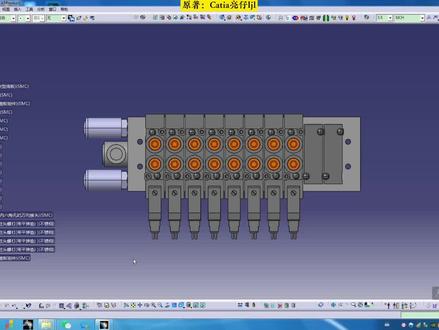 02:41查看AI文稿AI文稿
大家好,我是靓仔,又见面了啊。嗯,今天我给大家讲一下用知识工程做标准件,嗯,我给大家演示一下我做这个标准件的效果啊, 这是一个罚的组件,我根据啊我单位目前使用的情况总结了一下,都装备好了,每次吊用直接吊这个总的就可以,这些就全出来了,而且还可以改,怎么改呢啊,罚的总位数二十 又变了,预留空位一个螺钉什么都装好了啊,为了 加快啊,设计速度,也不用总选型了,这个型号基本上就定下来了,你要有通电磁阀啊,然后在时的气管啊,就是这情况,我觉得这样特别快啊,有的朋友说啊, 每种型号我留一个,下次我直接插入进去,就这样也可以,也可以达到目的啊。嗯,我这样做就是为了节省时间,肯定是能加快设计速度啊, 包括这个镜头我也都做了啊,加了知识工程,我觉得磨刀不误砍柴工啊,这些这些工作不会白做,都 整理好之后肯定是能加快摄影速度, 都可以变化,是不是挺神奇,但是在高手面前这太小儿科了,关公门前耍大刀吗?这不是 啊,做这个还做了其他的,比如这个馒头也是做了, 一般我能用到六六到十啊,种类有这么三种, 爱路线的 啊,这是几种?还有其他的我就不展示了,下期啊,我用这个吧,就用这个。嗯,教大家做一下,看这是怎么做的。


猜你喜欢
- 15.6万天梵周易