电脑电源插孔分别对应什么位置
粉丝513获赞1.4万
相关视频
 02:14查看AI文稿AI文稿
前些日子大家都有一堆电源的问题,忽然发现一个既重要又接地气的问题,没有告诉大家, 这电源那么多借口都堆哪儿了呀,别着急,别上火,咱们一点一点的撕。这个二十四平的借口也叫二十加四,他应该是写在主板上的,这个大家应该都知道, 我目测一下别的地儿也堵不进去呀,不对呀,姐姐,我这板子怎么二十个口啊?那您这个主板可能有些年头子,这个四家四品的就是这个单根儿的,这种看能从这儿劈开的,他是借 cpu 供电的,这儿也写着字儿的, 也有高瓦术的电源,会给两根 cpu 供电线,一般情况下 cpu 供电都是 八拼,也有次一点的四拼,还有高端的十二拼,十六拼,但是不出意外的情况下都是一种单跟的。像这种六加二拼的就是借 pci 一供电设备的,就是我们俗称的显卡供电也有标识啊, 有的地段显卡只需要六平口扒下来两片就可以了。一般的显卡宫殿都是一根线两根头,也有低端瓦数电源,他的 pca 一线是一根头一根线, 但是万变不离其重的是借口永远是六加二。我们市面上普遍使用的显卡都是八拼的,还有高端十六拼和二十四拼,但是记住了, 这个可是借钱卡的,千万别借 cpu 啊,那可不是大力出奇迹的事啊,那就少主把那呀,像这种四天减号,一般我们都管他叫做大师弟, 一般呢都是接风扇或者灯光设备的,这种四匹建靠是可以串联的,就是一个挪一个, 不用一个风扇接一个口,还有这个扁的叫做三塔空间,主要接硬盘空间或者灯光设备,比如灯板啊,控制器啊,就是这种三塔空间的借口, 还有一些高端电源会有一些别的借口,但是大多数都是用不上的,所以呢,在此我就不一一解释了。嗯,哎,慢点啊,以后我妈不懂得再来问我,我再给你好好解释解释。嗯,慢点啊。哎,多好的孩子。
3914银河龙诚电脑装机班(肉肉姐) 01:33查看AI文稿AI文稿
我们首先来介绍一下电脑的接口,以及它的外部的整体样式,以这台笔记本电脑为例, 笔记本电脑的接口呢,一般在两侧。首先介绍左侧,左侧最左边这个标语, dcin 的呢,是啊,电源适配器接口,也就是大家充电的地方。 然后标有这样的图标,是网线接口,网线接口呢,比较好区分,它是这样类这种这种样子的啊。然后这个 hdmr 接口大家一般都用不到, 是连接显示器啊,或者是其他一些设备。然后这两个常见的这种啊,上面堵着下面开着的这种接口呢,就 usb 接口,这两个都是一样的。首先右侧的,从右最右侧开始看啊,最右侧这个圆形的插孔呢,是一个标有耳机还有一个麦克风图标的说明呢,它是一个耳机接口,也可以插麦克风接口。 然后左边这两个呢,同样的也是 usb 接口,最左边标有 sd 的呢,是叉 sd 卡的接口,呃,一般用不到,一般电脑上可能也没有。
486风绪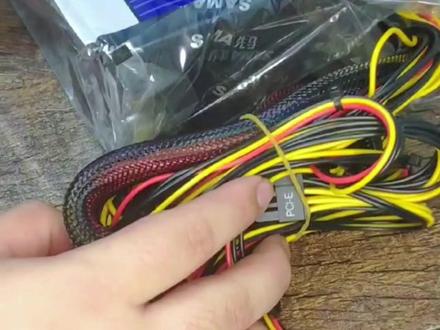 01:12查看AI文稿AI文稿
通常电源的线材也是很多新手头疼的问题,本期视频教大家认识各个接线头,以先把刺客六五零非模组电源为例,一起来了解一下电源的各个接线头。 这种由二十加四平组成的接口为主板的供电接口,一般插在主板右侧。 电源线一坨为四加四平合起来的一个单八平供电接口,为 cpu 的供电接口,一般插在主板左上角的 cpu 供电位置。 像这种 l 型的接口也叫做沙塔接口,一般是给沙塔硬盘或者机械硬盘供电使用这种 地形接口,因为形状比较像地形,也叫做大四地接口,是用来给便宜的机箱、风扇或者是灯板等设备供电的。 电源线一投为六加二平的供电接口为显卡的供电接口,一般插在显卡右侧对应接口的位置。
282蚂蚁电脑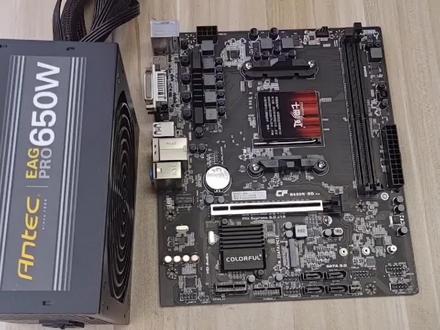 02:15查看AI文稿AI文稿
对于新手小白来讲,组装电脑最复杂的部分一定是电源的安装和各种供电接口的拼接,但是大部分同学不太清楚这里面每个供电接口是给哪部分供电的,他的电压和电流是多少。 那么我们首先要从店员必备的接口开始讲起。第一个是讲的是体积,体积最大的二十四平主供电接口,习惯上我们把它叫做二十四平主板供电接口,之所以这么叫,是因为他直接插到主板上面的是是最主要的 pc 供电接口。 要注意的是现在的批二十四批主供电接口分为两种接口,一种是整体式的二十四批,另一种是分离式的,就是二十加四平。两种接口的二十四平主供电接口适用于现在的主板,两者之间性能是一样的,没有任何区别。那么我们现在把它插上,而负责给 cpu 供电的就是主板电源上的四拼或者我手上这种四加四拼接口。那么 cpu 供电接口有四拼,四加四拼和八拼总共三种,其中四加四拼和八拼本质上是同一个接口,那我们现在把这个接口给插上去,他有个防弹设计,我们直接插上就可以了。 那么主板上面除了这两种接口之外,还有一种就是这种皮尺二杠一的显卡供电接口,这种是六拼 加加二的,就是六就是八拼的。那么有一般的稍微啊高端一点的电源,他会有有两种这种六六加二拼的 这种显卡供电接口,这种的话就是主要跟对显卡供电的,因为现在的显卡全部是要通过独立电源供电的,然后在我们电源线上面还会保留一种这种大四 p 的 啊硬盘线接口,这种接口的话就是接比较老早期的那种古老的硬盘啊,光驱包括风扇的,那么我们现在主要用这种接口,这种就是萨塔接口,这种是比较常用的,就接我们现在很多的硬盘啊,光驱啊,就是比较主流的全部是用这种接口了。 所以我们新手在装机的时候,主要把这几个供电插口以及他们之间有什么作用啊,把它搞懂的话,就基本上就没有什么太大的问题,就可以直接动手去装机了。
377佛山建军连电脑 02:17查看AI文稿AI文稿
机箱电源作为给电脑稳定供电的硬件有着非常重要的作用,但是电源的线材也是很多新手头层的问题, 本期视频教大家如何安装电源以及接线。目前市面电源主要分为有两种,非模子电源和全模子电源。非模子电源就是电源线都是焊接在电源上的,全模子电源则是所有供电线都是模块化的, 所以安装全模子电源时,需要提前将供电线插在电源上,非模子电源可以忽略这一步, 电源线也很好区分。电源线一头为四家四平合起来的一个单八平供电接口,为 cp 的供电接口, 一般插在主板左上角的 cpu 供电位置,将线的另一头单八屏接口插在电源标识有 cpu 字母的接口。电源线一头为六加二拼的供电接口, 为显卡的供电接口,一般插在显卡右侧对应接口的位置,将线的另一头单八品插在电源标识有 pcie 字母的接口。 电源线一头为二十加四平合起来的二十四平接口,为主板的供电接口,一般插在主板右侧,另一头为二十加八平的接口,插在电源标是有 m 杠 b 或者二十四品字母的接口。 像这种 l 型的接口也叫做萨特接口,一般是给萨特硬盘或者机械硬盘供定使用。 旁边的地形接口,因为形状比较像地形,也叫做大丝地接口,是用来给便宜的机箱、风扇或者是灯板等设备供电的。这根线根据所使用的硬件情况来查,如果没有这些设备,这根线可以 不插。将线裁接在电源上后,拿出机箱,电源的安装位置一般在机箱的左下方位置,个别机箱的电源安装位在机箱的顶部或者背部,具体可以查看机箱的说明书。确定好电源安装位置后,查看机箱电源位的进风口, 将电源的风扇对准进风口位置,从侧面放入,放入后在尾部通过电源螺丝固定即可, 电源的安装一接线就完成了。如果还有什么不懂的,可以在评论区进行留言。
3.1万极客工作室 01:12查看AI文稿AI文稿
在开始安装电源之前,我来为大家科普一下电源各类接口,这个是 cpu 供电线,他的特点是四拼或者四加四拼,他对应的是这个接口, 这个最宽最大的是主板供电线,他的特点是二十加四拼,安装时记住一定要合并在一起。他对应的是这个接口,这个是显卡供电线,他的特点是六加二拼, 他对应的是显卡上的供电接口,这个扁扁的是沙塔接口的硬盘或沙塔接口的光驱供电线,他的特点就是比,他对应的是这个接口,这个是大四拼供电线,他的特点就是有四个很大的孔,他 主要是用来接机箱、风扇或者灯带这类设备,它对应的是这个接口。接下来我们开始安装电源,有的电源是安装在机箱的上方,有的是安装在下方,这个位置因机箱的设计而定,我的这 这个机箱电源是安装在下方的,也就是这个位置。通常情况下电源的安装都是风扇朝下的,这样有利于电源的散热。我们 我们首先把机箱的风扇朝下,然后斜侧着把电源塞进机箱电源仓内,然后再在机箱的配件包里面找到四个这种的螺丝,将电源固定在机箱上面,至此电源就安装完成了。
5740玩机老男孩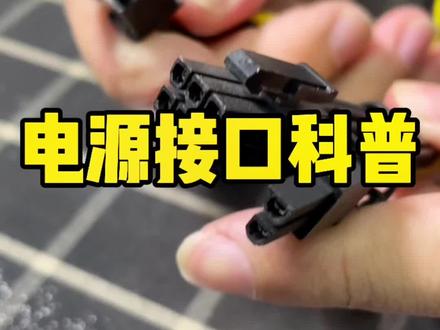 00:48查看AI文稿AI文稿
哈喽,大家好,我是小白,今天为大家科普一下我们这个电源上面的接口,我们首先看一下我们的一个电源二十四拼大接口,我们找来一遍主板来为大家演示一下。 ok, 这样就可以了,那接下来是我们的一个我们叫做电源的一个四拼接,首先我们把风扇的接口接到这里, 接好之后我们可以看一下这边的话是还有另外一个接口的,那我们可以把所有的这种机箱的风扇的接口可以全部串在一起,串连三种接口,是我们这种接硬盘的一个接口,那对准硬盘上面的这个接口这样插下去啊,这样就可以了。最后看一下这两个接口的,是我很多小伙伴经常会呃 弄错的,这种四加四的接口是 cpu 供电接口,这种六加二的,这种六加二的是显卡供电接口,一定要看清楚你的接口够不够你用,够不够你的配置用,大家学会了吗?
888NPC电脑科技 00:55查看AI文稿AI文稿
很多小伙伴在装机的时候经常会插错接口,这样其实是很影响性能的。嗯,那机箱背面的接口都 是干什么的呢?首先最上面这两个接口啊,是 ps 接口,紫色的接键盘,绿色的接鼠标,老师的鼠标和键盘啊,都是这种接口,不过现在这种件数已经绝版了,你见过吗?旁边这个啊是 com 接口,用于连接公控设备或者是交换路由设备等等。下面这两个是 dp 接口,用于连接显示器,往下分别是两个 usb 二点零接口, 四个 usb 三点零接口,他们旁边是网线口,网线口的旁边这个特别大,是电源接口。这个绿色的小圆孔啊,是耳麦合一的三点五毫米接口,但是大部分的主机啊,他是耳麦分离的。我们再往下看,分别有一个 hdmi 和 dp 接口,他们 下面啊还有个 dvi 接口,这三个接口啊都是独立显卡上的,也是用来连接显示器的。这个时候就有聪明的小伙伴要问了呀,下面一个 db 口,上面两个 db 口,那显示器连接线是插上面好还是插下面好呢?关注主页,很真实。
5122UGREEN绿联 01:41查看AI文稿AI文稿
告别大力出奇迹!超详细的主板插针辨认方法讲解,由上至下介绍,这里代表的是硬盘指示灯,对应的是左下角两个插针,政府不要接反。这是电源指示灯插针,对应的是左上角两个插针,同样注意,政府级。这是电源重启跳线, 接第二行的第三第四插针,最后是电源开关跳线,对应的是第一行的第三第四插针。上方是蜂鸣器插针,一般用不到。下面介绍风扇相关插头,包含电源插头和灯光控制插头, 之前说过 cpu 风扇电源接口位置,这里有一个挡板,将电源上的凹槽对准挡板插入即可。上面这个是四针带温控插头, cpu 散热风扇会根据温度自动调节转速。 下面这个是指接入三针不带温控风扇,转速恒定。机箱风扇供电接口和 cpu 风扇相同,多个风扇可以穿在一起并联使用,建议每个接口并联数量不超过三个。 这是灯光控制接口,分别对应十二伏四针和五伏三针接口。 r g b 没有防带设计,插头的箭头一定要对准接口的十二伏位置,不可以将五伏三针接到十二伏四针上。 r g b 一次只能显示一种颜色哎! r g b 可以对光珠编程, 同时显示不同颜色,这两个代表机箱前置音频接口对准确省插针插入即可。 usb 二点零也是找到防呆口插入即可。 usb 三点零除了插针接口,还可以通过更明显的防呆口辨认方向。这次分享就到这里。
15582113019155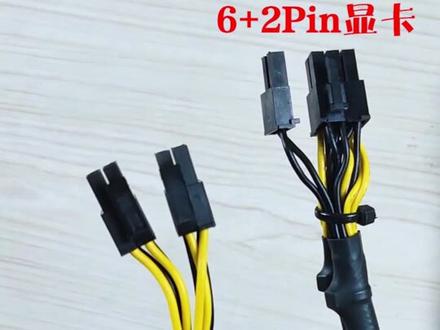 00:52查看AI文稿AI文稿
以行家 mvp 六百为例,将主板二十四拼供电并拢,找到主板上二十四针的供电插槽,对准卡扣的方向之后,然后插入供电 cp 供电线为四加四频,以卡扣挨卡扣的方式并拢插头,然后找到主板左上角的八针供电插槽,注意卡扣的方向对准插槽,然后用力插下 cp 供电沙塔供电线 对准硬盘的插插供电接口,然后再对准缺钙的方向插入即可。最后要提醒大家注意的是,六加二频的供电插头是显卡的供电线,而四加四频的供电插头是 cba 的供电,切记不要弄错了,我们下期再见!
586利晟电脑 01:16查看AI文稿AI文稿
新装的电脑不会安装电源,这么多线到底往哪插呢?别着急,大壮来教你。首先把电源放进电源仓,一般风扇都是朝下安装的,然后有四颗固定螺丝, 把它们分别拧好,然后开始插线。首先这条最宽最大的头是主板供电,插到主板内存条旁边,这个最大的口 一定要插到位啊。然后再把四加四聘的这个 cpu 供电插到主板左上角这八个洞洞的口。有的主板它不止八个,有可能八加四,也有可能八加八, 就用四加四 p 给它插满就 ok。 然后这个六加二的插口就是给我们独立显卡供电的了,主要就是看独立显卡的供电接口 是六个洞呢,就把六加二分开六个洞往里插,八个呢就六加二组合成八品插上去, 如果更多的话,那就用其他的六加二给它插满独立显卡供电,切记,一定要插满。然后多出来的线干嘛的呢?多出来的线目前来说一般用不到了啊,直接藏在电源仓里面塞进去就行了。
625大壮是个人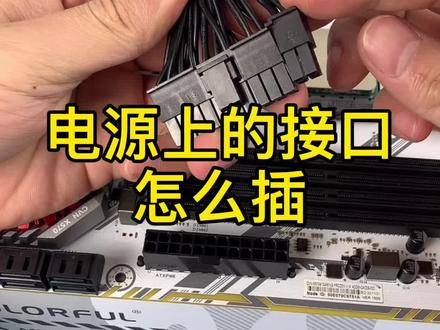 01:18查看AI文稿AI文稿
电源上的接口怎么插?主板供电一般都是二十针加四针,用的时候把这个四针和二十针并齐,直接插在主板的右侧二十四针供电接口上, 使劲按下去,这是 cpu 供电, cpu 供电一般都是分为四针加四针,用的时候把四针拼齐插在主板的左上角 cpu 供电插槽口上, 这个就是显卡供电,显卡供电一般分六加二组合成的八针, 根据你显卡的实际情况来决定是插六针还是插八针, 这种就是三的供电,主要给二点五寸的固态 硬盘还有机械硬盘供电,用的时候对准缺口直接插上去就行了。 还有光驱,光驱的供电也是这种供电,这种就是我们常说的大四拼接口,主要是给机箱风扇供电,或者说特殊的控制器供电,用的时候直接对准这个缺口, 然后轻松晃动进去就行了。那么你知道这个是干什么用的吗?
1798金克丝电脑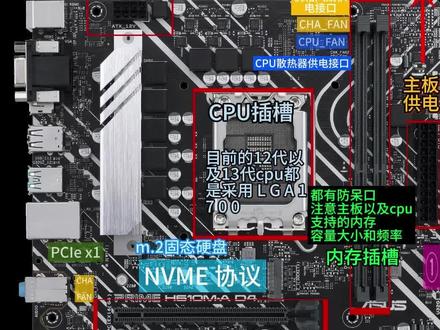 01:36查看AI文稿AI文稿
主板全接口介绍,保姆机讲解,以华硕 h 六一零 m 杠 a 主板为例,最上方是 cpu 供电接口,一般为八片供电,安装电源时对准接口,千万不要相信大力出奇迹。右边是主板供电接口,负责整个主板大部分硬件的供电, 现在大多都是二十四频供电,也有二十频供电。主板中间位置是 cpu 插槽,目前十二代和十三代都是要接一七零零。右边竖着的是内存插槽,插槽上有房贷口,购买内存前要先查下主板和 cpu 支持的内存, 这两个是 m a m 一斜硬盘插槽,接口是 m 点。二,优先装靠近 c p u 的这个插槽,中间这个是 p c i a 乘十六插槽,可以向下兼容 p c i 一乘八。 p c i 一层是 p c i 一乘一设备主要用途就是用来安装显 显卡,这张办卡还有两个 pcie 乘一接口,可以用来安装蓝牙焊无线网卡。上面 cpu 泛表示 cpu 散热器供电接口,两个 cac 泛表示机箱风扇供电接口。下方是两个十二伏四针,也就是常用的 rgb 接口,右边是五伏三针是 rgb 接口, 常说的神光同步就是这个接口。主板右下角是四个沙滩硬盘接口,常用的数据盘接口。最后讲下机箱面板接口, 右边是 usb 三点零接口,下方中间是两个 usb 二点零接口,下方左边是前置面板音频接口,主板右下角是开机重启、硬盘灯插针。这次就分享到这里,如果有哪里讲的不清楚的,欢迎评论区留言。
483582113019155 01:15
01:15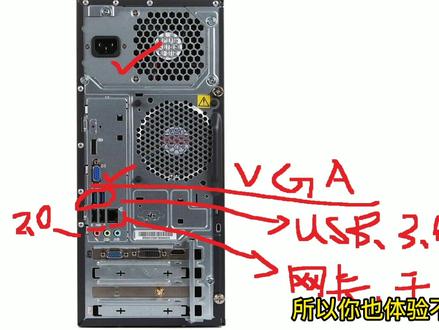 12:35查看AI文稿AI文稿
今天刚好有空跟大家聊一下电脑的一些小常识,小知识,认识一下电脑这些后面这些插线主要起到的是什么作用。 比如说一个最简单的电脑机箱,这上面有各种插孔,从上往下依次是什么?这个是电源 电源插口,他插的线和电饭锅的线是一样的,有时候如果是电饭锅的线,你也可以直接用来插 啊。这个电脑主机,如果是有时候电脑的线突然坏掉了,你可以临时替代一下。 这个是插显示器的,按标准 来说他叫 vga 接口,这种呢是属于显示器中最低端的模拟端口,叫 vga 微距 a 接口。所有的电脑显示器从好到差, 一般最差的显示器都会有这个接口,很好的那些显示器就直接去掉了这个接口了,不需要这个接口了。因为他看图或者是看一些文字的时候, 他就看起来比较模糊。这个是模拟的模拟信号。有时候经常电脑颜色不正确,比如说你那个电脑突然间变得红红的,或者是绿绿的, 很多时候就是这个接口松掉了,或者是这条线松掉了。所以说有时候看上去就是一个很小的一个端口, 在我们工作经验中,他会有很多问题的。所以今天跟大家说一下。 vg a 接口。下面这一个。这个是 usb 三点零接口, usb 三点零 他跟普通 usb 二点零有什么区别呢?下面这个就是 usb 二点零 u s b 三零零,他这里面是蓝色的,蓝色的话他的传送速度就快一点。如果你平常考文件的时候 想要速度快,你的 u 盘也是三点零的话,你就插在这个端口上,好速度就快一点。下面这个是 usb 二点零, 这个是二点零,二点零他相对传送速度就比较慢。有一些设备 你插在这上面,如果你是三点零的,那他也快不了。以前因为技术不够成熟,还没有三点零的时候,标准的定义都是二点零。 说完 usb, 这旁边这个是网卡,插完线电脑才可以上网。插在这个网卡上, 网卡用分为千兆和百兆,还有更好一点的,有万兆的。挑主板的时候就确定你那个电脑 那个网卡是千兆端口的还是百兆的。你只是单单看这个端口,你 觉得没什么意义。如果你家拉的宽带是一百兆的,如果是一百 n, 那你用一百兆刚好合适,你就能体验到白兆的宽带。但是如果你家拉的是一百兆以上的,比如说你家拉的宽带是两百兆的,如果你这个端口 还是百兆的话,你就停不了了。那如果更高呢?如果是五百兆的呢,所以你也体验不了了。所以你单 难看,他只是一个网卡,你不知道他里面所隐藏的一些知识。所以我们买电脑的时候一定要选择千兆的,千兆就等于是说他有一点零 g, 一千兆,不管你一千兆以内的都可以,这样你就能更好的体验你家的宽带。 这些是比较常用的。说完了网卡,我们说下面这个,下面这个是独立显卡。独立显卡呢,以现在这一款来说,他有三个接口,这个是模拟的 vga, 这个是高清接口,这个呢是 hdmi 接口。这三个有什么区别呢?这个就比较模糊一点, 这个就比较高清一点,但是这两个跟这个一个有什么区别呢?这个 hdmi 的也属于高清的,传送速度更快, 而且 hdmi 里面, hdmi 里面是带声音的 hdmi, 就比如说我们如果是把它插在那个电视上,你是插 hdmi 接口的, 他就不需要音频线,直接就可以在电视上出声音了。如果你是用来画图或者是用来做设计, 那你最少都得要选用这个。二号这个端口。 dvi 叫 dvi 端口,也是属于高清接口。为什么显卡上有三个端口呢?因为做鞋 卡的他考虑了很多原因,能把他这个显卡给卖出去。如果是他只是搞一个借口,他没有这个普通借口。如果你是家里刚好就是一个普通显示器,那他就 点不亮了,那他这个显卡就卖不出了是吧。如果说你家那个显示器是这一个接口的,那他没有其他的借口, 没有合适他的,那他也用不了。所以他为什么做三个接口?还有一个,如果你的处理器够高的话,他三个接口可以接三个显示器, 可以同时接三个屏幕,同时插上去就可以了。他会从 一二三随便哪一个设置为主主画面,其他的扩展或者三个全部一样复制都可以。这个的区别就在这里说完了。显卡我们来说下面这个。这个是无线 网卡,无线网卡一般的电脑上是没有这个无线网卡的,但是有时候原装机他就会给你自带这个,有这个的话,你台式机就可以连 wifi 了。这个我们就 稍微剪一下就行啊。刚好忘掉了一个。这里有三个不一样的孔,这三个孔分别是什么呢?这三个孔我们经常用到的就是中间这个孔,我们经常会提示客户说 音箱,你有音箱的话,记得插中间这个孔。中间这个天蓝色的这个孔是声音的,声音。 右手边这个,右手边这个是备用的,很少用的到备用。如果你装了软件,这个他也可以作为 声音的。红色的这一个呢?左手边这个,这个是麦克风的,你不需要设置,直接插上去就是麦克风。 麦克风中间这个是声音的,这旁边这个是备用。如果麦克风这个孔被你插坏了,那你这个就等 备用的这个插上去,你在软件里面选择一下,他可以变成麦克风,也可以变成声音的。 你看一个小小的机箱,背后隐藏着这么多的知识。这个是往外排气的排气排气孔,排气孔。 大概这些所有的机箱后面都是大同小异。 我为什么要给大家再看下面这个图呢?跟上面这个图有一点不一样,其实这个也是很多人 人经常弄错的。你看上面这张图有一个这个微距 a, 下面这个也有个 vj a, 但是下面这张图就只有一个 vga vg a。 很多人问我,这个电脑如果拿回去,我要插线,我该插哪一个孔?你看他有个 hdmi, 如果是下面这幅图,大家拿回去肯定是知道,直接插上去就可以了,他就有显示了。但是如果是上面这幅图呢, 那你就必须得插下面这个端口,下面这个端口因为有独立显卡,就选择独立显卡,这个是属于集成显卡, 这个是属于集成显卡。如果你有独立显卡的话,你插上面这个是显示不了的, 必须得插下面这个,因为他有信号,他需要处理,都交给了独立显卡。好了,今天的视频就分享到这里, 等我有空,每天都分享一点关于电脑的小知识给大家,希望让更多的人了解一些电脑的小知识,小常识。 如果觉得我的视频还行,请记得关注我们,我会持续更新。如果有什么跟电脑有关的,想要了解的,也可以在下方给我留言,我也会陆续出相关的视频,谢谢你的观看。
182小周周.大友友 电脑服务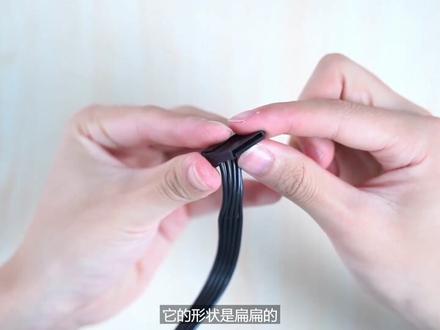 04:52查看AI文稿AI文稿
在给主板接线之前,我们需要来认识一下电源上各个线缆的接口样子,以及他们的作用。这个是 cpu 供电,他的特点是四聘加四聘,把两个四聘合并到一块以后,就变成了八聘,他的作用就是为 cpu 提供供电。 这个最宽最大的供电是主板主供电,二十加四聘合并到一块就是二十四聘。二十四聘真奖内有几个是空的,这个是正常的现象。这根线的作用就是为整个主板提供供电, 这个是显卡供电,他的特点是二加六聘,把两聘和六聘合并到一块就是八聘。显卡供电一般是两个二加六一组,他的作用就是给显卡供电。 这个是萨塔供电,它的形状是扁扁的,接口的形状类似英文字母的 l, 所以又被我们称为扁 l。 萨塔供电,它的作用是给萨塔接口的固态硬盘和机械硬盘供电, 这个是大四聘供电,他的形状和英文字母 d 一样,又被我们称之为大四 d。 几乎所有的外围设备,比如说灯条、 rgb 灯板、风扇等等都可以从这里取电,这个供电也可以转换成其他类型的供电,所以又被我们称之为万能供电。 接下来我们需要把供电接播到主板上。接播到主板上的供电只有两根,一根是位于主板左上角的 cpu 供电,一根是位于主板右侧的主板供电。 我们从电源内部找到 cpu 的四加四拼供电,从机箱的右上角穿过去,然后把它接驳到 主板左上角的 cpu 供电的位置,将其用力插入,直至塑料卡扣自动扣合。部分高端主板会配有八家四 p 或者双八 p 供电,你只需要揭拨序列号为一的主 cpu 供电就可以开机使用。 目前丹巴聘在线缆质量合格、温度正常的情况下,可以提供二百五十瓦到三百瓦的供电,足够艾灸九九零零可以轻度超频使用 辅助供电可以接,可以不接,当然接了是更好的,就算你不超频。双线缆供电,甚至三线缆供电,对于线缆本身的供电压力会小一点,线缆的温度会低一点, 但是大部分情况下,六百五十瓦以下的电源就只会给你一根四加四平空电。接下来我们来安装主板供电,将机箱翻到背面来,从电源内找到最宽最大的二十四平主板主供电,将其从机箱里现空, 穿到机箱正面,对准主板上的主板二十四片供电插槽垂直用力插入,直至卡扣自动扣合为止,接不到主板上的供电,就这两根 在机箱的前面板,我们可以看见有开机键、开机状态指示灯、硬盘状态指示灯、重启键、 usb 三点零、 usb 二点零、 麦克风接口以及耳机接口。为了让这些按键和接口能够发挥作用,我们需要将它连接到主板上。翻到机箱的背面来,我们就可以看见有一摞线材,这些线材就是机箱前面版的线材, 我们从这些线缆中找到标记有 audio 字样的音频线,把它从机箱底部的里线孔穿到正面来,接不到主板左下方的 audio 音频针脚上。 然后我们翻回机箱的背面,从前面版的线缆当中找出带有 usb 字样的 usb 二点零线缆,将其从机箱下方的里线孔穿到正面来, 接驳到主板上的 usb 二点零针脚内。然后我们再将机箱翻到背面来,找到最大最宽的蓝色的 usb 三点零线,从机箱底部的里线孔穿到正面来,把它接拨到主板底部的 usb 三点零针脚上。 部分机箱还会提供有 usb 三点一正二的接口,大家把这个线接到主板最右侧的针角上就可以了。由于我们这个机箱并没有,这里就不演示了,我们再将机箱翻到背面来,只剩下最后一摞也是最难插的线了。 这部分线主要是开机重启、硬盘指示灯、开机指示灯等线台,我们同样将其穿到机箱的正面来。这一落线缆通常是接驳到主板最右下方的 gfp 一针脚上,或者叫 fpanel, 通常你可以在主板上看见字母标识, 参考主板上的英文或者视频。左上角的图片真假定义。把所有的线缆接好,线缆上会标记正负极的位置。开机状态指示灯和硬盘状态指示灯必须要分正负极,开机重启不分正负极。 部分机箱没有硬盘指示灯或者重启按钮,没有的线缆不需要接,至此,机箱内所有的线缆就算接拨完毕了。
4.1万茶谈电脑专营店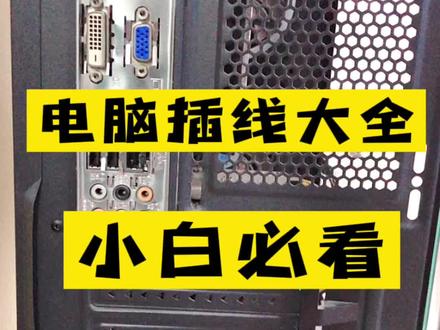 00:57查看AI文稿AI文稿
咱们今天给大家分享一期电脑插线的教程,很多老铁呢电脑买回去以后呢,不知道该怎么插?首先这两个接口呢, usb 和圆口,这两个呢都是插键盘鼠标的,圆口呢咱们现在用的比较少,基本上都用了 usb 接口,但是键盘鼠标一般的话呢,都是插在二点零上面,上面这个蓝色的话呢是三点零接口, 这三个接口的高清数字回接是插急人显卡的,咱们有独立显卡呢,这个就不要管他了,咱们前几期说过有独立显卡的话呢,显示信息必须插在独立显卡上面, 这个一定要记住。下面这几个接口呢,就是插音箱还有插话筒麦克风的。首先咱们这个音箱线呢,是插在中间这个绿色的孔上面,粉色的话呢是插麦克风话筒网线的位置呢,一般就比较好理解了,因为他只能插这个孔里边, 下面这个位置呢是插主机的电源,就是咱们那个电源线,这个比较好理解,插上就可以了,咱们把这个操作完成以后呢,开机就可以了。
365王哥说电脑


猜你喜欢
- 2363校长天花板
最新视频
- 1118车主阿然