wps中word的表格怎么调整

粉丝13.4万获赞46.8万
相关视频
 00:39查看AI文稿AI文稿
如何正确调整表格列宽?第一种情况,有一列表格太宽,我们想把它调窄一点,直接拖动边框线调整,后面的列会变得很宽,还要手动修改。 此时我们只需按住 ctrl 键不松手,然后再去调整列宽,后面的表格就跟着自动调整列宽了。第二种情况,有一列表格太窄, 想把它调宽,如果我直接调整,或者按住 ctrl 键去调整,后面的表格都会变形。此时可以按住 shift 键再去拖动边框线,后面的表格就不会变形了。
2227WPS玩家 01:33查看AI文稿AI文稿
调整单元格行高与列宽的四种方法。第一种方法,单独调某一个单元格的行高的时候,把光标放在下行线上,出现黑色十字光标的时候,我们上下拖动,这样就可以调整它的高度。 调整列宽的时候,把光标放在右边框上,然后拖动鼠标,这样就可以调整列宽。第二种方法, 选中要调整的单元格,然后右击自动调整平均分布各行,这样就可以略宽,也是一样的,选中,然后右击 自动调整平均分布各列。第三种方法, 选中,然后再找到表格工具,然后输在这个行高这里输入数值,要调整的数值, 调整列宽也是一样,选正,然后在表格工具这个列宽的这里输入数值,点击确定。第四种方法,我们选中表格的 u 右下方的这个箭头往下拉,这样就可以整个表。
3182鑫鑫(办公软件零基础教学) 01:08查看AI文稿AI文稿
第一种,当表格超出了页面,点表格左上角全选表格,在表格内任意位置右键单机找到自动调整, 选择根据窗口调整表格,这样表格就调整好了。第二种,当表格其中一列太宽,而其他列又太窄,一列一列调整显然很麻烦,我们可以按住 ctrl 键不松手,再来调整列宽,其他列也会同步跟着增加列宽, 我们撤销。第三种,当表格中其中一列太宽,如果直接用鼠标调整列宽,导致第二列和其他列列宽不均匀,所以可以这样做,按住 shift 键不松手,再用鼠标调整列宽,其他列的列宽会保持不变。 第四种,如果我们只想调整某个单元格的列宽,直接调整会发现只会整体调整列宽, 这时我们要把光标放到单元格左侧,当光标变成黑色斜线箭头时,单机会选中单个单元格,然后再调整列宽,就能改变单个单元格的列宽了,你学会了吗?
42大洋广告(小吾) 01:20查看AI文稿AI文稿
你好,面试会 ps 吗?会啊,会 pr 吗?会啊,会 wps 吗?也会啊。那把面试登记表填一下吧。这也太不正规了吧。 标题放大一点, ctrl 加 shift 加大于号一秒。放大标题,把内容聚拢一下, ctrl 加 e, 一 秒聚拢对齐,再把字体加粗一下, ctrl 加 b, 一 秒加速,所有字体表格文字也对齐一下。 十秒,想要对齐表格文字,按住 ctrl 键,选择要对齐的文字,点击上方中文版式,调整宽度,设置为四字母,点击确定。解决,照片改成竖排十秒,想把文字方向改竖排,选中文字,右键选择文字方向,点击竖向,点击确定。解决,再在方框内打个勾, 制作可以打勾的方框,直接点插入符号,找到这个方框就可以了。解决,调整一个单元格宽度 想要单独调整单元格宽度,把鼠标放到单元格左下方,出现黑色箭头时,单击一下,然后再把光标放到这个单元格的右边,右框线往右侧拉,这样就只调整这一个单元格的宽度了。解决,调整整列单元格宽度, 想调整一整列的宽度,按住 shift 键,光标放到框线这里,开始向右移动,这样调整表框会整体向右移,其他列列宽不会发生任何变化。 解决,还有这个表演等等,你直接去模板库搜不就好了。点击左侧工具栏中的稻壳,在上方输入面试登记表,多种素材任意选择,点击下载就可以直接使用了。这么厉害,你等通知吧啊。
2.3万WPS大老板 00:33查看AI文稿AI文稿
word 调整表格小技巧?这是做好的表格文字分成了两行,一列列去调整宽度,又慢又麻烦。今天分享一个实用的小技巧, 框选表格,鼠标右击找到自动调整,根据内容调整表格,表格文字就一行排版了。如果这里你觉得表格太拥挤, 可以在表格工具中的将文字设置垂直居中,水平居中,最后拖动右下角按钮到页面底端,表格行距就拉大了,正常输入文字就可以了。
810小何办公日记 00:25查看AI文稿AI文稿
让你单独把这个格子的大小尺寸调整一下,你咋把它全调乱了呀?我拉出来就这么大呀! word 表格调整单个格子的宽度,百分之九十九的人都不知道安排, 我们只需要把鼠标放到这个单元格这里,等它出现黑色的箭头之后,点击一下它就单选了这个格子。现在拖动这根线就可以单独调整这一个格子的宽度啦。下课!
1559怼怼办公技巧 00:28查看AI文稿AI文稿
老板让你调整 word 表格单独一行的宽度,你还在想会不会影响其他的单元格?今天教你一个方法,非常简单。首先我们把鼠标移到需要调整单元格的左边框上,出现箭头的时候,我们按一下鼠标左键, 这样这个单元格就选中了。然后把鼠标移到单元格的右边框上,出现左右箭头的时候,可以自行调节,然后按下鼠标左键来回进行移动,可以进行调节,这样就做好了。这个方法是不是非常实用又非常简单?好了,今天的课程你学会了吗?点关注不迷路!
209office办公技巧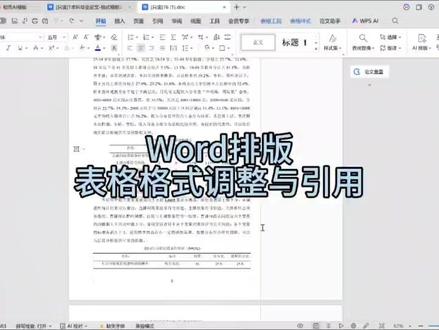 04:54查看AI文稿AI文稿
大家好,前三期咱们依次搞定了 word 基础排版,段落格式统一,多余空页删除, 一步步解决了文档排版的基础难题。最近好多粉丝私信我说自己的 word 文档里面表格不会调整,接下来我们来学习这个小技巧,进行表格格式的调整,以及表格格式的引用。在我们调整表格时,要首先明确我们表格的 一些要求,我们是表中内容五号中文诵体,英文和数字是 time numm 字体, 并且我们整个表格使用的是三线表,在第一行的话要进行加加粗处理好,我们来回到文章,我们来通过演示表五杠二变量题项描述性统计来给大家进行演示操作。 文章内容,我们首先进行调整,送题,他们妞满五号字体 一点五倍行距,并且我们要使用三线表,如果格式要求没有明,没有非常明确的,比如说上面上下表 上下出多少,我们就可以直接点击表格样式。第二个三线表可以直接进行使用, 如果有要求,我们可以通过点击边框和底纹来进行,首先选择无这个处理,然后点击自定义,看我们要求的 上下边框他的宽度是多少。接下来我以一点五为例,我们选选择一点五棒主题颜色黑色,我们就可以选择上下 进行,其这下就做好了。其次还有中间那个线,中间我们可以将第二行进行选择,点击边框,然后先选择无, 将所有的标题呃将所有的线条清除,然后我们点第二行的宽度,看是否有要求,以零点五为例, 选择上方添加零点五,那么这样一个三线表上下宽度为一点五磅,中间线条宽度为零点五磅的三线表就做好了。接下来我们进行这个 提注的添加,我们全选整个表格,右键添加提注, 有有同学说我不会添加这个标签,我们点击新建标签,这是图啊,不表杠。二,我们进行添加表杠, 这就可以,然后选择标签与标题,标号间不包含空格,我们点击确定,这样我们就确认完毕。 打打上空格,将表明输入上来,同时我们要进行设置,刚才是送题 time numa 五号居中,那么这样一个表我们就调整完毕。接下来如何教大家如何进行表格的引用,例如引图图 啊无表,我们进行如何如何进行引用,选择交叉引用 选择表,只有标签和标题,你点击确定,那么这样我们再进行调整正文, 这样我们的表格就引用完毕了。咱们 word 新手启号系列持续干货更新,下期解锁更多高效排版技巧,赶紧关注不迷路! 每天一个实用办公小技巧,让你的办公学习效率翻倍。同时大家也可以在评论区进行评论, 我们会随每期会随机挑选一一名一名同学免费调整格式。
 00:33查看AI文稿AI文稿
表格无法调整行高怎么办呢?方法一,按住 ctrl 键不放即可调整。这种方法调整幅度过大会出现字体没有居中。 方法二,选中调整行,在开始这里找到段落右下角的小箭头,把断前和断后都调整为零完成。 方法三,在开始这里找到编辑标记,选择显示或隐藏编辑标记,这样就能发现无法调整是因为段落符号,删除段落符号完成。


