兄弟们,今天五八八矿卡翻车了,五八八变成四百八十八了,今天到了一张伐硕的五八八啊,我们拆开看一下,总体成色还可以啊,反正都是清理过的,这个挡板的话有轻微的腐蚀也被清理了 啊。先跑娱乐大师,跑分十八万,十八万还可以吧,总体也就这样, 娱乐大师仅供参考啊,这个是没有什么意义啊,就是看一下下面,看一下那个甜甜圈,兄弟们,这一次翻车了呀,我靠,打开以后甜甜圈显示是四八零啊,但他那个 gpoz 里面是显示五八零, 先跑一下再说吧。啊,谁知道这个是怎么回事?为什么他那个鲁大师里显示是五八零啊? gpu 杠位里面也是五八零,但是到这个甜甜圈甜甜圈里面,他上面显示是四八零,然后打开里面也是四八零。 我靠,这一次这个是刷的吗?四八零刷的吗?有没有懂的?有没有懂的来说一下。评论区讨论一下。频率也跑不上去,频率的话不到一千一, 正常的话是一千三百多吧,一千三百六这样,这个是二三零四的 啊,最后跑一下三 d, 三 d 跑了,看不出什么,他的通过率百分之九十八点几,九十八点八 啊,有谁懂得?有谁懂得?五八八变成四八八了,哎呀。

粉丝59获赞542
相关视频
 00:25查看AI文稿AI文稿
显卡怎么烤机?三十秒教会你!首先搜索这个网址,点击立即下载,再点击默认下载,下载安装完成后,点击显卡工具,双击 gpuz, 然后双击 formak, 点击左下角设置, 勾选第三和第四项,再点击右边的 gpu 压力测试,就开始烤机了。左上角是公号、温度等信息,学会了吗?点赞加关注,获取更多小技巧!
2.0万ROG玩家国度-西南总代 02:20查看AI文稿AI文稿
哈喽,兄弟们大家好,这期视频的话给大家拍一个怎样测试显卡好坏的一个工具。好吧,大家看我的视频很简单。 呃,一般的话,常规的我们测试一张显卡的性能只需要用到两个工具,其中一个工具就是这个俗称的甜甜圈,就是看显卡的抗压力测试,就是让这张显卡满负荷的运行,让他运行个十来分钟的样子,我现在这样显卡的话,大家看时间,看这个地方 看到没?十四分,过十秒,差不多跑到这个时间就差不多跑十几分钟,跑的过程中电脑他不花屏不蓝屏,就说明这个显卡比较稳定,剩下的一个就要看这个温度,你看到没,现在是八十二度,就是带个八十度左右已经下来了,就是他满载的情况下八十来度,这属于是正常的,然后这个 fps 一百一十六的样子。 然后还有一个工具就是我之前给大家也提到过的,就是 gpu 贼可以看到很多显卡的一些信息,这是幺零六零的三 g, 然后这个地方呢点成容量三 g 上面的话是颗粒类型,就存储颗粒,这是个海利式的颗粒,然后再点到这个里面可以看到一些更多的信息,这上面显示的是这个 gpu 的温度, gpu 这个显存的话,现在是八十二度,风扇的话转速没有满,风扇的转速是百分之六十六,这底下的话是那个占用率, 看到没,这是他的工号,多少瓦多少瓦,就这样显卡的工号通过这两个工具的话,基本上,呃,运行一段时间就可以把这张显卡的性能整个测试出来。呃,这个东西跑的话比用鲁大石跑的话更准确,鲁大石只是一初步判断, 毕竟他叫娱乐大师吗?是吧,但是用甜甜圈跑的话,扛一下压力十几分钟二十分钟,不蓝屏不花屏的话,就说明这张显卡是没有多大问题的,可以放心的使用。下面的话,呃,我给大家说一下这个软件要怎么使用啊?具体名字直接在网上去搜索,呃,这个东西给大家看一下,就是他的名字就是 ful m a r k flax, 然后版本 的话是这个 v 一点二六下这个版本,这是个汉化版的,如果大家不下汉化版的话,这个东西上面就全是英文的,现在汉化版的话,大家打开之后也不用修改什么设置,直接进行压力测试就行了,知道吧?压力测试没有问题,就说明这张显卡问题不大,大家把这个软件名字记一下,然后到网上去下载备用就行了。如果收到好一点的显卡,可以用这个东西进行一个测试,看显卡有没有问题。 然后还有一个就是这个工具,呃, gpuz, 看到没,这个工具大家也到网上去搜一下 gpuz, 把它下载,这两个工具配合使用就行了。好了朋友们,这张幺零六三的显卡的话,我已经测好了,已经跑了十好几分钟了,跑了十七分钟了, 没问题哦,有要喜欢这张显卡的朋友可以私聊我啊。已经测试好了,没有任何问题。好,朋友们,这期视频就拍到这里了,拜拜。拜拜。
5327湖北虎虎虎(阳新二手电脑) 03:31查看AI文稿AI文稿
哈喽大家好,欢迎收看电脑小百科本期视频我们来讲一下 formalker jbu stress test, 这款软件 在业内也被称为甜甜圈,用它可以对显卡进行烤鸡测试,测试显卡是否存在问题, 那么这款软件要怎么使用呢?我们接着来说一下, 在外面其实就三个字字,全屏,把它勾上分辨率, 我们选择自己电脑最大的这个分辨率就可以了,抗拒时看你显卡的这个性能,如果先拿 显卡性能比较好,我们直接把它开起来,看到两倍,四倍,八倍看自己情况, 如果是三十七,直接看八倍就行了。然后这边的话我们再点设置进去,里面有几个选项,可以设置一下动态背景,可以把它扣上,烤鸡模式 给它开起来,然后极限烤鸡模式也把它勾上,然后点确定下面这个温度,温度报警啊,这个可勾,不勾不勾分时间,跑分时间, 这是跑分时间,不是考虑时间啊,跑分时间的话,我们这几个按钮点了才才有这个时间限, 其他其他的话不是考金模式,是没有时间限制的,你自己时间到了,你自己把电脑关了就可以,或者把软件关了,这个要注意, 测试完我们点 ok 点 jpu stress test 按钮,或者点压力测试,点进去就可以进入这个烤鸡模式了。 烤鸡模式我们要看什么呢?主要看一下温度是否够高,我们一般的话烤个十五到三十分钟就可以了,不推荐大家烤太久, 特别是一些散热不好的笔记本,如果你长时间高复杂,非常容易出现硬件被烧毁的情况,这点大家要非常注意, 如果你在考机的时候没有出现蓝屏、死机等等会容爆错的情况,那证明你这块显卡是没有问题的,可以安心使用,如果有问题,那也可能是其他应接的问题了。 好了,本期视频到这里就结束了,大家有什么疑问可以在评论区留言,有时间我会一一回复。大家 如果觉得本视频对你有帮助,别忘了 点赞、关注、收藏哦!谢谢大家,拜拜,我们下期再见!
497电脑小百科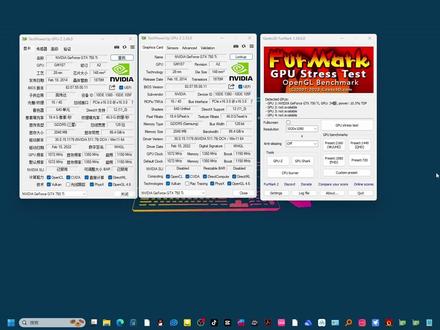 15:28查看AI文稿AI文稿
本期视频给大家讲一下 gpuz 和 formac 的一个使用方法,也就是甜甜圈,然后 formac 和 gpuz 这两个是黄金搭档,我们在使用的时候一定要呃一起使用,单使用每一个的话其实没有多大意义。 然后我的这个 gpuz 是中文版,呃,我把这个已经上传到网吧上去了,然后大家需要的话直接去下载,然后这个 fmack 其实是免费的,直接可以从官网去下载。呃呃,原版的 fmack 里面带了一个 gpuz, 这个英文版,它是 fmack 里面自带的, 这个是个英文版,然后两个就笔对着给大家把这个东西讲解一下。先讲 gpuz, gpuz 的一个核心功能,其实第一个是看一下它的一个基本参数,第二个,呃,核心功能就是它的传感器 啊,我们在使用传感器的时候,我们看这些参数的时候,要配合 formak 进行看的啊,去观察他的一个频率啊,功耗限制啊,这些东西,还有他的一个总功号啊,都是要配合 formak 去看的,简单点说, formak 就是给他加负载的, gpuz 也是来观察它的数据的,大概是这么一个样子。然后我从头给大家讲一下这个东西 名称,就是显卡的一个型号,呃, gpu 就是显卡的核心修炼就是 gpu 的一个版本。工艺是显卡核心的一个制作工艺,芯片大小就是显卡核心的一个物理大小。 发布日期,这个是显卡核心的发布日期,并不是显卡的发布日期,两个不一样。晶体管,然后比尔斯版本,然后这是支持油盐饭,然后供应商就是显卡的品牌,有 之后这里显示的是显卡核心的品牌,不重要,然后设备 id, 然后光山单元和梦里单元啊,肯定是越大越好。这里总线接口这里很重要,每一个新买的显卡,每一个新买的电脑,都要看一下这个总线接口对不对? 我上期视频有一个四零九零的一个截图,那个四零九零他就不正常,他是 p c 一叉十六,四点零。艾特叉四意思是什么嘞?他是运行在 p c 一叉四的通道上面,显卡的性能根本发挥不出来, 所以说我们这里一定要看一下我的这个显卡,前面的显示的意思是 p c a 叉十六,三点零就是可以运行在 p c 叉十六的通道上,它的版本是三点零。艾特后面叉十六是现在正运行在叉十六的叉十六的这个通道上面,所以说一定 把这个看一下,要不然你们看的话,假如说你用心在啊三点零的版本上,或者是用心在叉四或者叉八的通道上面,你根本就不知道,看不出来,感觉不出来,然后你满载的时候,你感觉你的显卡性能很低,就是这个原因,这是重要的,必须看,每一台实际上都应该看, 然后着色,着色器,然后 d x 这些都了解一下,越大越好。然后显存类型,我的是 g d d r 五,然后显存颗粒是三星,然后总线宽度是未宽,显存大小就是你显卡的显存,然后显存代宽, 这个显算贷款,我上一期把这个重点讲过,这个东西可以计算出来,也可以直接用 gpuz 读取出来,然后驱动的版本,驱动日期啊,数字签名,这些都不太重要,然后重要的 一个是 gpu 的, gpu 的一个频率, gpu 的频率是这么多显存的频率,然后超频的频率,这个超频的频率就是 gpu 频率的一个最大频率,也就是显卡核心的最大频率。显卡核心有两个频率,一个是基础频率,一个是最大频率, 然后显存频率其实也有两个频率,一个是基础频率,一个是最大频率。显存的最大频率我们通常叫游戏频率,所以说一块显卡它实际上有四个频率, 就是核心的基础频率,核心的最大频率,显存的基础频率和显存的最大频率。当然这种在高端卡呢,能把这些多多少少有点差异啊,中低端甚至我这种显卡根本就 就就就就就就看不出来啊,也无所谓。我们看这个的一个原因是在传感器这里面,我们待会要考显卡的时候,要看他的频率正不长,不正常, 就是这个是答案,这个是我们验证这个答案,所以说这个一定要看一下,这里先看这里,后后看耐力一个顺序,然后 s l r 是英文就是双卡或者是多显卡啊,英文答案叫 s o r a m d 叫交叉火力,一个意思,可调整大小 b a r, 这个是显存的控制访问。呃,最新的显卡三零系或者是四零系可以支持在贝尔斯里面把这个打开,打开以后对显卡的性能有一定的提升,但是老显卡它就不支持 底下的这种吗?就是什么光线追踪啊,库达这些啊,就是你显卡支持的一些计算力吧,就是一些算力或者技术支持,然后在这里是显显示显卡的一个信号啊,大家要注意啊,就是我们 有的芯片是带和弦的吗?带和弦的话,这里本应该显示出来一个和弦,它显示不出来是因为你在 bears 里面没有把和弦打开,你要显示的话,必须在 bears 里面把和弦打开,然后在系统里面把和弦的驱动安装上以后,这里才可以显示出那个和弦, 这里才会显示出和弦的一个详细的参数,要不然显示不出来,然后这个就是 g p g p u z 的一个最基本的一个,嗯,参数的一个怎么看?然后我们传感器啊,这里是它的重点 传感器,这里这里我们把它可以拉宽啊,拉宽也可以拉窄,我们以前啊比较流行的弄法就是通过这个显存频率的那个波形图来观察这个显卡是不是吊瓶,来判断这个显卡是不是框 卡,当然是可以这样判断的啊,大概是可以这样判断,嗯,然后给大家讲一下,这是 gpu 的频率, gpu 的频率, 这里用鼠标的左键要点一下,这里他会出现一个最低频率,最高频率,平均频率和事实频率,每一项都是每一个都可以这样点,最高最低平均,然后事实可以这样点的,然后 gpu 的一个温度这些大家看得懂,转速, 然后最重要的是一个电路版工号,这个电路版工号就是你这块显卡的一个总工号,事实的总工号就是显卡的工号是多少,就是在这里看是电路版工号。 然后最下面是一个限制,原因就是你的显卡,显卡其实也可以撞强大显卡啊,比 cpu 这个还稍微再复杂一点点,它可以撞到 路墙,也可以撞到工号墙,他还可以撞到那个电压墙,还可以撞到那个负载墙,就是这种这个负载就是呃,负数的负负载,呃,那个是一般情况下是由于 burs 的原因,驱动原因,我们经常说有的显卡 重新打一下驱动就像打鸡血了一样,就是这个原因,因为他这个限制是由驱动或者厂商的一个双重限定。然后这里解释的话,你看这里有一个 英文字母,这个英文字母不同的英文字母代表的是不同的一个状态,他会相互跳动的,你把鼠标直接放在这里,你看 限制原因,他有四五个限制原因。我把这个挨着给大家讲一下啊,这个讲其实不太好讲,因为我讲的嘛,可能会有点多多少少有点冲突,我待会跑甜甜圈的时候啊, 边跑边给大家讲比较合适一点啊。这里显示那个英文字母是 d、 l、 e 的话,它是说明显卡没有负载,就像我相当于我现在的显卡,它没有任何负载,它会显示显示这个。然后当我的显卡 空载的情况下,他还是有一个工号的吗?就是在空载的情况下,他还有个,他还有一个啊,工号就是这个, 这个就是显卡在空载状态下的一个功耗策略,空载状态下他可能是一瓦、两瓦、三瓦 这样一个,这个都是由厂商来决定的。还有一个 p、 w、 r, 这个是受功耗限制,然后这个底下这个是受温度限制,然后这两个就是受到厂商的一些策略限制、驱动限制和 bears 限制,这个我可以给大家, 甜甜圈的时候给大家演示一下,这个可以演示出来,然后把这个关了。我们介绍一下 fmac, fmac 官网直接可以下载下来,如果是官网下载不下来,直接在网盘里面去下载就行了。然后首先这里是显卡的型号,然后这里是显卡的温度,这个是显卡的 啊使用率,然后下面是全屏啊或者不全屏啊,无所谓的这个封边率。 显卡的分辨率越高,显卡的负载越高啊,这个不要争论了,这个不是越低啊,越高是分辨率越高,负载越高,然后把这个拉到最上面,这里可以自主的调节分辨率 啊,你想调多大就可以调多大,然后抗锯齿,抗锯齿要关掉,抗锯齿关掉的情况下先看到负载越高啊,抗锯齿 开的越大,显卡的负载越低。然后他带的两个,嗯,几个工具,这个是 gpuz, 英文版的 gpuz, 这个是另外一个显卡工具,这个其实也蛮好用的,只不过他是英文版,就是他显示显卡的一个事实的用心状态,英文版的看不懂。嗯,不管了。 然后这个是 cpu 的一个,呃,蛮,呃,加载 cpu 的一个工具啊,也蛮好用,但是,呃,咱们一般不用。 那这边是他预设的一个分辨率,你四 k 幺四四零或者是幺零八零或者是七二零,这是预设的,不用你这样调节了,直接你是什么分辨率就跑什么分辨率就行了。底下有个设置, 这个设置啊,我们一般情况下是,这个是,嗯,显卡的啊。烤鸡状态,这个是极限的烤鸡 状态,这个和这个,这个和底下这个是不同的动态背景,我们一般是考级的话是把这两个选上,就是加的负载更高一点,然后动态背景嘛,随便啊,就选个这下面是那个温度的一个最高温度限制,底下是这个时间考多长时间?一般考级的话就十分钟, 烤机包括烤显卡,包括烤 cpu, 对电脑是有一定的损害的,不要把这个烤的时间太长,十分钟就可以看出来,不需要太多。然后我们直接运行一下, 运行一下嘛,然后我现在这个分辨率是不对的,我把这个分辨率重新搞一下,我的是十六比九幺九幺零乘幺零八零,然后直接啊靠记就行了。然后我们看一下他最上面的, 这是显示温度,这是呃显卡的一个使用率,他已经达到百分之九十九了。然后下面这个波星图是根据满载满载的状态温度的一个表现, 然后这里有个 fps, 这个 fps 我不知道他是基于什么样的一个标准跑出来这个 fps, 所以说我们不关注这里,我们只是用甜甜圈去给显卡加压的,其他的不谈关注 啊。然后我们通过这里,然后看他第一个看显卡的核心频率,他是多少频率,他有没有掉频,显示频率有没有掉频,然后温度是多少,然后看他的一个工号是多少,最高是三十八,三十九,然后看他那个工号限制, 也不一定是工号限制,这里我们可以看作是显卡的一个性能限制,他的性能限制是在两个英文单词之间相互跳动, 大家可以看一下相互跳动,然后这个波形图中间有,中间有空隙就说明什么东西,我们可以比较一下啊,就说明在满载 和无负载,就是满载和空载之间相互跳动,不断的跳动,要么满载了,要么空载了,要么满载了,要么空载了。这个就是显卡他不正常, 然后这是一种状态啊,如果说是一直平稳的,那就说明是正常的,然后工号没有降,没有降工号的话也是正常的。然后还有一种情况,比如说我给你他换一个渲染模式,直接点一下那个空格键, 我们看到了没?他这个上面这里他温度没什么变化,然后他的负载已经下降下去了,但是这个时候呢?他的电压还是 满载状态的电压,这个看到了吗?这个就不正常了,我们看可以看一下这样子啊, 它是在 v o p, v o p 和 v o p 的状态。 v o p 的状态怎么理解嘞?就相当于是这个样子,你一脚油门踩下去了,然后车子的车速起不来。 那换算的显卡这边是什么样子的?就是我电压给上去了,我电压给的是满载时状态的电压,但是显卡的满载状态上不来,这就是啊,双重限制,有可能是策略限制,有可能是驱动限制,有可能是 bios 限制,有可能是显卡老化,这个很难讲。 嗯,当然这个是我刻意手动把这个调成这样的啊。我们在正常的状态下,在正常正正常的烤鸡状态,或者正常的满载状态下,他出现了这种情况,他就是不正常的。当然这个是我认为 人为给大家演示的啊,我们看一下这个就行了。如果说你在正常的考级,你在正常的考前卡,他也出现这种,那就说明他是不正常,就相当你你油门下去了,车速起不来,那原因很多,我们可以具体问题可以具体分析一下,但是你一定要看出来这里是不正常的, 你看他的负载上不去,温度也不高,你看的话他就显示不正常,然后我们把这个渲染模式再改一下,直接按一下空格键,然后他的使用率就上去了, 使用率上去温度也不高,然后电压也是这么多电压,他就在满载和空载之间相互相互切换,但我这个显卡他是七五零太,他肯定是太低端了,老化的比较严重,所以他会出现这种状况。如果正常的状态状态下,他会一直是 pwr, 一直是平稳的运行过去, 他没有任何的一个空隙,他没有不会跳,然后他的频率倒是没有跳动,温度也是比较比较平稳的。然后他的负载就是我们刚才你看满负载和低负载这样一个状态。所以说我们在考级的时候,我们尤其在跑跑甜圈圈的时候,我们一定要 啊配合 gpuz 去观察他的一个工号限制,观察他的频率限制以及他的温度,只有这样我们才能判断出来一个显卡他到底正常不正常,要不然的话你只考甜甜圈,你看不出来,当然你只单纯的考甜甜圈的话,可以也可以大概的判断一下这个显卡能不能用 啊。你如果说你考了十分钟,他也没有死机,他没有也没有花屏,也没有黑屏,那就说明这个显卡能用,但是这个显卡的性能表现怎么样你是根本不知道的,要看就必须通过 gpuz 来看就行了。然后像这个高级里面吧,他都是一些不同的限制啊,都是温度限制和功耗限制,了解一下就可以了,其他的都不重要啊。本期视频给大家说一个重点吧,就是说 你要考现卡,这两个软件同时要具备啊,一边考一边看,时间十分钟就 ok 了。 ok, 本期视频就到这里了。
2123我是一条酸菜鱼2020 01:12查看AI文稿AI文稿
怎么测试显卡的稳定性?无非就用这两个软件就行了。第一个是 free mark, 俗称甜甜圈测试,无论你是什么品牌以及什么型号的显卡,都可以使用啊,界面就是这个样子,看不懂这些参数?没关系,直接点击这里的 gq 测试,就能弹出这样的画面了,这就是所谓的甜甜圈,它能使你的显卡满载。 一般啊,我们就是测试十五到二十分钟即可,这时候观察左上角或左下角的温度,如果你顺利跑个二十分钟啊,都没出现蓝屏,温度也没有问题, 那你的显卡在散热跟稳定性上都没有问题了。第二个测试软件呢,可能得花点钱,就是三 d 码,这个软件除了测试显卡的性能啊,还能测试稳定性。在软件界面的右上角找到压力测试,这时候默认是 mc 跑二十圈,你也可以改成压力更大的 fse, 这时候点击运行压力测试,电脑就开始跑二十遍。测试在结束后会出现一个百分比的数字,只要这个数字超过百分之九十七,那恭喜你,你的显卡是 没有问题的。如果低于百分之九十七,或者在运行过程中死机啊,蓝屏啊或者温度过高,那你就得检查一下你的电脑啦。一般情况这两种测试都能稳定通过,那你的显卡就是没问题了。双十一刚过啊,很多朋友买了新电脑,买了新显卡,是 甚至买了矿卡,都可以用这种方法测试一下,无论是 n 卡、 a 卡还是英特尔显卡,都是用更多科技干货,关注玩家宇宙。
2.6万玩家宇宙 02:02查看AI文稿AI文稿
我们装机成功后或者是新买的主机该如何测试他的稳定性能?我要最简单有效的方法就是使用 awm 四和 fu max 这两个软件进行 cp 或显卡的双考压力测试。那很多小伙伴表示不知道怎么去下载,或者说下载下载的绑定呢,一大堆垃圾插件, 太麻烦了。今天呢,八戒就分享一个集合包工具图吧工具箱一个集大成者,这里面的集合了很多电脑方面测试的软件,例如 ana 六四, fu mark tm, 内存测试,硬盘测试等等。下面呢我们就去下载这个图吧工具箱,我们在浏览器当中呢搜索图吧工具箱找到官网, 这个就是官网,别找错了。点击进入之后呢,我们点击立即下载,大家呢可以自行选择合适的下载方式。下载好之后呢,我们安装一下,打开图吧工具箱,这里面呢可以看到很多次 测试软件,今天我演示的呢就是使用 ana 六四以及 fu mac 进行 cpu 和显卡的双考压力测试。这个工具箱里面呢有一个一键双考的功能,我们点击烤鸡工具,然后点击一键烤鸡, 再设置一下烤鸡的时间,一般建议呢十分钟到半小时以内点击开始烤鸡即可。那 iphone mark 以及 ana 六四这两个软件呢,就自动开始运行运行烤鸡了, 我这两个烤鸡软件呢都能监测你的 cp 温度和显卡的温度, cpu 一般不超过八十五度,就说明你的 cpu 散热是没啥问题的,那像 i 九这种高功率的 cpu 呢,可能会到九十度以上,但是呢只要在烤机过程中不出现过热重启,那正常使用呢,也没有啥太大的问题, 那显卡这边的新的显卡最高温度呢?没有超过八十五度,或者说烤漆过程中呢,没有出现死机,黑屏,花屏等等这些情况,那就说明呢,你的显卡也没什么问 他,以上的测试呢,做一遍就行了,不要没事的时候呢就去考机,可能会影响你的硬件寿命。考机结束之后呢,以上的这些问题都没出现的话,那么恭喜你能电脑呢,大概率可以正常使用了。当然这个工具箱里面呢还有内存,硬盘以及其他的测试工具, 大家呢如果感兴趣的话可以自行尝试一下。 ok, 那以上呢就本期视频的全部内容了,我是八戒,我们下期再见。
1.1万上海大明攒机-八戒 00:59查看AI文稿AI文稿
上期我给大家分享了新电脑到家要做的测试,第一部分分别测试了 cpu 和内存的稳定性,今天我们继续上期内容,开始测试显卡。首先测试显卡,你会用到敷嘛?这个软件也就是我们通常说的烤鸡工具之一。下载之后打开 vcowass 选择栏,选择你需要测试的分辨率,一般选幺零八零 p 就够了,抗拒值拉满, oppon, 选择 boome 或者 ex tom boon。 然后开始测试,接着会出现这样一个窗口, 左上角的文本记录了显卡的型号,核心频率、显存频率、显卡温度等等,三十分钟左右,如果软件没有跳出或者死机重, 即可认定显卡没有问题。一般情况下,显卡温度不超过九十度,你都不用在意,这是个极限测试,通常游戏时不会有这么高的温度。 这里说一下盖板显卡和顶级飞弓显卡的区别,一般来讲,顶级飞弓的温度会比盖板低,具体低的幅度不同。所以你知道高端显卡和盖板的差距在哪里了吗?你的显卡通过测试了吗?下期我们开始测试硬盘。
6248机仔老阳 00:55查看AI文稿AI文稿
双十一买完电脑之后怎么检查显卡有问题?教你们一个质检员检查显卡的办法,去弗瑞曼可里面看显卡最基本的性能,比看什么金手指和灰尘强太多。 打开之后呢,这些参数全都不用管,直接点这个按钮开始测试,他会持续向显卡施压,并且实时监测显卡的温度和负载的状态。有问题的显卡在这种长时间的压力下会出现蓝皮或者死机,但是测试的时间不要超过三十分钟,千万千万不要忘了关软件,不然显卡还以为你在模拟挖矿呢。 还有一个办法,去 stt 部里面找到一个叫三 d mark 的软件,这个软件除了跑分之外,还有一个重要功能就是测试显卡的稳定性。打开之后选择 fs 一选项进行压力测试,它会自动给你一个分数,我们行业内的标准是分数不得低于九十七分, 你可以进行三次测试,偶尔出现九十七分是正常的,但是九十七分的占比很大时,那你就得小心了。希望你们都能笑着走出测试啊!还有什么不明白的可以关注我,私信我,我都会一个一个回的。
9358讲真的数码 00:47查看AI文稿AI文稿
今天推荐几款新机的性能测试工具给大家,当然了老电脑也是能用的。第一个,三 d 慢,这是一个以显卡测试为主的工具,当然了也是能测出电脑的综合得分的哦。还有一些热门游戏的真率操作也很简单,点一下这个运行,然后静待结果就可以了。 上次刚刚说到这个软件对显卡是有一定要求的,所以建议轻薄本就别用了,如果是轻薄本的测试就可以用 pc mark。 第二个,肤 mac 和 gpu, 这两个软件配合使用,就能比较直观的测试出显卡在极端条件下的温度工号。还有 第三个, cpu 移动,这是一个用来测试 cpu 单双和跑分的软件,操作的话点一下这里,然后等结果就可以了。好,篇幅有限,那下期再推荐一些其他的,比如检测内存啊,硬盘速度的工具给你们好了。
3462华硕商城 01:26查看AI文稿AI文稿
今天瞅瞅这块回收客户主机才下来的幺零八零 ti 显卡,罕见的索探 app 型号, 这堆料狂魔的称号绝对不是浪的虚名,又厚又重。在一七年梁平用上来阿基地登校,满满的高端,看着是不错, 可惜有暗病。接着看,通常测试显卡使用甜甜圈烤鸡,有问题的卡活不过两分钟,看看这卡表现如何?活了快十分钟了,还好好的呢。挂鲁大斯模拟游戏测试, 看上去也没啥问题,这时候常规来说就可以认定这卡没毛病了。可这玩意他今天就不常规了,多年前斥巨资买的三吨 mark 商场,现在市面上的显卡,你要不仔细点,他还真不行, 出事了吧,伞花瓶了,接下来自动停止压力测试过不去,这种情况大概率跟显存有关,理论上手动降低一些频率 应该可以过压力测试,挺好的卡,不知道他之前经历了什么,让他变成了这副模样。
 05:07查看AI文稿AI文稿
最近很多小伙伴问我怎么判断一个显卡是不是出问题了,或者有质量问题啊?他肯定是考虑 哎,去买一块二手钱卡了,这个无法避免要买一块二手钱卡,因为现在这个二手钱卡的价格啊,呃,实在是太香了。那么今天我来教一下大家如何 呃,判断一个显卡,除了外观以外啊,然后如何呢?他是否有质量问题?咱们借助四款软件,第一款布大师 啊,鲁大师是大家比较常见的一个软件,然后第二个呢是 gpuz 啊,这也可以看那个显卡的一个详细的信息。第三款呢是三 d mark, 可以测试一个整机的一个稳定性的,包括了显卡,然后第四个的话,测试这个显卡的耐久性,那么就是分 mark, 分 mark 呢,又称田田圈 啊。这四款软件,咱们首先打黑鲁大师,然后点一个硬件参数,然后这边就可以看到一个显卡,这边就可以看到一个显卡的一个大概参数啊, 然后这边有个硬件评测,正常一个显卡的三三零六零显卡,每一个显卡的拿这个三零六零来, 呃,打个比方啊,他正常访问在三十五万左右,那么你达到三十五万左右,说明这个显卡是正常的啊。这第一个,这个是用这个跑分,如果连鲁大师都过不了,那后面就不用看了,那么咱们再看第二个。 第二个呢是叫 gpuz 啊,这边有一个 cpu 的一个,呃, gpu 的一个核心代号啊,一般二零,嗯, 二一年三月份之前的话,如果是三零零这种一般都是没有锁的。然后如果是三月份以后呢?二一年三月份以后生产的大部分会带一个叫 lhr, 那他有锁现卡, 然后这边有一个 boss interface 啊, pca 二点四点零的一个一个这个东西点一下这个问号 啊,点你把你把鼠标放上去以后,它会显示一个此显卡支持 pcie 四点零,那么显卡目前工作在一点一啊,这种情况是正常的,那么 就是因为这个显卡现在没给他压力,那么咱们给他一个压力以后,以后啊这个一点一啊会变动的啊,咱们点一个压力三二压力测试, 然后这边你看这个巴斯英特费斯这披萨 a 四点零就会变成啊,后面这个 四点零就变成四点零了啊,此前卡目前工作在四点零,那么 这个显卡如果工作在 pci 一,就是下面这个这个这这这行,如果他工作在 pci 一三点零或四点零的话,那么这个显卡工作状态是正常的,那么如果他长期工作在一点一,就是你开了这个测试给给显卡这个压力,他仍然工作在 pci 一,长一点零或 二点零的话,就是达不到三点零以上啊,那么说明这个显卡肯定是有问题的啊。然后再看这个核心频率, 这个始终频率和默认频率啊,这个有个步子是超频的,这个不用管他,你就看这个 gpu 的核心频率,去官网去查他的参数啊,他参数是不是个参数,如果如果像那个 非公版的参数可能会比公版的要高一点,你就去查查那个这款显卡的呃参数啊,就可以了,比如说这个七彩虹的一个 oc, 一个就就查的欧 c 的一个人家的配置是什么样的啊? 这些擦完了以后呢,咱们就要去测试,呃,选择这个胜利 buck, 然后直接用三点八卡对他进行一个烤鸡的一个测试,三点八卡呢,可以测试一些显卡的,如果显卡有问题啊,这边 他跑的时候呢,就就会出现花瓶啊,死机啊,这种情况说明你的显卡啊有问题的,他跑完一遍大概在十分钟左右吧, 三零八和测试完了以后啊,那咱们再进行第四项,这个是耐久性测试啊,然后设置里面啊,一般不用设置,那么如果设置的话,就把这个烤鸡啊,如果改成那个极限烤鸡啊, 温度报警就不用了,点击 cpugpu 压力测试啊,然后他就会这边就会有一条温度的曲线啊,他的最高温度会维持在一个适当的温度, 可以看到咱们这个测试的现在目前八分钟啊,这个 gpu 的核心温度啊,长期稳定在五十五度左右,是一个比较一个健康的一个状态啊。当然这是一张新显卡, 如果是让二手全卡的话,温度的话可能会高个十到二十度,很正常的是吧,他只要稳定,然后不花瓶不死机啊,你就可以放心使用了。
1.5万上海芊鑫娄哥电脑 02:57查看AI文稿AI文稿
刚到手的显卡如何测试?零零七,手把手教你在跑的过程中呢,他如果你显卡有问题,他就会出现花屏,黑屏 还有蓝屏的一些情况,这个软件是完全可以测试出来的。哈喽,朋友们大家好,我是显卡测试员零零七,今天呢教大家除甜甜圈以外,另一种测试显卡的工具软件就是三 d mac, 这个在 steam 正版上面可以下载一个三 d mac。 嗯,我们主要是跑呢,他这个压力测试就是这个 tam spy 这个开头的这个测试 啊,点开这个测试默认呢是二十圈,我们给他跑完,跑完了之后看他的一个通过率,如果通过率呢,大于九十七就说明显卡没什么大问题,如果是小于九十七的话,你可以 通过甜甜圈的一些数据来参考是哪出了问题。这就是我平时测试显卡用的两个软件,先跑三 d max, 然后有有没有问题一眼就看得出来,有问题呢就打开甜甜圈,从一些数据上面 总能看到显卡到底是哪出的问题,所以说这两个软件配合起来用相当的好用。现在呢我们就开始跑,大家记得一定要选择这个 tmspy 的这个压力测试默认二十圈,然后我们现在就开跑, 在奔跑的过程中呢,我们能看到的参数就这么几个,第一个呢是 fps 值,他是参照二 k 来算的,所以说可能跟我们甜甜圈的跑的 fps 值不一样,不用担心啊,这个是以二 k 为计算单位啊,之后呢就是时间还有圈数,这个 呃,就这么几样。好了,现在我们已经跑完了,可以看到他的通过率呢是九十九点八,这个呢也会受温度的影响,他的分数比较低,但是再怎么也能通过九十七才行, 在跑的过程中呢,他如果你显卡有问题,他就会出现花屏,黑屏还有蓝屏的一些情况,这个软件是完全可以测试出来的,当然像甜甜圈呢就不可以,所以说我一般就是先跑这个测试显卡有没有花屏蓝屏的现象, 然后再去看甜甜圈。这个软件还是蛮好用的,比较适合小白。现在我们可以看到的是这个是他的一个循环的 fps 值,然后下面我们可以看温度,点击这个 gpu 温度啊,这个蓝色的这一条啊,显示的咱们 gpu 的 温度是七十度左右,在机箱里面七十度算是很优秀的一个温度了,平均都在七十度,七十一度就说明他是正常的,有个大概的了解,主要还是看他有没有蓝屏花屏 啊。今天呢那个教学呢,就到这里了,小白的话不知道看你的圈,自己去下一个三金 mark, 这个呢,一劳永逸跑一下就知道了啊,有问题一下子就出来了啊,今天就到这里, respect!
9288007的电脑装机日记~ 02:24查看AI文稿AI文稿
今天说说图吧工具箱的 ida 六四中常用的四个功能,好,请讲。一、查看电脑配置、温度和公号,点开左侧计算机,点击系统概述就会自动扫描电脑配置,包含由主板、显卡、硬盘等。再点击左侧的传感器, 就能查看电脑各个配件的温度、风扇转速、电压、电流、功耗等。二、监控硬件点击左上角文件选择设置,点开硬件监视工具, 点击 o s d, 将右边前四个选项全部勾选,接着点击 o s d 下面的评选项目,等待几分钟, 右侧就会出现很多项目选项,选择你想要监控的项目,比如 cpu 核心频率、倍频、现存频率等等。选好之后点击应用,然后就会出现一个深蓝色的内容框,里面就是所选的监控内容以及 他们的实时数据。三、硬件稳定性测试点击工具,选择系统稳定性测试,或者点击这个图标就能打开相应页面。这六项是对 cpu、 内存、硬盘、显卡整体的系统稳定性进行测试,分别是 cpu 压力测试、 cpu 浮点测试、 cpu 缓存测试、内存压力测试、硬盘压力测试以及显卡压力测试。根据自己需求勾选测试选项,点击下方的 star 就能进行测试。不太了解自己电脑性能的开始,最好一项一项的进行单项测试, 测试时间不建议太长,二十分钟左右即可开始。测试时间以及测试时长可以在页面下方看到。如果只勾选 stress f p u 这个选项,点击下面的 star, 这就是单卡 f p u, 这是对 c p u 进行极限压力测试,这时 c p 温度会达到最高。上图是 cpu 的温度,下图是 cpu 的占用率,还可以在这一栏进行切换,看到不同的参数,包括温度、风扇转速、电压、功耗、 频率等等。如果在测试中出现红色警告框、蓝屏或者死机,都代表没有通过稳定性测试。完成测试后,点击下方的停止即可。四、内存与缓存测试点击工具,选择内存与缓存测试, 点击下方的 star benchmar, 将自动对内存和缓存进行速度测试。这里的第一项是内存速度测试,一级缓存、二级缓存和三级缓存,包括读取、吸入、拷贝速度和延时时间四个测试。赶紧点赞收藏用起来吧!
4128宜宾嘉翔电脑数码 01:06查看AI文稿AI文稿
负载测试和压力测试有什么区别?我们来聊一聊负载和压力测试的区别。首先负载测试和压力测试都归属于性能测试, 那么什么叫负载测试呢?负载就像我们负重一样,我们向服务器发送一条请求,对服务器来说它就是一个负载,那么我们负载测试的主要目标是什么呢?就是在符合预期的结果之内来测试服务器最大的负载量, 比如说他这个接口的负载,那么我们期望结果呢?是在接口响应时间一秒以内,那么这时候我们就要不断向服务器发送这个负载量,当我们这个负载请求的 啊时候,达到一定程度他就超过一秒,那这就是我们负载的一个测试,那主要目的呢?是在一秒之内啊,测试我们夫妻最多的一个负载量。那接下来我们说一下压力, 什么叫压力呢?简单来说就是像不断的啊,向服务器发送这个请求,看服务器在处于什么状态下会崩溃,这个就是我们压力测试,他和负载测试的目标是不同的。
218测试猿课堂 01:48查看AI文稿AI文稿
今天介绍的这两个设置可以大大降低画笔的使用难度,刚刚拿到手绘板的小伙伴一定要记得去测试压力和调整压力,即使是同款型号的手绘笔也会有压力感应的区别, 前两天测试就发现两个一样型号的画笔压力不同所带来的手感差异非常大。那么压力感应不合适会出现什么情况呢?首先,很多画笔的使用效果肯定不佳,其次,拿到别人笔刷后再用到自己画面,效果总是相差甚远。 下面我们就带大家测试调整压力。我们的压力感应最高值不能过高也不能过低,一般来说峰值在四分之三处较为合适,而当轻柔的时候,压力感应能稳定在一个较低 的水准,这样我们才能在塑形和过渡时能更好的控制画笔。 下面这个设置是手抖同学的福音,在最近的 ps 版本里面已经自带了防抖功能,如果你的平滑是灰色,那么就需要在画笔设置里面开启。 但是如果每个笔刷都去预存这个设置太麻烦。在画笔选项后面的小锁可以让我们统一属性, 这样不管我们切换任何笔刷都会自带防抖平化功能了。是不是很方便? 没有开启的小伙伴赶紧去试试吧,一般设定在二十左右手感就会好很多。
866Yiz(一泽)文艺 00:50查看AI文稿AI文稿
一般呐,一张显卡的好坏大家可能会通过用料散热以及风扇多少来进行判断,但是呢,很多朋友并 没有那么丰富的经验,那么应该如何去判断一张显卡的好坏呢?我们可以通过三 d max 的压力测试来进行一个判断,在这个里面呢,选择 fs 一的压力测试,可以测试出这个显卡的稳定性到底如何。这个 测试一般会循环二十次,耗时大概十分钟左右,测试完成之后,如果稳定率能达到百分之九十七以上则是合格,如果不到百分之九十七则是不合格。那么以我手上的这张七彩虹的 r t x 三零六零的 adoc 来说,他 的稳定率呢,已经达到了百分之九十九点四,已经属于是非常非常优秀的了。那么赶快来看一看你的显卡稳定率到底是多少?
3342武汉小熊装机 03:23AIDA64教程,正确进行cpu烤鸡压力测试,在测试过程中要充分利用软件的监测功能,了解自己的电脑配置环境。温度,功耗,电压,风扇转速,频率,下期是关于内存#电脑知识 #aida64 #cpu #电脑查看AI文稿AI文稿
超详细 aw 四软件使用教程,新老电脑怎么进行正确的 cpu 压力测试,以及如何正确观察、分析、判断测试结果?看完接下的内容,你会对 cpu、 散热器以及主板这三者之间的关系有了一定的认知,记得备好矿泉水。我们打开软件,七月更新的版本为一点六点九五点六五零零, 支持更多显卡以及 cpu 情况。如果是新电脑,推荐下载新版本老电脑随意。在进行烤机压力测试前,我们先了解自己的 cpu 基本重要参数。在主板这里点击 cpuid 可以看到 cpu 的信息。 以我这个幺幺九零零 k 为例,这一行指的是默认情况下核心锐度关系,一 c 就是单核,二 c 是双核,八 c 就是八核心,后面的五三叉是跑的一个最高锐频频率,那么单核锐频频率就是零点三 g 核心。考考大家, 那么这个 cpu 的全核锐品是多少?再看上面这里的 po 一和 po 二,分别是长时间功放限制和短时间功放限制,可以理解是功耗强。你们可以看一下自己的主板,一般 po 二数值更高,但是它的处理时间也就是 atu 会更低。英特尔是不强制执行固定数值的, 因为不同主板的热线值不一样,所以主板厂商可以根据自身的硬件用量来进行调整。而我这款主板是 co, 显示的是四五九六。 掌握了基本信息,我们开始考级。点击工具系统稳定性测试,左上角默认都是勾选的。这里针对 cpu 的压力测试有两个选项,一个是 cpu, 一个是 ftu。 不少兄弟分不清这两者之间的关系,有的只考 cpu 的,有的两个直接一块考,有的是单独考 fpu 的,实际压力都是不一样的。 单搞 cpu 是满载整数运算测试,模拟的是日常办公,比如打开网页聊天办公。单搞 fpu 是满载浮点运算器测试模拟图形,视频渲染大型三 a 游戏场景压力更大。 如果一块勾选,那么会在高强度的 abx 指令下混入其他指令,导致 abx 运算单元显示八句话。如果是老古董,建议单考 cpu 就可以了。根据不同使用场景我们勾选,然后点击 spa, 这个时候就可以观察 cp 温度、封号频率、风扇转数等。 上期教大家学会如何打开 osd, 我们可以通过这个来观测毒素节,因为要看全合频率,所以我把八个核心的频率全都供应上,温度功耗则是以 package 选项为准。 这个是 cu 的工装温度和工装工号图表的话呢,这边点击 spat 可以砍到最高最低 平均值,判断有没有降频,可以看下方主标的 cpo phro 保持绿色百分之零即可。个人建议看 osp 表就可以了,对标之前查看的 cpu 信息,但是又不完全正确。以我这个幺幺九零零 k 为例,查看全额锐评是四点八,但是一开始只能跑到四点六级赫兹, 后面机 bios 拉高了温度墙也才跑到了四点七后面。了解到要达到四点八需要 tvbt 继续支持, 所以常规就是四点七。后面又作死尝试开启了 abp, 直接全合五点一,温度直接破百。肯定有兄弟说现在都十三代了,谁买十一代好,我马上帮助幺三六零零 kf 和幺三七零零 kf 的测试表现, 测试数据仅供参考。这次内容比较多,但是感觉还有很多没有讲清楚,天赋有限等,你们有什么问题可以在评论区讨论,我会以此展开出相关视频,下期内容主要是以内存为主,咱们下期再见。拜拜!
7253柯基电脑 01:08
01:08 01:07查看AI文稿AI文稿
就是我们挑战一下鲁大师的压力测试,哎呦我的妈,哈哈哈哈喽,小伙伴,今天 a 哥给大家带带来一个小测试,就是我们挑战一下鲁大师的压力测试, 鲁大师有一个压力测试功能,然后你可以测试他的 cpu 温度,然后呢他的原理就是让这个 cpu 啊跑满。那么今天我们为什么要挑战他呢?因为我们今天有一个四路的环境,我们要看一下他到底能不能把我们的 cpu 给跑满。好了,我们现在来实测, 这是 a 哥的一个四路的三十二和六十四线的一个 cpu, 我们就看一下鲁大师的压力测试他能否把这个 cpu 给扛满。 ok, 那么实测证明鲁大师输了,他只跑了两路,然后我们目前鲁大师只能给到百分之五十的压力,那么希望鲁大师的程序员可以改进一下,让思路也可以跑满。好了,小伙伴们再见。
1893a说科技

猜你喜欢
- 1044二狗装机