c4d人物路径行走动画教程

粉丝88获赞497
相关视频
 03:18查看AI文稿AI文稿
csd 里面怎么快速的实现走路的动画?咱们首先把绑定好的这个角色选中,咱们这是一个组建绑定的一个角色,那么选择角色添加行走,它会下面出来一个 cmose, cmose 咱们点进去啊, 在他的属性栏可以看到他的对象里面有很多的参数,这个参数全部是记录的咱们的这个控制器的信息, 咱们通过控制器的信息就可以调整他的位置,比如说 rik neck 跟 r 跟 liq neck, 咱们通过他的歪轴的方向可以调整他的 抬腿的高度,那么咱们往下滑,在这个地方歪轴移动方向,咱们可以把它改高一点,比如说改到四十五 左右脚都改到四十五,对吧?可以根据你自己的需要我把它改回来。 那么同样的可以去在咱们这个跨步里面去调整他的整个步子的大小,比如说我觉得现在的步子还是稍微小了一点,改成一百看看, 那么现在就是一百的步子,我们把它缩小一点,这样对比更明显。改成二十五, 有点像原原地踏步踏步的多步的感觉啊。原地多步的感觉,那么我们改回去啊,改成八十五左右,根据你自己的需要,那么比如说他这个 头部,大家看他这个头部是带一点晃动的感觉,对吧?带点晃动的感觉怎么做?在 cheers 和这个 like 下面,咱们分别加了左右摇动和前后摇动, 怎么样去加这个参数呢?咱们在确实的选中之后,咱们可以在他的动作里面去选择啊,这个地方有前后摇动、横向扭动、左右摇动三种方式啊, 选中之后选择添加就可以了,然后选中之后咱们选中这个左右摇动,可以在下面去调整他的这个摇动的一个幅度, 同样的前后摇动也是可以调整它的一个幅度,后面眼睛的眨眼是通过我自己手动可以睁的, 咱们需要调整一下它的角度,也就是 air hand, 正常它的角度是不合理的,咱们需要去选中这个组件 air hand 和 our hand 去调整。怎么样去调整?选中它在坐标里面可以去调整它 在劈走可以去调整他的一个旋转角度,比如说负七十,那么我们来到他的 r hand, 同样的改成负七十,做一个对称的处理 好,这样就是另外一种姿势了,对吧?大家可以去通过这个 see motion 去调整出个性化的各种走路的一个动作。关注我获取更多 c c d 角色动画小技巧。
536杨先生的动画课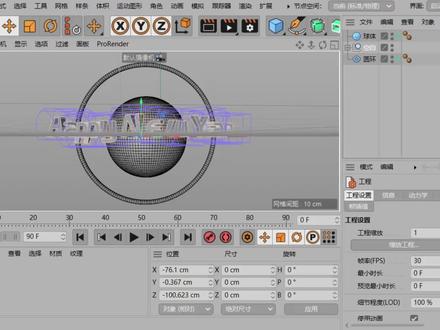 03:19查看AI文稿AI文稿
大家好,今天来学习关键的动画制作位移和旋转动画。首先打开场景键,场景中创建了一组文字球以及圆环 好,然后我们需要知道他的位移,旋转等基础的一些动画效果啊。首先为文字制作位移动画,选择当前对象,场次内容乱七中空白,也就是这一组三位的文字好。选择他之后将时间轴拖动到起始针,第零针最左侧零 f 这个位置, 然后这时候单击红色的第二个按钮,自动关起针好,他的块变为红色,开始记录通话, 然后我们可以切换一下视图,然后在顶视图中可以进入到当前的顶视图,在顶视图中 向上方进行移动, 好继续移动,移动到当前这个位置, 然后这时候我们想记录关键灯,那么可以单击记录活动对象,创建第一个关键灯, 然后将时间轴向后移动,移动到七十五针这个位置,然后在顶式途中继续把它向下移动 好,直至这个透视图中能够看到他的这样的一个位置。好,这样自动创建了第二关键轮,然后拖动时间轴,可以看一下,相当于文字从远处穿过球体来到球体前, 然后开始为这个圆环制作相应的一个位移动画,好保持现在这个自动关节针是开启的状态,也就是被激活状态。选择圆环模型,将实验轴我们拖动到第零针, 然后这时候单击记录活动对象,好在第零针创建了一个关键针,也就是我们记录了当前这个第零针时这个状态。做好之后,我们把时间轴移动至六十针 六十根,然后在下方可以设置一下他的旋转,将旋转的 hpp 三个数值分别进行修改。好,我们可以把这两个数值设置为一百八十,设置两 数值为一百八十,他就会自动记录第二关节针。除此以外,我们还可以直接在透视图中可以拖动一下进行旋转。好,这里我们选择沿单一的轴向进行旋转。 好,这里大家可以除了我设置参数以外,还可以设置的更随机一些。好,这样就能够模拟制作出一个我们所需要的效果,然后在第六十针时,尽量让他旋转到一个比较正的角度。好,这样看起来会更好一些。 再次拖动可以看到出现了一个比较好的效果。好,完成,完成之后单击按钮关闭。好,单击播放,看一下最终的动画效果。本节课学习到这里。
273胡涂帮 14:46查看AI文稿AI文稿
这是做的是一个布料的一个动画, 首先我们先创建一个立方体,然后那样调,然后磁铁打开,然后在建模设置那把工作平面勾上, 可以,然后鼠标滑轮键切换视图,我们开始在正视图来画样条,初始样条第一条线可以长一点,然后呢我们按住他, 找个位置按住他,然后他就会有曲线,然后按住他,然后拉,按住他拉, 我们弄三个波形,按住他拉,然后一个比一个低波形, ok, 然后按住它拉 最后一根,然后最后一根我们可以弄长一点。 好的,让我们大概调整一下样条的位置,点的位置,这个我们把磁铁给关掉, 我们可以在点样条那个样条模式下,让我们可以把这个小把手给调整一下, 让我们最后一条边尽量给他平缓一点。 ok, 然后每个虚线不要太短。 ok, 每个都微调一下,看看哪里不太平滑的地方,我们可以适当的调整一下,这是在点模式下选重点来完成的。 ok, 大概就调成这样子了, 让我们把立方体给删掉,可以,这里有个点没有弄成那种曲线, 我们选中这个点,我们在正式图下面用那个样条模式选择那个点,然后右键选择的点,那右键软香切,让我们调整一下, ok, 大概这样子就可以了。 让我们回到模型模式,让我们创建一个平面,我们把平面拉长一点,拉宽一点, ok, 我们这个第一个样条这个点有点短,我们先将那个点把它拉长一点。 好的,我们平面可以吸掉他,让我们给他改个名字, 这个是用来绑定的对象,到时候我们布料要绑定在它上面,然后我们这个呢就拿来做动画的, 我们在这里选中样条约束,然后点样条约束,把画的样给到宝的样条当词,然后这个是仕途是有问题的,然后这里模式改成保持长度, 然后我们再旋转这里,旋转这里,我们点开它, 然后这个八音频那里,我们改成九十度,然后他就会正常了, ok, 然后我们现在拖动偏移,然后他就可以跟随样条移动网, 让我们在地灵针这里,在地灵针这里和偏移那个地方,我们打个关键针,让我们拉到最后面, 然后在这里要拖到底,要么也给他打个关键针, 要么这个位移动画就做好了。好,大概看一下, ok, 让我们找个合适的地方 做一个快慢快的动画,偏移打个针, 四十五针这里,然后我们在这个这个位置,可以,我们在二十九针这里打个针,然后把四十五针那个拖到七十针,要他这个地方就会很慢,要后面会加速, ok, 这叫慢快慢快, ok, 我们可以再稍微微调一下, 这个越往九时真靠他就会越快,最后一段慢慢快快慢快, ok, 打开 概就是这样子的, 按住 c t r l 键拖动绑定对象,把一个绑定对象给再复制一份,然后把样条约束给删掉,然后这个取名就叫做布料, 我们给他创建一个模拟标签,布料模拟标签,然后再给他创建一个布料绑带,然后我们在布料绑带这把绑定对象拖到绑定制, ok, 要么布料就可以绑定他了,要么还有最后一步要设置点,然后我们在这里点击,然后点模式布料,然后我们选中布料的其中一个点,然后 c t rl 加,哎,然后我们就可以选中所有的点,然后再点击布料布料绑带绑带标签了,然后我们点点那里点击设置。 ok, 我们这个可以,他现在有显示的黄点,是吧?目前我们已经成功的绑定了上去,然后就可以跟着他移动了。 ok, 然后我们在布料那里布料绑带标签那里把那个显示给关掉。 ok, 你要买这影响这里越大的话,他那个就会 完全照着那个轨迹来移动,我们可以稍微改小一点,然后他就会更有布料的感觉。 ok, 他现在有一点有个模型穿插,是吧?是因为上面那个,让我们先给他一个细分区面,给布料一个细分区面。 ok, 他现在是有问题, 是因为我们上面那个绑定对象显示没有把它关掉,我们按住按键点小点, 要可以双击一下把它关闭掉,然后我们读选布料的话就可以没问题了。好,目前就没问题了。 然后我们 c t r l 加, d c t r l 加,让我们进入工程,把主力 给打开,这默认零的话,他就会有点弹的感觉,反弹的感觉说我们要把主力可以调高一点,然后重力这里默认是有的,要么要把调成零,我们不需要重力,可以让我们看看大概的效果, 现在就很有布料的感觉了。 ok, 然后我们点模式下选中布料,然后选择一个点, c t r l 加 a, 然后我们再选择那里,然后设置顶点权重,然后确定,那么给他设置一个权重, 然后我们是为了创建一个域,选择刚创建的顶点贴图,把动静 删除,然后创一个线形域,有分别影响不同的力,影响他有不同的那种效果,红色部分是完全没有影响,非红色是有影响,这个也可以通过顶点贴图来实现。让我们给他创建个线形域,让我们这个方向改成细架, 那他就是这种竖着的这种感觉,让我们把长度稍微给拉大一点, ok, 让我们重映射这里,我们把轮廓模式改成虚线, 然后呢我们在这这个曲线这里,我们按住 c t r l 键,然后点一下线上面的中间那个点,然后呢他就可以创建一个点,然后把最右边那个点往下拉 到最底下, ok, 让我们弄成这样子,把这个中间的点拖上去,然后呢他这仕途就会变成这样子, 然后我们这最小值,最小值呢指的就是这红色的这个地方,他的影响呢?影响的程度和最小时,我们调调到十, 那这是最小的影响,红色就是完全不受影响,黄色就是受影响最大。我们在这个布料绑在那吧顶点贴图贴到这个影响这里, ok, 然后我们就开始有效果, 然后这个影响稍微 稍微有点,他现在目前就不受那个绑定的那样调的这个轨迹移动,所以我们要把音响给调大。 ok, 我们可以寻找一下适合的值,我们这个是不断的调整 这个影响值,调的越高,然后布料就会越容易照着那个样条的轨迹移动,我们在布料表情了,把弯曲度也给稍微调大一点,让我们看看效果是怎么样的。 现在这边看着遮的很严重,让我们再还是稍微调低一点, 目前就好很多了。这样子让我们再修改一下,我们把音响调成五十五,试一下, 我们再把细分给调高一点,看一下怎么样, 我们调成六十, 目前就好看很多了。 布料这弯曲度再调一下,调成零点四,看一下 零点四,这里褶皱稍微有点强,我们再调低一点,调成零点一, ok, 这样子看起来就很好了, 好,目前动画呢就做成这样子就差不多了, 然后我们可以给他哦加 g 打个组, 然后呢我们给他创建一个重力场, 在模拟那里找到立场那里给他创建一个重立场, ok, 这里我们给他一个线性域, 让我们把他拉倒靠近那里的位置,然后我们轴向改成外轴,然后往上拉一点,然后这个也是上面的受重力的多一点, 然后以下的话受重力就少一点,就是这框之外的受重力影响更多,框里面的受重量更少,让我们重力改到两千, ok, 他这个就整体,哦,最上面那里,这边边的料他会整体往下压的感觉, ok, 我们把重力场把它放进去,放进空白对象里面, 哦,把重力场放到组里面, ok, 然后这个就整体往下压的感觉,这就很明显,这样效果会更好,更有布料的感觉, ok, 目前布料就这样子了。
203C4D阿华AIGC


