在科研论文撰写中,数据分析和结果呈现是非常重要的一环。沃日震作为一款功能强大的科研绘图和数据分析软件, 是我们科研路上的好帮手。也许你经常能在各类文献中看到那些高大上的图表,却苦于不知道如何绘制, 那么我今天推荐的这本书,你一定会爱上。这本书从乌瑞镇软件的基础操作开始,涵盖二维绘图、三维绘图中各类图表的教程, 比如二维图中的误差图、散点图、曲线图、柱状图以及三维图中的三维散点图、三维柱状图、三维曲线图和三维曲面图都能在本书中找到他们的身影。 所有绘图军事傻瓜式教学,也就是说,即使你是一个对 origin 一窍不通的小白,也能在书中一步步的指引下做出漂亮的图表。所有绘图实力均提供 原始数据,大家可以拿着原始数据边学边画图。有时候我们看到一张图却不知道这张图叫什么名字。不用担心,本书还贴心地提供了插图,所以目录看到想画却叫不上名的图,所以一下就能直达教程。 现在,点击视频链接下方的购买链接,即可获得我的粉丝专享折扣!最后,祝大家早日成为乌日镇绘图大神!

粉丝2.3万获赞11.4万
相关视频
 01:47查看AI文稿AI文稿
如果你觉得在 origin 中把点线图改成二维柱状图还不够直观,那我们把它再次升级做成三维柱状图,你觉得怎么样呢?和以往的作图数据不同,这次在工作部里调节的是 xyyy 模式,生成图形的时候是在这里选择 xyyy 三 d 柱状图, 现在高的柱子在外面会挡住低一点的数据,那我们来调节一下 x 轴范围,把默认的起始中指值互换一下就可以了。现在的数值梯度非常明显,但是我觉得这个柱子不好看,不是 适合这个数据分析,我们来调节一下吧。鼠标左键双击其中一个柱子确认一下,这里默认的就是整体编辑,然后选择 spacing, 在这里调节一下柱子之间的空隙比例。现在就是正方形的柱子了,在主页调节柱子的外边框,一般线宽我都设置成二。接下来调节柱子的颜色,首先要记得选择独立 可编辑状态,然后选择第一个柱子,调成两种颜色填充底色我选择的都是淡黄色,填充方式都是这种,每个柱子的主色调不同,现在颜色都设置好了,但是会发现这里面的数据都被挡住了,怎么办呢? 我们来调节一下旋转角度,在主页单击这个键,图形角度就会发生变化,旁边的这个键和他的旋转角度是相反的,是实际情况来选择。现在就能看到完整数据了。在调节坐标轴中的细节,这个图注就不需要了,在 y 轴这里标注每种数据的名称,单击 原有的标注,发现无法修改,那索性就把它们都去掉吧。在这里手动添加标注,这样添加出来的是横版,非常不协调。那我们来把它也旋转成一个角度吧。选中文本框,单击鼠标右键选择属性,在这里选择旋转的角度, 也可以自定义,这样就搞定了。但是问题又来了,画布太小,存下来的图片辅助无法完全显示,哎,处处是坑呀,我们下期再调节吧。
3535波波学姐BOBO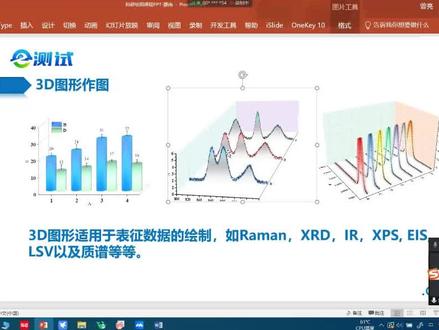 00:58查看AI文稿AI文稿
用 origin 绘制三 d 柱状图,选中数据后点击绘图,选择三 d 模块下的 xyy, 三 d 并排条展现出来就是这个样子。我们调整一下进行旋转,让竖直体现得更直观一些。长方体这种表现形式比较生硬, 我们可以把它换成柱状图。我们可以在图案里面进行颜色调整, 另一个也改一下颜色, 添加标签, 给另一个也添加标签。 另外可以设置一下每个面的颜色和透明度。
935e测试 00:41查看AI文稿AI文稿
你的导师会教你做这样的 sci 图吗?导入数据,点绘图,然后点击三 d 堆积柱状图,双击柱状图,调整柱子形状,这里把每个柱子形状都设置为锥形图, 可以看到最上面的柱子是不匹配的,因此需要把最上层的形状设置为圆锥材,这样就看起来匹配了。然后设置三维平面的颜色和格式,将刻度标签设为全在图面, 最后再调整一下字体格式和大小,旋转图形,让试图看起来更舒服,这样就完成啦。
1840曾南南博士 05:25查看AI文稿AI文稿
安装好软件第一步就是打开设置选项, 然后将字体改为新罗马字体,页面设置为页面内紧凑, 现在可以看到有两列,分别是 x 列,也是就是我们的横坐标, i 列就是我们的纵坐标,我们选中 y 列,点击插入,可以新增加列数, 这里长名称就是横坐标的名称,我们这里假设为时间, y 列的长名称就是纵坐标的名称,我们这里假设为个数, 这里设置为误差,填写完误差数值后,选中第三列,右击交列类别,选择为 y 误差, 然后选中我们需要作图的三列,点击上方绘图,选择柱状图, 因为只有一列 vi 值个数,右上角的这个框可以去除,然后有两列 vi 值,比如死亡率,成活率,右上角的就需要留着,点击它就可以随意移动方向。 双击横坐标,将横坐标主刻度去除,次刻度朝内总坐标次刻度去除,主刻度朝内调教刻度大小。 可以看到纵坐标四十以上有一段多余的线段,这里显示纵坐标总长为四十二点五,我们需要在这里改为四十, 可以看到纵坐标离柱子太近,我们可以在水平刻度里面将起始位置改为零或零点二。五, 单击误差棒,将线段调整为一点五宽度,点击柱子的外部线段,将线段调整为一点五宽度。双击柱子,进入柱子的颜色更改这一步比较重要,大家一帧一帧观看 更改误差棒的颜色,我们只需要单击误差棒,注意是单击,然后在右上方进行更改, 柱子外部线条可改可不改颜色。操作也是双击柱子,弹出页面, 横纵坐标都可以随意移动,自可以随意更改,支持上下标和特殊字符。 如果我们觉得柱子太粗,同样的操作,双击柱子,点开间距,调大间距,柱子相应变细。 在空白位置右击点击复制,就可以将图片粘贴到 word 里面。右击点击导出,则可以将图按照需要的格式保存在文件夹里。
4785研究珊瑚🪸的赵big宝 01:19查看AI文稿AI文稿
分享一个 ov 品绘制三 d 堆积条形图方法。首先我们需要对所绘制的数据进行标注,这里以两类型数据为例,一和二代表两大类数据, a、 b、 c 代表类型数据里的不同种类数据。选中所有数据,选择会组下的 syy 三 d 堆积条形图。 双击图像,打开绘图细节,对图形填空颜色进行修改,选择自己喜欢的颜色。调制坐缸格式,向外坐标选择微索头,设置自己格式,刻度线等。 在绘图细节中选择图面,在里面删除图形后面的网格线并加上外框。 在其他下选择启动剪切,可以对图形进行放大缩小处理。选择泪眼一下面的图层,在里面的 轮廓里选择保持形状,可以来调节柱状体的宽度。最后就是一些设置自己格式设置福利设置了。
233一名埋头苦干的博士僧 01:02查看AI文稿AI文稿
如何在三十秒内用 origin 画柱形图?点击数据,导入 x x 个轮,进一起选中 x 轴和歪轴数据,右键点击绘图,选择柱形图,就可得到一组数据。柱形图 选中第二组数据,当光标一到右侧变为三个小方块时,将数据拖到当前的柱形图上,就可以添加第二条数据。分别点击右侧工具栏,可更改柱形图颜色,双击图例,可更改图例标签名字,你学会了吗?
396逗上的贝贝 02:17查看AI文稿AI文稿
分享 ov 制绘制三 d 圆珠体图有时我们需要绘制这样的三 d 圆珠体图,如何绘制呢?首先需要一个 sei 的数据集,然后选中数据绘图,三 d x 三 d 并排条状图, 然后双击图层,打开绘图细节对话框,点击迈入一层,在其他栏中进行相应的设置,取消并排调照样式,启动剪裁、修改投影等参数。在坐标轴下对长度进行设置, 然后对图案进行设置,将形状设置给圆柱,更改合适的填充颜色、线条粗细等。在轮廓下将基准平面设置为最小值。 然后就是对坐标轴进行设置,设置合适的坐标轴范围,坐标轴粗细等 不朽的船。
236一名埋头苦干的博士僧 00:23查看AI文稿AI文稿
内测及 origin 绘图技巧,首先是美化点线图的数据五叉棒,然后手把手教你红外和浪漫的图谱分析技巧,还有三维柱状图绘制技巧, 以及相关性系数和显著性分析。相关性系数矩阵图和相视图绘制,解决你的科研绘图困惑。
5275e测试-科研宝典 11:09查看AI文稿AI文稿
呃,大家晚上好啊,今天是国庆节的一个晚上,那么呢我做了一个 很美观的一个图啊,这个我迫不及待的要录制出来给大家看一看,因为我发现我一上传了这个视频以后就得到了大量的这个粉丝的关注,同学们的这个评论和点赞这些哈, 那么呢我就在这个又又做了一个哈,你看我这做了两遍的啊,你看这是一遍吧,然后我自己在录制之前我又重新在自我找之前录的一做的一个这个 这个课件了,然后我又现在又做重新做了一遍。哈,就是为了方便给大家讲的流畅一些嘛,对吧?我想大家 听我的这个讲 orange 的时候肯定是跟这个普通的这个老师,这样啊,按部就班的讲,我是绝对是有针对性的去 讲这个 orange 的,呃,就是你画图的这方面的每一个关键点,这样的话你咱们吸收起来也很快就做起来, 呃的话你就很快的就能拿去自己用,就说你自己遇到什么样的图之后,好,你用我这个方法,哎,立马就能做出来一样的复刻过去就 ok 了啊。呃,那么我先先给大家演示一下啊,咱们边边演示边聊好不好? 那我就先打开我这个数据来啊。呃,数据呢?它就是。呃,这一种是算法横向 x 轴 算法吗?有君子铝箔、高式铝箔、中指铝箔和双边铝箔这几种算法。算法的话,然后他会有三个,就是现在一个字变量,三个音变量,那的话这样的话也叫做多因子的组装图, 对吧?一个八四距离相关性和考方,那么我把这个数据发名称,我写在这个地方,然后方法用汉字写在这个地方。呃,你不要以为这些数字啊,汉字是也是可以的啊,把它放进去,然后一选中, 选中了以后啊,我们点绘图,绘图里面去找到我要的这个多音质的这个组装图 肯定不是三 d 的吧,二 d 的吧。看看,看看有没有条形图里面这个也没有基础的,基础的二 d 图里面看看有没有没有,然后统计图等高线图,专业图,看看在哪个地方多面版的图,有没有多面版的图在这里吧,你看看是不是歪轴的。歪轴的,我这个是不是多歪轴的呀?我这个应该是一个三歪轴的吧。 好,我点三万多的,这个你不用管他哈。好,直接点击,确定是不是他出来一个?这个是三万多的了哈,那他一般的话出来就是这样的直线的,那你每一个都得去 把它改成这个柱状图。在这个地方改啊,改成柱状图的,我全部先全部先点,他这个是三个图层,你没发现吗?他一二三三个图层。那你一个一个图层就改呗,这就很简单的,就几分钟 做一个图就很也不也也不难啊。我先把这几个三个八四距离相关性卡方把它颜色给他先改一下。 这个颜色是边框的话,我们都用黑色吧哈。边框用黑色,然后这个填充的色我可以用其他的。呃,选一个这个颜色吧,好不好?选个这个颜色,然后填充的这个网格我先随便选哈,你从里边看看,挑你觉得 觉得美观的,这个拿过去。好,你看这是不是 ok 了,一个。好,我再挑一个。挑一个。什么颜色的呢?再挑一个。呃,黄色好不好看?黄色或者橘色吧,对吧?这这颜 颜色都是都是因为我每次做图也不一样,就是颜色就是可能根据当时你的心情来选这个图案,也可能有时候不一样啊,你说你有时候看看你自己选到什么颜色了,什么颜色这个不好看,换一个 是吧?这都这都可能不太一样,那么有可能是这样的,老是觉得这个颜色我也觉得不太好看,很奇怪,换种其他的颜色再把这个做一个, 我总感觉我每次做的这个颜色都不太一样,搞的不太好看呢感觉这个呢?这个你看做出来这三个,但是这个颜色是跟这个颜色是匹配的这个颜色跟这个颜色匹配的。这个颜色浅黄,浅黄色的。淡黄色是不是颜色太太淡了?太淡 淡了也不太好,因为你这个拿进去的话太淡了。 这个这个稍微好一点啊这个稍微好一点。呃 ok, 这个好一点以后,呃。坐标是不是要调整一下?坐标要调整一下刻度吗?刻度我弄成个零到零点二吧, 按到零点二增量按照个零点零五来调,按照零点零五来调。确定, ok, 零点零五来调,然后这个 这就是对应到的这个好,我先把座位调完,你看看我一步一步来调这个刻度,刻度的话弄成零到个一点二吧零到个一点二,按照个零点二的增量来增, 你看你二的,人家好,你看今天调调开了吧,这个你要调一下你,你那调成从调成从零开头的吧。啊?零开头的, 这样你看是不是也 ok? 这个也是 ok 的。呃,调完这个以后我这个太太脏地方了,我把它调成横着的。横着的也好看一些啊。点击右键右键以后选择这个图例,图例这个地方有一个水平排布,你看这样是不是就 ok 排不好了, 哎。能不能移动?肯定能移动啊,是吧? ok, 移动好了,移动好了以后。呃,这个地方你看看标题是不是没有啊?这个地方是有算法的,但这个地方是没有标题的,没有标题怎么办呢?那你这个地方这个时候就应该双击这个坐标轴,双击这个坐标 走以后他这个有个刻度显示标签刻度 title 吧。这个标题点击显示确定, ok, 确定,你看八字距离就出来了吧,你看再点击这个,他都是自动能够识别的刻度标题啊。显示可以了吧,你看是不是相关性也出来了,再点击这个同样的标题一点击他出来, 是不是卡方也出来了,但这个字体总是感觉这个字体是太太太太太浅了,来个深色的, 深色的跟他有点冲突,稍微有点冲突。配色,所以说有时候配色是一种艺术嘛。是吧,可能让 美术学美术的美术三去配色就配的好很多,咱们配色可能配的没有人家的好看。呃,这个坐标是不是才过来了?把它拉过来一点拉过来了一点还是不行,怎么办呢?这个时候还是有点占地方,你看到了吗? 那你就双击一下,把这个,把这个尺寸打印尺寸弄大一点,弄个三百二吧弄三百二。确定确定稍微过来了一点稍微过来了一点。能不能拉一下? 能拉能拉可以拉啊,选中都可以拉的,选东西可以拉。好吧,你看这几个这样是不是就 ok 了?把这些。呃,回头我 再设置吧,因为这个其实可以在选项里面直接设置的,你看好多都有讲的设置成这个巡逻码呀什么的。这这都不是关键的啊,你看整个的这个图做出来之后 是不是很美观,可不可以这样一个图你拿去展示。哎算法君子绿波,哎。有多少?哎。假如说这个地方我看不到的话能不能想办法给他,你要是觉得这样还不够,还不够那个 这个这个叫什么?就是数据性可能不够直接,假如说你不够直接,最笨的方法我教你最笨的方法你就怎么弄个底,比如说这是一点六,你可以加上吗?数据小的时候自己加嘛?是吧。数据小的时候自己加都可以, 或者说是你直接显示或者直接显示。这个也行啊,在这个地方应该有一个标签,标签启用是吧?应用 确定,但是他是在这下边的,下边的你就要弄上来,这个不好的地方就是这个标签他是能够显示,但是有一个什么问题,哎,这个军事绿标怎么感觉都是一样的。有一个什么问题呢?他就是 你看不能是他一动就全部动了,所以说我建议你就就不要手软,这就一分钟的事。哎,怎么抵累的不了呢 啊。 delete 还 delete 走不了,居然还。那我就不去把你给弄掉吧。把你给不去。好吧,那我就只有同样的这种 方式方法。弄了好几个这个呗,可以吧,那就用这个方法,你用一个标编上去。哎,很完美啊,去拿去展示,你拿去做汇报,或者是拿去放到论文里边,你看,作为一个这么一个组装图,这叫多因子的一个 x 轴,三个 y 轴多音字的状图,你拿去是不是好,对吧?啊,所以说呢,今天晚上我呃又看做了这么一个案例,就是连着赶紧过来录制给大家看一眼。 呃,这个,我发现这个假期这个搞搞搞学术的也挺多的哈,可能大家这个搞学术研究的本科生啊,或者是研究生博士生现在才有空啊,或者说是你这个毕了业的要发论文的 也都可以看看我的哈。啊,有什么问题你就给我发消息,或者说是从那个评论里给我评论也可以啊,我都看到了,都会回复大家的啊,今天就讲到这吧。嗯,祝大家这个呃,国庆假期愉快啊。
317萤火虫科研 08:09查看AI文稿AI文稿
各位小伙伴们大家好呀,这里是阿瓜今天这期视频呢,主要是想分享如何用 orange 绘制带有数据点重叠的条形柱状图,就是类似于左边这个图,左边这个图呢,它每一个柱状图上它都有各柱的一个数据点 分布在上面,然后我们一般都是通过这些数据点来求助他的一个君子,然后画出他的一个柱状图。 那么什么情况下会用到带有数据点重叠的条形柱状图呢?一般是这种情况下,就是如果你的实验是一种平行系, 不是特别好的时候,而且你需要做很多组数据的时候,你可以做啊,绘制这种数据点的一个条形计算图,能更好的一个说明一个 数据的一个准确性和精确度,也可以很好的说服啊,就是他的一个评审专家和导师。然后接下来进行一个操作,首先打开我们这个 orange 软件, 我们的二零九软件呢啊,把我们的数据输入进来,你可以看得到他这里有总共有二十二个数据点,然后有六组啊,数据他每一个数据点呢啊,每一组每一组实验当中他都测了这二十二个他的一个数据点 啊。接下来我们进行的汇测,首先勾选 b 列啊,到 g 列点击绘图,点击统计图,这里的一个条形图加点重叠, 这样的话他基本上就绘制一个这种带有数据点的一个条形柱状图了。接下来我们进行优化他,我们双击他, 双击它之后呢,你点击符号这里,因为我们要的是一个他的一个语啊,有空白的一个圆心, 所以我们对他符号进行一个修改,当然你也喜,如果你喜欢这个这种符号也是可以的啊,个人比较喜欢圆,带有空心的一个圆点, 这大小我们改为六吧,然后他的一个厚度百分之百分之六十,这样的话你就可以看得到基本上他的一个啊空心元的一个图了。填充填充颜色啊,边框颜色我们选择 按点,然后缩影,缩影 a, 因为他我们需要对他的一个啊数据点进行一个不同的颜色进行区分,这样我也选的更加好看一点。然后我们的一个颜色的话,我们随便选一个糖果色吧, candy 更加甜一点,然后的话我们这填充色我们选择无,然后点击应用它, 这样的话他就会呃数据点锁印的一个点就会出现了。然后接下来我们对他的一个图案进行一个修改,图案这里是对他一个箱底的一个这种情况进行一个修改的哈, 然后这里的话宽度我们选择二吧,这样更加清晰一点。颜色的话 我们选择一个这种会更加好看一点。接下来我们对间距进行一个修改,间距我们选择一个四十五吧,点击应用,这样的话你会看得到他的一个间距变宽了 啊,没关系,我们接下来对他一个箱体进行一个修改,箱体的类型呢?我们是条形图加重叠数据吗?这里我们就不管他了,当然你也可以修改他,进行一个选择你自己需要的,然后条形图代表了一个君子,我们刚刚也说了, 这就是他这些数据点的一个君子,这个宽度的话他设置的是百分之八十,我们把它拉满,拉满看一下,你看他就直接变宽了,因为他这里设置了他的一个 啊条形图的宽度,所以刚刚就有点窄,这有误差棒呢。我们选择是 s d, 然后细视,我们直接弄成一就可以了,然后方向,因为我们弄成正方向他会更加好看一点,如果是两者的话, 他是下面也有,就不太好看,你可以看一下,这样的话就显得不太好看美观,我还是把它弄正就可以了。点击应用确定, 这样的话,基本上他就啊绘制出来他的一个带有数据点的一个图了,我再进行一个修改,然后这里的话我还需要对他一个线条进行一个修改。线帽这里我们改成三吧, 然后因为它是线帽,刚刚这样会更加突出说明问题。接下来我们对它一个图例进行修改,右击它这里图例,这里镶线图部件, 因为我们需要对它的一个数据点进行一个啊图例进行一个说明,所以我们就把它这些调转图误差棒取消,我们选择数据就可以了。 那这里的话他就会出现一个这样的一个,然后我们对他进行一个啊大小进行一个设置,然后边框呢,我们也对他进行一个去掉,接下来我们把他拉 拉到,哎啊,按住空臭键,把它拉到 四个系列会更加好看一点 啊,移过来这里的话,你可以看得到,呃,他对的不是很齐,因为这笔 q 四要变成 q 一了, 然后这里我们想把它 q 三挪到这里, q 二跟火山上面就很好改了,把它双击一下, 这样的话他就对齐了。好的,我们接下来对他一个坐标轴进行一个修改, 把这个去掉。这里的话,因为我们这里比较需要一个一定的一个宽度,把它坐标轴进行一个拉拉长一点,双击他在刻度这里变成零到一百六吧,然后确定, 然后我们再对它呃横坐标进行一个修改。嗯,双击它 啊,他是格式,这里我们进行一个偏转旋转四十五,点击应用你看得到就可以看得到他这个进行一个旋转大小,因为他这里有点多,就是修改一下 十六这个的话,它还是有点大,我们再缩小一些,然后再把其他的 一个上轴和右轴进行一个补充出来,就基本上就没什么问题了。 在这里不好意思,这都选择无。 这边也是这样,点击确定,然后基本上他这个带有数据点的一个重叠柱状图就绘制好了。 好的,今天的内容就这么多了,大家有什么疑望或者想让我更新的一个视频啊,记得多多评论和三连,谢谢。拜拜。
337想看雪的瓜 00:58查看AI文稿AI文稿
分享欧瑞俊绘制连接线条形图,有时候我们需要绘制这样的条形图,选择数据绘图,找到条形图下的柱状图,双击图层,打开绘图细节,启动独立组,然后在组里勾选连接线,调节线条粗细和颜色设置, 然后给猪状体添加三 d 效果, 之后设置坐标球边框等。
715一名埋头苦干的博士僧 09:42查看AI文稿AI文稿
呃,趁着假期啊,赶紧给大家多录制几个这个经典的案例哈。 呃,这次录制的案例的话,就是这个三维组装图添加一个误差棒,然后把这个图做的更加的精美。怎么样去做这个图?我之前在我的主页里应该已经挂过这个多因子的二维的组装图,他添加误差棒的一个做法,大家可以去看一下, 那么这一次呢,做一个三维的组装图的误差棒的添加,就相当于是做一个二维的一个补充。呃,大家可以都可以去看我的主页里看很多很多的案例,我基本上都不会去讲 重复的,这些案例,我都会讲那些他的共通点就是我,我已经做了很多的图了,然后 我再把这些图就是放到一块进行总结,然后把相同的或者是不同的点拿出来给大家分享。 呃,这个你们给我发的消息我都看到了哈,我也都给你们一一做了回复啊,或者说是你们评论的,我也基本上都给你们回复了,虽然回复的不是那么及时,基本上都在一到两天以内基本上都会回复你,因为咱这个是现在是免费的聊天的吗?对吧? 就是我自己也有工作嘛,那么我会抽出自己的时间来给大家做这么一个交流, 但是你要有什么新奇的想法啊,或者说是有意思的图啊,你也可以发过来跟我一块讨论。呃,那么这个图呢?呃,我们来讲一讲如何把这个图 做的精美,你看看。呃,好,我就先讲吧哈,点,点击这个,然后选中它以后,假如说我全部都选中以后,跟二维图一样来回图好,选择三 d 图, 选择三维调短图。哎,但是他并并绘不出来,因为什么?因为这个跟二维还是有区别的,他得先做出这个三维图来,以后 在这个三维图里面来进行添加乌擦棒。好,选中他,选中他以后,你这个地方是不是出来一个乌擦棒了?出来了一个乌擦棒以后, 这个地方就要选择误差数据,选择地板干雾地板颜色,你得误差棒的颜色,我弄个杨红吧,好不好弄?杨红你自己选选颜色哈。我这个地方我就选个杨红好,选个大一点的,粗一点的选 三。这个线帽的宽度我选个十八啊,线条宽度选个三。那么线帽你看看 x y z 线看看,我们都试一下啊。 x 线是这样的, y 线看看它是垂直于这样的 x y 线,它应该是一个叉,一个叉,你看嘛,这是一个叉,那么我就选一个 x 线哈。 点击确定好这个误差线是不是到这里我们就已经 ok 了。那么如何来把这个图做的好看,放到你的论文里,显得 这个你的图的画图的记忆是很高超的,这就是好这个方法。到这添加五指棒的方法已经讲完了,如何来把这个图做的好看?好,我们来一起操作一下啊。首先我先把这个颜色给他弄好看了吧,颜色给他弄成一个 渐变的一个颜色。首先这个柱子我是不太喜欢这种柱子哈,我喜欢圆柱一点的,圆柱一点的的话, 呃,渐渐变填充,用渐变填充哈,尤其这种像放到论文里显得有点花哨,但是你放到 ppt 里去做汇报,那就好看多多了,对吧?你好多这个人就喜欢看,我都愿意看 彩色的显得高大上吗?或者说你以后毕了业以后去做汇报,你就用这种彩色的,对吧?这个颜色你自己去选哈,我就选这个颜色啊,选这个 ok 了吧? 选中了以后,这个基本上就选好了以后,但是你看这个图的整个大小的尺寸是不是不太好看啊?跟我这个图一比是吧?我这个站一栏,你这个这个站一栏就显得太宽了,那么 我怎么去调节它的大小呢?好,先我先旋转一下,看看先不旋转吧,先把这个大小调整一下,我先调 x 轴,把它变得宽一点,拉长一点好点。着这个 x 以后它变成紫色了以后我就点这个,我键盘的右下角这个 拉长拉长拉长拉长好,拉长了以后我再把它缩小一点,哎,拉长了以后我再把它缩小缩小缩小一点好,缩小了一点,缩小一点以后 啊,这一点以后我再同样的再选他,我再看看其他的这个有没有要拉伸的必要。缩短这个是缩短缩短缩短拉长拉长拉长缩短。拉到一个合字的这个上下的高度,看看有没有需要要调的,看一下的。 也可以把它缩短一点吗?是吧?缩短一点,这个缩短一点,我把这个拉长一点,拉到你你觉得合适的一个宽度好,拉好了以后是吧?我再有一种旋转的功能, 沿着这个 x 轴旋转,我把它旋旋过来一些,这样是不是很好看了,是吧?这样旋过来好看了以后,但是这个地方就会面临一个 什么问题呢?你的 x y、 z 轴的这个数值啊,这个数值是不好看的,那么我这个地方就得 重新变一下他的这个数字了,你看看,假如说你选这个他是不会找不到的,你双击这个拍走就是这个,他这个刻度是实现不了的,你只能 双击这个平面哈,会在绘图属性里边有个坐标轴,坐标轴以后你看看这全在平面,好,你选全在轴平面,你选全在屏幕平面,你看看应用,哎,你看是不是啊?他就全部在屏幕上了,这就是 这是我总结的最好看的,你可以去去试试。其他的几种啊,你都看看。变成这样的,你看他这个开头这个标题就变成这样的了啊,这些这个刻度又变成这样的了啊, 再选这个变成这样的了,再选这个又变成这样的了,这就不是特别好看。所以说我建议就选这个,选在屏幕平面啊,选点击应用, ok, 点击应用以后确定吧,确定了以后这个 单位该怎么改怎么改了哈,然后这些都 ok 了,那么呃,我的背景色是不是还是需要的?这样的话这样虽然说也是可以的,但是你可以自己加嘛,是吧?根据自己的需求 来加一些你觉得合适的一些颜色,是吧?咱们再加一下试试,随便选几种颜色,对吧?这种颜色就就做好了吧,做好了以后我再把这几个标题给它加上,这个地方有个小的 小的这个问题给大家再说一说,特别是在做重坐标的时候,你选择这个以后, 你看啊,我再把这个复制过来,再把这个这个坐标复制过来,这个复制过来。哎,复制到这来,你看着啊, 完了,你发现改不了了,这个动不了了。这个真是真是动不了了。这个动不了,那你不会变通吗?你用其他的方法。那你选个 t 呗,是吧?我弄到这里边了,我再给他这个转一转,是吧?我这个转一转给他弄上来不就 ok 了, 是吧?你看我这个动不了,这我怎么都动不了这个我怎么都动不了,是吧?这个我动不了,以后怎么办呢?我动不了以后,那我就只能是另做一个 t 了,我把这个再删除嘛。 delete 掉嘛,对吧? delete 掉,我在这弄好不就 ok 了,对吧?弄好了以后,你看这些是不是都弄好了,是吧?你看这弄好了以后, 这个图的颜色后边你自己去弄哈,你拿这个图去放,就是比如说放到你的 ppt 汇报啊,就显得特别的高大上了 啊。呃,如果你自己还有其他的一些问题哈,你也可以问我哈,然后我基本上不说百分之七八十肯定是懂的。用了这么多年的 rng 了,我从多少年开始用了? 今年二零二三年吗?二零二四年了,我用了八年的 rng 了,你想想是吧,八年,九年,八年了,八年第九年了,这是 rng 了,所以说对整个的软件都是还是 比较熟悉的哈,就是我出了这么一套课程嘛。呃,也是作为大家的这个供大家学习 发挥余热嘛。啊。呃,基本上今天我就讲这么多吧,然后我晚上或者中午和晚上吧,我再录制几个其他的案例,我都准备好了,只不过没有时间录制而已。呃,陆陆续续的再给大家上新 啊,你可以去主页去看看其他的几个经典的案例啊,今天就讲这么多吧?啊?差不多十分钟。
12萤火虫科研 00:21查看AI文稿AI文稿
origin 绘制柱状图分成上下两层,很简单,先用这组数据绘制出柱状图,然后双击作标轴,然后点选网格垂直线,在附加线里输入分割的位置值, 确定适当调整刻度范围,删去 x 坐标轴,并在分割处添加一条直线。删除标签,双击柱状图,点击标签启用,将标签形式设置为 x 列完成。你学会了吗?
1481Endless科研分享 01:54查看AI文稿AI文稿
分享 ov rejin 绘制双外轴柱状图有时候我们需要比较两个不同亮钢的数据,这是需要用到双外轴柱状图。如何绘制双外轴柱状图呢?在工作表中选择两个外列,然后选择绘图多面板多轴双外轴柱状图 双击柱状图,打开绘图细节对话框,对做标轴颜色、柱状之间的间距进行修改, 最后对图利格式进行修改,然后设置科学技术法等就完成了。 做自己榜样,抓住时机,下一班飞机跟自己说句,后会有期!
982一名埋头苦干的博士僧 01:14查看AI文稿AI文稿
适合科研小白的 ov g 基础操作包,你学会!首先界面里出现的是工作部空白处,单机右键可以添加新列,双击任意一列,在这里可以改变 x 轴或者外轴。数据可以直接在这里输入或粘贴,也可以点击这个键,选择文件夹里的数据导入,选中所有数据,在这里选择生成折线图、散点图、 前线图、柱状图、双歪图等等,这样就出现了相应的图形。下面来设置调节这个图形。双击坐标轴,在这里选择调节横坐标或者纵坐标,然后调节坐标轴的范围,比如我们把横纵坐标起始值都调成零, 能看到明显变化了,在这里调节坐标轴刻度,比如调成零点五或二,都能看出相应的变化。点击轴线和刻度线,把消失的上轴和右轴都选择出来,一般这两个轴不显示刻度。在这个界面也可以调节轴线的粗细,直接双击横纵坐标,标注和图 独立就可以修改了。选择图中的线,在这里修改线形和粗细,在选中的基础上再选择一次,就可以修改颜色了,这样一张简单的插图就做好了。保存图片呢,就是单击鼠标右键,点击保存图形,在这里选择图像类型, 一般都是 tf 文件,选择路径,在命名,点击确定就能找到刚刚做好的插图了。最基础的 ov 真绘图操作一定要学会呦!
6109波波学姐BOBO 07:25
07:25 01:11查看AI文稿AI文稿
之前给大家讲过,用 old lab 可以下载这么多论文科研绘图的模板,下载之后就可以直接在 oled 上做相应的修改编辑了。但是问题是很多同学即使把他们下载到自己的电脑了,也用 led 打开了,但是不知道怎么去调参数。像有的粉丝问相关系数,修改数据以及怎么把数据添加到模板的问题, 这些问题归根结底就像这个粉丝说的一样,不会用奥瑞音软件。所以今天就给大家讲一下我是怎么用奥瑞音来做图的。 在我用的耳滤镜科技绘图与数据分析这本书中,他对耳滤镜怎么使用做了详细的说明。首先他是对软件的功能进行了介绍,像操作界面、操作的窗口以及绘图的基本设置 他都有讲。然后后面就开始对数据怎么管理,绘制图形的具体操作进行的讲解。像基础的二维图形,高级的二维图形、三维图形 以及统计图怎么操作绘制都做了详细讲解,以及怎么用你和函数去做图,做些统计分析,比如双一数方差分析,样本体检验怎么做,每一步的操作步骤他都有, 直接按着来就可以顺利做图了。可以说这本书在读研甚至读博都能够让你用耳印做图时非常顺利,你学会了吗?
562壹郑学长


