三星固态硬盘t7怎么文件加密
大家好,我是老邓,今天呢我们来处理一个小固态,这个固态不是说它体积小啊,是这个容量特别小, 是多大的呢?一百二十 g 的 硬盘,这是一个要保资料的盘,如果说单纯的为了修盘这个东西估计也没啥价值去修了啊,但是呢,老邓呢,一看到这个盘呢就经历了不少的事情,上面全是松香啊,汗油啊,我们去显微镜下面给大家看一下这个 盘的一个现状。我们先来看一下这个硬盘的接口,他的硬盘接口呢是一个沙塔接口的啊,这是供电,这是数据接口,大家来看一下这个板子上面这个地方 全是油啊,全是汗油啊。松香,这个他的主控,主控的型号是 sm 二五八 g 啊,这是一款比较常见的比较老的沙塔主控,这是他的缓存,呃,这个是他的存储颗粒,哎呀,看到老灯一点都有点受不了了,这上面全是油啊 啊,老邓都不想碰。然后这个地方老邓劣质所指的一个这个地方呢是应该相当于一个保险的东西,这地方也没有了,但是肯定不是他的问题啊,一会老邓还得给他补上,老邓确实忍受不了一点啊,只能说现在先先必须给他洗干净了,老邓再接着给他操作洗干净再说吧。先洗, 刚才老邓给他大概的洗了洗啊,现在至少是看的还可以啊,这些芯片啊,包括存储啊,颗粒啊,我看了一下,都是已经充值过了。好,现在我们来先把这个地方的保险啊,这个店,这个给他补上啊,找了一个现在给他装上, 你看现在老邓加热的时候,下边全在冒油冒冒泡,下边还不知道有多少松香, 先把这个件给他补齐了,然后再测一下吧。好,这就补上了,补上了,现在呢,我们也不敢通电,我们先需要用我们的腕表量一下,如果没有短路,那咱们就去通电测试一下。 这个地方是肯定通的啊,他不通的话供电就过不来了啊,这是肯定通的,然后我们量一下这个地方,这应该是五伏的主供电,这个地方是没有短路的,然后这个地方没短路,也没短路, 没短路都没断,再来一下,这也没短,这个地方还是没短,组织是正常的啊。那在最后一个连最后一个,看它短没短,这个地方短不短也没短,组织是正常的。 好,再把这刮一刮,因为有些大师说的有一些什么灰电反应啊,咱们所以说还是尽量的给它尽量的处理干净一点,别因为哪个小的地方没注意导致最终的失败。哎,不划算,还是洗干净 多了好。接下来我们就去通电看一下现在是一个什么样的状态。好,现在我们来到了电脑边上啊,我们现在把它接到这个 port 一 端口上,然后给它接好就好放平了,现在我们去电脑上看一下。好,现在我们打开了咱们的 port 一 的这个界面啊,咱们直接给它通电 看一下。他这个 b 级灯一直是亮着的,但是一直让这个复位灯呢,一直就不亮,那说明这个盘呢,就是无法识别了。呃,目前看见的是固件问题,现在我们就只需要把这个短接成入门模式,看一下能不能进得去全断电啊,硬盘上有两个眼,入门那两个眼,咱们统 拿个镊子给它短接就可以。好,现在我们已经短接完了,我们来再来加电,看一通电它瞬间它就复位了。那我们现在需要切换到固态,然后点 s m 二五八 g 这个程序啊, 看,这里认的一 g b 已经认到了,然后二五八 g 随便进一个菜单就可以。这一步操作,我们现在首先要看到它的存储颗粒的 id 能不能识别到,如果能正常识别到就有希望。好,这里已经 识别到了啊,他的 id 是 一 c 幺 c 九八三 f 八四 c b, 那 我们加载他的 ldr, 这是一个三星的颗粒, tlc 三星颗粒,三 d v 四的三星的颗粒。但是有一点啊,就是现在咱们这个程序呢,对于三星的颗粒说实话是支持的,不是特别的好,加载 ldr 都加载不成功,我们再换一个其他的吧。三星呢,我们如果说不行的话,就只能通过其他的方法去加载了啊,再来断接, 再来加载,再加载其他的。好,那咱们反正反正尝试了好几个,最终呢,这是它 pc 三千自带的,内部的呢还是不行,咱们只能去通过外部加载啊,外部加载了以后再再来看一下。 好,那刚才咱们通过外部的程序呢,已经加载了它的一些它的固件,然后这个地方就能识别到 一百二十 gb, 然后它的芯片容量呢,是三十四点几兆,然后这个是三十二个 g 嘛,相当于一个通道,它里边有四个通道,加起来应该就是一百二十 g 的 容量。那下一步咱们就直接去做一个翻译器就可以了。 好,一般的建编辑器的时间呢,就稍微要长一点,但是没办法,只能等,但是像这种容量小的话,相对来说还好啊, 反正就说我,嗯,通过我们呢恢复数据的过程呢,我们发现 pc 三千啊,就说这些设备啊,对三星的颗粒支持的呢,不是特别的好,但是大部分呢咱们还是有办法去解决的啊,这就耐心的等待吧。 ok, 它这个编辑器呢已经建完了,这个地方它有一个自动保存的啊,也省了以后如果说一会儿做恢复的过程中呢出问题呢,就不用再去建,直接加载这个保存的文件就可以了。然后现在我们需要进个第一建个任务, 然后在这儿呢这个地方呢,咱们不不用选择 sata 一 啊, sata 零选择这个东西,选择这个地方,然后看它的 lba 是 不是一百二十 g 容量,如果是一百二十 g 容量,那就说明识别是对的那点,下一步创建副本, 然后我们首先看一下它的散区能不能访问,看它做它的分区表,五五 b b 它是改了以后的, 其实像这种固态啊,它如果说它的存储没动过的话,恢复的效果会非常好的,但是一旦它的存储是加焊啊,或者是充值过以后啊,感觉多多少少啊都会有一些影响,当然这也和芯片的质量和芯片的型号也有很大的关系, 大家也在弄的时候呢,一定要注意了,你看这就是有坏块的地方,咱们也就不管坏块了,山区是可以访问的,咱们就直接需要给他定向就可以,坏块这个东西是咱们没有任何办法的,避免不了的啊, 但是肯定会非常慢, 数据是能看得见的,咱们剩下的只能交给时间,让他一点一点的去给镜像吧,把镜像给做出来吧,数据最终的效果需要把镜像做完以后才能告诉他怎么样, 但是肯定有坏块啊,坏块啊,没办法一点一点的去给他磨吧。好,咱们这期的视频呢就拍到这里,这期呢只能给大家总结一点, 硬盘不要轻易的去给芯片加焊啊加热呀或者什么的,但是如果是电路故障或者没办法逼不得已要去动存储颗粒,但是另刀别说了啊,剩下的就交给时间了啊。那咱们就下期再会了啊,拜拜。
粉丝2598获赞4162
相关视频
 01:16查看AI文稿AI文稿
家用电脑应该没有人在 bios 里面设置硬盘密码吧,尽管我也认为这个密码的安全级别足够高,但是一旦电脑出现问题,想再解密可能是一件非常麻烦的事情。其实我认为随便找一台电脑,硬盘装上去 bios 里面取消密码就可以了, 后面发现根本不是这么回事。我们一共出现了两例,一个在杭州,还有一个在天津。笔记本在 bios 里面设置的硬盘密码, 我知道这个加密方式很 low, 但是我们确实有这个要求。有个用户主板进水,人为原因,售后不给保修,换个主板三千八百多,超过了这个设备自身的价值,然后就不修了。这个硬盘拆下来接到新的笔记本上显示没有出手话,注意是出手话,不是不能识别, 一般只有新硬盘买过来的时候才会有这个触视化的动作。这块硬盘里面是有数据的,外界硬盘和不管是在磁盘管理里面还是低级分区工具里面都看不到数据, 那有密码看不到数据很合理,哪怕是硬盘不识别我也能理解。搞一个未出土化是不是有点不严谨?后面找了同品牌的笔记本,把硬盘装进去也识别不到,最后是找了同型号的笔记本才把硬盘识别出来的。家用笔记本要是出现了这种情况,那麻烦大了。
226运维小陈 00:44查看AI文稿AI文稿
哈喽,本期小主带你了解三星 t 七和 t 七 touch 这两款硬盘。安全性上,两者都采用 a e s 二五六位加密技术, t 七 touch 增加了指纹加密功能,提供指纹识别和密码解锁双重模式,使数据加倍安全,适合对安全有特殊需求的用户。 用 crystal disc mark 测试下速度,两者的读取都达到每秒千兆左右,快就一个字, type c 接口。这是 usb 三点二 g 二接口协议, 配备 type c 和 type a 两条数据线,兼容 windows、 mac 以及 android 等主流系统,轻松连接电脑、手机、相机、平板、游戏机等设备,一机在手,数据无忧。还在等什么?赶紧把草带回家!
113三星品牌存储 02:45
02:45 00:31查看AI文稿AI文稿
今天主播发现电脑有个磁盘被上锁了,这种情况我们该怎么解决呢?这种情况一般就是他上一个电脑有设备加密,然后把硬盘取下来,然后直接上到了新的电脑上, 我们只需要搜索微软官网,登录微软账户,点击上锁的硬盘所在的设备,点击查看详情,滑到数据保护,点击管理恢复密钥,这个时候点击锁,上面会显示串号,就在详情里面找到对应串号的密钥,输入进去,这样就完成了。
 02:00
02:00 00:38查看AI文稿AI文稿
今天教一下大家三星折叠屏他如何给这个应用加密呢?现在来教一下大家。首先打开这个三星自带的这个设置, 然后找到这个高级功能,然后往下滑,找到这个应用程序锁定,然后把它给打开,又可以设置图案,书质混合、面部指纹都可以设置,咱们设置一个图案来试一下耶。 然后选择了两个需要密码的,现在我们来打开看,打开电话,现在他就需要一个这个密码打,用这个密码才可以打开这个应用程序,学会的点关注,下期见。
 00:59查看AI文稿AI文稿
hit me with the carriage sun and give me goodbye。
 00:39查看AI文稿AI文稿
游戏玩家怎么办?内存价格狂飙就算了,固态也要起飞了,你说能怎么办?根据报道,今年第一季度,三星就已经将烂的闪存的合约价上调了百分之百, 有关注的兄弟们应该也已经注意到现在市场的动态,天天在涨价。还记得前几天的消息说三星海力士联手减产烂的闪存吗?没错,后面还得涨。而且根据数据显示,从去年十月份以来, 各类配置的固态平均涨幅已经高达百分之十八,后面又得是多少?关键是目前来看,这种情况压根无解,能做的就是没刚需,你就硬熬着就行了。
 00:27查看AI文稿AI文稿
给固态硬盘加个锁,保护好你硬盘里的小秘密。这是来自一节的移动加密。固态硬盘支持指纹和密码两种解锁方式,让你的数据更加安全。不仅支持电脑高速传输数据,也支持手机直插高速传输速度传输。 一个 g 的 高清硬盘只需要两秒,电脑手机的重要数据值皆一节备份到劳保密个人数据的同时,还能大谅解,省手机电脑的存储空间五百一十二 gb 到二 gb, 大 容量选择,随手揣兜移动办公,有它一个就够了。
 00:49查看AI文稿AI文稿
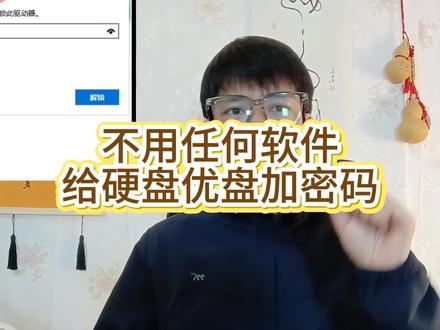
用任何的软件给硬盘或者 u 盘接个密码,保护好你的图片或者你的电影。看坚哥放大招喽!对你要揭秘的 u 盘或者磁盘分区,右击选择 bad luck 这个揭秘,接下来输入你的密码。 接下来这个界面很重要,万一你忘掉密码,你需要用你保存的这个文件来恢复 间隔,选择保存到文件,接下来选择仅对词盘进行揭秘。 在这个界面我们选择兼容模式,因为这个 u 盘我们还需要拿到其他的操作系统上使用。揭秘已完成,这个时候我们需要密码才能打开这个 u 盘了。
36IT男坚哥


猜你喜欢
- 3230知几