醒图AI制作教程

粉丝135.5万获赞1351.1万
相关视频
 00:23查看AI文稿AI文稿
你们找的手指 p 图教程醒图方法来了,还不会写骨感手 ai 指令的,我来教会你。首先点这个,再点一下这个,然后打开醒图,没有的下载一个进来, 导入一张要做的照片,点一下底部 ai 修图,在这里输入这段指令,帮我把手 p 成骨感手,其他不变,之后发送,等待一会就好了。
812吖哈👉(主页有教程) 01:42查看AI文稿AI文稿
马斯克穿几十块的 t 恤,凭什么看起来比你帅?成年人的体面真不是靠大牌堆出来的。 以前我买衣服全靠感觉跟风买网红款,盲目穿大牌款,别人穿是氛围感,自己穿是路人感。一顿操作下来,钱花了不少,洋相也不少,你以为是自己条件不行,其实是压根不知道自己应该穿啥。 但现在都二零二六年了, ai 就是 你的服装搭配师,让你再不变帅!不信咱就实测一把。 上期咱们实测了,用 ai 改造发型,这期专门实测 ai 穿搭,先关注收藏,存好,随时都能翻出来,用 传达逆袭,直接抄攻略,不用到处找,就用醒图 ai 两步走,直接给你拿捏的死死的。第一步,发全身照,让 ai 精准判定你的脸型、身材比例。先拍一张自然光线、无美颜遮挡的全身正面照,上传到醒图 ai 用这个格式 你看,就这一句,请图会认真给你做全套诊断,你是方圆脸还是长脸?暖皮还是冷皮?肩宽腰型,适合简约风还是商务风?哪些版型绝对不能碰,给你说的明明白白。 第二步,互动式生成多套场景穿搭,直接照着买,照着穿,诊断完再接着跟幸福互动,用这个贴纸你看。第一步,诊断身材长相。第二步,定制全场景穿搭,不用自己刷穿搭教程,不用跟风乱买衣服, ai 能够完全按你的条件量身定制,能够少走弯路少踩坑。成年人的体面是穿的合身风格对不对?还想看哪些 ai 评测来改善生活?评论区告诉我!
293AI正在输入…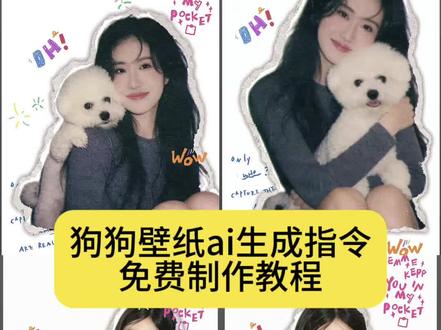 00:24查看AI文稿AI文稿
狗狗壁纸 ai 生成指令教程来了,还不会做的我来教你!首先找到这个箭头,再复制这个步骤,打开醒图, ai 修图,依次上传自己看狗狗图片 粘贴指令,没有的截图保存发送保存照片灵感领,搜索小时候模板 修同款,上传照片导出即可。期待你们的反图!
533贝斯Ai 00:42查看AI文稿AI文稿
超简单的,把朋友视频或者照片做成游戏加载界面, game over 界面,动画教程来了,三下搞定,全程免费!首先我用的是这个免费靠谱的醒醒子,进来找到导入照片,放朋友的照片或者视频,最后一帧截图不会截的看这里。 然后下方找到导入照片,放评论区,素材图一共两个字,选对准中心点,放大覆盖画面,找到透明度拉低至四十左右,合并图层,这步不要忘。 接着找到 ai 修图,输入评论区,醒醒专门指令看不见截这里,再碰这里,等待效果,只要图片的这里可以导出。最后想要动画视频的编辑更多,下方找到玩法,创意动效,延时摄影导出看效果。我出了两个画风,期待你的反图!
294麻辣烫↗↗↗ 00:18查看AI文稿AI文稿
找到涂鸦笔,随便画个黑煤球混合模式,点击柔光透明度拉到八十,此刻已经初见端泥,黑煤球覆盖到的地方都变清晰了,放大覆盖全图,灰蒙蒙的照片一下就变得透亮了,期待你的反图哦!
9846乖乖、 00:26查看AI文稿AI文稿
超可爱的这种将自己或宠物做成 q 版透明底表情包来了!我们先导入自己或宠物照片,再去 ai 修图,先把照片星成为多种类型的表情包,等待完成后,我们编辑更多 在人向右滑选择抠图的技能,抠图,没抠到的地方我们用快速画笔画一下,接着用橡皮擦擦掉多余的留下自己喜欢的 q 版透明底表情包就完成了,期待你的返图!
210皮卡皮卡qiu 02:53查看AI文稿AI文稿
修图修到崩溃的痛苦谁能懂?每次精心拍图两小时,一看照片要不就是构图不行,要不就是装造不适配,好不容易万里挑一,又觉得差点意思。 他作为科技圈里最会出图的博主,今天我将用最简单最清晰的三步手把手让你们拥有人生照片。首先就是要找准自己适合的风格,不然随便怎么拍怎么 p 都是不适配的。但我今天呢,就要去一个好看的咖啡馆拍照,但是还没想好搭配,我就会直接用醒图 ai 造型师让他帮我一站式服务。首先上传一张正面照,他就会进行智能分析,我就是火气长相、春季性人格,他就帮我生成了几种妆容风格,感觉今天比较适配,甜美氛围感,那就画这个吧。接着呢,就来选一下衣服,造型师给了我几套选择,感觉这套韩系学院风更贴合今天的拍摄,那我就直接比着他给我的穿搭选衣服, 整体出来的效果就是这样子的出发。但我每次外拍都很头疼,如果直接用原相机效果来拍,感觉画面就很普通, 那我就会用这个智能跟拍,它会根据当下的人像状态以及环境,帮我自动匹配一个滤镜。你们看这个滤镜用在咖啡馆是不是很有质感?感觉原图直戳都能当头像的程度。而且据说醒图后期还会上线一个智能够图指 导,轻松拍出完美构图,狠狠期待一下了。拍完图呢,就开始 p 图,接原相机拍的图,可能人物和光线都比较偏暗,就会显得画质脏脏的,没有活力。那这时候呢,就可以用智能修图,一键痊愈精修,让醒图更 根据光线、色彩和环境帮我一键出片。 p 完的照片,调节到光线的同时,人物也是很柔和的,而且脸上的妆呢,也很适配,不会很生硬,而且色彩也会更鲜艳有质感。像我前两天看醒图创作者大会下期集,也分享过用醒图 做氛围感的技巧,直接能把室内照片 p 成怪诞游乐园的大片感。我立马就跟醒图说,帮我 p 一个夏季户外氛围感大片,轻松就帮我把室内这张图片 吸到户外,融合了阳光和鲜花,整张图就是夏意满满,就好像实拍图一样,像很多爱美的姐妹呢。可能跟我一样,还会经常约摄影师外拍,然而相机拍摄高清修图 却很累,每次我拍完照都要先导到电脑里面调节细节,修完了再导入手机里继续调滤镜。二修真的很麻烦,影图专业版呢,就解决了这个问题,所有手机上的功能都很齐全, 更加容易上手,就算是小白也能轻松成为修图师的程度。自己是特别喜欢用他们这三个经典滤镜。电脑修出来的呢,就很有质感人像,高清的同时还保留了皮肤的纹理,就像是专业用后期调色一样。而且哪怕是一次要 p 三百张图都完全没压力。最重要的就是 景图真的很贴心,开通 s v i p 端端都能畅享全部功能。要知道好多别的 app 都是按章收费的,性价比真的不要太高。而且 mac 版呢,已经上线了, windows 版呢将在四月底上线哦。有了景图这些智能功能,我的出图流程全给我包圆了,直接手机拍定妆照,选衣服,然后精心的 打扮后用智能拍摄出图,进行批量精修,最后手机发布一气呵成,出片就像呼吸一样简单,小白也能无痛变修图大师!姐妹们,你们平时还有什么修图烦恼呢?可以在评论区分享出来一起讨论哦!
3.1万方糖科技测评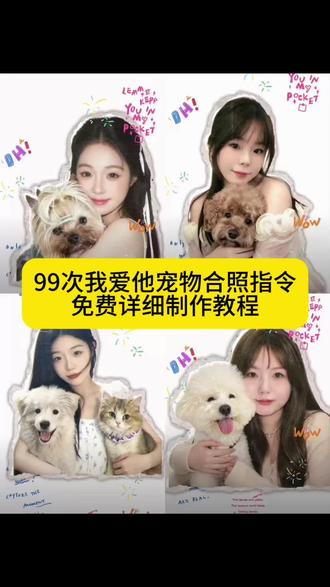 00:24查看AI文稿AI文稿
九十九次我爱他宠物合照 ai 生成指令教程来了,还不会的,我来教会大家。首先找到这个箭头,再敲一下这里,接着打开醒图, 进入后点这个 ai 修图,再上传自己和狗狗图片,再粘贴我评论区的指令,等待生成保存照片。接着点击放大镜搜索小时候,点第一个模板修同款,上传刚才的照片导出即可。期待你们的反图。
 00:17查看AI文稿AI文稿
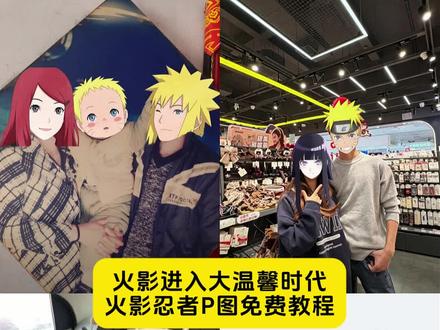
今天教大家制作火影进入大温新时代火影 p 图教程来了。还有我放在评论区的素材图,然后摸一下这里,再碰一下这里,再打开老朋友醒图,导入一张要做的照片,再导入我准备好的素材图,智能抠图,调整到合适的位置,另一张图片也是同理,导出就可以了。
1279山泉AI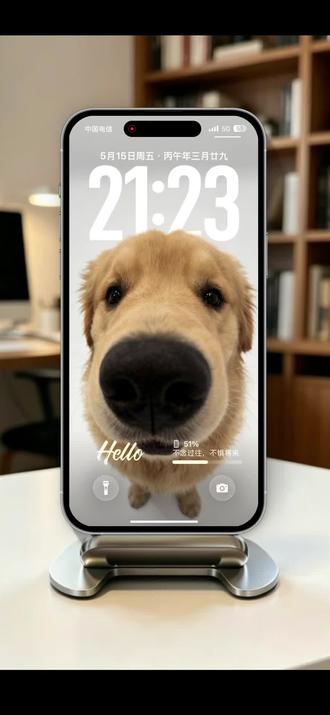 00:29查看AI文稿AI文稿
大家不要找了你们要的狗狗三 d 壁纸, ai 制作教程来了,其实方法很简单,首先跟着我戳一下这里,再戳一下这里,接着打开 p 图工具,导入一张狗狗照片, 找到下面 ai 修图,接着复制粘贴评论区焚绝,点击生成这里,我们等待加载一会,再跟着我右滑找到玩法,选择裸眼三 d, 等待生成加载一会。最后点击视频设置安卓选择视频导出,苹果选择实况导出,最后去设置成壁纸就完成了,学会了,快去试试吧!
 00:26查看AI文稿AI文稿
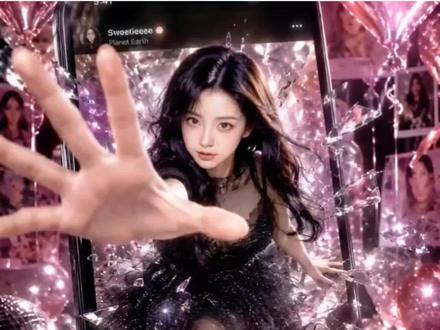
大家不要再找了,像这种 ins 风网红主页破屏动态效果权威教程来了。方法很简单,三秒教会你 先导入自己的美照,接着碰下 ai 修图,输入这段指令,看不清的截图保存,等待几秒就生成了破屏效果。不要着急退出,碰下完成再找到编辑更多,找到玩法里的裸眼三 d, 等待完成就可以了,看看效果还不错吧,学会了快去试试!
350加肥猫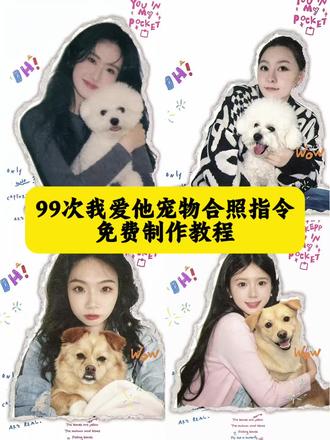 00:25查看AI文稿AI文稿
九十九次我爱他宠物合照指令免费生成教程来了,去我视频右下角点点这里打开醒图, ai 修图上传自己看狗狗的合照粘贴指令,没有的截图保存发送,点击灵感 搜索小时候上传照片 导出即可。
29古德 00:24查看AI文稿AI文稿
大家不要再找了,这个把汉狗狗的合照做成壁纸的 ai 教程来了,方法很简单,首先第一步,我们找到这个图标,然后这个抖音 ai 工具找到这里的图片设计,从这里上传一张你和狗狗的照片,粘贴这个生成指令,看不见的截图,保存发送,等待生成, 选择满意的一张,导出保存,最后找到醒图工具,灵感搜索小时候,然后修同款就可以了。
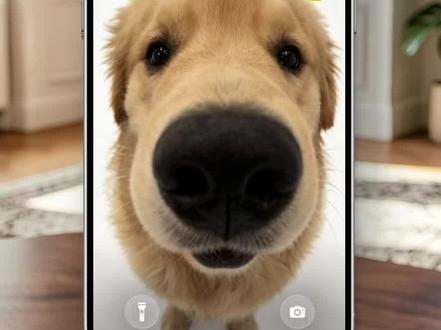 00:29查看AI文稿AI文稿
大家不要找了你们要的狗狗三 d 壁纸, ai 制作教程来了,其实方法很简单,首先跟着我戳一下这里,再戳一下这里,接着打开 p 图工具,导入一张狗狗照片, 找到下面 ai 修图,接着复制粘贴评论区焚绝,点击生成这里,我们等待加载一会,再跟着我右滑找到玩法,选择裸眼三 d, 等待生成加载一会。最后点击视频设置安卓选择视频导出,苹果选择实况导出,最后去设置成壁纸就完成了,学会了,快去试试吧!
31爱睡懒觉的猫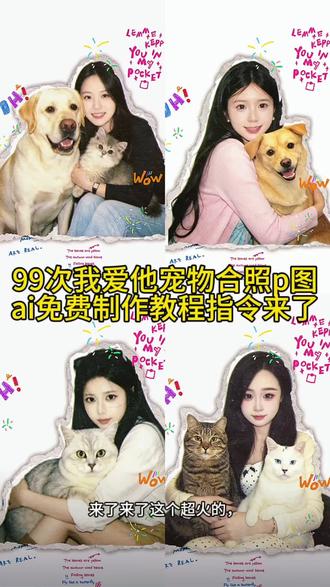 00:20查看AI文稿AI文稿
来了来了,这个超火的九十九次我爱他宠物合照 p 图指令 ai 教程来了,方法非常简单,三秒钟教会你。 首先找到这个,再找到这个,接着打开老朋友剪映,点下面这个图片设计,点这个智能设计,点这里上传自己和宠物的照片,再粘贴我评论区的指令,最后发送生成就可以了。
猜你喜欢
- 1789穆云粥