心中拥有精工致,中间节点稳如山。今天有一位家人问我说,梁老师,我想问一下,假如说我只想要两个轴线之间的三 d 显示,或者是我想看下一层的东西,但是被上一层挡住了, 这方面我该怎么去做呢?针对这个家人问的问题,我觉得非常为了问的非常的好,我准备给他解答一下,正好大家怎么说都互相学习一下,我今天也作为一个小技巧, 让我们来讲一下这个问题。好的,我们现在开始,首先以这个三 d 模型为例,是吧?我想从上往下,比如说界面,这个平面 我看了很大,我想看到下面第二层或者第三层,或者是我想只看到这个零一,零一和零二这两个主线,我该怎么去操作? 我现在教一下。首先我们用到了一个工具,叫做什么创建剪切平面,创建图标在哪里?在这里大家可以看到,在这里用这个图标,那该怎么进行操作呢?非常简单,一分钟教会你。 首先我们点击这个图标,出现了这一个图标之后,假如说我们先从平面上来说,我们该怎么去剪切?我们首先锁定一个平面,以这个平面为例,看到这个箭头了吗?这个箭头是朝下 他一个平面立一个小竖线,我们点击一下他,你看点击以后,你看我这一个面有了,但是上面的都不显示了,如果我还想再往下剪切,我拖动这个小箭头,拖动,我可以先取消命令,取消命令之后拖动这个小箭头可以往下, 大家看到了吗?我就可以显示或者往上拖,会显示上面的层,往下拖会显示下面的层。好, 我再怎么去,假如说我想立面显示两个轴线,我怎么显示?首先一样,点击这个小箭头,我去锁定一个立,从立面上看,以这个柱子为例,大家可以看见了吗?从左往右,或者从右往左,你看这么看了吗?可以看到,是吧?可以看到这一块, 它有个箭头,看到了吗?我点一下,你看把它锁在这个立面,你看点一下。好,我点中它了,我再点一下,点一下。好,点中了,看它只剪切了。剪下这个面了,我现在取消一下命令,因为这个箭头,你看我往下拖, 这是立面了,就可以显示全,或者显示不全,是不是这个样?好,现在关键在于哪里?我先取消一下命令,现在关键是 有的家人们问,那我如果又不想看这些了,我想显示全面了,我怎么让他更加全面一点?就是完全显示成一个整个的模型, 这时候切记,切记不要撤回,撤回是对这个剪切平面,这个创建剪切平面这个命令是无效的,撤回只会撤回你之前的操作,这个一定要注意。我们怎么去避免这个问题?怎么去显示全部的模型?首先 我们已经看到了我们之前操作两个剪切的图标,我点击这个图标,一定要注意,点到这个图标,图标会变白,看到吗?会变白,变白了以后,我摁删除键,它就会完全显示全,然后再找到这个图标, 点击删除键,它也就显示全了,是这个样,这个地方的重点在于,一定要注意不要摁这个撤回命令,千万不要摁这个命令, 因为他撤回了只有你的前面的操作,比如说节点碰撞,删除一个板子,添加个板子之类的操作,在你上面操作,他只能是删除这些操作的命令,但是不能撤回刚才那个箭头,所以说剪切图标剪切了功能,剪切平面这个功能,所以这个大家一定要注意点。 好吧,希望今天这一个小小的课程能让大家真正的意义上学会这个工具。行,今天就是这个样,记得关注老梁不迷路, 关注我有模型,还有一些比较快捷的方法都会分享给大家,大家有什么问题也可以像这个粉丝一样后台问我,谢谢,记得点赞关注哦!

粉丝194获赞510
相关视频
 01:03查看AI文稿AI文稿
大家好,很多学员不明白 tecla 里面一些工作平面的问题,那么在 tecla 里面呢有四种设置工作平面的方式,这个视频呢给大家讲解一下其中的一种,这种呢适用于我们的零件表面, 我们可以在视图里面找到设置工作工作平面这个按钮,然后找到这里有很多按钮,我们可以去找到这样一个使用工作平面工具, 我们把它放到我们的零件上,我们可以看到这个平面会随着我放放的位置不同啊进行一个改变,那么这里呢我们可以把它放到这个零件的表面, 这样呢我们就把这个工作平面设置好了,那如果我想在这个平面上去做东西呢,这是其中一种方式,我们还需要调整我们下方工具栏的三个按钮啊,自动试图平面和主要平面这几个按钮,那么这样呢,我们才能在这个平面上去准确的画出五体来, 这是在三维中操作的一种方式,当然我们也可以通过平面去操作好,这个就是工作平面中的设置方法之一,我是钢结构教学黄老师,欢迎咨询。
 00:36查看AI文稿AI文稿
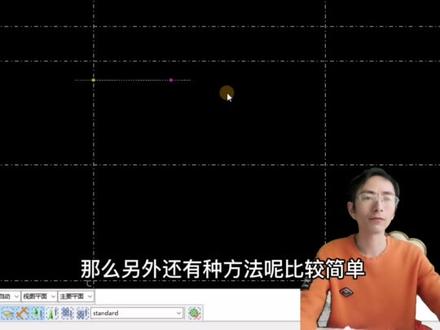
大家好,我们在 tecla 中呢,经常会遇到辅助线的一些问题,比如说这个辅助线我在这里画的时候呢,并没有画很长, 我需要把它延伸到这边,那么这里呢有多种方法,常规的方法就是选中这个点去移动他,把他拉伸过来。那么另外还有种方法呢,比较简单,双击他 在这个扩展里面将他就扩展数据加大修改,那么这根线呢,就会往外延长,这个呢就是一个辅助线的延长方式,大家学会了吗?
 00:40查看AI文稿AI文稿
线面焦点的使用方法,首先我们要去创建一个面,这个面呢可以是一个辅助平面。 好,创建好这个辅助平面之后呢,我们要去找一根线,这个线呢可以画一根辅助线, 那么我想找到这个线以面的焦点,就可以通过这个线和面来找。使用这个线面焦点工具,先在线上点两点,再去点击面上的三点, 这样呢就可以把这个线以面的焦点找出来,这就是 tikla 中线面焦点工具的使用。
 00:34查看AI文稿AI文稿
辅助平面怎么去隐藏?在 tiktok 中有这样一些淡蓝色的辅助面,通常在别人发过来的模型中,你会看到有时候有很多这种面, 那么影响你的作图或者视线,这个时候怎么去对他隐藏或者删除呢?如果想对他进行删除,只需要选选中他进行 delete 删除就可以了。 如果对他隐藏,双击屏幕显示中对这个建筑平面的勾,给他去掉修改应用圈,这样就可以把它隐藏了。
 01:32查看AI文稿AI文稿
大家好,今天给大家讲解一下如何在不做辅助线的情况下,我去画这样一块板,通常我们要做一些辅助线才能把这块板画出来,但是今天我会在不做辅助线的情况下把这块板画出来,这里是两百,三百,三百,这里是六百,这里是六百。 好,我先把它删掉,先把它删掉,对接一下窗口,看一下我是怎么画出来这块板的。首先我们用板的命令啊,这个时候好了板的命令去创建一下。好,那我们需要按住 ctrl 键, 按住,然后往上拖,我们输入输入一个三百,好,然后再往下拉是六百,然后这边呢我们是出来是三百, 另外我这边 依然是出来三百,按住 ctrl 键点一下三百,然后这边呢我下拉一百,我到这边还是按住 ctrl 键点这个点换掉 ctrl 键,我下拉一百,再往上提是两百。 好,这边一个点呢也是上拉两百,按住 ctrl 键上拉两百,点一下再过来换掉 ctrl 键过来三百, 好,按一下中间,这样我就把这个板给画出来了,这个距离呢就是我要的三百, 三百,这个也是两百,这个也是一百啊,这块板就是在没有辅助线的情况下发出来了。
 01:59查看AI文稿AI文稿
tikla 软件里面的辅助线你真的会使用吗?大家好,我是钢结构教学黄老师,这个视频来给大家讲一下关于 tikla 软件中辅助线的正确使用方法。如果你看完这个视频,你就能快速掌握辅助线的使用方式。 画辅助线的方式很简单,用快捷键 l 点击起点,点击中点就能画出来,前提是需要打开这个 f 七捕捉到任何位置,这样你可以在这个屏幕内捕捉到任意的位置。 那如果说想画十五三十四十五这类辅助线,你就可以打开正交 o, 然后用 l 画线点击起点,然后拉出来,它就能自动捕捉十五度,三十度,四十五度,以此类推。 那如果说想要画二十度这类辅助线,可以通过 l 点击之后拉出来,输入距离,假设两千小于 二十回车即可,这样就能画出一根长度为两千,角度为二十的辅助线,那么这个辅助线的角度是逆时针转为正角度,顺时针转为负角度。 那当然还可以通过连续画辅助线,这里可以通过这个折线按钮去输入,然后拉出来输入长度五百小于三十回车,然后连续画输入一千 小于负的五十回车,最后中键结束,右键中断就可以。那么除了这类直的辅助线以外呢,还可以画圆形辅助线,通过快捷键 u, 然后这里面有多种画法的方式,圆形半径和三点画圆都可以,圆形半径这是三点一二三。好, 那么以上这些辅助线的快捷方式呢?都是自定义的,这个就是我们常用的辅助线的操作方法,希望这个小视频能够帮助到初学者。
 07:32查看AI文稿AI文稿
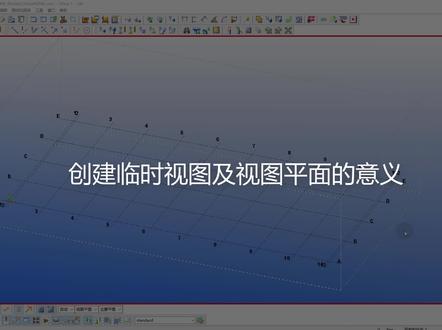
大家好,这期视频我们主要给大家简单介绍一下其他创建试图的方法。那我们之前的视频通过沿着轴线创建了轴线所在的视图平面,我们可以通过视图列表 对这些试图进行管理,我们可以关闭或打开一些试图,那么注意我们这个试图列表里面呢,有一个删除的按钮,当我们关闭试图的时候啊,这些试图依然是存在的。如果说我们选中一个试图,比如说我们选中三折的试图,我们单击删除 是,那么这个试图呢就没有了。那么如何我们单独的增加这个三折的这个试图呢?我们除了沿着轴线创建试图以外,还有各种创建试图的方法。第一我们先来看一下用两点创建试图 工具栏,这个图标是用两点创建师图,也可以执行菜单栏师图创建模型师图使用两点用两点创建师图,我们需要将这个三 d 师图啊切换到平面, 我们执行工具栏这个图标,用两点创建师图,单击启动他,我们需要创建三者的师图,而且创建出来的师图啊是从右往左看的, 我们在三周 a 轴的焦点的位置捕捉一个点,单击一个点,然后鼠标向上,沿着三轴的这条线再捕捉一个点,我们先下后上,你会发现这里有个向左的箭头,代表我们是从右往左看的,我们再次单击这个点, 那么会帮我们创建出来一个仕途,那么这个呢,其实就是三轴所在的这个面的仕途有机中断,但是呢 我们会发现试图列表里面啊并没有这个试图,那么这里我们需要说到一个临时试图和永久试图的概念,那么我们试图列标里面出现的这些试图啊,都可以认为是永久试图。我们用两点创立出来的试图,是临时试图。为什么是临时试图呢? 我们在试图空白的地方双击调出试图属性。我们这个试图名称啊,叫客服三 d, 这个三 d 名称其实是来自上一次应用试图的名称,我们待会会提到应用试图的问题,这里我们只需要知道名称带过号的就是临时试图。如果说我们将这个客服去掉, 改成什么三轴的师徒,那么他就会变成一个永久师徒,并出现在这个师徒列表里面,我们把它改成三轴的师徒,命名规则跟我们之前窗帘的保持一致,我们点击修改,这个时候你会发现, 哎,这里多了一个三轴的试图,他就变成一个永久试图了,就会出现在这个试图列表里面,然后这个是用两点创新试图,用两点创新试图有点像打了一个坡面的意思,我们将三轴的试图关闭,那么这个是用两点创新试图,我们还以三轴举例,我们将他删除。 除了两点创新师徒以外,这里还有一个创建基本师徒,或者执行菜单栏师徒创建模型师徒,基本师徒。点开以后,我会跳出一个对话框,我们将三 d 切换到一个三维的状态, 我们这个三轴的这个所在的这个试图平面啊,其实是由全局坐标 y 跟 z 确定的这这一种平面。那么我们创建三轴的这个试图呢?我们可以这样将我们这个创建基本试图的这个调 条框里面,第一切换到是 z 跟 y, 确定了这么一个平面,然后做标志的是我们这个平面距离远点的距离,我们三折距离远点的距离是多少?是六米, 我们这里填入六千,他是默认是沿着 x 的正方向是正,我们单击创建,那么同样可以创建出来三折的这条线所在的这个仕途。那么我们有的同学创建出来的仕途啊,可能是这么一个状态, 那么其实很简单,我们只需要 ctrl 加 p 切换到平面就可以了。这里需要提一下,就是我们在创建试图之前呢,不管是用两点创建,还是创建基本试图之前呢,我们需要做一个工作, 因为我们正常的创建这个平面试图试图呢,有它的属性。什么属性?就是第一个角度,这里是平面。第二向上跟向下有一个深度的问题,我们 默认是应该是小一点,比如说都是五百,就是说我们创建出来的师徒啊属性,我们希望他的深度小一些,然后呢,这里是平面,那我们在创建师徒之前, 我们比如说将三头的试图删掉,我们在创建试图之前呢,我们需要切换到一个平面的试图,双击试图将他的属性调出来,应用一下他的属性, 应用一下他的属性,那么我们待会不管是用两年创建试图,还是创建基本试图,创建出来的一个试图属性啊, 嗯,就跟他一样了。那么主要是体现两点,一是角度,不是三维的状态,然后是平面的,直接就是平面的,然后深度呢?嗯,直接就是我们之前设置的五百这么一个状态,那么这样的话,我们新建出来的这个视图啊,他就是四周的属性是平面的,然后深度是五百,五百 跟之前保持一致,就不需要我们再去调整了。当然我们创业出来了以后,再把他 ctrl 加 b 切换到平面,然后再去调整他的湿度深度,那么最终的效果是一样的。就是说如果说我们创业出来的这个湿度平面,如果是这么一个状态,不要觉得奇怪, 因为我们之前呢用的试图属性啊,并不是我们想要的这个试图属性,我们需要先应用一下我们需要的这个试图属性,然后再来创建就可以了。那么我们刚刚说了,一个是用两点创建试图, 一个是创建基本试图,然后我们之前还知道言论轴线来创建试图,那么我们看一下菜单栏试图、创建模型试图,这里还有其他的方法来创建试图,比如说使用三点 在工作平面上创建试图,在零件的面上面创建试图,那么我们后面在建模的过程当中再来讲解其他的试图创建方法。那么我们经常用到的呢,主要是也能走线 创建试图,然后创建基本试图,还有使用两点创建试图,那么这里呢我们主要大家需要先了解一下,就是创建试图有很多方法,不止于也能走进来创建试图,等我们熟悉了以后,要灵活的运用这些方法,在不同的场合,用不同的工具来创建我们所需要的试图。 那么我们建模的时候为什么需要创建这些仕途呢?因为我们创建零部件的时候,正常我们会在易于观察我们零部件形状的这个仕途面啊来创建这个零部件,比如说我们创建门市钢架,那么每一品钢架我们可以在三轴、四轴、五轴这些轴线上来创建,比如说 我们在五折的轴线上面来创建,那么这个方向的立面呢?更易于观察我们这一瓶门市钢压的形状,比如柱梁都能看得到。如果说我们要创建,要测量,我们可以切换到在六米标高,因为六米标高就是我们钓 火车梁的位置,在这个平面来创建吊车梁。当然我们创建一个构建或者零建不会只在一个平面上来创建,我们要结合多个师徒来创建我们的零部件,因为我们创建的模型啊,是范围的模型, 那么通过一个面我们是不能准确的确定他的位置的,我们需要至少两个面以上,两个视图以上来确准我们所见的这个零部件的位置是正确的。所以我们在后面建模的过程当中,需要反复的在不同的视图之间进行切换,来进行模型的搭建,以及确认模型所在的位置。 那么大家也可以在后面建模的过程当中反复的来培养自己这么一个试图方向的概念,逐渐了解试图在创建模型过程当中的重要作用,通过试图不断的培养自己范围空间的概念。
312TeklaHome 03:12查看AI文稿AI文稿
在特克拉剑魔过程中,有三个很重要且互相关联的概念工具,他们好像并不如剑魔命令那样可以具象使用,也不像辅助线、零件、铰栓等对象那样似乎触手可及, 但他们一直贯穿于建模的始终。这三个概念工具分别就是仕图、工作平面和坐标。仕图的重要性显而易见,因为任何关于模型的操作都是在仕图下完成的,无论是平面仕图还是三 d 仕图。 那么首先创建式图的方法就很重要。除了大家都比较熟悉的沿着轴线创建式图、两点创建式图以外,你是否掌握并熟练使用更多的创建式图的方法? 比如三点创建,试图、在工作平面上创建试图或者其他等创建试图的方法。建模的本质其实就是在合适的试图创建零件等对象,所以如何更快的到达所需要的试图创建试图的方法当然就很重要。 在试图下创建模型,其实更准确的描述应该叫做在试图平面的模式下创建模型,因为与之相对应的还有一种工作模式叫做工作平面模式。 工作平面模式下,在任何切换到平面后的试图内创建零件、零件都将在工作平面所在的平面内 工作平面模式运用得当的话,也可以很好的提高建模的灵活性。提到工作平面模式,那他的基本面当然就是工作平面。在正常的试图平面模式下,基础操作犹如镜像、旋转等,正常是要基于工作平面的, 那么这个底层逻辑其实是镜像、旋转,这些操作都是基于工作平面下的局部坐标体系, 比如旋转环绕的 z 轴,其实就是局部坐标的 z 轴,包括镜像下的 x、 y 等方向也都是局部坐标的方向。 另外,零件属性下位置关系的调整也是要基于工作平面才能合理的解释前后左右等的位置属性的。 与局部坐标相对应的就是局部坐标。局部坐标是随工作平面的变化而变化的, 大局坐标的方向是固定不变的。在查询某个零件时,对话框内就包含显示起始点或重心的全区坐标信息。 全区坐标也自有它的一些用处,比如我们在模板或参数化自定义组件时,就可以通过获取零件的全聚坐标来计算判断零件的东西南北朝向。 仕图工作平面坐标,它们三者之间互有关系,伴随建模过程的始终, 它们既是工具,也代表思路方向,如何在建模时不动声色的有效使用,也十分能够反映我们的建模能力。
 02:02查看AI文稿AI文稿
大家好,这集视频我给大家介绍优购的第八章节试图列表, 是独立表的话,我们在这个按钮点这个按钮,嗯,首先我们看一下,嗯, 第一个是删除,嗯,就是我们在试试图列表里面,如果我们不想要的试图,我们可以通过点击这个删除去把我们选中的试图给删除掉。 第二个的话是清空,我们可以把视图现有的视图全部清空。 第三个按钮的话呢,是我们可以创建一个三 d 的一个师徒平面点,他可以创建一个三 d 的师徒平面, 然后我们也可以去通过选择零件的表面去创建一个平面 啊。另外我们也可以去沿轴线创建平面,这是沿轴线创建平面创建网的平面,我们可以通过双击去打开这个平面。 我们创建好的平面我们大家可以看一下他的属性都是设计好的, 好他的属性都是帮我们设计好的,比如这里已经调到了平面线上线下的深度以及他的标签,嗯,都已经做好了,那这就是我们这个视图这一块的功能,嗯,我们大家也可以通过这个 word 去看这块的功能,这块的功能比较简单,就是跟我们师徒列表也有点类似。
 01:09
01:09


