pr鼠标预览时间轴设置
很多刚使用 pr 剪辑的小伙伴可能会遇到这样的问题,就是在看很多剪辑教程时会发现,哎,他们的时间轴预览是会有声音的。没错,就像视频中这个效果一样 啊,但是自己在剪辑时发现没有声音,所以本期视频我们来看一下该怎么解决。 其实这个和一个设置有关,大家找到菜单栏中的编辑,在最下面找到首选项,然后在这个首选项的菜单中找到音频,打开,在设置页面中把第二个选项勾上,哎,这个名字有点长,然后点击确定就可以了,这个时候你再预览视频时,哎,就会有声音了。 当然了,除了时间轴之外,你在节目监视器这里预览也是有声音的,因为那个设置对节目监视器和时间轴都是有效的,而且节目监视器的预览和时间轴是同步的。而什么意思呢?就是说你不管是在时间轴上预览,还是在节目监视器上预览,都是同步的。 好的,那本期的视频就到这里了,如果你的问题解决,就点个赞吧,我们下期节目再见!

粉丝29获赞246
相关视频
 01:11查看AI文稿AI文稿
在 premier 中编辑预览时间轴视频的一个小技巧, 那么比如说我们现在的视频呢?那长度呢?比较长,那如果我们通过拖动时间线泥去预览呢?啊,不够方便,那么这时候我们可以通过键盘上的 j、 k、 l 来完成快速快退预览, 快进预览以及停止。我们在预览过程中,依次按下 l 的速度会越来越快,我们可以看一下这儿的时间线的一个变化啊, 那么根据我们需要的按预览速度呢,快速进行预览,那么按 k 键呢?未停止,那我们如果要 快退预览,则可以按下键盘上的这一键啊,那么这样呢,它可以依次啊进行快退啊, 速度会越来越咋样快,直到 n k 咋样停止。所以如此的话呢,在预览的时候呢,会非常方便,你也试试吧。
 01:19查看AI文稿AI文稿
八零后宝妈不躺平在家做剪辑的一天,今天接了二十条信息流,一条 vlog 到手, 早上起来送娃上学就去超市逛下,回来赶紧剪视频。今天跟大家分享三个超冷门但用起来巨顺手的剪映小功能,学会了剪视频速度直接翻倍,新手小白也能一看就会! 第一,预览轴快速剪片段,先在时间轴上把预览轴打开,之后在素材上滑动鼠标的黄线,就能快速看视频画面,划到你想要的片段开头开头按 i 键剪开,划到结尾按 o 键选定,这样就能超快选出你要的画面,不用反复拖来拖去浪费时间。 第二,字幕错了,快速改剪映识别字幕出了错不用一个个自手动改,直接在字幕查找替换圈出错的字,然后在下面框里输入正确的就行,一键替换超方便。第三,多,时间线超实用,这是剪映新出的功能, 我最常用它来做备份。之前客户让改视频,我就把原视频所有内容复制到时间线二,在时间线二里改, 这样时间线一的原版就能留着,而且我还会用时间线二专门做视频封面,两个时间线分开用,特别省心。今天的三个冷门功能就分享到,这都是提升剪辑的效率!干货,明天见,拜拜!
34微笑百事达 00:22查看AI文稿AI文稿
在剪辑时,你还在这样加速预览视频吗?让我一招教会你! 按下键盘上的 l 键,视频就可以实现一倍速的预览,每按一次就可以增加一倍的速度,你学会了吗?关注我,带你掌握更多剪辑小技巧!
8430秒剪辑课 04:40查看AI文稿AI文稿
直接添加视频素材,到时间走发现左上角和右上角有一个白色三角形标示, 而添加图片倒时间走不会发现同样的三角形标示。 这个三角形标志代表的是素材已经到头,用选择工具向右拉,这个是拉不动的,向左拉, 这时三角形就没有了。通过这个标示可以很容易判断这个素材能不能往前再拉。 放大垂直方向的轨道,可以在轨道上看到视频预览画面,可以点这里进行设置,默认是显示视频缩览图,去掉勾选 缩览图就看不到了。第二个是显示视频关键针,这个是视频上的这一条线。第三个是显示视频铃声, 接下去是显示音频波形,这个是音频波形。 显示音频关键针,这一条是音频关键针,显示音频名声,默认没有勾选。 然后是显示剪辑标记,剪辑标记是在素材上添加的标记, 如果这边关掉时间轴就不显示标记。显示重复关键针,默认是关闭的重复关键针是两段一样的素材,这边再添加一段素材, 开启显示重复关键针,就会在素材的下面提示编辑中就很容易查看重复的关键针。 显示直通编辑点,直通编辑点就是剪断素材的点,两个不同素材之间的点,不是直通编辑点。显示效果徽章,这个是素材上 f x 的标示, 通过效果徽章可以快速切换不同的效果,默认是不透明度,右击 fx 可以切换其他效果, 关闭后就无法在时间轴上操作效果。在修剪期间合成预览是在剪辑的时候,节目窗口会对应提示最终效果和之前画面对比,关闭后直前至最终画面 最小化。所有轨道是所有轨道调的,很乱的情况下可以点这里。 然后是展开所有轨道是对所有轨道进行展开,纯属异色,是针对上面那些勾选的设置进行 存储,可以设置预设名称并设置快捷键。自定义视频头和自定义音频头是按照自己的习惯对视频头和音频头进行位置的调整, 音频头还可以添加隐藏的按钮。时间轴上素材标示的显示和用法总结 首先介绍了素材在时间轴上白色三角形标示的用法。 骑士介绍了设置中显示视频缩劣图显示关键帧 显示视频名声、显示音频波形、显示音频关键帧 显示重复关键针显示直通编辑点显示效果。徽章 显示在修剪期间合成预览效果的具体用法。 最后是最小化所有轨道展开所有轨道纯属预设自定义视频头和自定义音频头的设置。
233阿勇PR 00:51查看AI文稿AI文稿
剪应用的爽吧,字幕识别快,转场花样多,特效够炫酷,画质还好看,但是 如果想让你的 p r 和剪映一样,那这款插件界的天花板内卷之王 motion factory 你 一定要安装!我们在原有的基础上,花了近三年时间开发,收集了近三万多款优质资源,并整合到了插件里面。插件包含了背景元素、图标、动画、花字、片头包装、调色、分屏、 泰伯朋克、特效、素材、音效等多种合集资源。鼠标放在上面即可预览内容,双击即可自动添加到时间轴,使用非常方便。
294村里在逃翠花 01:39查看AI文稿AI文稿
建好工程不会用工具栏剪辑,全靠点鼠标,速度慢还耽误交作业。今天一次性讲清高频工具加使用快捷键,新手直接上手。 第一个就是选择工具,快捷键 v, 日常选中素材,移动位置调整片段长短全靠它,也是我们用的最多的工具, 按住鼠标拖动就能移动素材,选中片段两端还能裁剪时长,基础剪辑第一步就靠它。第二个剃刀工具快捷键 c, 想把一段视频剪成多段,直接选中它,在时间轴上点击就能分割片段, 分割完再用选择工具删除多余部分剪片段,超方便,做完记得切回立件哦。第三个波纹编辑工具没有默认快捷键,适合精准修剪片段,拖动边缘裁剪内容,后面的素材会自动紧跟, 不会流出空白间隙。时间轴内容太多看不清。用手型工具快捷键 h 拖动就能平移整个轨道。缩放工具,快捷键 c, 点击放大轨道细节,方便精细剪辑,按住 alt 点击还能缩小。 最后讲作业必备的文字工具,点击后在画面上拖动就能添加标题字幕做完直接在右侧面板改字体大小和颜色。 总结一下,核心快捷键选择 le t 刀 c, 手型 h 缩放 g。 记住这四个, 日常剪辑效率直接翻倍!提醒大家操作完尽量切回选择工具,避免误操作。以上就是 pr 工具栏高频用法和快捷键,下期讲解转场与音频处理,记得关注跟进系列教程。
12剪映小课堂 00:33查看AI文稿AI文稿
很多同学遇到过这种情况,剪辑完视频想要整体预览一下素材轨道,我们应该怎么处理呢?通常我们使用加号减号来缩放时间轴,但是你也可以使用反斜杠来进行快速缩放,只需要按一下,你就可以缩放到整个序列的长度,然后再按一下就 可以回到之前的状态,相比效率会比加减号高很多。你也可以按下 ctrl 加反斜杠来隐藏顶部的项目信息,扩大面板展现的空间。对于屏幕小的朋友,这一点会非常有用。我是东一,记得关注我。
1087东一| 且曼学院 01:46查看AI文稿AI文稿
为什么都说 pr 比剪映专业,比剪映高级,但现在大多数同学还是在用剪映做视频而不用 pr, 并且表示用了剪映后真的不想用 pr。 那 其实最主要的原因就是因为大家觉得剪映上面要啥有啥, 强大的素材库包含了剪辑时需要的各类资源,而 pr 打开后光秃秃的,要啥没啥,对于新手来说使用起来非常不方便。今天它来了插件界的天花板内卷之王 motion factory, 收集了近三万多款优质资源, 并整合到了插件里面,同时我们对插件内容进行了汉化,使用起来更加舒服。插件包含了标题字幕、 音乐音效、背景素材、视频素材、包装元素、转场预设、情绪表情包、分屏模板、拍板模板等九大类合集资源,并且所有资源只要将鼠标放在上面就能预览,想要哪个只要按住拖到时间线就可以了,都是可以进行修改的, 浏览和使用都非常的方便。另外还有六千加调色预设、五千加转场预设和三千加效果预设,能够满足你对各类视频制作需求,而且分类清晰,速度特别快。有了这个,我们的剪辑工作即将变得前所未有的简单。
70睡个懒觉 01:21查看AI文稿AI文稿
哈啊咦,走, 怎么搞?都说 pr 比剪映专业,比剪映高级,可是当你打开 pr 时却是这样光秃秃的,有没有可能 pr 也能拥有这些,而且还无需会员?如果可以把剪映塞进 pr 里不就完美了吗?今天它来了 插件界的天花板内卷之王猫伸缩追。我们在原有的基础上,花了近三年时间,开发升级了近三万多款优质资源,并整合到了插件里面。同时我们对插件内容进行了汉化,使用起来更加舒服。内容包括标题、字幕、音乐音效、背景素材、视频素材、包装元素、转场、预设 表情包、分屏模板以及排版模板等九大类合集资源,并且全中文交互找素材,超直观!所有素材全部精准分类,支持关键词快速筛选,指哪打哪,鼠标放上去就能预览效果。遇到喜欢的可以点击收藏,使用时潇洒双击,或者拖到时间线,效果就来了。
 02:15查看AI文稿AI文稿
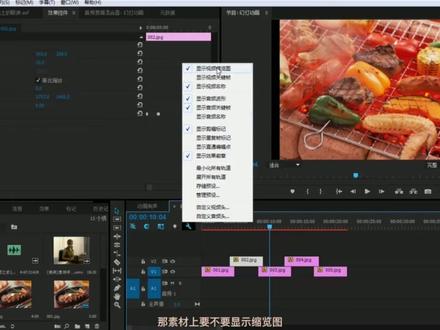
来,我们再次回到呢他的视觉状态下,刚刚做的动画里,那我们会看到啊,在当前他工具栏当中有一个呢钢笔,这里的钢笔的话呢,相对来说概念和地位比较薄弱。 还有一个呢就是 pr 当中,他曲线调动画的概念也比较薄弱,像这种呢,他的动画效果类的一般呢,我们依赖 ae, 非常非常强,他呢就是用来调动画曲线的,那当然这个曲线呢,尤其像是在他默认的一些属性当中, 有一些他是能表现出来的,有一些表现不到,比如说我们家的不透明度,他很好以曲线表达,但是如果说你要是能涉及到你家的一个运动,让他呢位置进入,或者说呢到上面去,那 曲线呢就很难去表达我们现在已经生成的不透明度。那曲线呢在哪里?我们是通过关键针啊添加的,但是有曲线这里的话呢,我们先知道一下,对于像是时间轴上有一些相关的 组件显示和隐藏,对于素材的相关显示状态,他呢主要都是在试穿时间刻度的左边这个时间轴显示设置, 那素材上要不要显示缩短图,要不要显示视频?关键针包括呢?什么声音的波形?这个关键针我们刚看到没有打勾,所以呢他没有 啊,其实你把右边这里的显示范围放大缩览图,这样呢就能看到了,刚刚是因为呢显示范围太小,看不, 现在看到他说有所懒图的,真的有那曲线的话呢,关键针显示出来, 关键针曲线就有了。而对于像是波形,你回来有时候呢,可能他就是因为啊显示范围不大,来收短一点,有曲线, 有关键针,有波形,好,所以呢显示范围略大。那我们再次回来之后呢,大概简单介绍这个呢?知道就行,其实呢概念比较薄弱的。
18术业教育培训 00:28查看AI文稿AI文稿
做剪辑的都知道,口播音频剪辑费时间,反复调整效率太低,今天教你一套快速剪气口方法,先在音频上方随意添加一段素材框,全选两者,新建复合片段,合并成统一视频素材。接着把复合片段拖进主轨 道,按住 q u 加鼠标滚轮将音频波形拉满,再把分割快捷键改成 d 设置完成后搭配预览周用法,开头按下 q u, 向前裁切,多余气口直接删掉,前后素材自动无缝对齐。日常做口播视频效率直接拉满,然后右键分离音频就可以了,明白了吗?
108阿锦剪辑师 01:17查看AI文稿AI文稿
哈,阿姨走, 你是不是跟我一样嫌弃 pr 做效果太麻烦?了解应用的爽吧?字幕识别快,转场花样多,特效够炫酷,花色还好看,但是 把剪映塞进 pr 里不就完美了吗?今天他来了!插件包含了标题、字幕、音乐音效、背景素材、视频素材、包装元素、转场预设、情绪表情包、分屏模板、拍板模板等九大类合集资源。鼠标放上去就能预览效果,遇到喜欢的可以点击收藏, 使用时潇洒双击或者拖到时间线,效果就来了。另外包含六千个调色预设、五千个转场预设和三千个效果预设,让你的剪辑工作前所未有的简单, 你别烦了。
41请叫小小小苏


