blender流水灯光效果
男的只需要一个节点就可以创造这种十分闪亮的材质了,在这里我把这个灰光和黄金光遮蔽都打开了,而且是在异味的情况下, 比如说我在这里直接把这个擦掉,然后颜色连接到这里面的基础色,你可以看到现在呢,没有任何问题,他就是一张这样的贴图,对吧?我们只需要修复零件,加 a 键颜色,新建一个 rgb 曲线,把它放在这里,然后也没任何问题,然后往下一拖,哎, 再移动你会发现还是没任何反应啊?我们需要把这几根线都给他往下拖,这个也往下拖,然后 b 呢也给他往下拖, 就可以实现这样的操作了。除了往下拖以外呢,比如说我现在这样,你看没事,对吧?往上拖到顶,拖到这个位置啊,他也会实现这样的操作, 你看也会出现这样的闪光的,然后往上再拖一点啊,就更多了,可以看到这种冰冰冰,这种闪出来的就搞定了,是不是十分的有意思呢,对吧?

粉丝1.5万获赞11.0万
相关视频
 01:12查看AI文稿AI文稿
这期来说下流水灯光彩纸教程。首先打开 ps, 拉出颜色,渐变颜色根据自己喜好修改,导出完事 画面一转来到端这新建材质删除原理画 bsd 添加自发光连起来,添加亮度对比度连起来,图片纹理搞进来,那肯定又连上啊! 导入上个四季制作的渐变图, c t r l 加 t 键添加映射 小姐字发光改变映射位置,这不效果就出来了吗?还不快关注我,还没完别跑!输入表达是 friend 除以百 空格键播放,你会发现自动的就播放起来,这里速度根据自己需要调节,其他参数也一样, 这效果不就来了?记得关注我是飞云我是飞云我是飞云我是飞云我是飞云我是飞云我是飞云哈哈哈哈。
74资源盒子 05:20查看AI文稿AI文稿
今天我们来制作一个这样的水流的效果,然后呢你可以通过调整这个曲线,让这个水流改变方向, alt 加 s 键呢,可以随时改变这个水流的缩小和放大,我们来看一下究竟是如何制作的吧。 shift 键加 a, 新建一个这样的平面,然后呢我们再给它添加一个粒子系统,往下面找,这里有个粒子系统,给它添加一个粒子系统,如果我们按空格进行播放,你可以看到粒子呢直接往下面进行了一个这样的移动。 好,然后呢我们在修理添加 a 新建一个绒球,那么就是这个绒球,即移动过来,选择这个平面, 找到这下面的粒子系统,这里有个渲染,把这个渲染为呢给他设置为物体,然后呢直接把这个实力物体设置为这个绒球,现在我们按空格键播放,你会发现他掉落下来的不再是这个粒子, 而是这些绒球了,因为他现在非常的小,所以呢我们需要把这个绒球呢进行一个放大啊,在这里如果我们把他的这个缩放设置为一的话,就可以看到他直接就变成了像这样的粘稠物状了,那么现在 我会发现事情啊,他是直接这样沿着重力往下进行一个这样的移动的,所以呢我们可以通过一根曲线来控制这个绒球, shift 键加 a 键,然后找到这里面的曲线,那么这里有一个贝塞尔曲线,点击一下,把贝塞尔曲线移动过来一点,然后呢 s 键对它进行一个缩放, rz 九十度,给它旋转一下, g 移动过来到这里,这个时候我们给贝塞尔曲线的添加一个立场,点击这个立场, 然后呢把这个类型给他设置为曲线引导好,这个时候你就会发现他因为立场的原因呢,就会被这个曲线呢所捕捉到了。 看到我们现在这个曲线呢,先把它暂停一下,进入到零,然后你会发现曲线这里有一个立场,然后呢这里有个立场,那么他会通过这个立场呢进行一个这样的曲线的捕捉,也就是说这个曲线呢会把这个粒子系统给进行捕捉啊,当然他这个也会 对它绒球产生这样的绒球的效果,所以我们可以把这个绒球移动过来一点点。如果我们现在来移动这个 曲线的话,比如说我们现在选择这个曲线,按 type 进入到编辑模式,先按空格键播放一下,我们可以按击键移动这个曲线,你可以看到他会一直跟随着这个曲线进行一个这样的使用,包括你可以按一键挤出 出来多几个这样的曲线,那么他都会一直跟随这个曲线进行一个这样的移动。那么在这里面呢,我会发现一件事情,就是按空格键播放之后,他会一直 有这样的一个例子,所以呢我们可以在这里把这个例子的生命周期呢进行一个修改。那么现在呢,如果我们把他的奇迹帧数设置为一,结束帧数设置二百五十帧,生命周期呢给他设置到五百帧, 然后我们切换到第零针,按空格键进行播放,那么我们就可以看到他的生命周期非常非常的长,他的七十针呢和结束针呢都是最后一针,那么他的整个路径呢都会被这个绒球所包括,在这里我们可以把结束顶给他改高一点,比如说直接给他一个五千, 按空格键进行播放。好,现在我们可以看到它整个路径呢都几乎已经被这些绒球所包括了,但是我们现在发现一件事情并没有那么的像一个水流,所以呢我们可以把它给分散开来一些,并没有那么像眼泪,所以我们可以把它增加一些缩小,所以我们可以改变一下它的比例, 然后呢我们找到这下面的渲染,在这里增加一下随机的缩放值,好按空格键模拟一下来看一下,然后缩小一下这里的缩放。好,现在我们就可以看到他更加的像这种,更加的像这种眼泪了,眼泪和水流了, 按空格键进播放啊,包括呢你也可以在这里改变这个绒球的大小, s 键对它进行一个缩放,也可以对它进行一个这样的使用,比如说放大一点, 也可以使用这样的内容,让他看起来更加像水流一些。那么现在我们有个新的问题,如果说我们想要让中间的某一段变得更加大一点,那么该怎么办呢?我们可以选择这个被塞入曲线,按 type 进入到编辑模式,比如说这一个点 先继续模拟,如果我们按住键盘上面的 alt 加 s 键对它进行一个放大,那么他因为权重的改变呢,也会让这一块呢变得更加的大一点,比如说这个地方 alt 加 s 键进行一个放大,可以实时的对这个水流呢进行一个这样的放大的修改,十分的方便。然后呢我们还可以在这里面把这个生命周期随机性进行一个数值的更改,比如说给他放多一点,然后这样他就会变得更加的随机一些了, 可以看到现在这个效果呢还是非常的不错的。好,现在我们就给他上一个材质吧,比如说我们选择这一个绒球,然后呢我们拖出一个新的窗口给他呢,设置为着色系窗口,把原来的这个原理化 bsdf 呢进行删除,然后在修复滤镜加 a 新建一个 玻璃, b, s, d, f, 因为这个玻璃呢看起来跟水十分的相似,然后把它连接到标曲面,我们再进入到材质模式,我们再进入到材质模式,对它进行一个查看,可以看到它确实像一些水了,然后呢我们把它增加一些蓝色的效果,把它增加一些蓝色的颜色,可以看起来 他更加的像水一些了。然后这个发射体呢也可以对他进行一个隐藏,我们来看一下现在的效果,然后 shift 加 a 新建一个平面的绒球。 好,我们现在会发现这个绒球也会跟这个水流产生反应。好,现在我们就做出了这样的效果,看起来十分的不错。
 13:30查看AI文稿AI文稿
给大家讲一下另外一个新增加的一个设备,呃,流光灯,也就是,呃我们常说的一个像素条,呃,这个这也是一个长速化设备, 嗯,这里面所有的一个设备都是属于常说话设备,常说话设备的一个好处就是可以多变,然后控制多变,不是讲讲的一个模型,我们先来看一下,呃,我们增加亮度,表情感按钮,把方管打开, 然后这里调颜色,我们还可以把它 增加,增加两个,三个、四个、五个,我们可以一直增加,增加十个,那你如果想加更多,你可以在这里面修改他的一个呃,最大值的数量箱子,你可以让你修改。 我们先演示一下每个功能,每个擦拭的功能, 这里面是灯珠发光的,这里单个是一米,这里单个是一米,然后这里这里是五米, 这里第一个仓促的话就是数量, me 数量,然后 joy 等一下再讲,因为这个后面仓促的结合使用,看了应该很好理解。我们直接调颜色, 然后这个 calfo 是多彩,我们把它增大,你看一下这里就是一个多彩的一个效果,这里单根单根多彩,我们如果只改为一半就是叠加一半,你可以使用这个看的来改变它的一个改色,就是 这里的多彩跟它叠加起来就可以达到一个双色或者三色的一个目的。 好,我们再讲一下这个座椅,这座椅的话呢就是一个合并,我们现在是单个的,单独的,然后每一根都有多长,对不对?我们我转一下合并,合并起来我们就可以从这里到过这里的整个一条的过渡,我不合并就单个这样的 啊。这里的图片我们可以添加图片进来我们看一下。 因为现在这个节点不支持直接打开图片,我所以需要在图片里面去里面任意打开一张图片,然后添加进来,随便添加一张图片,然后在这里找到这里颜色太亮,调暗一点, 然后把它宽度打开,这样他就可以叠加他的图片颜色,这样的就可以得到一个图片的效果。我们把可以把颜色关掉或者叠加背景色都可以的。 嗯,你可以把它图片设计成这个大小之后,然后点亮的话效果可能更好。你可以放一些 logo 之类的 图片,也可以叠加这个落茶色,但这个图片不能合并。再跟大家说一下,不能合并, 我们把图片关闭一下,把颜色打开。嗯,这里的丁老师亮度这个零到一百,这个很好理解。然后这个长度,长度的话,他是单根的长度,看一下单根的发光, 我们可以发短一点,发长一点,如果合并之后,他就整条按百分比来, 百分之百,百分之二十,百分,百分之零就没有了。然后这个宽度,这里宽度看一下宽度可以单个。 好。最后这个梦醒,梦醒的话是动画,我们先剪掉一点,现在看不出任何动画效果。第一个你没有打开过 啊?打开拨放,上面有个为什么,因为这里长度他是百分之百的,所以他没有任何变化,我们把长度盖小一点,这样子就有一个有关的效果,有关的流动,这里速度增大的话,我们就 速度压开,然后一两迈。 呃,这里的叠加如果把它合并打的话就是一根,你等它速度 分分开隔离,然后这里的因为他是一个反向反转,就是他发现流动, 我们可以叠加一个多彩的效果,然后 达到一个相关的效果,这样子就非常酷炫,然后改为双色,这里的颜色也可以这样调整, 那速度调慢了,长度慢慢长度就调远。 然后最后一个的话就是把动画关闭, 这一个是平散,平散的从零到一一百是平散的一个速度,我们改为十二把,再把它速度调小一点,长度调小一点,然后把它分 分开,然后大家不断的在两个底下一个动画效果, 这里有点彩色,把长度拉大, 这样你如果配合一个声音的一个嗯分贝取向, 你就可以随着音乐的播放,然后来调节他的各项差速。 这里头是因为我们要把这个两侧才把这个关闭,然后把这个时间打开,打长一点。 我们演示一个简单的案例吧, 上面添加一二三四,这边的添加,下面的添加 一二三四五, 我们可以全选之后,然后统一按住艾特,然后统一调节这里面的一些参数, 但是现在没有发光的情况下,这个颜色不能同时选,这是一个很大的反,这个是不能走这边的。 我们试下其他的插出,然后同时控制按住艾克头,然后调节调节亮度,然后调节长度,合并 分开,然后调节宽度, 我们先把上面的呃动起来,把合并,然后转为一个动画 下面的方向,然后把这里也改为一个蓝色。 二十五, 把我们这条中间的中间的长大点, 那我们就可以做一些组合钢化效果, 配合配合五台灯光,然后然后机关可以做的很酷,像的一个物美动画, 这个颜色不能一起调,这个真的是好麻烦的事情,但是我也没办法, 下次看能不能设计一个。嗯,全局控制面板,然后一起来控制这里面的同类型的灯,一起来控制。 把我们这个流光灯给大家演示完了,大家 可以到视频下方介绍里面去购买,然后下载你购买的用户,然后在订单页重新下载最新版本,然后里面会包含这些,新增加一些设备和灯光, 我慢慢的会把它完善,做成一个完整的一个五美五美套件,然后能长寿话的设备我今天都会用长寿话去实现, 然后用这个设备用每一个插座话设备的话使用并的广泛,而不是一个简简单单的模型,模型的话太简单了,然后也没什么价值。我们做成插座的设备的好处就是大家可以创作出更加更多有用的东西。 看这个速度非常快,几乎不吃任何性能,你看一下性能,几乎不吃任何性能,鸡皮有氧和蛋用率也很低。 嗯,李伟的下一代引擎如果上线的话,各种自发光 也会对全局造成,就是也会影响全局,就不再需要灯光设备来来照明了,然后这种做发光的东西会变得非常非常流行,非常热门,然后心理方面也会有大的。好,谢谢大家观看,拜拜。
 01:07查看AI文稿AI文稿
这个灯光效果用这么一张贴图就可以搞定了。贴图是动态的视频,贴在物体的材质上面,把一整张贴图贴给所有的模型,一个一个模型对应着模型的面,贴图对应着模型的面,可以跟着模型的方向拐弯,得到这样的效果。 为了方便大家理解,我用三零 max 软件来给大家演示一下。在三零 max 软件里面点击这个 uv 展开,得到这个画面,来点击这个展,拼了以后再点击这个东西,哎,他就可以把每一个面拉直了,刚好可以对应在贴图的这些面上面,那么 贴图就可以跟着模型的方向拐弯了。那根据这个原理啊,在布兰豆软件里面其实更简单啊,点击这个这个 uv 编辑器啊,到这里点击沿四边面选中的四边面展平,就可以把模型全部拉成一条一条的样子,哎,你随便 摆摆位置啊,这样子挪一挪位置,他们刚好是对应在这个贴图上面,就可以整体动起来了。注意不要用这个路径跟随动画去给模型做动画,因为面积太大了,一张贴图就搞定了,你学会了吗?哎呦。
2415朱小橙 05:23查看AI文稿AI文稿
今天跟大家分享一个很重要的知识点,就是关于 band 灯光组,灯光组他在 band 三点三的版本就升级了,他是非常好的一个功能。首先我们这里有一个小场景,一个立方体有三盏灯,找到四图层,四图层里面我把它都折叠开来,在这个通道下面有一个叫灯光组的,我们新建这里面有三盏灯,我们新建三个灯光组,一、二、三, ok, 第一个就是我们的右边灯,我们就命名叫右边灯,然后第二个我们就是太阳光,太阳光,第三个就是福灯 辅助灯, ok, 我们这里命名三个灯光组,然后我们找到最右边的这个灯,就是我们的主光源,到我们的这个物体里面找到这个着色方式里面,在这里就有我们刚才命名的这边右边灯。好, ok, 我们找到我们的辅灯,把它设置为辅灯, 然后太阳光,我们来找到太阳光。太阳光在哪里?在这里我们找到太阳光这个位置,把它命名为太阳光。 ok, 现在就把它三个灯光组都编好了,我们来看一下这个东西怎么用,渲染一张 关掉,关掉之后到我们的合成器窗口打开,打开之后现在是黑的,首先我们在这里面把使用节点打开,然后我们把这个刷新一下,来看一下这个灯光组实际是怎么用。刚才我们不是在这里新建了三个灯光组吗?在灯光组有太阳光,有辅助灯,我把这个预览先断开,把这个预览连接到这个 右边的这个灯光上面,看没有就看得到右边的,然后我们 shift 加 d 复制一个,然后到太阳光这里来, ok, 我们现在看的是太阳光,再复制一个就是我们的辅助灯光, ok, 现在我们上面的密码不需要那么大,我们把它移上来一点, 我们点到这个预览器的时候,他就显示的是我们的这个右边灯,当我们点到这个预览器,他显示的就是我们的太阳光,点这个就是我们的辅助光。但我们怎么把这三个合到一起呢?其实现在这个通道就已经炫出来了,我们来看一下,我们回到第一个这个右边灯这里来, 然后我们在单独的每一个预览器上面添加我们的一个调色的,比如说我们来看一下,我们添加一个曲线,这个时候我们就可以在我们的右边这个右边灯这里,这里我们可以调他的亮度以及加红减红、加绿来调他的。比如说我们每一个都可以单独,每个都可以单独来调,他 看没有,这是我们的太阳光,我们可以单独,同样我们的这个辅灯他也可以单独我们到辅灯来, ok, 我们来看一下这三个,看没有三个灯由三个曲线来控制,有三个浏览器,你点哪个浏览器他就显示哪个,但是 我们要把三个灯把它合到一起怎么办呢?这时候我们就需要我们的一个混合节点,我们在这里面新建一个,在颜色里面新建一个,混合到这里面来,混合之后我们现在把这都断开,这个太阳光和这个右边灯就是我们主光源混合到一起,再连接到他上面,看到没有,他同时就出现了两个灯,当我们把这个系数 把它改成零的时候,他就是这边的灯,改为一的时候就是这边的灯,然后我们这个时候把它调成颜色,调成相加,哎,他两个颜色就加到一起了,我们调成绿色也可以,绿色和相加其实是一模一样的,他没有太大区别, 这是绿色,然后我们用相加是一样的,他没有变化。然后同样我们还有另外的第三个灯叫辅助灯,我们同样把这个相加,把它复制一个, ok, 然后再用这个相加和这个辅助灯来做一个混合, ok, 再把它连到这个预览器上面,这个时候三盏灯之后全部加 上来了,我们先把这个刚才的两个删掉,那我们同样可以来新建曲线,比如说这里面颜色同样新建一个曲线, ok, 我们这个时候就来可以调看没有他的,这是他的主光源,就是我们的右边灯,我们同样在这里加红,把它调成红色,同样在这里把它曲线复制一份到这个辅助灯这里来。我们来看一下辅助灯,这个 我把它先连过来, ok, 三盏灯都亮了,把它辅助灯调为绿,调为绿色吧,看没有?就是他的辅助灯,就是那个顶灯调成绿灯。然后我们把太阳光同样复制一个到太阳光这里来,把太阳光调成蓝色, 看没有?这个时候我们就有这样的三个混合颜色,我们同样去调它的一个相加的一个系数,比如说把这个系数关了,哎,他就关了其中的一盏灯,因为这两个是太阳光和主光的混合, 然后我们再关这一个,就是同样去关他的一个顶光和另外两个的一个混合,这个时候就是我们的一个灯光组的一个控制,哪怕你是用的一个白色的灯打的,最后你可以在灯光组里面去调各种想要的颜色的灯,这时候非常方便了,这就是灯光组的一个妙用。 然后我们再回到我们的渲染窗口场景,如果没有合成节点,这个时候我们还差一个节点,我们这个时候还需要一个合成,在这个位置有输出里面有个合成,我们需要一个合成,因为你没有合成,他就炫不到合成器里面去,这个时候我们再来炫, ok, 我们现在就炫了这样的一个,刚才我们打的是一个黑白的灯,现在经过我们合成器的灯光组的一个调色,现在就变成一个彩色的,当然我们在这个位置就是在我们这个位置去调到,默认是我们已经合成了,我们调到图层组里面去,就是试图层里面去, ok, 在这里就把我们的几个灯都炫出来了,单独了我们同样可以把它拧成出去,这个时候 你就可以到你的 ps 或者 ae 里面去调色了,如果你想单独把这一张直接在 land 里面调色,就直接输出合成,就直接这个合成,如果你还想在后期里面去合的话,那你就把三个通道单独渲染出去,这个时候你就可以到你的后期里面 同样的方法用这些曲线呢,声线饱和度啊,色彩平衡呢?去调,是相当于把你的灯光做了一个分组,这就是灯光组的一个妙用。
157设计师方潘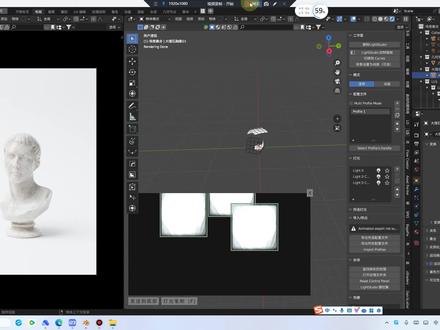 05:06查看AI文稿AI文稿
哈喽,大家好,今天我来给大家讲一款不认得的免费开源的灯光插件,这款插件呢非常好用,我们现在就大家来带大家来操作一下。首先我们把这个灯光给他删掉, 我们选择这个场景,我们在场景里面啊非常简单,就一个平面加一个模型,我们先点着,这里有一个创建, nice 丢丢就会给他创建一个目标 啊,这个时候我们还好像还没有灯光,是不是就要等到下面这里有个灯光点加号就可以给他加载一个灯光, 这个灯光的话有个高级啊,还有个基本,基本的话就是普通的面光,如果是高级的话,它的可供性就非常高。然后这里还有很多绿色的灯光,你可以选择自己想要哪个灯光就选择哪个灯光,我们就这里就选择高级 啊,这里的话有一个切换到烧烤就可以把它变成烧烤灯光啊,如果你平时的话是因为的话,就是因为如果是烧烤的,你可以直接把它点成切切换到烧烤灯光啊,这里打开 nice 九九的控制面板,就可以看到这里有个灯光,你可以这里移动就可以控制他的方向 啊,你看这里的话,这个灯光的话是很离他很远的,如果你想让他近一点的话,就按 gg 往左边拉就是靠近,往右边拉是离远,我们这里让他靠近一点, 这个时候就差不多了,然后你这里就会点着这个拉动开,就可以控制他的方向,或者直接按进就可以移动,也是非常方便的。然后来到这个控制面板的话,你 可以看到这里选择这个灯光,你按加号键就可以放大,按减号键就是变小,我这里按加号键把它放大, 然后如果是 s 的话,选择这个灯光, s 就可以缩放他的灯光的大小,然后看很方便,是不是 啊?来到这里你可以看到他的饱和度,如果你这里饱和度增加的话,他就会呃饱和度更高,降低他的饱和度,然后还有强度控制,他的强度,我们这里显四点五就可以了,然后灯光的颜色也可以自己可以更换的,然后曝光度 啊,还有蒙版的类型,如果你想让他更柔和一点,我希望我们先把这个灯光加大,如果你想让他更柔和一点,就可以开加一下渐变,他就会 更柔和,然后我们这里把这个选择这个灯光来到这个物体属性这里,把他的摄像机勾选上,你可以就可以更直观的看这个灯光的变化,然后可以给他加渐变,渐变类型就更柔和,看到没有就虚化一点, 然后还这里还有蒙版的,就是环形渐变,你看到没有?这里可以设下的环形渐变啊,内圆的半径啊,外圆的半径可以更好的控制,我们先把这个关掉,我们这种灯光的话一般用的比较少 啊,还有蒙版啊,从上到下,你看没有啊?从下到上都很方便,从左到右,你想让他从哪个方面啊?你这里都可以自己直接 设置一下这个丝袜,一看就知道是怎么操作的。然后这个是 back first, 是他的背光,背面也可以打灯光,如果你把它拉到这边上,他背面就不打光了,然后拉到您,他就是背面也可以打光, 然后这里的话我们再啊再加一个灯光啊, gz 把它拉近一点,然后可以移动他打到右边 啊,这里的话是复制就是复制,选择这个灯光可以给他复制一个灯光,然后我们就可以把它打到顶上,然后把它的强度改小一点 啊,这里的话有选择这个控制面板,这里点就是双击就是可以把这个灯光关掉,而双击又可以点 给它打开,我们选择点开这个灯光,双击就把它关掉了,然后双击又可以给它打开,然后左边右键的话就是显得这个灯光独显,就是只显示这个灯光,其他灯光都不显示, 右键又可以恢复,我选只只让这个灯光独显的话,你就可以点选中这个灯光啊,右键啊他就会只显示右边这个灯光啊,这个控制面板也是很可好的,可以你直接更好的控制他的方向, 看见没有,我们选择顶光,我们选右键飞步啊,然后右键就是指读显顶部这个灯光,看到没有?然后然后这个时候你再来控制它的大小方向,然后右键就取消读显左边,这个也是右键,看 是不是很方便。好了,今天的教程就到这里,谢谢大家,再见。
24糖宝和月牙狐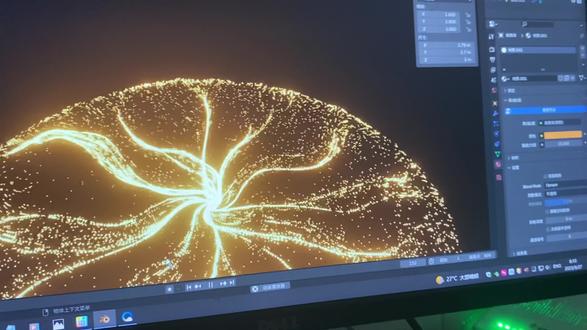 00:21
00:21 00:32查看AI文稿AI文稿
大家知道如何快速在 blender 中实现这种自然环境的灯光效果吗?今天给大家推荐一个 blender 插件, natural lighting, 这个插件将美丽的复杂的现实世界照明 加到您的 blender 与自然照明 cycles 场景,三十个漂亮的自然光动画灯光预设,可直接从资产浏览器添加,为你的作品添加自然的层次感,达到另一个水平的现实主义。
996SurfCG 00:57查看AI文稿AI文稿
不认得的模型搭建好以后,是不是经常卡在打光这一步不会渲染了?这边分享一个我最常用的打光思路。首先,不认得的灯光分为以下几种特点,我都写下来了,需要的可以截图保存。 打光时可以先将环境调暗,定一个主光源调整位置,主光源大概距离四到五个模型升位, 再调整光的强度,能量越大,画面越亮。最后通过调节灯光的尺寸来控制光影的柔和程度,越大光影越柔和,越小光影越锐利。主灯调整好以后,再添加一个辅助光, 辅助光的目的是让暗部别太过于死黑,因此弱一点也没有关系。打光流程和主光类似,主光和辅助光都打好以后,提升质感的关键来了。在模型的后面增加几盏轮廓光,照亮物体的边缘,让物体出现高亮的轮廓,突出物体 强度。根据实际的情况,大体出现高亮边缘即可,再调亮整体环境,大概的效果就已经出来了。
1148熙沐 Ximu 04:33查看AI文稿AI文稿
哈喽大家,好像我们平时渲染三色产品和美妆产品的时候,我们经常会用到一些反光板或者是这样种的渐变的灯光,今天我就教大家怎样用面光或者是平面做这种反光板或者是渐变的灯光。我们先把这些做隐藏,我们新建一个平面,给他新建一个材质 好, shift s 给它替换成发光材质,然后再给它添加一个颜色,渐变 颜色连到颜色这里,然后再给他 ctrl 加 t, 给他添加一个纹印色,把这个图像纹理给他删掉, 好,再给他添加一个分离 x y z 转换器这里分离 x y z, 把 x 轴连到系数这里,好死掉,连到死掉,这个时候他就会有一个 x 轴的渐变,如果你想要 y 轴的渐变,就连到 y 轴 这里啊,这个书放这里还可以调节他的界面的大小,这个时候我们再给他添加一个透明着色器 啊,选择自发光和透明组合器, ctrl 加零给它混合一下啊。颜色这里连到颜色渐变黏的系数上面,我们再给它添加一个颜色,反转 点到迅速前面,这个时候你就可以看到他是有一边是透明的,有一边是不透明的,这样子就可以达到一种这边发光,这边不发光,然后你还可以给他反转,然后就这边发光,这边不发光, 然后你如果是想要两边啊不发光,中间发光的那种,就可以再给他增加一个节点,然后把这个中间这里,然后你可以把它调到最亮 旁边,这个你就把它调黑,这样的话就产生这种两边渐变,然后中就是中间亮,两边不亮的这种渐变的效果 啊,这个时候我们选择这个平面啊,在这里把这个摄像机可见,把它隐藏掉,然后纹理显示这里改成线框,这个时候你就可以把它做成这种啊,反光板,然后或者是你把它标记为资产 啊,你就可以在资产里面直接拉过去用了,下次用的话你就直接可以拉,直接拉过去做反光板用,是不是很方便啊?就是做平面的这种渐变的灯光,现在我就教大家 只要用灯光做平面的这种渐变的灯光做反光板,我们先粘到着色器这里, 我们直接新建一个灯光面光, 我们把它拉出来,我们使用节点,我们同样的是给他添加一个颜色渐变 点到颜色这里。好,框架 t 给它加载一个纹理印色啊,这个图像纹理也不要,纹理坐标也不要,我们给它添加一个呃,几何数据这里有个参数,把它连到这个印色上面, 你的食量啊,映射的话,这里连到这个系数这里。好,我们再把剪的这个灯光,把这个扩散这里改成零, 我们这个时候再添加一个分离 x, y, g 连到这个音色前面,这样的话你就可以看到他的渐变的灯光了,然后如果是 y 轴就连到 y, 如果是 x 的时候就连到 x 轴 啊,这里也可以控控制他的书放啊,如果是想要两边界面的话,你也可以像刚刚那样子再操作一遍,我这里就不操作了啊,你也同样可以把它变成资产 啊,拉的直接可以用就可以了,我这里都已经把它做成资产了,如果想要的话我带,我会分享给大家,同时我还会分享一些。嗯, 我自己把它在网上找了一些灯光,就是这些贴灯光贴图,我们全部把它做成了灯光磁场,直接可以拉过去用,想要的 我会把它放在视频的下方的简介或者是评论那里,直接拉过去就可以用,很方便。 全部都是拉过去就可以用的,全部我都把它做成了灯光资产啊,我相信这些应该大家都会用的上的。好啦,今天的课程就到这里,谢谢大家,再见。
20糖宝和月牙狐 00:59查看AI文稿AI文稿
明明只想照亮一个物体,结果把整个场景都照亮了,就不能只让某个模型被照亮吗?不要再浪费时间了,今天子们就教你使用灯光排除,让你彻底掌控光影。我们用一个简单场景测试一下,现在有一盏光正照亮着球体和立方体。我们开启 cycles 渲染器, 选取这盏灯,在物体属性处打开着色方式面板,在 light linking 这里点击新建,它会自动生成一个集合。如果希望只有方块寿光,那就将方块拖进来,可以看到现在的场景中就只有方块被照亮了。 除了拖动物体的方式,我们还可以把想要寿光的模型按按键存进一个集合,然后在这里选取对应的集合就可以了。 下方的设定 linking 也是一样的使用方法,它可以帮助我们控制模型是否生成出阴影。有了灯光排除和阴影排除的帮助,相信大家今后打光的烦恼也会减轻不少。觉得有用请给我一个大大的赞吧!感谢你的观看,我们下一集见!
2749zimon3d 00:27查看AI文稿AI文稿
大家都知道三维软件的灯光是用来照明的,其实还有相反的功能,就像这样,灯光的参数理论上最小值是零,但是在三维软件里可以模拟成副处,这样他就能在作用范围内实现与照明相反的效果。变暗, 我们只需要让一些地方局部变暗,而又不想改变整体的灯光时,也许可以用到这个方法进行简单快速的后期处理。
1633胖虎不会Blender


猜你喜欢
- 10.5万桃桃糯米糍