creo外观颜色库如何指定自定义
昨天有同学问在按导入外观的颜色库,并且有没有保留,我们一起来看一下吧。我们可以看到这款键盘系统自带的颜色就只有这么几种,如果我们想要导入更多的颜色的话,我们再点击外观管理器,然后点击文件打开, 把我们外观的这个文件我们去给他导入一下,然后这里要选择全部覆盖,然后我们就把我们的一个颜色我们都导入进来了,但是我们怎样把它保存一下呢?我们这文件,然后这边另存为,然后找到我们系统颜色库所在的位置,我们把这个文件去给他进行一个替换, 替换好处我们导过这个颜色,他就是永久保留的了,我们下次再打开这个软件,他这个颜色也是会保留的,大家学会了吗?

粉丝1.8万获赞10.6万
相关视频
 01:18查看AI文稿AI文稿
这里的颜色这么少,想对模型进行着色都好麻烦,我们在进行产品结构设计的过程当中,如果零件不进行着色,整个模型的视觉效果会很差。也经常有小伙伴抱怨软件的颜色酷,自带的颜色太少了,而且这些自带的颜色 材质和颜色的配置不好,比较刺眼。颜色这么少,对于做结构设计来说,如果每次都要自己调颜色的话很麻烦,那么有没有已经配置好的颜色控文件直接调用呢?答案是有的,我这里有一个已经配置好的颜色控文件, 直接复制到软件安装路径下这个颜色库文件内,替换掉之前的重启 软件,可以来看看。里面的颜色就非常多了,非常方便,直接选择颜色就可以了, 而且颜色的视觉效果也更好。这个操作很简单,复制到这里就可以了,不需要其他的操作,建议大家弄一下,需要这个颜色酷文件的小伙伴可以艾特一下我。
 01:15查看AI文稿AI文稿
我们有同学问道材质球怎么样能够添加这么多的颜色,非常简单。我们首先通过右击软件图标,我们查看属性,先来看这个软件它的位置, 比如说我是装载地盘 profile pdc, 我们接着呢就打开我的电脑,我们就找到这个地盘,找到我们的 profile, 找到 ptc, 找到我们这个九点零,打开 confile, 然后再找到我们的这个 library, 在这个地方有个 e d v ever, 打开,然后我们在里面找到这个,就在这个里面去添加我们的材质球。我们接下来怎么办呢?我们接下来的话就把这个文件,这个是我们 的一个文件,我们直接把这个文件进行复制,复制了之后直接把它粘贴到这个位置来,直接选择粘贴, 然后选择替换目标中的文件,这样你下次打开软件的时候,他就会有这么多的一个材质球。在这里可以关注我,每天分享一些小技巧。
 02:36查看AI文稿AI文稿
cleo 如何在不同区面放置不同颜色?好,我们今天讲解如何在一个曲面放置不同颜色,就比如说你看啊, 我清除所有外观, 我把这个改为颜色,改为 这里,改为零件,但是我想让他这个区域里面就是单独,我只要这一块,而不是说这个面啊,这块面,因为我们上颜色,我们一般比如说我想上颜色,我上颜色的话, 你看啊,我清除最外观,如果说我单独一个, 我想上个颜色,那只能是这块去上颜色,但是我不想,我不想让他上那么多,我只想上这一点点,这种应该怎么做,对吧? 这样的情况下就需要我们用一个一个命令叫做指定区域,先指定一下这个实体的区域,然后的话我们比如说我们接下来呢, 就是我们把需要上面的这些特征,比如说先清除这个颜色, 然后呢把基准平面放出来,在这个基准平面上我们做一个拉伸, 就放这个圆圈,对吧?反向 曲面,然后把这个表面我们把它复制出来,复制出来,然后和这个面做一下相交线,对吧?把这个隐藏一下,然后呢我们选择这个 指定区域,然后呢我们选择链,选择需要放置的链,对不对?就这个区域对不对?接下来的话我们就可以单独对这个区域进行上色了,比如说上白色, 对吧?是不是这样?我说上个黄色,好吧,我今天先讲解到这里, 如果说有想学习更多产品结构设计技巧或者曲面建模技巧的话,可以在评论区扣一,我可以发一些设计资料给大家。 day three。
32creo 张 01:26查看AI文稿AI文稿
有很多同学啊,做完产品之后不知道怎么去给颜色,其实我们在试图这里有材质球可以去给,比如说我们想整体给一个这个颜色,我们左击一下他,右击鼠标,然后从列表中拾取, 选择主体或安全帽,只要选择到整个就可以选择确定,我们按一下滚轮,整个颜色就变了。 有的同学说,那我如果说想给单独的颜色怎么办?那你就选择到单独的颜色,选择鼠标左键选择,他按按住我们的 ctrl 键,选择好之后,我们按一下滚轮,他就可以了。 像我们这个颜色啊,他有深色和浅色,其实也是可以去调的,不需要再到里面去选,比如说你看我们给到的这个颜色,对吧?我们可以右击编辑,然后会弹出这样的一个对话框,我们就可以去调整他的这一个强度, 给大家看一下强度环境啊,去调节这些数据,他的这个颜色也是会发生变化。好,这个啊,就是我们的给颜色,如果说你想把这个颜色去除,那怎么去嘞? 一样的,我们可以在这个地方有个清除外观,怎么上颜色就怎么去。比如说按住我们的 ctrl, 按住鼠标左键啊,你选择要去除颜色的面, 按一下滚轮,他就去除了,像这个颜色是整体给的,我们也是整体去除,也是一样的方法。如果说有同学想要领取彩色球,可以私信六六六哦。
 00:30查看AI文稿AI文稿
qq 九点零系统背景如何设置呢?在空白处右键选择自定义功能区,点击系统外观,在系统颜色处可以导入图片作为背景, 也可以点击自定义在全局颜色中进行调节。还可以在系统颜色中选择黑底白色,点击确定就设置好了,你学会了吗?
 01:16查看AI文稿AI文稿
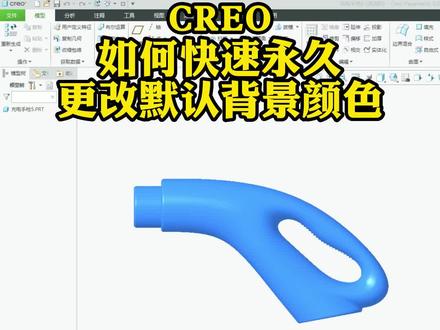
这一期视频呢,我们来讲解一下如何去更改我们这个 color 软件默认的这种背景颜色,那么我们一般安装完成的这种 color 软件的话,它的背景颜色啊,就是像这种白色的效果,那么很多人呢觉得这种白色的背景呢,看着不怎么舒服,想换成我们这种老版本 pro e 的这种浅蓝色的背景, 那么像这种我们该如何去修改呢?我们可以点击这里面的文件,找到这里面的这个选项,然后呢点击这里面的选项,弹出了调框里面,我们去点选系统外观, 然后在这里的系统颜色这里默认的是这种浅色的,我们点击旁边的这个导入,导入之后找到我们这一个系统颜色这个文件夹,比如我这里是放在第一盘这里,然后呢打开这个系统颜色的这个文件夹里面,这里面呢就会有很多这一种背景颜色的这些什么文件, 我们找到这个老版本 pro e 的话,就是点选择第二个,好完成之后呢,我们点选这里面的打开,那么这时候你会发现呢, 我们这个背景颜色就变成了 pro e 的老版本的这种浅蓝色的背景。好完成之后呢,我们再继续点击这里面的导出配置,在这里点选这个空飞格,点击确定,然后呢再点击这里面的确定, 那么你后面打开我们这个 ctrl 链的时候,这种背景颜色就会默认的变成这种浅蓝色的背景呢。好,那么像这一种修改这个背景颜色的这种简单的方法,你学会了吗?如果你喜欢我的视频,可以点赞加关注,获取更多精彩内容。
229创颂工业设计产品结构设计 02:05
02:05


