python如何安装seaborn

粉丝1.9万获赞35.9万
相关视频
 03:15查看AI文稿AI文稿
现在这张图我们只传入了数据,没有对它进行任何其他样式的修改。这一期来给大家分享一下如何用拍散画一个热力图。我们使用到的第三方括是 c boom, 我们先用 pro 命令将它安装好,然后导入这个库,这里给他起了别名叫 sns。 首先我们的数据是来自于 c 泵的内置数据,是一九四九年到一九六零年的航班乘客数量。我们使用 sns 点 low 的 data set, 然后里面传入一个字符串 flat, 后面跟上一个拍 vote, 里面传入我们只想要的数据就是 month year 和 passengers, 就这三列数据就可以了。我们看一下这个数据长什么样子, 这里横轴是年份,纵轴是月份,然后里面的数据呢,就是乘客数量。接下来我们先设置一下图片的字体大小,使用 s n s 点 set find scale, 这里设置为了一点二倍。第二个是设置图形的大小,使用 s n s 点 set context, 里面传入一个字典,字典里面的 key value 是 figure, 点 figure size, 下面就可以开始画图了,因为我们画的是热力图,所以就直接 s n s 点 hit map, 然后把我们的数据传进去就可以了。 我们看一下这个效果。现在这张图我们只传入了数据,没有对它进行任何其他样式的修改。我们先可以注意到每一个格子是一个小的长方形,我们可以通过 square 这个参数把格子设置为正方形,它是一个布尔值,我们设置为 two 就可以了,可以看一下这个效果。现在这里的格子就全都为正方形了。 在当前这张图里面颜色带的范围是两百到六百,我们可以通过微命和微 max 来设置颜色带的范围,这里我设置成了两百到四百,看一下效果。颜色带 的范围缩小了之后,对于里面展示的格子也会变少,可以看到现在这个颜色很不好看,我们来换一下颜色的风格,通过设置 cmp 参数就可以修改颜色,这个选项的参数来自于 meterplud libe, 这里我使用的是 red blue, 大家再看一下效果。 这种颜色风格就比上面的要好看一点了,但是这个时候大家可以注意到颜色的分界线是在三百五十左右, 我们可以通过 center 这个参数来设置颜色的分界线,比如我把它设置成了二百五,大家再看一下效果。这个时候整个热力图的分界线就比较均匀了,可以通过 a not 来显示每一个格子的数据, 把它设置为 q 即可。看到现在这张图,你可能以为他乱码了,其实并不是乱码,是因为数据默认是用科学计时法显示的,我们还要设置一个参数 fmt, 把它设置为 d, 也就是采用整数的形式来 显示。我们再看一下效果,可以注意到现在每个格子都是挨紧的,如果我们需要给格子设置间隙的话,使用的是 line waist, 并且我们可以使用 line color 来设置间隙的颜色,不设置的话默认就为白色,这里我给 line with 设置成了一,然后间隙颜色设置成了黄色。我们再看一下效果。 最后要介绍的一个参数是 seaboard courages, 在这里面我们要传入一个字典,这里我们给它的位置设置成了水平位置,我们再看一下效果,此时颜色带就放到了整个图形的下方了。 对立图的样式修改有很多参数,这里列出了一些重要的,大家可以根据自己的需要去选择,也可以参考官方文档。
345MuscleCoding 01:31查看AI文稿AI文稿
python 第三方库安装瞬间?简简单单 python 第三方库安装方法四种看这里就够了, 默认国外拍拍员一般下载较慢。第二种, 第三种, 第四种。
1144非鱼AI数据分析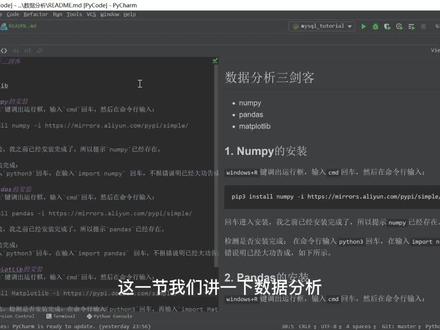 05:34查看AI文稿AI文稿
这一节我们讲一下数据分析里面的三剑客,就是我们的 nampy, pandas 以及 matter pro 这三个包,这三个包可以用来做数据分析,数据可视化。这一节我们先介绍一下这三个包的安装, 首先我们安装一下 numpy 这个包,我们首先需要用 windows 加 r 组合键调出我们的 windows 面内行。 然后这里因为我这里我是装了双版本的 passion, 就进入了 ps 二的环境,如果输入 ps 三就进入了 ps 三的环境,所以 我这边我每次执行的时候,我都需要指定指定 pass 的版本,如果同学们只安装了一个版本的 pass 的话,可以直接输入 pass 就行了, 这个没什么关系,我这里先用用 pip 命令来安装这个 ice 的那样皮包。 这里因为因为拍摄他的很多第三包网站都是在国外的,所以我们这里需要用一些国内的加速的一些 cban, 比如说可以用什么清华的源,中国科学技术大学的源,我这里用的是阿里云的源,用国力的源的话,他会下载,下载速度会快一些, 这个速度是很快的,如果你不加这个障碍参数指定国内的圆的话,他就会下载的很慢, 这个速度还是很快的,十三到几秒钟就下完了。然后我们怎么证明这个包已经下载成功了呢? 我们还是在还是在命令行输入我们的导入这个高的命令。 首先这里是需要进入派送环境的,有 pot n, u, m, p y 可以看到已经导入成功,表明我们这个拉皮包确实安装成功了。 接下来我们安装这个 pandas 吧,这个大熊猫包还是用于刚才类似的命令,我这是一个 cmd, 我是一个马克档的一个编辑器哈,这个是拍叉母自带的,左边可以编写,右边可以预览, 还是用类似于刚才的命令执行回车都可以。按理这个云这个下载速度还是很快的。 正在安装 style, 这个包的下载他要慢一些。 安装完成了,然后我们还是要验证一下,我再开个窗口,不然的话老是切来切去的,感觉还是有点麻烦。 导入成功啊,表面这个潘达斯把我们已安装成功了,然后接下来我们再安装这个第三个包,就是这个可视化的一个包, mac pro 的这个包来安装, 我这里先把这三个包安装好,后面再详细的去讲解每个包的具体用法。当然如果后面因为这个课程,我是会不断的更新的, 后面如果我要再安装,再讲解其他的包的话,这个包的安装我也会在这个页面去更 新的。同时这个文件,这个文档我也会同步到网上的,就是这个文档都是免费的,免费放开的,但是这个视频呢, 是不公开的,是这样的,比如说后面可能我想啊拓展一下知识,呃,给大家讲解一下另外的数据分析包的话,我可以在后面继续去编写,比如说第四个包,什么什么包, 这个大家不用担心,这里我们再继续安装最后一个包,银行清理一下, 还是用类似的命令回车, 这个下载还是很快的, 安装完成了,我们还是来验证一下。 进入拍摄的面临床 啊,这样的话就导入成功了啊。到这里为止,这三个最基本的 ps 数据分析三剑客这三个包已经安装完成了啊,接下来的章节里面我会详细的介绍每个包的使用方法, 然后各后面这个课程也会不断的更新,也会去讲解一些其他的牌子数据分析的包和用法。
1948等待下一个秋 02:32查看AI文稿AI文稿
讲一下用 pip 安装 python 的第三方工具,首先 pip 是什么呢? pip 是用来管理 python 第三方工具库的一个工具。 我们平时导入这个 import turtle, 对吧?我们导入 import turtle, 这个 turtle 就是一个库,那我想要用其他的一些库,电脑里没有怎么办?就要用 p i p 来安装,那么我们这里呢,导入一个 e z g u i 和 import a p y game。 我给大家讲一下这两个演示。首先呢,我们要在搜索里面输入 c m d, 输入 c m d, 然后出来这样一个窗口,哎,我的是改过颜色,你们的应该是黑色的,然后我们输入 p i p an install easy g u i。 哎,给我的 电脑安装一下 easy gy, 它会 connecting 去连接这个库,并且进行下载。 我们可以看一下,这个时候我如果运行,他会报错 no model named e z g y 对吧?没有这个库 等待下载啊,下载比较慢,是没有连接上,呃,当遇到没有连接上的时候,当遇到没有连接上的这种情况,我们可以怎么做呢?我们百度一下 p i p 啊,换元 就是因为 p i p, 它请求的东西是在外网上的,那我们想要安装它,那我们可以把它换到内网,就是国内的网来下载。哎,这个即使开始下载也没下载出来啊,哎,大, 大家看啊,我们可以在后面加一个杠 a, 然后呢 h d p 这个是清华源啊,咱们再来一下, 我这个就不下载了。好,我重新输入 p i p install e z g y。 然后呢,后面把这个命令给加上换行,你们会发现它下载的非常快,这个时候我再运行这个,哎, e z g y 有了,哎,还差一个 p y game, 那么用同样的方法 ty game, 哎,把原给加上,下载会非常快,这个时候我们就可以愉快地去使用这些第三方箍了。
543程果编程 00:56查看AI文稿AI文稿
拍摄安装第三方库的三种方法你一定不知道,首先第一种就是 pice 安装,通过 picean 的 pice 解释器,我们可以看到已经安装的第三方库,点击左上角的加号,然后可以添加到自己想要的库和对应的版本,然后点击安装软件包进行安装。 第二种就是我们的 pip 安装,那么通过打开我们的麦克或者是 nice 的中端,或者是说 windows 下面的 cmd, 在迷你行里面输入派克 espo 你想要安装的第三方孔,然后 可以方便的操作那第三种,如果你前面两种都不好操作,那么我们可以直接下载包到对应的目录,然后用命令航 开一本 step, 点 py install 来进行安装,这样也能安装上,尤其是对于一些复杂的情况,他需要依赖我们下载,或者是说一些包的赖相对来说比较复, 甚至来说有一些小众的包没有上传到 pypi, 这个时候就可以用上面的方法。以上就是常见的三种方式,赶紧收藏点赞,不然你就找不到了。
169涛哥聊Python 10:44查看AI文稿AI文稿
哈喽,大家好,很多人在入门编程的时候碰到的一个最头疼的问题,就是环境的问题,就是装酷的问题, 就是你经常缺库,经常出现 nomodo nem 的,可能很多初学者就被这个问题来劝推了,今天我就要详细的讲一下各种安装的方法,然后我把这四种方法都写的非常的详细,比如有 直接拍参谋里安装就非常的方便直接,但是它里面有的有的库可能不行,不行的就要在命令行,就就要用拍拍音丝刀去装, 然后就是在三亩地里装,但是三亩地里装有时候会碰到一些问题,比如你的他 paper 会有问题啊,或者别的问题,因为康大,因为呢康大这个终端装会更保险一些,这 基本就都可以。然后就是最后一种就是比较流,比较流氓的方法,就是你直接把别人装好的裤拿过来用,再但这种方法他的他的前提是你和别人的拍摄版本差不多,比如你们都是三点七,或者是你是三点七,你是三点六,就是差别不大的话 是问题不大的。就是有些库就可以是可以直接复制过来用的,但有的可能会有问题。接下来我就详细给大家介绍这四种方法吧。首先来讲第一种最直接的方法,直接在拍差么里面安装, 这个前提是当然你用的编译器是拍叉母,因为我一直都用拍叉母,所以别的编译器我我不清楚。拍叉母拍叉母的话就是怎么安装,非常的简单,就是当你缺某个酷的时候,比如我缺,比如我想引, 靠的就是我们上节课讲的 word 的读写需要导入这个库,但你看这个库,他就没有我我我运行的话,他报的错误,就他报的错误,就是这个,这个问这个报错,就是你没有这个库, 那安装这个库,拍差不安装,首先是点费用,然后塞 tes, 然后找到这个 pojet 这个,这个里面会有这个拍层编译器, 点这个之后你可以看到这边会有很多东西,你你这个可能要加载一会他才有,就是你等一会,等他加载出来, 这边就是所有你装过的裤,一般只要你装冷了康大,他就会自带很多裤了。如果你没有装冷的康大,直接是官网下的排损的话,那你这边可能就裤很少很少,你就要自己下很多东西,那康大的话就是这些裤都是有的, 但是比如我刚才用的那个酷就没有,我想我想要下载这个酷,直接右看到右边这个加号,点这个加号,在这里搜搜我想要的这个酷, 可以看到这里就有了,这里就会出现这个库,然后你点这个 install package, 就是下这就是安装这个库了,然后 你可以看这个右下角这一块,他就有这个安装中,正在安装这个这个库,你再你等一会, 现在是安装完了,正在加载了,正在加载这个库,可以看到这是这个时候, 我这我这边这个波浪号就已经消失掉了,就是他已经有这个库了,你看我们运行的话,他就已经 已经没有刚才那个错误了。这就是第一种安装方法。我接下来想要读写 word, 我需要用到另一个库,我需要用到 docx 这个库,明泡的丢 cx 这个库 可以看到这里,就是他有红色的波浪号,他就是没有这个库,可以看到没有这个 docx 这个库,然后我们在这个里面去找呢,在这个里面去找丢 cx, 发现他没有 这个库,他其实应该叫排整杠 docx, 但是不论你是 docs 还是这个他都没有,所以就不能通过这种方式来安装,那么我们就要只能通过电 第二种方法会或第三种方法安装。第一种方法我们讲他方便直观,但他有的库没有,现在就是这种情况,这个时候你就要在那个 cmd 或者这个安达康大的这个面去装。 其实第二种和第三种是差不多的,是,嗯的康大的命令行,这是三亩地,是你电脑的命令行。第二种和第三种都是一样的。第二种就是你直接在这里温家尔三亩地回车,然后你想要装什么, 直接 paper install, 直接输入 paper install 什么什么就可以了,我们要拍 paper install 拍成杠。丢 cx 回车 可以看到他有五点六兆,他有点大,而他速度有点慢,跟大家讲一个提升速度的方法,有时候 速度很慢,他甚至会爆错,所以就是如果你是速度因为速度慢导致的错误,你可以用清华镜像吧 ctrl 加 c 就可以退出,退出当前的这个安装 ctrl 加 c, 然后 这个方法很简单,就是加上清华镜像,加上这个是清华镜像的这个清华镜像园 还是拍不 install, 只是在拍不 install 杠啊。然后后面是这个清华镜像的这个网址,然后再输入你想安装的这个酷的名字就行了。 看到这里在后面输入这个就可以了,然后回车可以看到速度比刚才快了很多, 现在就安装完了,我们再来看一下,看到这里红色的波浪号没有了,运行一下呢,看,没有爆错了,就是这个裤他已经有了, 我用这个三亩地没有问题,但是你可能会,就是每个人情况不一样,他可能会出问题,如果他出问题,你可以在那康大这个里面去安装这个也是一样的。你怎么去找这个呢?你就问时的话,你就在这里搜就可以了, 你所有的康达他就会出现这个呢,康达这个你直接点他点他就可以了,然后一样的在这里,在这里输 paper inside 就可以了, 一样的我,我就不重复了。一样的也是可以用这个清华镜像的,这个也是会更快。 如果你不是温室,你找不到他在哪里。我,我的建议还是你下一个艾瑞森的软件,就是这个放大镜的这个图标的这个软件你给去搜一下就可以了, 这个软件如果你没有的话,强烈建议你装一下,就是非常好用。我,我找文件都是用它。 现在开始讲最后一种方法,最后一种方法非常的流氓,但是也比较好用,就是你直接复制别人装好的库来用,比如这个库,你你你的同学装好了,你把他装好的库直接烤过来,烤到你的对应目录下 就可以了,我来给你讲是考为哪,从哪个目录考到哪个目录,前提是你们两个的啊,那康大里面的拍子的版本相差不大,就是如果是同一个版本,比如都是三点七或都是三点八,这样是最好的,就是你们兼容性会更好一些。如果, 如果,比如一个三点五,一个三点七,可能某些库会有问题,具体能不能用你可以复制试一下。就是前面这几种方法实在都不行了,你再用最后一种。你装完的库在哪里呢?你知道他装完了,但你不知道他装在哪里,对不对?我现在就告诉你,你装的库都跑到哪里去了? 找开你我的康大的这个安装目录,我的安装目录是在这里,我把它都我的整个的康大都在这里。打开你的我的康大安装目录,找到这个力不力不文件夹,然后再找这个撒的派克杰尔斯, 你的所有库都在这里了。比如我们去找我们刚才装的 docx 试一下,看到这里 docx, 这是我们刚才装的 docx, 我们刚才还装了那个 xlwt, 他是 xlwt, 这就是我们装满的库。比如你的同学装了这个 xlwt, 你不想, 你懒得再装了,你直接把他的这两个文件一起复制过去,然后放到你的这个安达康大的内部塞着拍给解释里面就可以了。 但你要注意一下,有的时候他不只是这前面,你想装某一个库的时候,不只是前面有这个文件夹,后面可能这个点 py 文件里面也有对应的那个库的,你就去找那个名字就可以了。就是这个 czcz, 这里有一个文件夹,这里有一个文件夹,只复制这两个还不 够,他下面还有一个 c 认点 py, 这个 c 认点 py, 这三个你都要复制过去才可以, 就是说你要注意你你要复制的东西,他有没有他同名的点 pr 文件,有的话你就一直复制过去,没有的话就复制那两个文件夹就可以了,复制过去一般都是能用的,不能用的话你就只能自己去用这种一二三种方式去安装了。你用这几种方法安装的库也都是在这个文件夹里面的, 所以如果你你装的某一个库出现问题了,你直接把这个,把那个库对应,比如这辆库的文件夹直接删掉,然后再重新下就可以了。是不是非常通俗易懂的几种方法,我们来总结一下。我安装库首选就是直接拍岔门里面 安装,直接在这里按拍插门里面安装,非常的方便。但是如果这个时候这个库没有,或者是这个库不行,版本不对, 那么我就去在三亩地里安装,三亩地里不行的话就去了那康那里面安装,那康那里面安装再不行的话, 我就换一台电脑去装,那台电脑装完之后把它里面的环境烤过来,是不是再也不用怕安装裤了?如果你再碰到这是我能碰到的一些问题,基本都给大家总结了出来, 如果你碰到的问题我这里没有讲到,你可以留评论,希望大家再也不用怕安装酷程序员,再也不用死于配环境。
3469兔子喵爱编程 04:01
04:01 01:01查看AI文稿AI文稿
大家好,今天我们来讲一下买的 pro 来不来安装这个,它是一个什么样的一个模块呢?它是一个图形,就是我们以后要涉及到图形图表的一个展示的时候,这个模块是比较有用的。 然后我们在使用这个模型的时候,我们要安装两个,一个叫 napo, 一个叫 matprod lip, 然后安装的话都是按照这样子的来安装就好了,就是 linux 也好,然后 windows 也好都是这样的。跟我之前装过了, 所以他这边就很快就装完了,他会提示我已经安装成功,你看到没?他会提示我刚刚说的这个已经在这个库里面了, 所以说他都装完了。那我们怎么去验证我的这个两个包有没有装好?你只要 input, 然后这个 very polite leave 的时候,跟那个 number 的时候,你看一下 他这个没有出现任何的波浪线或者什么的,那就表示装好了。一般你去导入的时候,你这样子的时候他会自己就出来了,这表示你已经装完了。好,今天就讲到这里。
337艾伦88 00:35查看AI文稿AI文稿
众所周知,功能众多的第三方库带动了 pose 的市场,这是不容置疑的,你会安装这些库吗?介绍三种安装方式,点赞收藏吧!第一种也是最推荐的一种,就是使用拍唱快捷的安装和管理库。第二种呢,就是使用派头包管理工具,很简单, 在中关输入 paper instant 你的包名就可以了,默认安装的是最新的版本,还有一些 paper 的命令收好了。第三种,下载会有文件本地离线安装。在使用 paper 安装的时候啊,有时候会出现这样的错误怎么办呢?手动安装。
295Python宋老师 02:14查看AI文稿AI文稿
拍摄编程软件如何安装并打开拍摄程序?首先第一步你要去官网下载一个 pose 的安装包,然后这就是这样的一个界面,把下面那个 addpose 给他勾选上,然后我先改一下我这个关于鼠标的一个指针特效, ok, 改好了,然后点击那个箭头向右的那个,他是下一步到这里的话,直接点 nikes 的就可以。 然后这里的话有一个就是路径安装路径你要改一下,最好不要放 c 盘 对点这个,然后选择一个盘起一个名字就可以了,然后这个文件夹还有这个 pass 的名字,但要我们要重新起一个,不能起一样的,然后 pass 零一就行,然后点那个 install 安装就可以了,然后等待一会就可以, 这个时候安装好了,点那个退出就可以了。 现在我们要确认一下到底是否安装好帕森这个环境,然后我们在这里面 windows 加二输入 cmd, 然后在这里输入 poss 就可以了,如果显示这么多数据的话就可以了,然后这是上面的是 poss 的版本, 这个时候我们右键把这个没有空白的图标给它更改一下,改成 pass 的这个程序,软件要更改一下,去 确认一下就可以了。然后这里面就可以正常打开这个拍摄的一个软件了,如果不安装拍摄本地环境的话,这个东西是无法打开的,它是一个关于拍摄的一个程序, 到这里的话,其实你就完全的把这个拍摄环境安装到电脑上了,正常能打开这个东西就可以了。然后很简单,大家可以看一看,学一学。 这个是帕森制作的一个玫瑰花,然后到这里就结束了,学会请点个赞吧!
286黑客奔梦 00:51查看AI文稿AI文稿
一分钟教会你如何安装 python! 安排电脑其实是没办法直接读动 python 代码的,所以我们需要一个 python 解释器,把代码转换成字,解码后再由电脑执行。 我们一般说安装拍森环境就是安装拍森解释器。首先我们通过浏览器进入拍森官网拍森,点 olg, 再从登录的选项下载最新版本的拍森,等待下载完成后,直接打开,依据提示进行安装即可。 安装完成后,我们按键盘上的 win 加 r 按键,打开运行窗口,输入 cmd, 确定 输入拍摄回车出现拍摄版本号,则说明你已经成功安装了拍摄环境,快自己试试吧!
6143李一一 05:21查看AI文稿AI文稿
好,今天我们介绍 python 软件在电脑上的安装,安装 python 的运行环境。那第一步啊,我们需要从 python 的官网啊官方网站下载 python 的安装包。 python 的官方网站是三 w 点 python 点 o r g p y t h o n 点 o r g 在官网呢官方网站选择下载啊, downloads 它会列出呢啊,到目前为止啊,所有可以下载的 action 的版本。 呃, python 呢,从三点八,三点九啊三点幺零,目前呢一直最新版是三点幺二。那我们基本上从三点八以后的版本啊, 都可以下载,都可以下载,都满足我们基本的教学需要。 选择哪一个版本取决于咱们自己的电脑的系统 啊。这里的话呢,我们选择了啊三点八点幺零这个版本, 这个主要是考虑到我们有一些同学呢会使用啊 windows 七的这个操作系统, 选择好版本以后呢,会需要你选择你的操作系统以及呢操作系统是三十二位还是六十四位的,那如果大家不清楚的话呢,保险起见啊,我们就选择这个三十二位的系统, 这样的话呢,无论是三十二位六十四位的系统都可以顺利运行,没有太大的区别。选择这个三十二位版的 windows 安装包开始下载, 下载完成以后啊,我们就得到了 windows 的。呃, python 的安装包是这样一个可执行的程序啊,可执行的程序,我们在电脑上面双击啊,执行 python 的安装程序, 顺利执行以后,他就会弹出这样一个 运行的界面啊,询问我们是否要安装啊,这个时候呢就选择啊标准化或者默认设置的安装就可以了啊,选择这个 install no, 让他放,把它安装到他默认的一个路径下面去, 我们点击 install, 那这里的话 python 就开始安装,我们要稍微等待一下,等待它的整个的这个进度条能够完成 啊,这里提示啊,我们 python 的安装已经完成了啊,已经完成了,那我们就可以点击关闭, 然后我们可以在系统当中去检查一下是否可以运行拍死了,在我们的开始菜单里面找所有的程序啊,所有程序,所有程序里面呢,找拍死三点八啊, p 开头的去找一下啊, p 开头的拍成三点八啊,刚刚有安装老师这里,因为老师电脑上面会安装了三点九和三点幺幺啊,其他的版本,这个不影响,不影响 我们刚刚安装的三点八呢,点开三点八旁边的这个小下拉箭头在其中呢,选择 id l e 啊,拍省三点八, 选择这一个项目执行啊,可以看到呢,我们就有了一个 python 的 交互环境啊,拍死的交互环境, idle 交互环境,那么这三个大于号是拍死的命令提示服啊,我们这里可以做一个简单的 测试啊,看一看拍子是不是可以正常的运行啊,我们算一个一加二啊,他把我们预算出来,结果是三,到这里我们就确认我们的拍子呢已经安装完成, 感谢大家。
18大A老师讲编程 06:08查看AI文稿AI文稿
今天呢我们来学习一下如何在我们的电脑上安装一个拍摄解释器,我们在学习拍摄以及使用拍摄语言开发一些项目的时候,必须在我们的电脑上有一个拍摄解析器,拍摄解释器也就是一个拍摄的开发环境。那 那么到底如何来安装这个拍摄解释器呢?我们先来打开百度啊,已经帮大家写好了一个博客显示屏, 搜索我的名字啊,这样呢直接就能够找到我写的一些博客,我们随便点进来一个,点进来吧以后看到这个是老陈的博客,对吧?我们有一个安装拍摄的步骤,我们点开我们来看一下啊,首先第一步是不是就是去官网下载对应的拍摄版本,就是这样的一个官网,对吧?然后呢第二步就是找到这个安 装包,然后呢双击他,双击他完以后,我们把这两个勾打上,然后自定义安装,然后呢就是全部打勾, nice, 下一步这 这个地方在这个的位置打上一个勾,然后呢呃,可以修改一下安装目录银丝刀。再接下来呢就等待他安装,他,这个时候呢显示一个 set f wordssifpod, 这个 时候呢就说明已经安装成功了,我们再输入一个 cmd, 输入一个拍摄,如果说能够显示一个拍摄的版本号,这就说明安装已经成功了,这个呢就是一个安装的步骤,大家 那如果说不想看接下来的视频的话,大家也可以按照这样的一个博客来进行安装,好吧好,那我们接下来带领大家一步一步的来安装。首先呢我们要找到这个拍摄的官网,对吧?我们现在已经打开了,就是这样的一个官网,这样一个官网以后呢我们就需要下载对应的拍摄版本,这地方是不是有一个当 张漏子,是不是就下载?那这个我们基于哪一个平台呢?你看有 windows, 有麦克平台,对吧?等等,我们那就是使用什么 window, 点开 window, 点开温度的以后啊,我们现在能看到这上面是不是有很多的版本呢?你看拍成三点七点九,拍成三点六点一二三点八点五,对不对?等 等等啊,这个时候呢,我们不建议大家呀下载这个最新的版本,一般呢我们开发的时候都使用一个相对稳定的啊,我们使用三点八,三点七都可以,好吧,你看这地方是不是有温度的,差 八六六十四位的,对吧?然后叉八六的,我们呢对应我们电脑的这个电脑的系统啊。呃,你下载一个对应的就可以了,随便你就点击一个,比如说三点六的,然后这个三点八,对吧?拍比如说这个三点八点五,我们下载一个拍三 叉八六六十四位的,点击就可以了。好吧,那这个呢,老陈在这里这个地方呢已经帮大家下载好了,所以说我们直接点击我们的安装包就可以了,因为他这个网站呢是一个这个国外的一个域名啊,所以说呢,我们可能在下载的时候稍微慢一点啊,那么接下来我们就找到我们的安装包, 安装包呢,就是这个地方长得就是这样啊,拍森三点七,我们就找到拍森三点七点七这样的一个安装包,双击就可以了,如果说你不想去下载,你可以这个私聊我啊,我把这些安装包和这些资料都发给你就可以了。 好,那我们来就一步一步啊,双击是不是双击了?双击完之后我们来看这个博客,双击完是不是就来到第二步了?该怎么样?双击完之后是不是就却同时打勾,然后选择自定义安装这个地方? add 拍神三点七突 pass 他呢?也就说我们在系统变亮的时候,安装完以后,直接就把拍摄这个路径呢加载到系统变亮了,这个时候我们就不需要在后面手动的加载了,所以说大家呢,一定要把这个地方加给他勾上啊, a, d, d, 然后呢我们再打勾 打,勾完之后呢,这地方是不是全部勾选不管他奈斯的,奈斯完以后呢,我们把这个地方打一个勾,打,勾完以后这个地方叫什么?五柔字对不对?就是我们修改一下安装路径啊,这个地方一般他默认的什么 c 盘 u 字啊,这个奥特曼 app 对他 logo pro girlm 字拍摄,你看这边是不是已经自定义帮我们找好了一个文件夹是吧?我们一般呢就是在安装这个拍摄环境的时候啊,就不建议大家修改了,我们就按照他默认的这个文件夹就可以了。好吧,那么怎么办呢?就是不修改,你想修改的话就点这个地方,不如点找到你想安装 那个盘的位置,那我们现在就不再修改,他直接按照默认的啊,然后我们意思到这就等待他安装,等待他安装好,等一等 好,这个进度条呢,在非常紧张的前进着,那么接下来呢,把这个录完之后,会给大家录一个在安装拍像上以及拍像中绘制环境, 以及这个安装这个虚拟环境。那么在接下来呢,如果同学们不使用像一些框架开发的时候呢,这个虚拟环境的话就可以先放一放,我们初学这个拍摄的话,只能把这个和拍项目安装好就可以了, 好,等待啊, 好,走完了,走完之后我们看见显示,是吧?塞塔阿婆 boss shotsple, 说明什么?是不是已经安装成功了啊?显示这个 stelesple 就说明已经安装成功了,那这时候咋办呢?可乐哥,关掉,好吧, 关掉完以后,那你说我如何知道我这个拍摄到底安装成功了没有呢?我们在这个地方,在这个地方输入一个 cmd, 这个吗? cmd, 我们来到这个界面啊,输入一个 pvithopps, 我们来回撤啊,现在看到是不是有一个 pass 三点七这样的一个版 版本,显示这样的内容,就说明我们的拍摄已经安装成功了。好,这个呢就是我们这个拍摄的整体的一个安装步骤,大家呢可以根据这个视频来安装,也可以根据这个博客来一步一步的进行安装。
289陈福国 02:35查看AI文稿AI文稿
如何把拍摄文件打包成一个 ex1 应用程序,这样在别人没有安装拍摄环境的情况下,也能运行出你用拍摄代码写的小程序了。这里呢,我们要用到拍摄的一个模块, 首先我们需要安装这个模块,同时按住键盘温加 r, 在这里输入 cmd, 然后点击确定,在这里呢用 pip 指令进行安装就可以了。 这个模块的名字叫 py, 然后按下回车,他就会进行安装。我这里呢已经安装好了,就不进行安装了,直接点击关闭,等待安装完成之后。第二件事十, 我们要打包哪个拍摄脚本文件呢?假设我要打包这个, 那我们就需要找到这个文件的所在地,右键在文件资源管理器中显示,然后呢在我们的上方这里输入 cmd, 然后按下回车,在这里呢再输入我们的打包指令就可以了。那打包指令呢,就是那个模块的名字 py, 然后杠 f 后面连接的是我们要打爆的那个文件的名字, 为了以防万一呢,我一般都是从命名的方式去复制他的名字 布置,然后粘贴, 然后按下回车,他就会进行打包了。那么他打包之后会放在哪里呢?其实在他同目录下会生成一个 dist 文件,我们双击打开,这时候还没有的, 那等一会他打包完了之后呢,会统一放在这里。 好,其实这里呢就出现了一个 ex1 应用程序了,这里也提示我们打包完成了,我们直接双击他就可以运行了, 这样就很方便的可以把我们写的小功能分享给其他人了。
3340OnInit 13:58查看AI文稿AI文稿
hello, 大家好,我是梅梅老师,教大家安装一下 python 环境以及代码软件 pichem。 第一步,我们先把 python 环境给安装好。 在安装拍摄环境之前,我们要了解一个东西,就是电脑系统位数,我们要先学会分辨电脑系统位数, 因为不同的电脑性的位数呢,我们安装的拍摄环境是版本不一样哈,我们要安装对应位数的版本,那一般我们市面上面呢是这 个六十四以及我们三十二比较常见啊,比较主流的就是我们的六十四,也就说用的比较多的就是六十四的一个系统,那如果你的电脑系统是六十四呢,我们就要安装六十四的拍摄环境三十二,那么就安装三十二。 那如何知道我的电脑系统位数是多少呢?我们要进行查看。怎么查看?我们可以直接在电脑的搜索当中,我们搜索我的电脑,会找到一个此电脑,然后我们直接右键 属性,可以看到呢,我们会有一个系统类型,那么他这里写了六十四位操作系统,对吧?哎,我们就安装六十四的啊,可以看得到,呃,一个小操作,就是 选择对,找到我的电脑,然后右击鼠标,右击属性,看到我们的系统类型。那刚好老师我是六十四的,我这里也有一个六十四的包,我们就给他安装一下,我们直接双击, 双击了之后会进入到安装界面,我们要勾选一个步骤,就是添加拍摄环境,这一个步骤是一定要进行勾选的,那如果没有勾选呢,你之后很有可能就找不到拍摄环境啊,所以一定要进行勾选,这一步非常重要, 上面呢有两个选项,一个是默认安装,那默认安装是把拍摄安装在 c 盘的某一个位置,这个是自定义安装,也就说你可以定义装 在 d 盘还是 f 盘,对吧?都可以。那我们选择自定安装,然后这一步呢,不用管,直接选择下一步,选择一下你要安装的位置,点击这个进行选择,自己去选,选择完了之后点击安装, 然后他就会进行加载,我们等他加载完。好的,那现在我们就已经加载完了哈,他就会出来一个界面, 它的意思呢,就是安装成功啊,那我们就可以直接 close, 就是把它关闭掉哈。 那很多同学认为,老师我要打开它,是不是还是点击这个安装包呢?很多同学就会又去啊,双击啊,然后发现,哎,老师我也不知道选哪部呀,对不对啊?不是这么去打开的啊?同学们,不是 打开的呃,当然他也不会在电脑桌面上面出现快捷方式啊,我跟同学们说一下,拍摄环境 安装完毕之后呢,是不会出现所谓的图标或者说快捷方式,所以很多同学会去点击他的安装包打开,发现打开不了,他不是这么去打开的哈。 呃,那我们,呃有一种打开方法,我告诉一下同学们,并且呢我们还可以通过那个方法测试一下到底你的拍摄有没有装好,就是我们去到一个东西里面叫 cmd, 这个所谓的 cmd 呢,我们把它叫终端, 也可以把它叫做命令控制台,它是一个黑色的窗口,可以在黑色窗口里面啊, 在里面执行一些命令,通过这些命令呢,我们就可以测试拍摄有没有装好啊。来,我们先知道一下如何进入 cmd, 怎么进入啊?怎么进入 cmd? 有几个方法,我们可以直接 windows 搜索 cmd, 就会看到一个命令提示服的东西,打开它 黑色窗口对不对?那就打开成功了,但我会推荐同学们用第二种方法,有一个快捷键啊,就是点击我们的这一个, 这个啊,这个就这个长长的啊,点这个,然后再点击我们的一个 r 啊,点这个,然后再点击我们的 r, 会弹出一个运行,在运行里面输入 cmd, 然后点击确定,这样子也能够进入到我们的黑色界面啊,所以我们的操作就是云加啊,一起按下去对不对?他是一个快捷键,然后就会弹出 c m d 啊,不是弹出运行,然后输入, 弹出运行框,在框框里面输入 cmd, 点击确定,然后就进入了哈,然后我们现在呢就是要在这里面去测试 python 有没有安装成功,我们有几个命令学习哈, 呃,第一个命令呢,我们就是这个命令叫做 well, python 就是 python 在哪里的意思哈,然后回车,它能够给你显示这一个位置的话,那就说明是没有问 问题,就说明你 python 是装在了电脑里面哈,它就是一个操作在 cmd 输入好料, python 是不是?如果它显示了 python 的安装位置,那就说明没有问题。第二个, 第二个在 simd 输入 python 啊,来,同学们看清楚,我们输入 python, 回车,如果他给到了你一个 python 的版本号,并且呢有这么三个小监括号 啊,那就说明没问题,这三个小键过后呢,就说明你进入到了拍摄环境里面,就可以写拍摄代码,你看啊,我们可以写一个代码,然后回车,他会给到你反应,对不对,那就说明是没有问题的,这一步是输入拍摄,那如果他进 入了拍摄环境,那就说明没有问题了,对吧?通过上面这几波操作呢,哎,我们的拍摄就安装到了这里哈。呃,接下来呢,我们就要安装一下拍叉木,我们装的是专业版。好,那这里也跟同学们说一下,拍叉木他有两个版本, 一个是专业版,一个是社区版,他们有区别的哈,专业版呢,要钱要钱,并且功能更多。 社区版呢,他是免费啊,但是他功能更少,那我们肯定的话呢,用这个更好的,对不对?同学们啊,但是更好的要钱,很多同学就不愿意去搞他,没关系,同学们,今天我教你们去白 条,也就是把它破解,那我们就可以进行一个免费的使用。呃,那这里呢,你们要提前去下载好一个破解包 就下好,就不用动了哈,不用动了,然后我们现在来安装一下,我们也是用的双击打开你的安装包,然后呢我们就会进入到安装界面啊,欢迎,对吧?这个点击下一步, 然后选择你要安装的位置,一样的点击这个按钮去选择,选择完了之后点击下一步。这里呢我们要勾选几个选项啊,把这几个选项勾上, 他们的意思分别是新建桌面快捷方式,更新环境变量以及。你看点 p y 就是以后你点 p y 文件 后缀的就是点 py 后缀的文件都是用我们的拍叉姆这个软件去打开它,勾选上,点击下一步,然后这里默认就可以了,然后点击安装,我们就要等他加载完啊,等他加载完, 好,那么现在我们就加载完了,这里就已经安装成功了啊,有两个选择,第一个呢是说 现在立即重启电脑,那如果你选择了这个选项的话,那同学们你电脑就立马关机重启了哈啊,第二个选项呢,就是稍后自行重启电脑,那我们选择这一个,稍后自行重启,然后点击完成, 在你的电脑的桌面上面就会看到一个快捷方法,然后我们把它双击打开。好,我们先进去啊,先进去 啊,在这里呢,我们就是需要配置一些东西啊,我们选择不需要配置,先选择不需要啊,然后点击, ok, 好,这里呢就是选择皮肤了,你喜欢白的皮肤还是黑的皮肤,那我们选择黑的,然后下一步啊,这里不用管他哈,我们直接点击啊,打开 啊,这里呢就进不去了,卡住了,为什么?因为我们安装的是专业版,我们没有充钱,对不对? 按道理来说他是需要在这里面就是输入那个注册码,就一般你在官网上面你花的钱买了,他会给你个注册码,就类似于验证码的一个东西,你放进去, 然后就可以用了,但是我们不想花钱,对不对?所以我们先选择这一个啊,然后呢,这里的意思就是试用三十天,就就是只能 给你试用三十天,我们先选择试用三十天,然后点击这个按钮啊,注意了啊,是先选择我们的这一个,不要按错了哈,选择这个,然后第二步点击这个按钮, 第二步哈,点这个按钮就点击他啊, ok, 然后我们就进去了,对不对?好,进去了,进去了之后呢,这里啊,这里我们就要开始破解了哈,我们来破解他把那个破解包,注意同志们,破解包不要做任何操作, 也不用解压,很多同学看到他是一个压缩包就开始解压了,对吧?不用解压,直接把他拽进去啊,然后选择第一个按钮, 好,选择第一个按钮,那么它就是选择为 picham 安装,对吧?然后选择 是啊,重启好,那么他就会重新帮我们这个打开它,对不对?好,然后这个地方的话嘞,我们选可以看一下这个 help, 有一个呃,这个 abus, 然后你就会发现呢,呃,它可以使用很长很长很长的一段时间, 好吧,好,然后我们这里的话呢就激活成功了啊,然后在你这里有有几个选项,我们看第一个和第二个,第一个就是创建新的项目啊,然后第二个是直接打开项目,好,那我们就是创建新的项目,对不对 啊?然后这里面呢,我们需要就是配置东西哈,主要呢先配置第一行,第一行呢就是配置 python 项目文件夹,以后你的代码想放 在哪里你就要设置,比如说你想放在什么 c 盘, d 盘, f 盘,就是你代码放的地方,你去配置一下,然后选择我们的就是这个按钮 啊,去在这个地方添加你 passion 的环境,就配置你 passion 的环境在这里添加 啊,那如果你不记得你的 pass 装哪里了,同学们重复老师之前教你们的操作就是 well pass, 然后你就能够看得到 pass 在这个位置,对不对?把这个路径添加进去就是的,好吧, 把这个路径添加进去,你看找得到他,选中他,对吧? ok 啊,然后呢?我们点击这么一个 ok, 对吧?就可以了哈,然后我们就可以直接 创建啊,点击这个创建,然后就能够进去了,这样子我们就成功破解了哈,就已经创建好了一个 python 的项目,然后我们就可以敲代码什么之类的,如果你想敲代码,我们得要新建代码文件,那我们就鼠标放在你的项目上面, new 拍成 fail, 就拍成文件,取个名字,比如说测试回车 好,就会创建一个测试,对不对?然后我们可以敲代码去测试一下他到底有没有问题。那比如说我敲一个什么六六六啊,然后去运行,对吧?运行啊,运行的话就是鼠标右键 点击这个 run 就是运行,那如果他给你输出了六六六,那就说明你没有问题,可以敲代码了,对不对?字体有点小哈,我们可以调 调一下。怎么调呢?点击这个地方有个 feel, 然后设置,设置里面直接搜索我们的凤城啊,就字体的意思 啊,搜索我们的方法,然后去选择尺寸啊,比如说是一个三十的尺寸,或者说什么三十六的尺寸,对吧?然后点击, ok 啊,他自己就会变大啊,那这样子你就会看的比较的清晰。好,那以上呢,就是我们的 python 环境安装以及我们 picharm 的安装破解哈。
85爱吃頭眉头 07:46查看AI文稿AI文稿
hello, 大家好,我是玉米,今天教大家怎样安装 python 和 python, 那么 python 和 python 是什么东西呢?首先 python 的话,它是一个解释器,什么叫做解释器?解释器也就是帮我们来解释这个代码是什么意思的, 那么这个编辑器呢,也就是拍唱,它就是用来给我们去写代码的一个工具。好,那么既然我们想要安装这两个软件,首先的话呢,我们需要来到百度去搜索它的一个拍摄官网,比如说我这里已经提前帮大家打开了这个官网,那么在这个官网下面啊,我们可以找到一个 downloads, 一个安装,一个下载好,然后当然下面呢有一个 windows 的, 那么 windows 的旁边有一个登录的 for windows, 那么我们找到它的一个最新版本,拍省三点一,一点二,这个时候我们只需要单击一下它就可以开始下载好,然后我这里就安装在这个 e 盘下面的安装包,这里。 好,已经下载好了,那么下载好了之后啊,我们就来到我们本地刚刚下载的这个目录下面,我去双击它打开, 嗯,打开之后啊,这有一个安装,现在就安装,然后还有一个是自定义安装,那么下面这两个选项我们都需要去给它勾选上, 尤其是这个 atpass 和 pass, 那么这个的话呢,是将我们的一个 pass 环境添加到我们的一个系统变量当中,那么我们在这里给他勾选上啊,不然的话你后续还需要自己手动的去给他进行配置,就比较麻烦,所以说我们这里一步到位给他进行安装,然后呢现在我们选择啊,现在就安装,然后选择是 因为 python 这个软件它的一个,嗯,呃,内存还是比较大,所以说我们需要稍微的等待一下,尤其是我这里网络可能不是很好,这个安装过程可能比较慢, 那么这里的话就提示我们已经安装成功了,那么怎么检验到底有没有安装成功呢?对不对?我们先把这个 close 给它关闭掉,关闭掉之后啊,我们可以在这个搜索框这里搜索一个 c m d, 看到没有,这有个命令提示符,或者说你就按住键盘的一个 windows 键,加字母 r 键,好把它给按出来,然后你在这里输入一个 c m d, 打开 来,我们打开这个终端,终端这里我们输入一个 python, 话现在如果说我按下回车,我能够看到我刚刚安装的一个 python 版本信息,那么就说明我们的 python 呢已经安装成功了,如果说没有,我们就重新来安装一遍, 好能够看到啊,拍成三点一点二,对不对?这个呢就是刚刚我们从拍成的一个官网下载下来的一个安装包,并且呢我们进行了安装,那么我们同时呢也可以来安装一个拍唱,对不对?我们需要安装一个啊,编辑, 谢谢来。那么拍叉木的官网呢,我也给大家提前打开了,现在呢我们在这里找到一个 download 啊,我们点进去这里的话啊跟安装拍子呢有一点不同啊, 我们可以在这里看到一个社区版以及一个专业版,这两个版本有什么区别呢?首先可以肯定的是啊,专业版它相较于这个社区版,它的功能是会更强大一些,它的功能更多,那么这里呢,我建议大家都直接去安装这个专业版的, 专业版啊,它其实是需要啊去进行一个付费激活的,或者说你只能免费使用三十天,那么现在我们来安装这个啊专业版的,并且呢老师这里呢会有这个免费的激活码可以领取。好,我们直接登录的下载一下, 那么这个下载的过程我就直接给大家进行一个快进了,好吧,首先我们先下载好了之后,我们直接来找到我下载好的这个安装包,然后找到之后呢,我同样的我去双击它, 好,我点击试给他安装好,点击下一步。 好,然后这里的话呢,他需要你去选择一下你安装的一个路径。那么我们这里的话建议不要安装在 c 盘啊,除 c 盘之外的其他盘都可以自己选择一下,那我这里就只有一个一盘,我就把它安装到这个一盘下面,一盘下面一个拍唱。好,然后我点击下一个。 好,这里你会发现啊,这有四个选项,其实这四个选项啊,首先第一个他是,嗯,在这个桌面上面创建一个拍上的快捷方式,我们可以在桌面上面进行打开,那么其他三个呢?你可选可不选,那么我的建议是你可以都勾选上啊,无关紧要,你可以勾选上。好,然后下一步这我们直接进行安装, 安装的过程大家可以自己稍微等待一下,不用着急。 好, some g 提示我们已经安装好了,我们直接点这个 finish, 关闭之后,你会发现我的桌面上面已经出现了一个拍上的图标啊,我给它打开,打开来看一下,好,然后这里给它勾选式, 那么这里的话啊是一个激活的页面,因为我刚刚说了啊,专业版它是需要一个激活码的,那么激活码的话,我这里已经提前给大家准备好了啊,我们点击第二个,看到没有激活码,然后呢我来到打开了这个碗里面太畅的一个激活码,你给它复制粘贴过去。 好,激活之后我们来打开看一下,那么这个激活码的话啊,其实他不是永久激活的啊,他只能激活几个月,那么待会呢,我也会给大家提供一个啊插件,这个插件呢是能够永久去激活的,我们在这里就新建一个项, 这个软件刚安装嘛,所以我们需要去新建一个项目,我在 d 在这个 e 盘下面新建一个,在这个 e 盘下面, 这样我们需要先来到这个 e 盘下面去新建一个文件夹,这样的话呢才能够去进行安装。我先把我这个插件放到桌面上面去,待会我们就用这个插件来进行安装, 我们给大家取个名字叫 python project, 那么这个呢就是我们的一个项目的一个目录啊,然后我们在这里找到我们刚刚新建的这个文件夹, python project 对不对?输入这个文件夹,然后点击, ok, 好,那么这里选择好了之后,我们点击创建 correct, 好,创建好项目之后啊,我们稍微等待一下,这里的话需要加载一会,然后把这个小提示这个小 tips 给它关闭掉, ok, 然后 close 关闭掉之后啊,这我们还是免费激活了几个月,对不对?那么我们想永久激活,我们直接把这个插件给他拖进来,看到没有重新启动,重新运行,来给他重新运行一下啊,他会自动帮我再一次呢去打开这个拍唱的软件, 然后这里的话我们选择 repatchum 安装好,点击试。 好的,那么现在我们再一次进入到这个拍上面的界面之后啊,说明我们的软件呢已经永久激活了,并且呢是专业,并不需要我们去付费购买啊, 那么现在你会发现在这个页面当中啊,它全部都是英文的对不对?如果说我们刚开始学习 python, 我们的英语呢也不好,那么应该怎么办呢?我们可以在这个 fire 下面找到一个 setting 好,然后我们 点开,在这里输入一个插件 programs 好,然后找到插件,我们输入一个 chinese, 好,看到没有?第二个,这里呢有一个中文语言包,也就是我们要的一个中文版的汉化版,对不对?那我在这里发现有一个 install 的一个按钮,安装一下,那点击好,装好了之后啊,我给他点击 ok, 看到没有点击 ok 呢,我再一次给他重新启动这个软件,来,我们来看一下他会不会变成中文版本, 正在加载组件啊,看到没有,是不是变成了中文版本, 这样的话就非常方便我们的新手党来进行学习啊。现在的话呢,我们的拍审和拍唱就已经安装成功了,并且呢如果说想要领取这个免费的激活插件的同学,可以直接在我们的评论区留言或者私信我,都可以一键三连领取。
35623D建模

猜你喜欢
最新视频
- 2284蛋蛋猪🧀