
粉丝7获赞161
相关视频
 02:17查看AI文稿AI文稿
大家好,今天我们来了解乌斑图系统 用户管理与密码设置。安装了无斑图系统的电脑可以创建普通用户和超级用户, 通用户只针对自身用户目录进行权限操作,特别操作需要授权超级用户,唯一的超级管理员具有最高权限。当进行系统用户操作时,我们必须先解锁输入密码 进行认证,可以点击修改用户名,也可以进行密码修改。这里我们添加用户 abc 账号类型选择标准选择,现在设置密码。好, abc 账号已经添加成功,滑到最下边可以移出用户。我们再来看用终端添加用户进行密码设置。首先我们进入超级用户,输入 su, 输入超级管理员密码, 这里我们添加用户 abb, 输入 add usb 用户名, abb, 输入密码,输入用户名 abb 选择 y。 好,用户, abb 已经创建成功,我们来看一下。好,我们看到了 abb 已经创建成功,现在我们删除 abb。 删除用户名的命令是 del, 由 ser 输入 abb 回车。好, 用户名已经删除掉,我们来看一下。好,我们看到 abb 已经删除成功了。当我们忘记超级管理员密码只能进行普通用户操作时,我们可以设置超级密码,输入 sudopasswdrot 回车,我们输入普通用户密码。 好,现在可以更改超级用户密码。好,密码已经更改成功。这个方法也可以让我们定期来修改超级管理员密码,以增强系统的安全性。好了,这期的视频就到这里了,感谢大家观看,欢迎评论区留言。
154freebsd 01:47查看AI文稿AI文稿
hello, 大家好,今天给大家录制一期这个手机上这个 kinlink 软件怎么去用蓝牙连接去连接你的手柄。首先呢拿着你这个手柄,然后点这个小白点,长按三秒,它这个跑马灯亮的时候, 然后这个就可以去匹配你的手机当然上的蓝牙了,然后这个右手柄是 r, 直接点 r, 然后这样呢他就已经匹配成功了,匹配成功之后,然后点这个设置,可以去调节改键,包括摇杆、马达、联机,这都可以去调节啊。 然后如果想要设置两个手柄的红,然后连这个右手柄,然后这三个点点设置的话,一定要点高级设置, 我这个已经是高级设置了,所以说你们刚开始进入的时候是简化设置,所以说把这个设置给它改变一下,改成高级设置,然后连连接左手柄,同样的操作啊,直接返回到最叶最就是 这个页面。然后呢这个跑马灯也是按这个小白点,跑马灯亮的情况下,然后直接去点左手柄,是 l, 直接点开,然后 l 这个连接成功了,他只能一个手柄一个手柄的连啊,连接手柄也是点设置,这个改键遥感跟右手柄同样的操作啊,只有连接 右手柄,他是能设置两个手柄的红,然后这些就根据你们自己的需求去自己设置就可以了。然后这个红的话,他这个右下角 这个是有设置的红,你们可以直接去点着,可以直接去应用的啊,所以就根据你们自己的需求也可以自己去设置,也可以根据这上面的直接去点应用都可以啊。好,谢谢大家观看。
75融添电玩潮品数码 02:41查看AI文稿AI文稿
电脑开机不进系统,并且显示两行的英文字母是怎么回事?一条视频给大家解释清楚啊,大家可以看到两行英文字母,这个讲的大概意思就是电脑没有识别到这个系统的硬盘, 或者是说电脑识别不到硬盘啊,最后导致出现这种情况。一般来讲的话有三种解决方式,第一种是咱们的 bios 设置混乱啊,就是第一启动项不是你的装系统的硬盘啊。第二就是咱们的 这个系统缺乏引导,这个需要第三方的 u 盘进入 pe 进行引导修复。第三就是咱们的系统坏了 啊,然后咱们重新装个系统就可以了,当然还有还有第四个,这种情况很出现的概率很低,一般是硬盘故障要换硬盘啊,所以说我就讲前面的三个啊,我们来看一下是不是通过 delete 重启,按 delete 进 bios 啊,这个电脑是老电脑,所以说出现这种情况概率就很高,尤其是老电脑啊,咱们找到 alt once 看一下 id 这个选项啊,这个没有这个相关的 a h c i, 所以 说啊,能够识别到一百二十一的固态。 好,这个没有要调的,咱们再看一下这个也没有南北桥 b o t。 在 这里的话,大家可以看一下,第一启动箱是一百二十 g, 但上面是个 windows boot manager, 要把这个选择为第一启动箱。然后咱们再看一下 hard drive 啊,只有一个 c s m 的 这个这个选项,咱们点开啊,这个老电脑一般都是 lagger, lagger first lagger first lagger, 这个也是对的。好,咱们看一下 cq rate 这个选项, 到最后一个选项,而且 cq 的 menu 检查一下这个有没有问题,这个是 enable, 把它给关闭 好,按 f 十保存再退出应该就可以了,如果不行,那咱们就是进咱们的 u 盘 pe 进行修复。好,这这里的话一般就解决了。 这个就是咱们的 bios 设置混乱了,因为是老电脑,所以说时间长的话,纽扣电池不存电了,这个时候大家可能需要准备一个这个东西换上去, 纽扣电池在我的抖音橱窗里面有啊,大家如果说也遇到这种情况的话啊,可以去买一个电池换上去,这个几块钱几米?好,问题解决了,这个视频我们就分享到这里了,不知道大家有没有遇到过这种情况。
307朱虎修机![[干货]如何设置键盘演奏组
#键盘手
#音色
#合成器
#教程
#MODX](https://p3-pc-sign.douyinpic.com/image-cut-tos-priv/ad2863f270a3dc98218f196f21e7e515~tplv-dy-resize-origshort-autoq-75:330.jpeg?lk3s=138a59ce&x-expires=2099426400&x-signature=l6UrlFoFJNh61Hu2m0YJuOkuPpY%3D&from=327834062&s=PackSourceEnum_AWEME_DETAIL&se=false&sc=cover&biz_tag=pcweb_cover&l=2026071506001347179F9FD23A304DF976) 04:26查看AI文稿AI文稿
04:26查看AI文稿AI文稿大家好,这里是 z e t。 那 今天这一期视频呢,主要来想给大家讲一下,我们如何在现场演出之中设置好自己的演奏组,包括 live set 的 设置。正如我们现在所见面前呢,就是分别好多组的演奏组在一个 live set 之中, 那在这个 live set 之中呢,我们可以按照演出的歌的顺序呢,来分别把这些演奏组排列好,每一个演奏组都是一首曲子,那在这个演奏组的之内呢,我们有当前这首曲子之内所需要用到的音色,当然啊,也是可以在演奏一首曲子的期间, 我们来切换这些演奏组。但是这时候会有一个问题,就以 modix 这一台琴为例的话,它的音色无缝衔接机制叫 s s s, 它支持我们在一定的资源范围内,就是这个琴的算力之内呢,来切换音色的同时, 保留上一个演奏组我们所演奏的音的一个尾音。就是说切换下一个演奏组的时候,它不会断掉,会保持像这样, 但如果超出了他的算力的话,就会出现像这样的断音,又或是这样 音色直接断掉。所以这时候呢,我们就需要将一首曲子之内所需要用到的音色内容能尽量塞就塞到这个演奏组之中,然后再通过保存场景呢,来调用这个演奏组之内不同的声部来使用。 就以一首我过两天要演的曲子梦回唐朝来说,我呢是根据这首歌的段落来分别储存场景来使用的。例如它的 intro 部分 是一个 bell 音色,我储存在场景一之中来使用。场景二是主歌部分的 organ 场景三呢是预副歌部分的一个人声,然后场景四副歌回到沃根,现在来讲一下在做演奏组的时候一些注意事项。首先如果我们在一个场景之内,想让某个音色发声的话,就把他这个 keyboard control 键盘控制按键给点亮就好。 在场景二之中,我们如果不想要刚才的音色继续出声了,就把他的键盘控制给关掉就可以。 那么在这个情况下呢,来回切换音色,他是不会断的,能够很丝滑的过渡到第二个场景之中。就像刚才一样,这个场景二之中前面音色他这个键盘控制没有打开,但是依旧可以丝滑的过渡, 但是再弹的话他就不会出声了,我们可以就通过这种方式呢,然后来分别储存不同的音色。例如像这样在演奏完上一个段落的内容之后呢,就可以提前把音色切换到下一个段落的音色, 这时候已经摁了音色还没有断,等需要弹的时候直接落键 丝滑过渡。但是如果就想做出那种戛然而止,突然断掉的感觉呢,那就在下一个演奏组织中,把前一个音色给直接扭掉,静音,这样的时候再切换音色,它就直接静音了。 同时如果你想让一个场景之中的音色过度到另一个场景之中,那么要确保在这两个场景之内呢,他的音量要设置成一样的,否则会出现这样的状况, 突然变大或者突然变小,一定要确保他们的音量是一样的,否则会显得很突兀。 同时在我们做演奏组的时候,当选曲一个音色的时候,它音量可能会过大或者过小,这时候就需要我们自己去调节它的音量大小,包括为了曲子的平衡和还原的需求呢,也可以适当的调整它的 eq 频段, 包括我前几期的这个音色来分别调节 release, attack 之类的来尽量的还原以及效果器。在保存的时候,以这台琴为例呢,就是同时按住 shift 再点击场景来把当前的设置储存到场景之中,储存完了场景之后来储存演奏组,那么点击右侧的这个锁储存 之后呢,我们来选择把它储存成一个新的演奏组还是覆盖当前的演奏组数据,那么这里呢,我是选择覆盖 好,储存完了之后呢,我们如果想让它出现在当前的 live set 之中,点击右上角的 add, 然后给它加到上面就可以了,成为我的粉丝,解锁更多干货。
338ZET_key 02:19查看AI文稿AI文稿
vs code 插件 c l i 的 配置教程 我们先来到插件列表,这里搜索 clan, 找到 clan chinese 安装这个插件,安装好之后这边会出现小头像,点击这里,它最开始是这个样子的, 再点击右上角设置之后会出现 a p i 配置供应商选择 open ai 兼容基础 u r n 复制我们站点链接, 输入进去后加个 v e, 你 要打开站点令牌名称,可以随意 令牌分组,选择 cloud code 或者 action cloud 都可以,再勾选无限额度,其他不用选择。创建好之后,然后点击复制, 把密奥粘贴上去。因为我们这个令牌是 asher 的 分组,所以我们要去模型广场 asher 这里查看可用模型, 在这里可以看到的模型都是我们这个分组可以使用的。我们以这个模行为案例到这里把模型 id 复制上去,点击完成就可以开始调用了, 这个报错可以不用管, 现在就是可以正常使用了。它是分为两次请求,一个是介绍,一个是它自带的 a p r 请求, 我们可以再使用日制,检查一下是是否正常调用。
16jjj2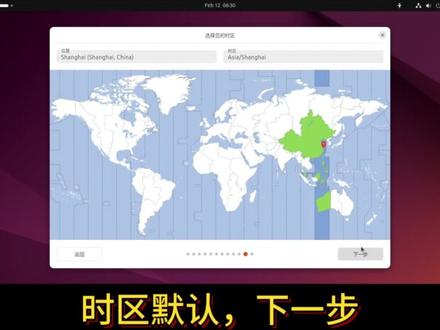 03:07查看AI文稿AI文稿
开箱 open to 系统安排必须安排创建虚拟机点自定义默认下一步,选择 open to 镜像下一步,这里随便设置 下一步,随便改名称位置不建议放 c 盘 下一步,处理器内核最低两个,我这里使用六个内存,最低四 gb 下一步默认下一步默认下一步,根据自己的需要选择默认下一步大小最低二十 g, 我 这里选择八十 g 默认下一步完成 开机, 选择中文 下一步,默认下一步默认下一步默认下一步,跳过 默认下一步默认下一步默认下一步,根据自己需要选择 下一步, 根据自己需要选择下一步设置用户名密码拾取默认下一步 安装。 开始安装了,这里时间漫长,我跳过一下 a few moments later, 重启, 使用密码登录 一录下一步, 安装 vmware tools, 打开终端, 输入上方内容,回车,输入密码,输入上方内容,回车关闭, 然后随便体验一下。 不是这是什么微信,不管了,关了吧,体验完毕,关机。
17小高高 02:45查看AI文稿AI文稿
小姐姐,现在大家都在用免费税务 uk 开票,请问现在这个免费税务 uk 怎么开票呀?要先用这个软件,叫增值税发票开票软件税务 uk 吧,然后双击点开,这边用户密码是不用填的,直接可以登录,登录, 他如果说是第一次登录的话,有一个发票口令,要输入那个发票口令,嗯,因为已经登录过了,所以就没有调出来。好, 然后点开这个发票填台,嗯,如果有专用发票的话,就两个选项,嗯,他这个是房,只有一个 购买方案,这边输入我们自己自己要购买我们这边东西的人的信息就行。公司的名称,输入完公司名称完以后,选择 商品的名称,双击点选择编码。嗯,如是一般货物的话,就在下面有一个新点,这里有个新增,嗯,随便处理, 随便输一个名称都可以。嗯,然后在右边有个新的商品。假如我们开一个木板, 把名称书上直接点,立即提交, 然后在这里有一个黄色的按钮,先出门点进去完以后有个关键字点搜索,他就会跳出来, 这边选择税率,如果有税收优惠政策的话,这边要打勾,然后含税标志打勾 点确定,然后单击点,实用他就算,然后把单位数量、名称全部都填上去,这个是不含税的, 如果要填含税的金额的话,这边有个含税按钮,要点开。嗯,在这里填不含税的就关上填含税的,这样点开。嗯,然后这里点开具就可以。好,那开完之后我们在哪里看我们的发票呢?查看发票,在这里, 要注意的是,这里是有写专用发票和普通发票,如果是普通发票的话,就要在 在这里普通发票这里点查询哦。如果是专用发票的话,就要在专用发票里面点查询,不然的话会查到查不到。好,然后这里是选取,这就是免费税务 uk 完整的开票流程啦。对。
395南平延平财务 16:32查看AI文稿AI文稿
一天学一个变态的大模型知识点,今天讲的是蓝印衬简介和 api 设置。好的各位小伙伴,那接下去我们就开始我们蓝衬基础的课程,那本系列的课程希望围绕蓝衬的一些基础功能,给大家一个 整体的概念,去学习蓝衬里面的一些较为基础的部件,以及一些啊常见的命令或者函数。 那我们在学习狼群之前,我们本期视频作为一个开头,我们先了解一下啊,什么是狼群?那我是觉得狼群我们可以把狼群和之前比如说非常火的 python 这个 编程函数程序语言做一个对比。大家知道 python 经过这五六年七八年的发展,那逐渐地成为我们编程领域的一个举足轻重的存在, 基本上你要做一些数据处理,或者说你不想写很多的代码,那基本上 python 是 最容易让你可以上手的。 那什么是 python 呢? python 是 从二零二三年的年初那随着叉 g b t 出来之后,有慢慢慢慢的一些大语言模型的应用开发而出来的这么一个框架,那目前它发展了两年,逐步逐步已经成为类似于 python 的这种存在的地位在人工智能的开发领域。所以说大家如果提到是 linc, 慢慢慢慢大家可以脑子里浮现出它就是人工智能领域的 python, 我 觉得我目前是可以给他这么一个大概的未来的他的一个位置啊,那简单来说 linc 它就是一个由语言模型驱动的应用程序开发框架。 呃,大家知道我们有很多的这种大圆模型的公司,像 openai, astropica, 国内的话有 deep seek, 有 阿里,然后有百度的文星一言、质朴清言,那这些都是大圆的模型,它们是底座, 那狼秤的目的就是它在这个底座之上,你要去做其他的开发,那你基本上就用狼秤的这个框架。 当然了浏览器它里面大部分是 python 的 这个语言,不过也有这个 javascript 和 java 的 语言,不过大部分还是基于 python 的, 那我们可以呃来看一下这个浏览器的这个官网, 那这个是它的官网浏览器点 com, 然后这边是我们可以看到它的这个 doc 页面, 那我们可以简单看一下这个就是 long chain 目前最新的一个架构,那最上面目前非常火的是 agent, 那 long chain 里面 做 agent 的 一个框架,目前是 long graph, 那 这个的话我们会在后面的进阶课程里面会给大家去讲,这个会相对来讲是比较复杂的一个概念。然后它里面有这种 integrations, 所谓的集成 就是说它可以。首先第一个,比如说我们可以用 linux 集成几乎市面上的所有的模型,不管是 openai、 andropic cloud 或者谷歌的 gemini, 那 国内的 deep seek、 质朴青年,还有阿里的千问等等等等,都是可以去进行集成。 那第二个就是在模型之外,它还有很多这种插件,那比如说我们的文本加载,你是加载 pdf 还是加载 html, 或者说你是加载 ppt 这这些插件,然后这里面都是提供了即插即用的这一类的插件,可以给我们用 好。然后下面我们就是有这个蓝衬一些本身的一些组建,不是集成,它本身就写在里面的一些基础的组建也是可以给大家去开箱即用, 然后这边就是这个啊蓝 graph, 那 这个会在后面给大家去讲是做 agent 的 独立出来的一个,也是依赖于蓝衬的一个框架。 好,然后我们可以看一下这个呃 linc 的 一些包,那我们稍后因为会涉及到代码, 然后会给大家去装很多的依赖。大家虽然说可以不用去太关注这些包的名字,不过因为我们是第一节课,我觉得大家如果能了解一下的话,还是比较有好处的, 那大家可以看到他分了几个包,但是这个包可能还不局限于这边,那基本上这一些 包就是狼藉里面可以反含盖了百分之九十五以上的功能。那第一个是狼藉 core, 也就是呃聊天模型和其他组建的一些基本的抽象。 那第二个就是我们的这个集成包,那我们可以看到这边有一个啊蓝牙 openai, 或者啊蓝牙 esploic, 还有谷歌蓝牙,这些都是 属于集成包,也就是说它可以让我们的蓝牙和外部的这些模型去进行交互,那我们需要装这个包, 然后就是我刚才说的就是直接就是 lanche, 那 就是一些啊它底层的基本的一些组建,大家可以去用的最基本的一些组建,那就是在这个 lanche 这个包里面, 那然后我有我们的这个 lanche community, 那 这就是一些三方的集成,那 lanche 本身是并没有这些集成的,那它有一个非常大的 lanche 的 社区, 所有的人都在里面去开发,相应的和第三方的去组建,那都放在狼群点 community 这个包下面。最后就是这个啊,狼 graph 是 专门做 agent, 甚至说毛铁 agent 的 啊。这一些组建 好,我们回到我们的 network, 我 们可以看一下,那狼群的作用是什么呢?狼群可以让 ai 模型在工作和构建的时候啊变得更容易,它主要是有两种方式去实现这一点。一个是我刚才说的这个集成,那不管是模型的集成,甚至说是数据的集成,例如文件、应用程序,还有和其他的一些呃模型之外的 api, 比如说我们定义 agent 的 时候,我们会有 api 的 交互,那这些集成廊庆提供了非常非常丰富的组建的集成,让我们可以在 ai 开发的时候去呃即插即用,就不用去管我们怎么样去调用了。那第二个就是 agent, 也就是目前呃 非常炙手可热的一个代理的一个概念,那这个主要是通过 lan graph 来去实现,然后 lan chain 也是提供了我们非常好用的 agent 的 框架和一些逻辑 好。呃,那为什么我们要使用 lan chain 呢?呃主要是四个部分,一个是呃它的组建非常多,那 lan chain 它提供了非常非常多的组建,它可以轻松交换 去使用我们 l l m 所需的这个组建和外部的一些呃抽象出来的东西都是可以呃被蓝 change 打包起来,我们可以直接用。第二个是一些定制化的,比如说链,这个我们在后面会讲到 change 的 概念, 也就是一些呃功能,你不用从头开始去写一些 ai, ai 的 功能,比如说 ig 啊,比如说你是呃从某个数据库拿特定的信息,那这都是有定制的一些 开箱即用的流程,大家可以直接去调用,那这个其实是非常方便。第三个是它的速度,这个蓝沁它的更新的速度是非常非常快的,那我在做这个教程的时候, 其实很多的这种库基本上每半个月或者每一个月都会去进行一个更新和升级,呃,那其他的组建的 api, 那 其实更新的就更快,有可能有时候几天就是一个新的这种 api 的 格式,那 包括最新出的这种 l l m, 基本上刚出来之后都会迅速的会添加到 l chain 里面,所以说 l chain 的 这个更新速度,呃是非常非常快的,是非常非常呃友好的。 第四个是社区,也就是刚才讲了,我们有这个 l chain community, 一 些呃三方的功能, 一些特别是非常冷门的一些功能,甚至都会由社区的人去进行呃维护,然后添加到 linc 里面,然后,然后我们可以通过调用库的方式去使用。呃,然后它 linc 还有非常呃广泛的这种呃 discord, 或者其他的一些社区聚会啊, hackson 等等。 那以上这四点就是我们为什么是选择 loken, 呃,也就是为什么 loken 目前是在人工智能开发领域可以说是头把交椅。那当然也有一些其他的 呃竞争对手,比如说 lama index, 或者说我们国内的一些适合呃一些具体场景的 大模型开发的框架,呃,不过目前来讲, loken 绝对是在人工智能开发领域是第一名的。 好,那我们简单的了解了一下狼称的背景和概念,那下一期视频将给大家深入的去理解,一步一步去理解我们狼称中的各个,组建 好上一期视频,我们简单介绍了狼称的一些基本概念,那本期视频开始,我们就正式进入狼称基础的具体的内容的介绍, 那在我们开始具体内容之前,我们首先需要装一些依赖,也就是英文我们说的 dependency, 这是我们跑下面程序需要的一些库。那昨天的视频里面,我也给大家去介绍到了一些狼藉里面的基础的库, 那在这边的话,我们不需要每个都装,但是大家可以跟着我的这个 notebook 里面的库去装一下。然后我们用的命令是 piping store, 呃,大家应该如果对 python 有 一些基本的了解的话,知道 piping store 是 常见的装 python 的 package 的 一些一个主要的方式,那在我们这个 jpg notebook 里面,如果大家需要去装的话,需要注意在前面加一个感叹号, 这个是魔术命令,也就是代表我们是要去呃进行程序运行之外的一些操作,比如说这个 piping store, 或者我们要去和系统去进行一些命令行的操作,那一般我们会用感叹号这样的一个形式。 然后这边的呃斜杠 q 代表了我们在装的时候,因为它会出现很多的 log 的 信息, 那我们 q 的 话相当于只是保留最简单的一些信息,像一些比如说呃收集包啊,然后进度条这一些字眼就不会出现,那这样的话在我们后面如果装的依赖性比较多的话,呃可以让我们的显示界面非常的简洁。 然后 you 的 话就是代表我们要安装呃最新版本的,比如说这个 loken open ai 这个模块,也就是 loken 和 open ai 呃结合的这个模块,这个模块让我们可以和 open ai 的 模型去进行互动,那我们需要去使用它最新的一个模块,那这边的话我们直接再在后面加 u 就 可以了。同理对这个 luncheon community, 也就是 luncheon 的 社区管第三方插件的一些,呃包的话,我们也用同样的操作去进行一个升级。 好,然后我们把这些库给装完之后,这边就会显示一个数字,代表我们已经装完了。 呃,大家看到这边一般的话都会有一些 warning, 呃,就是你的电脑里面可能会有一些已经存在的包,和你要新装的包会有一些冲突,不过呢,这大部分的时候是没有什么影响的, 大家也不用太过于去关注这些错误的信息,那装完之后我们就可以进行下一步,那下一步我们要做的是我们要用我们的呃 全聚变量去粗始化我们的一些大元模型的 api key。 那 大家应该都知道,我们如果要在 程序里面去使用我们大元模型的话,这些大元模型的厂商像 openai 或者 cloud 或者 jammin, 他 们一般都是会以种 api key 的 形式 让我们可以和大五元模型进行程序化的交互。那这个对国内的模型像千问和 deepsea, 然后智普、青岩这些模型都是一样的。所以说我们如果要去获取大元模型的访问权限的话,需要去注册一个 api key, 那这个的话我就不给大家去详细的去介绍了。那如果说大家对 open ai 的 注册有一点麻烦的话,呃,后面我还会去给大家讲怎么样去出手化我们国内的一个模型。 那这边的话,由于我们呃做 demo, 那 我这边用的是 open ai 的 api key, 那 我平时用 open ai 的 模型会呃 gpt 的 四 o 会比较多一点,那我们出手化 open ai 的 api key 的这个方式呢?也非常简单,那我们只要用这一行命令 os environment, 然后设置 open i api key, 等于我们的 open i api key 就 可以了。那这个 open i a b a key 大家可以放到一个,比如说像我这边一个 txt 文档里面,我用这个 with 打开之后,然后把它读取出来, 存到 open apikey 这个变量里面,然后我们把这个大局变量去进行一个设置,而 always environment 就是 告诉我们的程序, 我们的这个环境里面的大局变量是这个值。 open apikey 这个大家不能变,这个是每个厂商都会有固定的一个名字,这个无所谓,这个你一二三四,然后 qwe 啊,这些都可以 啊,这个大家要注意这个这一行命令是不能变的,如果你是要使用 open ai 的 话,这个是要确保正确, 然后的话我们接下去就可以去使用啊 open ai 的 大约模型,那这个就是一个非常重要的去设置大局变量 api 值的一个方法。 那下面我简单的给大家列了一下,如果大家要去使用其他的大语言厂商的模型,比如说像 google gemini, 那 我们这边应该就是 os environment, 然后这个就是 google api key 啊,然后这边你可以去输入你的 api key 秘钥,最好的话大家像我这样去放到一个 txt 文档里面,这样的话你的 api key 就 不用暴露在公开的环境中,这是一个相对比较好的编程的一个习惯。 好,然后这个是模型的加载的方式,那这边的话,因为我们刚开始去讲 luncheon 这一块,就不给大家去细说。同样呢对 claw 的 模型,那我们都会有 anthropoid api key, oist environment, 大家可以看到这个基本上都是一个啊通用的格式 os environment, 然后这边不同的只是说它里面的 api 的 这个字段的表示值,那这个大家要去查各个模型厂商的数值,他会给你这样的表示的 字段, elastic api key 或者 google api key, 然后这边你去用你的 cloud api key, 然后这个是我们国内的 deepsea 模型,大家可以看到其实完全是一样的格式。好,那这个就是我们呃 设置 api key 的 方法, api key 让我们可以和大约模型去进行交互,这个是呃最初的一步,没有这个 api key 的 话,我们就没有办法去接下来和大约模型去进行一个程序化交互。 那下一期视频将给大家去呃详细讲解狼秤的组建。
66AI大模型 00:38查看AI文稿AI文稿
别划走,一分钟教会你如何调一个经典的瓦哈拉混响人声混音选择发送轨听湿路干或者直播效果,可以选择直接在人声轨道上插入。首先我们将 dk 时间调到二点二秒左右, 发送轨调整发送量,插入轨调整人声 mix 混合度在百分之二十左右,将 pre delay 设置到十五毫秒左右。最后对混响的低频切到三百五十赫兹左右。接下来我们听听人声的效果。
130Key在混音 02:05查看AI文稿AI文稿
上一个安装视频有人反馈代码环境比较难配置,今天出一个配置代码环境的视频,我们需要用到一个叫 mini con 的 环境管理软件,我们先在浏览器上搜索下载 mini con 的, 下载好安装包之后点击进行安装, 安装成功之后打开 power x prompt, 运行这串命令,创建代码项目的环境,如果有东西需要接受,按要求输入 a 或者 y, 运行这串命令,进入刚刚创建的环境, 然后复制 requirements, 点 t x t 所在的目录,回到目录行,输入 cd 加刚刚复制的地址进入,然后运行这串代码进行环境安装。 安装之后打开 pi charm, 点击右下角的 pison 解释器,选择添加新的解释器,选择现有的类型,选择看的, 如果是比较新的版本的 pi charm, 可以 直接选择 free ring 的 看大环境,因为我这个版本比较老,需要自己去选择。找到下载好的福妮娜的文件夹,然后选择里面的 python, 点 h h 文件, 然后点击应用就行。这里等下面的进度条加载完成之后运行一下, 这里出现一个语义分析的功能,运行不了我会将代码修改重新上传到网盘,也会将修改的方法放到评论区里面,需要的可以对照修改。祝大家都可以安装成功。


