nx如何由实体面生成曲面
其实用 ug 建模很简单,点成线,线成面,面成体,用这个模型考考你,你会做吗?不会的话来木子给你讲一讲。首先我们绘制这样一个草图,这是碗的主体,草图,绘制完成后旋转做出片体,记得体类型,这里把实体改成片体, 然后绘制这样的草图,就用艺术样条命名约束线段两边的石料,然后用记忆复制来控制曲线的样式。草图完成,在拉伸中片制作出实体与碗的片体,求插, 接着使用取消缝合命令把这一块区域的片底独立出来。还是绘制草图直线连接这里的端点 镜像曲线后拉伸一样,使用片制做出实体与取消缝合的片体。做个球插 在开口的两端连起来做个圆弧线, 然后是样条线连接两个圆弧的象线点,同样约束舌量方向, 然后用 ge 复制来控制形状。 使用调节曲线连接线的两端 做出这个样式的曲线。用通过曲线网格命令把这里的四边区域补上, 注意这里两个地方约束 g e。 连续, 再用曲面上的曲线命名绘制曲线, 用这条曲线去修剪刚刚做的网格面。 将相片提到另一边后,中间这里空缺的四边区域也用网格面补上, 底部有界平面封口后缝合所有片体, 只要是密封状态,那缝合后肯定是实体,最后边倒圆 再凑合一下就完成了。这样曲面网的案例你听懂了吗?打好软件,基础设计无压力,学习 ug 评论六六六。

粉丝11.1万获赞54.4万
相关视频
 13:43查看AI文稿AI文稿
这节课呢,我们来学习曲面的缝合与实体报。首先呢我们来学习曲面的缝合,那么曲面的缝合呢,可以将两个或者两个以上的曲面连接成为一张曲面 啊,那下面呢,我们通过相应的这个视力啊,来进行一下讲解啊,我们打开呢,我们创建的文件啊,大家看,那么目前呢,现在这两个这个曲面呢,它是怎么样分离的,是吧?那么我们通过缝合呢来将它变成一个曲面啊, 我们点击插入里面的组合,找到里面的缝合命令,弹出缝合对话框。这个时候呢他类型里面呢选择让我们选择片体和尸体,在这个地方呢,我们选择片体,然后呢我们选择目标体啊,目标体, 那么我们选择这个作为目标体啊,因为我要将它延伸到与这个地方同样的缝合啊,相比较缝合,然后呢我再选择什么工具体想要这个地方延伸到这个地方啊,然后呢我们来看,我们点击预览结果, 我们看会有什么问题, 大家看他说一些片体的量脱离了目标体,尝试着用更大的工厂。那么这个地方呢,我们看设置里面 啊,有一个输出多个片体,我们点击复选框,然后呢在这个地方呢,我们要将弓插到面上面,设置大一点啊,比如说我们设置上二,我们遇到下,哎,是可以的啊,是可以的,那如果我将复选框去掉的话, 也是可以啊,也是可以。好,我们点击啊,输入多个片体啊,点击确定啊,完成啊,这个面体的片体的缝合啊,那么再往下呢,我们来学习什么呢? 学习曲面的实体化啊,那么曲面的实体化呢,最终是为了生成实体,所以曲面的实体化在设计过程当中呢是非常重要的 啊,那么曲面的实体化呢,有很多种啊,下面呢我们啊通过这个相应实力来进行讲解啊,首先呢我们来看一个 封闭曲面的实体化啊,封闭曲面的实体,那么封闭曲面的实体化呢,就是将一组封闭的曲面转换为实体特征啊,我们找到我们练 联系到这个文件啊,大家看,我们在目前这个状态下呢,我们看不到它到底是个片体还是个尸体,但是呢我们可以通过什么呢?通过这个芯片洁面啊,我们通过芯片洁面啊,我们来看 啊,大家看这是个骗子,是吧?我们通过这个啊,好,我们就通过这个方向啊,我们看到这是个,这是个什么骗子,对吧?然后呢 我们通过相应的关掉啊,我们回到这个相应的那个,这个这个这个完整的这个封闭训练当中啊,我们点击插入组合命令,找到缝合,是吧?在这个地方呢,我们选择 我们想要缝合的曲面啊,我们选择目标题讲述这个曲面,然后工工具题,我们选择下边 啊,我想下边这个偏题啊,好,这个时候呢我们都选中了,我们点击预览,我们看一下,但这个时候呢,我们说我们还是看不到,看不到表,没有关系,我们点击这个啊,点击界面是吧,我们大家可以看,哎,这个时候他变成了相应的实体啊,那么这个呢就是 相应的封闭曲面的实体化啊,我们点击确定完成,那么还有一类方法是用补片来创建实体啊,用补片的形式来创建实体, 那么曲面的补片功能呢,就是使用片体替换实体上的某个面啊, 那么或者将一个片体补到另一个片体上啊,那么下面呢,我们通过相应的实力来进行一下,将我们点击打开相应的文件 啊,我们选择呢以着盖色边界的着色啊,那么大家来看这个时候呢,就是说这个这个地方现在显示蓝色的这个 是个什么呢?是个片体啊,我们通过有精彩引起先疯狂,大家可以看到是吧?那么我们这个时候呢,利用插入 组合里面的什么呢?有个修补命令啊,修补命令,这个时候呢弹出五片对话框,首先呢我们要选择这个相应在这个,我们这个目标体不是这个区域啊,我们在我们 红色给他点一下我们的目标提示呢,我们目标提示这个圆柱体,对吧?工具体是什么呢?工具体才是这个变体啊,我们点击玉兰 我们看一下,哎,他到了这边让我们实体画下带边色,带边着色,他留的是这边,为什么我要留那边啊?现在我不是想要这个啊,那么说要移除目标区域,大家看这个箭头看 点击这个地方,我们会选择我们将要留下的内容,我们点击预料,我们找到了啊,我们得到了我们想要的啊内容啊,点击取消, 那么这一块呢就是使用补片啊,或者使用修补命令来创建实体啊,然后第三一个方法呢,是 开放曲面的加厚啊,开放曲面的加厚,曲面的加厚功能可以将曲面进行偏置,生成尸体,并且生成的尸体呢,可以和义务的尸体呢进行相应的本预算啊,那么这个时候呢,我们通过一个文件啊,通过一个实力,我们来进行讲解啊, 我们打开有的什么呢?啊?这是一个什么骗子啊?这是一个骗子,那这个时候呢,我们呢通过什么呢?加厚命令来使他实体化, 我们输入边输入他入里边的偏置和缩放,找到加速命令,这个时候呢弹出加速对话框,那么这个时候让我们选择面啊,这个时候我们想要选择这个面啊,那么厚度偏置,这个时候呢,我们看出现了警警报啊 啊,他说无法偏执面,偏执距离可能大于面子距离环境或者偏移,可能啊自行交叉 啊,片子面呢?可能是相交方啊,那这个时候呢,我们有两种方法啊,第一个呢,我们可以点击,你看,我们打着输入二点五,我们想让他反向我们看一看,哎,这个是可以,那在偏执二里边呢啊, 我们可以从一边在偏这里面啊,我们说输入数到一啊,我们看到他是这样啊,他也是,他是我下我下的,但是如果说王中王啊,负一 啊,他是王位是吧?那这个时候呢,他是一个相应的位置,那波尔密串呢?这个地方是什么概念呢?就是说啊,我们生成的尸体可以和已有的尸体 进行相应的计算,比如说我们将他进行合并啊,能选择选择题啊,这个时候呢,我们要找原来的那个那个题,如果说没有的话,我们这个地方就不需要啊,因为他原先是没有 好,我们点击确定完成相应的实体和骗题加厚,那如果说我在这个地方刚才说的不是,假如说我在插入,然后偏置选择加厚啊,这是我选择这个面啊,然后呢?相应的我们来看偏置 啊,我们稍等一下啊,这个是有点慢。 好,那这个时候我们看。哎,他遇上他又怎么提出来?警告,警告,这个不要紧啊,我们选择怎么样?我,我能在这个地方输入负号 啊,输入负号,我们看看会出来一个什么样的结果。哎,他说怎么样,怎么个情势还不行啊, 有些慢啊,这个电脑这个配置跟不大上,还是不行啊, 点击停止啊,停止,然后呢?我们在这个地方,我们 这个地方有点, 我们刚才这个地方编辑 这个地方,我们输入赢啊,我们保留的那个片体啊,上面这个地方呢,就是我们的一个片体,是吧?假如说我在这个地方,我们选 选择插入偏置加厚命令,然后选择我们这个片体 啊,他是, 然后抓住注意, 我们点击开玩笑,看看能不能行 好,这个时候呢,假如说我输入相应的这个部位运算,我选择什么呢?减去,我们来预览一下 选择什么选择题,选择这个题啊,我们今天预览一下,看会有什么结果。大家看 他剪掉了,这个时候怎么样?他们将我们原来的题把剪剪去了一块,让我们点击确定啊,这个呢, 我们已分享,大家看到了吧,相应的这个,原来这个加厚的题呢,因为我第二次做的这个加厚呢,就给它剪掉了一块,是吧?反正这就是进行不相应的会儿运算的。这个啊,这个,这个, 呃,曲面加厚啊。好,那么这节课呢?我们分别讲了曲面的黄河啊,以及曲面实体化的三种方法。啊。好,这节课就到这里,谢谢大家。
29三恒 01:23查看AI文稿AI文稿
曲面上如何拉伸出这种带弧面的实体?游戏中的常用两种方法你都会吗?不会的话点亮小红心开始教学。 这里给大家介绍两种比较常用的方法。第一种是偏字面的方法,使用的是曲面中的偏字曲面命令,这个命令会根据你选择的曲面偏字生成一个新的片体,那有了这个片体,在做拉伸的时候, 开始或者结束的位置,我们就能使用直至延伸部分这个功能,直接拉伸就能获得这个面的弧度样式,之后直接求插就可以了。 那第二种方法的话就是直接偏置,用到的是偏置区域这个命令。首先我们做个拉 拉伸使用,直至延伸部分,选择现有的实体表面, 得到这个弧度后,使用偏字区域这个秘密框,选带弧度的这些面,这种偏字能保留弧度样式,做一个适量方向的延伸,符合我们的要求,用这种方法也能得到弧度的工具体,之后求插也是可以得到所需特征的。 我是无私教育的木子,想学习更多的 ug 建模知识或者领取 ug 学习资料,就评论六六六找我领取吧!
 03:44查看AI文稿AI文稿
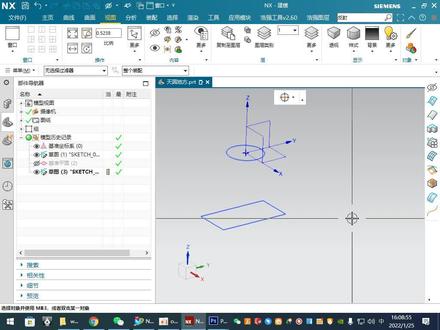
好,咱们还是来做田园地方,但是这次呢,咱们通过添加辅助线来做,点开咱们的曲线,也就是空间线选择直线点,点选择这个指令。 呃,相线点和端点开启,现在呢咱们开始连线, 一共需要连四组线。 好,先练成。之后呢,咱们用到的还是曲面里边的直纹 指纹,咱们如果是有基础的话,应该知道咱们洁面仪呢是可以选择曲线或点,但是现在咱们根据点的状态下,他是没有这个选项的啊,所以呢,咱们选择换成参数 保留形状,这个起用,现在就可以选择点和线啊,现在呢咱把端点起用 好,首先先做上面这块,选择这个圆弧上面这个镶线点,也就是这条线的端点。洁面二选择下边这条线,一定要用成单条曲线。 好,这个面已经出来了,他呢是开放的,所以呢是片体好应用加 下来,咱再咱再做一块这个呢,选择这个线的下端点,再选择洁面二单条曲线,让他香蕉处停止,选择这个圆弧,然后点应用,那接下来再做一块 端点直线。好应用,那咱再做一块好选择,这个是需要香蕉柱停止, 再选择下边这个线的端点。端点,这回选不中点了,所以呢这个就不对了,因为洁面仪可以选择线或点,洁面仪我选择了线就没有机会再选择点,所以呢把这条线取消掉, 好,选择这个端点。好,选择下边这个点,然后洁面二选择上面这条线。好,现在可以了。 好,然后这个呢,咱们可以用镜像,也可以把这个直接做出来啊,选择这个端点,选择这条线。好确定,那咱把这边这三个面呢直接给他做到镜像到这边来。如果下边你画的时候是一个 呃正方形,那咱们可以直接做,就是单独做一个这样的面,再加这个面直接震裂就可以啊。现在咱们用镜像 选择一个面,这个线不能选啊,选择两个面, 三个面,然后呢镜像平面,指定平面,选择 x z 平面。 好确定,那这个面呢?咱们就做出来了,接下来就可以缝合好。
 02:05查看AI文稿AI文稿
你知道这个模型是如何在 u g i x 中做出来的吗?其实方法有很多,但这个方法肯定是最快的,来木子给你讲一讲。点击菜单,在编辑中找到曲面这个分类,然后在 x 型命令下面找到这个 i 型命令, 也可以在曲面编辑曲面中找到这个命令,点开后选择需要编辑的面,通过这里更改控制的 uv 方向,这里能设置控制点的数量勾选线性过渡就是这种变化的样式,可以看到这里的线还是直线, 不勾选的话,直线就会变成有弧度的曲线,所以依靠这种控制,我们就能通过点控制曲面变成鼓包的样式。 那波浪的话,首先可以换个控制方向,然后调整控制点的数量,把形状控制这里的全局变成局部后图个调整,这些点已达到想要的曲面, 如果要用网格的话,这些线都要自己画,但是用这个方法的话,直接控制点来更改面就可以了。完成后点击确定 用移除面抽壳这个秘密,去掉多余的面的部分,然后给定厚度, 最后再用面导圆命令导个全圆角, 这个不规则样式的果盘就建好了。这个埃及秘密的简单用法,你学会了吗?打好软件基础设计无压力,想学习更多的 ug 知识就来评论六六六吧!
 01:15查看AI文稿AI文稿
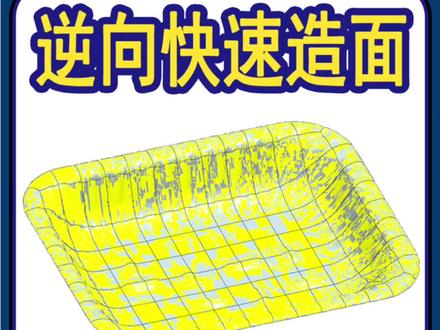
用机做逆向的朋友注意了,这个一键做出复杂曲面的方法你可以不用,但你不能不会,一起来看看是怎么操作的。我们用到的是快速造面这个命令,在菜单中点击插入,在曲面分类中就能找到。 但是用这个命令之前,我们还需要先绘制一些曲线,用草图或者其他曲线命令。注意绘制的线要满足网格的需求,也就是至少得保证是四边形的样式。 曲线绘制完成后,打开命令,选择 stl 小平面体,用导入曲线这种类型框选线条, 然后选择投影线的使量朝向模型,点击这里的导入,等待运算完成。运算时间和你给的网格大小有关,越密集就 越精细,运算时间自然也就越长。再次点击确定后,就得到了一张被还原处的可编辑的片体了,片体加厚,做成实体也是没有任何问题的。这个一键创建复杂曲面的方法你学会了吗? 做好这个命令工作效率一下就提升了。像这样的小知识点,在我们知识点视频里还有很多都可以学到,需要的话可以留言六六六,我一会分享给你。
3848吾思带你学UG(有线上培训)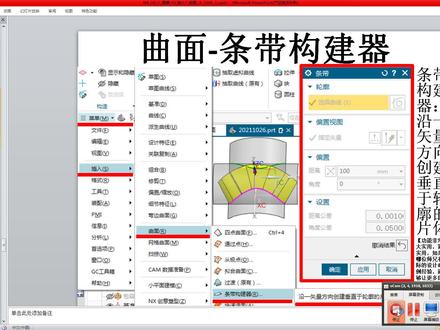 09:52查看AI文稿AI文稿
大家晚上好啊我是善良的巴郎子,请保护知识产权,支持正版,遵守法律法规。本市民仅限个人学习交流使用,请勿他用。如有雷同实属巧合,本视频的所有一切善良的巴郎子具有尊重解释权啊。希望大家长按点点三秒以上非常非常感谢大家。 ok, 咱们这个 t 恤啊这个功能我怎么说呢,哎,你就看吧,他的意思就是调蛋构建调蛋构建器 条件够够电器啊 你就看他是第一是什么沿以十两方向创建垂直于轮廓的片体啊 他依然是在菜单插入曲面啊里面的他这个你说说大白话了,他就是 按着适量方向别的地点穿了一个垂直呃,垂直的片体就这么简单啊你我也不知道哎怎么说啊,就跟拉伸一样,我们看这个这但正和拉伸有不区区别。少了裁切啊少了少少少了裁切。你看啊, 咱们依然是插入曲面这个哎 构建条带, 哼,这直接是条带是吧条带过电器,你看插入 曲面 对吧调带勾践器沿一十两方向创建垂直于轮廓的片体啊选择曲面。 哎,这都不能拉了, 你看我看看这个比拉伸效果有点。 我指定是那是任方向任负方向,他居然还在给我偏你看 你看 他这个我感觉啊,他这个没这个好,没 ns 一八零好用啊。你看我自己发现啊我这我这是这呃自动判断啊,他是垂直的是吧他这是垂直的,但是你看这么自动判断啊,他就是斜的哈而且我这个 自动判断之后结果是啊也是糊的也是糊的啊。 我是九十度好像是九十度。对, 这个针对相当于拉伸之后然后再旋转啊,这个只是说多了个旋转方式的话啊,他旋转方式会更加更加容易一点,不然你拉伸之后再旋转不方便啊。 他这个你可以把这看成拉伸再加旋转的效果啊,拉伸加加旋转效果,他能自动控制方向,这一点方向的话你不用再呃设个设个中心轴线了啊,他自动会根据这个面 来进行进行垂直啊,进行垂直进行判定啊,进行判定,坚持角度,这样会好一点这样会好一点,你省了好多事情啊。省确实省了不少事情啊, 你可以随意随意指定角度啊, 他零度的时候适合应该是这个曲线所构成的平面啊, 你看是不是 这都说 九十度就开始炸了, 哎,怎么说呢,你如果是纯粹只是简简单连接的话可以啊,但是如果这是做产品数据连接的话,还是背后有数据这样去根据他这个角度来判定啊,因为他这个角度的话,理论上的话应该是这两个直接这样旋转 啊,但是你看那样旋转的话,呃,效果就不一样了。你看啊, 我就问大家,让大家好好想好理解的话,我给大家举个例子啊, 如果我把这个旋转九十度啊, 旋转九十度, 我是康世嘉 t 也旋转啊,移动对象啊, 咱再旋转九十度啊, 看见没有, 他这个九十度啊,我如果说负九十度的话,你看 你看,他没有刚才那个好啊,没有刚才那个好啊,看看 他刚那个那个两条带构建器啊,他是这一个这个弧度然后成零度的啊, 这是旋转之后的效果,他没有那个功能,当然你也可以旋转车加上他的归归结器,你也可以那个角度测量 好的话你要把这个边修剪掉啊,而而调节过程他直接一次成型啊,一次成型啊,方便方便。 这功能确实非常好啊,非常好就是。嗯省了不少事啊,不然你移动的话拉伸啊移动啊旋转啊,还在裁切啊,对不对?他们那个是呼灭啊。 好,这是旋转的啊,咱再试试插入曲面 调节充电器,咱们这会就是零度啊,零度 大家都还能感受到效果了吧,对吧,你看看绿颜色是我的是是我的自己的呃,拉伸之后旋转九十度啊,还有垂直状状态下啊,也就拉伸垂直拉伸在垂直状态下是一样的啊,但是他一旋转就不一样了,他这是零度是吧, 那下面是我做的零度对不对?他弧度没有保持啊,弧度会稍微稍微虚缓,但是这个弧度会保持啊,拉伸看看啊,就是让大家了解一 想了解一下这个用的呃,我用的非常少,非常好,如果在逆向设计里头的如果连接的话用这个确实非常好啊,确实可以通过这样,不然你还得好花好多步骤去裁切是吧,再剪切拉动以身转角,没有这个自然自然啊自然 好,今天视频就要聚到这里头啊,非常感谢大家观看啊,欢迎大家在评论区或者私信与我学习交流,大家共同提高啊,也希望大家能给我点个赞,长按点赞键三秒以上能够推荐更多朋友啊 啊,顺便加个关注啊,视频创作不易,希望大家多多支持啊,后续视频精彩继续啊,非常非常感谢大家。
10善良的巴郎子 04:10查看AI文稿AI文稿
每天学习一点新知识。大家好,我是你们的朋友郑源,今天我们一块来学习一下 ugns 的十二里面延伸曲面如何来操作,在这里有一个命令 叫延伸曲面,在哪里呢?就是在曲面这一个,在曲面这一个选项卡里,然后有一个延伸曲面,有一个更多,更多之后呢有一个延伸曲面,延伸曲面的图标是这样的,是这样, 在这里呢我画了一个曲面,我可以把它删掉,重新画一个乳液拉伸,然后选择这一个 基准面,然后呢画一个圆弧,然后完成拉伸长度呢选对称, 然后呢对称只选择三百,让他大一点,然后确定这里画了一个曲面,然后咱们来操作一下曲面里面的 曲面里面的延伸曲面,点一下延伸曲面,这时候呢有两个选项,第一个选项是编,这里类型我们可以选择编, 要选择边,我们把鼠标放到这个面上的时候,他是全部亮起的,但是我们的鼠标接近哪一条边,他就会延伸哪一条边,咱们点一下这个,这时候大家看一下 是不是接近我鼠标的这一个边,他向外延伸了延伸长度呢?咱们可以输入三百,输入三百之后呢,大家看一下是不是与他相切 相切做了一个延伸,这时候为什么是相切呢?因为这里有一个延伸方法是相切,这里是按长度我们输入的三百,如果我把这个相切 相切改为改为圆弧,大家看一下他是不是延伸方向折下来了,按原来的这一段高亮的显示的 折下来了,咱们来回的换一下,看一下,咱们点一下相切,它是与这个面相切的,咱们点一下圆弧呢,它是与这一个面 是一个曲率相同,然后咱们点应用,咱们再来延伸一下这一条边,点一下鼠标放在这个边上,这时候呢同样都可以的。 延伸完这个曲面之后呢,咱们再来看一下延伸曲面,另外一个命令,拐角延伸曲面,然后点这个类型,咱们选择拐角, 选择拐角呢,也就是我们选择的鼠标附近拐角的位置,咱们点这里看一下,选择要延伸的拐角,然后选择这里,这时候他就会 相当于延伸一部分,这里有一个长度,悠长度跟微长度,咱们不用去管这, 不用去管他什么是 u, 什么是 v, 咱们这时候把这个箭头给拖动一下,就能看出哪个是 u, 哪个是 v 来了, uv 是跟着这个数值在变化的, 大家看一下左边那个是不是?所以说咱们这个拐角咱们可以拖动一下来看一下这个数值,然后我们再继续输入,比如这里微长度是负负三十,然后悠长度是四十, 是不是这拐角还是沿他原来的曲率延伸的?然后点确定这时候只不只延伸了一部分曲面,这就是拐角的命令。好,如果大家喜欢我的视频的话,可以给我一个点赞或者关注,谢谢大家。
358正源 01:16查看AI文稿AI文稿
小月元旦加个班,把这个纹理丸给揭磨出来,加什么班?这不是一分钟就能搞定。首先旋转做出碗的基本片体,向内偏置一下,都向上做一个拉伸片体,接着绘制一个草图,发现投影到外部的片体上, 修剪片体只保留底部的圆。接着使用剪面曲面命令,类型选择圆形模式选择两点,半径 起始和中指分别选择两条投影曲线,几线的线随便选一条都行。通过调整这里的半径规律来调整面的弧度,这样一个凹面就绘制完成了。 使用修剪体命令剪去端布的一点片体四边边的地方,直接通过曲线网格来绘制,另一端也是同样的操作方法,完成后正列一圈 口的开口又有些平面封起来,提前拉伸出碗底后,把所有的片体缝合做成实体,并合并成一个整体。最后把碗底的细节完善一下,这种花纹样式的碗就搞定了。 小伙伴们学会了吗?学习游击还是要多看教程哦,我这里给大家准备了一份游击速学视频教程,留言就能领取。祝大家元旦吃好喝好,外出也要注意戴好口罩哦!


