西门子dsa 3d后处理方法
在认识这边的图标之前呢,我们先来认识一下图像四个角的文本信息,这一侧呢就是病人的名字 id, 病人的生日以及检查号, 检查日期,检查时间。当前呢是第几个动态序列?这个序列呢一共有多少张图像? 当前这一张呢是第几张啊?在这里看,这 m 呢代表的是蒙片 mark, 当前的这一个训练是用的第二张图像作为的蒙片,当前这一张图像的采集时间呢是一点五七秒,左下角这个区域呢,上面代表我们采集程序, 我们平板用的是多大,千伏毫安是多少,以及我们的 boss 是多少,我们 的 cb 的角度,右上角呢是我们医院的名称,右下角呢有我们图像的矩阵分辨率啊,边缘强化程度,骨骼背景有多少,有没有使用可妮儿骂气,黑白度和对比度是多少? 那么第一个呢就是我们当前的图像平铺单复查看。第二个呢就是我们的电子光三,点击以后呢,我们可以拖动鼠标 遮盖一些我们不需要的部分,按住 shift 键呢,我们可以点击鼠标拖动,把我们需要的部位呢移到中心,取消电子光三呢,拉开就可以了。下面这个功能呢, 就是我们放大和移动,比如说我们的兴趣趋势,在这个地方我们看的不是很清楚,那么可以把它放大移到中心再来观察。这个呢就是我们的黑白翻转负向啊,一般用于二氧化碳造影的时候会用得到。 第二个选项卡呢,就是我们图像的一个反转上下和反转左右反转, 他在剪影中最重要的部分呢就是 dse 的部分,那里边第一个图标呢就是我们的重选蒙片,刚我们说了蒙片呢是第二幅图像,我们激活他以后呢,在图像上往右侧点 蒙片就往右侧移,往左侧点蒙片就往左侧移,一直移到我们需要的部分。一般情况下用于延时,时间设错的时候呢, 出现反白的情况,那么我们可以把蒙片移到静脉上去啊, 在观察动脉的时候呢,就不影响我们的观察,当我们要观察静脉的时候呢,我们再把蒙片给他移到动脉。 第二个图标呢就是我们的像素位移,在做手术中难免有病人有晃动啊,其他原因导致我们的运动模糊,不利于我们观察血管,可以通过像素位移的方式 改变局部的匹配情况确认。另外呢就是我们的骨头背景添加骨头,去除骨头。 我们在这里可以发现一个问题,就是我们添加骨头的时候呢,局部的血管被遮盖,骨性标志看得清的时候呢?血管看不清,我们有没有办法解决呢?我们可以把背景骨头 做一个百分比,百分之零的时候呢就是完全不要骨头,百分之百的时候呢是 骨头全显,我们可以选择一个适中的一个位置,比如说百分之五十,这样呢我们就得到一个比较好的血管对比和看得到骨性标志,把这个图像参考评上呢,对我们的医生帮助会更多一些。
粉丝1866获赞2730
相关视频
 01:54查看AI文稿AI文稿
3dover 类,也就是我们平时所说的三维路途。他可以用在一些比较复杂的血管超选上,比如神经血管动脉硫酸涩、 血管开通等手术类型。肝动脉、子宫动脉酸涩等外周手术类型。他可以实时匹配 cb 位置提供引导。也就是说,不管是角度变化,或者说视野放大缩小,这个三维路途始终是跟着变化且有效的。 可以减少噪音剂用量及辐射量,减少手术时间,增强手术的安全性。使用方法也很简单,就是在我们采集三维血管后,设备会自动传送到工作站,重建出 vrt 图像。我们可以改变 vrt 图像的显示模式, 比如显示不同的颜色、透明度等。然后点击下方的 over 类,就可以进入三维路途模式。激活第一个图标,可以把 vrt 图像上的测量结果、标线等投影到实时透视屏上。 激活第二个图标,可以把透视叠加到三维屏上。激活第三个图标,可以手动匹配血管与透视图像相叠加的关系,以及调整血管的透明度。 第二排的第一个图标是把血管制成绿色的血管轮廓,然后叠加到十四平上。但是使用这个功能,需要把 vrt 图像的血管窗值调低一些,不然血管的轮廓就会显得很杂乱。随后,透视 区域进入血管所在的区域后,即可拥有三维路途的效果。 cb 旋转、视野的改变、 vrt 图像均可与之匹配,即可引导医生超选小血管或者病灶。
71毛线🧶 03:17查看AI文稿AI文稿
接上期视频,今天我们继续来演示导管矫正、距离矫正以及钢球矫正。 首先,导管矫正是我们日常工作中使用最频繁的一种手动矫正,但是不是任何一种图像都适合导管矫正, 比如常规神经血管造影通常只露出一个导管头,且通常导管头都在图像的边缘,而需要测量的病灶一般在图像的中心附近,这种情况 导管较正就不是最优选择。我们都知道 dsa 是锥形 x 限速成像,所以图像中心和图像边缘的放大倍数是不一样的,那么我们如果用放大的导管来较正,最后测量 中心没有放大的病灶,所得到的结果会产生比较大的误差,且导管头露出较短,机器在识别导管直径的时候可能会识别不准确, 所以只有当图像中导管露出比较长,测量并照靠近导管测量部位的大小和导管直径相差不大的时候,使用导管较战才是最优选择。 导管矫正的操作比较简单,首先选择一段比较平直的显示清楚的导管, 点击一下鼠标左键,拖动一段距离,然后双击机器会自动识别导管直径,在弹出的对话框中选择或者输入对应粗细的导管,然后点击确认就完成了导管 矫正。距离矫正一般用于胸腹主动脉支架植入的时候,胸腹主动脉支架输送导管有标记马可,两个马可之间是十个毫米, 推荐选择两段输入二十,且导管在需要测量的并照内部放大倍数也是一样的,这样是最精确的选择。操作方法如下, 由于导管有波动,剪影图像上的导管有轻微的位移,我们需要切换到骨头像。打开距离矫正功能,在图像马可上缘 拉动鼠标,点在第三个 mak 的上面,再弹出对话框里选择或者输入二十毫米即可完成。距离较正。钢球较正的优点 是圆形球体,不管什么头照方向都是标准的圆形标记,比较方便,但是现在用的比较少,主要是钢球贴在病人的体表,导致钢球和需要测量的部位放大倍数是不一样的,有误差,且应用相对比较麻烦, 需要自行准备钢球每次手术还需要手动贴到病人的体表,并且在有些体位上还会遮挡血管,需要再次移动位置。 使用方法是打开钢球矫正鼠标,点在钢球上拖动鼠标是圆形,和钢球一样大的时候,点击鼠标左键,并在弹出的对话框中输入钢球的实际大小,即可完成钢球矫正。
63毛线🧶 03:13查看AI文稿AI文稿
路途功能在我们日常神经、外周等介入中应用非常普遍,在做路途中影响最终成像的因素特别多, 怎么才能得到一个血管路径图呢?今天我们来讲一下手推路图操作过程中的一些小技巧。 影响路途的因素有噪音、记浓度、推药速度、采集时机及耗材管路以及病人配合程度等多方面。 首先我们建议使用照影剂原液而非稀释剂,最好是提前用高压针筒加热,待使用的时候再推注出来使用。其次是我们推注照影剂的时候需要大力推注。再者是第二季 七项,看到血管充盈项最佳的时候及时松脚。最后就是尽量采用介入专用耗材, 比如有些非介入专用三通孔径比较小,推住照应剂的时候阻力太大,导致主要的速度变慢而使血管显影较差。做好推路途的相关准备以后,激活柔的 map 按钮, 可以在操作室,也可以在床旁触摸屏上点击该按钮,随后踩下透视踏板,注视耐舞屏幕。 待路途进入第二步时,屏幕的右下方会出现一个注射器图标,同时屏幕的图像区也会翻白,这个时候就快速的推住照影记, 同时密切关注屏幕图像区血管的显示情况。待血管显示充盈状态最佳时,及时松开透视踏板,再次踩透视踏板,即可得到减去骨头的白色血管和黑色导师的路径图引导。 在这个过程中需要注意的是,一定要等到程序进入第二个步骤,屏幕出现注射器或者屏幕反白的时候才能开始推药。血管充盈最好的时候及时松脚,过早或者过晚都会导致路径图的血管变差。 下面我们看一下实际病例的路径图采集过程吧。这个路径图失败的地方在与路径图做出以后,医生做了很久的其他操作,病人移动而导致图像 变差。最后补充一点,如果我们看不清围导师或者围导馆,那么我们尽量把平板放大了来做,并且尽量降低平板的高度,贴近病人,这样提高平板的分辨率,减少噪声后就能看清楚了。 下面我们一起来看看平板视野由大到小及不同放大倍数下的路途血管和导师的显示情况吧。
151毛线🧶 01:11查看AI文稿AI文稿
我们在日常工作中难免有磕碰导致设备降速运行的情况,无论我们是重启还是关机再开都不能恢复。今天我们来说说怎么解决这个问题。 当我们设备发生某些碰撞后,导致我们的 c b 运行的像这样缓慢,检查床的升降也与之对应变得很迟缓。 这时我们查看辅助屏下方可以看到 limited standard table movement sc 这样的一个提示。 这个时候我们可以同时按住一二快捷键,并找到模块下方的急停开关按下去,然后查看实时屏是否出现了 airpods 这个拖机的提示。屏幕显示 airpods 后,我们就可以拔出急停开关了。 现在我们就完成了 s c u 的重启,设备也恢复正常运行速度啦。
79毛线🧶 03:00查看AI文稿AI文稿
前面有一期视频,我们讲了怎么导出图像到 u 盘,但那种方式通常作为备份使用,比如存档或者拿到其他医院就诊等。 而且导出的图像是原始图像,是有骨头的,对心脏照影的图像没有什么影响, 但我们神经及外周的图像通常都是要求要剪影的,比如我要做一个 ppt, 那么我希望导出的图像或者动态是剪影的,而非带骨头的,并且是普通电脑上可以直接读取的, 有没有什么办法呢?那么今天我们就来讲一下导出剪影图像的 u 盘的方法。首先我们打开需要导出的序列图像,比如我这个景内动脉的侧位图像,再切换到 post pro 界面, 鼠标上移到屏幕顶端隐藏的菜单栏显示后点击 emag, 在下载的菜单中选择 export emag。 如果我们需要动态图,那么就在佛马特特普后面选择 avi 格式,在下方的 ring, 选择从哪张图到哪张图也可以选择, 就可以把整个动态都导出。如果只是需要选择某一张图片,则 可以选择 bt map 或者 gpe 机格式。在下方的 rain 机里只有一个框可以编辑,点击上下三角,可以实时的预览图像到我们需要的那一张图。 ct 里边可以更改视频的压缩编码, 通常都不需要我们去修改。这葡萄塞子有一零二四乘一零二四五,一二乘五一二二五六乘二五六三种矩阵可以选择。 需要注意的是,一零二四的最多可以存五百一十一针,图五一二的最多可以存一千七百八十八针,二五六的最多可以存六千七百六十七针,单个 avi 文件不能超过两个 g。 英酷路的蓝选择是否需要图像的四个角信息,图像上的测量信息等,如果不需要,可以把钩给去掉, p 起。下拉菜单中选择自己的 u 盘盘服 下面可以选用默认的文件夹导出,或者自行输入一个文件夹名,最后点 ok 就可以了。需要注意的是,在这里导出的图像或者动态 选的图像越多,矩阵越大,则导出时间越长,而且在前台工作必须等完成导出后才能操作工作界面, 所以尽量在完成手术后再导图,否则可能影响手术的进行。最后警告,使用 u 盘导图存在感染病毒的风险,请谨慎选择。
31毛线🧶 02:59查看AI文稿AI文稿
经常有小伙伴说,主机界面上的这么多按钮,我都记不住哪些是做什么的,在什么场景里使用,那么今天我们就来说说这个问题。 在检查界面里,我们可以分成多个区域来理解,这个区域是显示患者信息,比如名字、生日等,通过鼠标右键点击文件夹可以便捷更改病人体位。 mgy 是当前累计 ak u jmr 是累计 dlp。 下面的下拉菜单是主程序的选择,就是我们当前做什么手术,是神经还是心脏还是外周。这个区域是我们曝光程序的控制区。我们需要注意的是第二项子程序的选择, 比如我们上面主城絮里选择了神经,那么紫城絮里我们可以选井内动脉、谁动脉、主动脉功 甚至三维血管 dianact 等选择。下面的铅服、毫安、脉冲、时间同滤过等。灰色部分都是设备根据患者体后自动计算的电力式和单词,曝光最长限制时间,通常情况也不需要我们去修改。最后一项曝光帧数即为一秒出多少图像, 帧数越大,动态越流畅,但是辐射量也会增加。 这个眼睛下面的这一块呢,就是控制我们透视的区域了, 灰色部分为设备自动控制。第二项呢是透视的三个模式,包括 fl、 fl 减、 fl 加对印、中等体型、 瘦体型或者小孩和肥胖体型的应用。下面的批 s 是透视的脉冲,我们也可以理解为一秒钟出多少张图像值越大,动态越连贯, 但是辐射量越大。这一块里面第一个是开关射线的按钮,我们在没有穿防护措施的情况下,要进入手术间的时候建议关掉再进去,防止因生物操作而吃线。 第二项为锁定运动部分,关掉后床和 cb 均不能使用,手术结束后建议两者都关掉在青台,以防止射线辐射和患者跌落风险。第三个是器官程序编辑器,第四个为序列标记, 此剑违纪时期点一下激活,再点一下停止,用于药物球囊扩张、甘肃纪实等等。 第一个是路途,点一下激活路途功能。第二个 dsa 路途,选择一张剪影图像发送到参考评,然后激活该按键才通 透视就能做出 dsa 路途。第三个叠加路途,选择一张有血管的图像发送到参考屏,然后激活该按钮,踩透视即可激活叠加路途。第四个是在路途模式或者剪影模式下,参考屏显示实时透视图还是参考图的选择。 下面这三个建中,第一个是发参考图,第二个是截屏保存图片,第三个未透视保存动态图。
127毛线🧶 01:46查看AI文稿AI文稿
我们部分临床的老师偶尔需要导出图像到 u 盘或移动硬盘,用作备份资料或者收集科研素材, 但不清楚要怎么操作,今天我们就来简单的介绍一下这个问题。首先我们打开病人列表,选中我们需要导出图像的病人,然后鼠标上移,选中菜单栏中的川师范, 在下拉菜单中选中 export to offline。 在 p 七里边下拉菜单里选择自己的 u 盘盘服,通常情况下是 g 盘。 在 sales format 里边选择自己需要的图像格式。 com 是医学的图像,一般作为备份使用需要专用的软件 才能读取。 bet, map 和 gpg 格式是常用的,图片格式是静态的图片在普通电脑上可以读取。 avi 是常用的视频格式,是动态图,我们在普通电脑上也可以读取。 如果我们需要给导出的图像匿名,那么在我拉你 mac 里前面打上勾,这样我们就可以选择是否需要图像四个角的文本信息和标注信息,比如测量等。 而且我们可以在下方的长方框内输入一个虚拟的名称, res size two。 选浪则图像不压缩。选二, x 则是两倍压缩。 选四, x 则是四倍压缩。选的倍数越大,则图像的容量越小,图像越差。最后点击 ok, 就可以开始导出图像啦!
42毛线🧶 03:32查看AI文稿AI文稿
下面这个图标呢,就是我们黑白度和对比度的一个选择,一般情况下呢,我们在图像上点击鼠标中间键就可以上下呢改变我们的黑白度, 左右呢改变我们图像的对比度,那我们把它恢复。下面这个呢, e e 代表的我们血管边缘值的内化程度。 添加以后呢,我们的血管边界呢,会越来越清楚,但是呢,我们的背景噪声会增加, 与之相反,剪辑的时候呢,我们的边界会变得模糊,但是呢,我们的噪声会抑制的更好。 工具里边呢,我们可以给图像添加注视画圆圈及任意勾画已突出图像的局部, 隐藏所有测量或者注视。添加平面箭头直线,添加立体箭头,直尺测量工具及角度测量工具。这个图标呢是发送当前图像到我们的胶片。 第二个图标呢是发送当前序列到我们指定的位置。 i e f 呢是发送当前图像到我们的参考评, 这个呢是截屏修改病人信息和关闭当前病人。接下来呢,我们讲一下叠加显示,我们看 可以查看这个图像呢,发现一个问题,当我们追动脉没有超选的时候,我们的团注效果比较差啊,整个血管的没有一个有效的重影显示。那么我们可以通过多张图像叠加的技术呢来显示整段图像, 首先把图像走到最其实的位置,然后开启叠加显示功能,图像往右边点, 一直叠到我们满意为止。这个时候呢,我们再把这个图像保存,发送参考或者发送胶片都是可以的, 我们理解了叠加显示以后呢,我们再来讲一讲平均话,平均话呢 就是通过多张图像的叠加形式来达到我们图像的一个性照比的一个提升。那比如说现在这个图,我把图像走到我想要的这张图,打开平均话,我们可以看到这个表上呢有 增强的,我们用多少张图像来显示?比如说我这里选四张图像,那么蒙片呢,也可以选多张图像来显示, 这样呢我们就能得到一个性价比很好的图像 关闭,然后保存当前的图像,或者发送参考,或者打印胶片。 在使用平均化和叠加显示的时候,一定要注意一个问题,就是比如说 我们在这个开口地方有一个小的一个充盈缺损,那么我们通过叠加以后有可能掩盖掉我们的充盈缺损,导致我们出现一个假硬性的一个状态。
48毛线🧶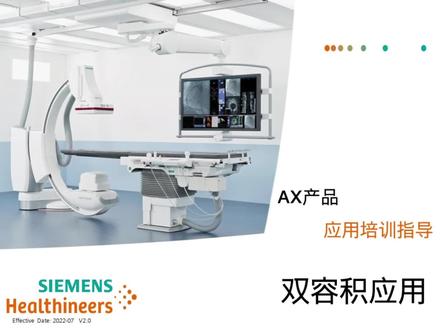 02:38查看AI文稿AI文稿
双熔机在日常神经介入中比较常用,比如照影后放弃介入填圈治疗、开颅夹壁手术入境模拟 夹壁后复查太夹和血管的关系、动脉流弹簧圈和再流动脉不同颜色显示、 动静脉畸形团的多姿供血、血管同时显示等应用。首先我们来看看动脉和骨头的这种类型的双容积显示。我们直接拖动血管向下不向到四地窗口,再拖动骨头向 mask。 在弹出的对话框中选择男的 fuse 的融合在一起。通过屏幕顶端的 coms 选项, 你的两个容积选择与否,可以分别调整血管和骨头的显示模式。形态的 最终在同时勾选一同显示。比如视频中可以得到血管和骨头的同时显示。通过改变骨头的窗宽、窗位以及切割工具的应用,得到单独的弹簧圈, 从而显示血管和弹簧圈的关系,直观的显示酸筛的效果。这种是同一个原始数据建出来的两个容积组合显示,相对来说操作比较简单。下面介绍一下不同的两个原始数据建出的两个容积 显示的模式。这种模式因为是不同时间采集的同一个人的两种数据, 那么在组合显示时候,设备是不能精确对应两组数据的相对位置的。所以在融合之前,必须先找到双方共同的股性标志, 即先把两个不同数据里的骨头像骂死,可拖动到四地里融合在三滴三滴 fu 型里,点击计算后,两个骨头会完全重叠,然后重命名,之后保存,就能得到一个 fu 型三滴的一个文件。 骨头在这里就完成了任务,可以直接关闭掉了。这时候代表两个骨头完全重叠,那么在骨头里长的血管相对位置也就确定好了。现在我们把两个不同容积的血管拖动到四地里, 就能显示双侧的血管了。同理,可以分别调整两组血管的颜色、显示模式等等。
52毛线🧶 00:15
00:15 01:32查看AI文稿AI文稿
前面呢我们讲到了这个检查卡里边的一些应用,今天呢我们来讲一下这个图像处理里边的一些应用啊。我们首先打开图像处理卡,加载一个病人信息, 双击打开啊,到了这个界面以后呢,我们就可以看得到查看图像了啊。在图像的这一角呢,就是我们病人的信息,以及我们一个筛选器。 我们打开筛选器以后呢,我们第一个就是我们的动态序列,第二个呢就是我们所有丢过的灿卡哦。第三个呢就是我们保存的图像, 我们平铺开整 个病人的序列,选中我们需要看的图像。 在图像上呢,我们可以点击中间暂停左边上一张图像,右边下一张图像啊。与之对应的呢,我们在这个地方也是可以点击播放暂停下一针上一针的一个切换 啊。这里呢也有我们的快速的下一个训练 啊,以及上一个序列。这一部分呢,就是我们回顾查看图像所需要用到的工。
35毛线🧶- 02:27查看AI文稿AI文稿
大多数情况下,我们会推荐使用自动矫正,他们既方便快捷又准确。 iso 矫正和 tod 较正,他们各自有什么优点和缺点呢?分别适合在什么场景使用呢? 那么今天这期视频我们就来说一说这个问题。一般情况下,设备会首先推荐使用 tod 校正,如果图像角度在五十度到一百三十度,那么机器会推荐使用 iso 校正。 iso 矫正用于位于等中心点及旋转中心的器官或者血管 调正,以已知的曝光结合位置为基础,完全自动运行。如果我们要测量的部位偏离这个中心点,那么可能导致 算出的较真因子不准确,导致测量误差较大。 tud 较真就是告诉设备我们要测量的部位离硬床板的距离,设备会自动计算出较真因子。 tud 校正需要注意有图像角度限制。图像角计算公司如下 对于图像角度在零度到十五度或者一百六十五度到一百八十度的图像,可以直接输入 tud 值完成校正。对于图像角度在十五度到五十度或者一百三十度到一百六十五度的图像, 鼠标会自动变成一个十字叉,我们需要把十字叉点到我们需要测量的地方,然后再输入 tud 值完成校正。对于 五十度到一百三十度的图像,设备会自动屏蔽 tod 矫正,并且推荐 iso 矫正, 或者可以选择其他手动校正。我们可以不用管前面复杂的计算公式,只需要在 tud 校正的时候,如果鼠标变成了十字叉,那么一定要把十字叉点到我们需要测量的地方, 如果没有变成十字叉,就直接输入 t o d 值矫正就可以了。一般情况下,设备默认的神经 t o d 值推荐的是十五,心脏照应 t o d 值推荐的是十八。 根据我们当前病人体后以及额外电子的厚度,适当增加或者减少就可以了。
22毛线🧶  01:02查看AI文稿AI文稿
经常有小伙伴问我哎呀,我的患者信息录入错误了怎么办呀?那么今天我们就来说说这个问题。 首先我们需要打开病人列表有两种方式,第一种就是按小键盘上的病人列表键,第二种就是鼠标上一到屏幕顶端出现的菜单栏中,点击 patient 键,在下拉菜单中选择 brother 键,就可以打开病人列表啦。 在打开的病人列表里选择需要修改的病人文件夹,然后点击工具栏的修改按钮, 机器会弹出这个警告的对话框。我们只需要点 s 确认就可以啦。这样我们就已经进入到修改界面啦。我们只需要逐个修改我们需要纠正的信息就可以 啦。比如患者名字、患者 id、 流水号、生日、性别、检查时间等。最后别忘了点 ok 确认哦。
52毛线🧶 00:43
00:43 00:20
00:20


