犀牛竹编建模教程

粉丝76获赞368
相关视频
 01:18查看AI文稿AI文稿
哈喽大家好,玉玉来啦!之前有很多小伙伴问如何拍平点鱼线,今天就系统的给大家讲一下吧,让我们来看看到底怎么做吧。 首先我们随便的绘制一条线,线上的控制点他们都是不同的,以此为例来为大家讲解一下。首先我们先让这两个点与这个点拍平的话,我们选择设置 xv 坐标轴,他会弹出一个这样的框, 想让这几个点在水平上是持平的话,那也就是 x 方向上拍平,所以我们可以选择设置 z, 那就把其他给取消掉就可以了。点确定这个时候我们捕捉不到,那我们就需要打开物件锁点中的这个点, 命令我们就可以捕捉到了,这样的话就拍平了。同样的,如果想让整条线变成一条直线的话,我们就以其中的一个点作为 点,然后去框选出其他的点,依旧用设置 x y z 做标轴,想让它水平方向的对齐,也就是 x 方向的对齐,所以我们选择设置 z, 在其他试图中想要对齐的话也是同样的操作,都是通过啊变动里面的设置 xyz 坐标轴来实现的,就是通过这样的一个小技巧,就可以使我们的面部会出现凹陷,会变得更加的平滑,一起来试一下吧。
 01:59查看AI文稿AI文稿
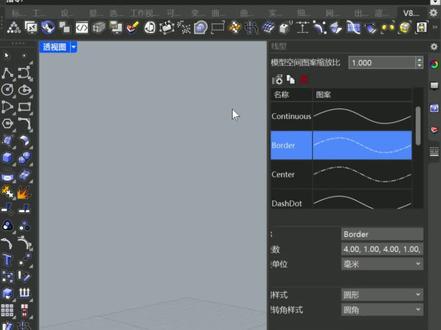
大家好,我是小赵老师,我们可以看到了星六八呢,还有一个比较有意思的容器啊,这个容器呢就相当于是我们可以对上面这些板块啊,哎,我可以去给他自定义去放置一些功能,哎,在我这里面,比如说我想要这个命令给他放进去,想要这个命令去给他放进去,哎,就可以去创造一个你自己去 diy 的一个界面啊,你每次使用的时候呢, 他都会把它打开啊,这个就比较方便啊,给大家去 diy 用的这个东西,然后呢还有如果大家会有 diy, 对吧?那有的时候 diy 给 diy 错了把有些东西呢比较关键的一个命令啊, 录没了,或者整个图整个界面呢,已经用的很不熟悉了啊,那么就伴随着有一个重置啊,这个星六五的一个选项,可以看到你可以删除你的一些自定义控制,或者还原你的一个默认时窗,对吧?以及你的一个设置的 些基本应用,或者直接一键还原到最开始安装的溪流,对吧?都是可以的。这两个呢,一个是负责去创建一些你比较常用的命令,去做个汇总,去做个新建, 做个新建,再建一个,比如说我去,我喜欢来,可以选我选啊,这个限流选了,哎,我想要去做什么样的容器,对吧?都可以,在里面的就先加一些先冰,先冰点一下, 去编辑一些新的容器啊,去编辑一些新的容器,比如说我这个是专门做系统渲染的啊,渲染我需要材质啊,丢进去我需要他的灯光,各种各样的参数,对吧?都可以把它放到这个新的一个容器当中啊,新的一个容器当中, 比如说我还需要灯光,对吧?来这个板块啊,我还需要去调一下图层啊,他有不同的图层,不同的材质,不同的物件,哎,我还要 贴图,对不对?你就可以把它一些相关的命令放到这个里面,方便你去对他整个去调用。比如说我们有同学的一个习惯啊,需要去用到些不同的命令,放到一起就会方便大家去查找,方便大家去使用啊。然后你如果弄错了也没关系,就点一下重置就好了啊,感谢大家收看。
 00:41
00:41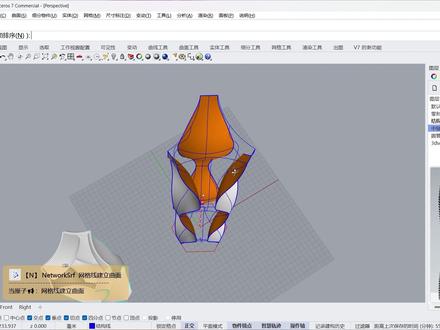 11:07查看AI文稿AI文稿
大家好,我是当李子,来看一下今天要建的模型,呃,我这次呢把模型呢按照这张图片先建出来,这样大家看起来更加直观一点。 这是一个工艺花柄,它的整体结构呢是一个波浪形状的,从上面看下去是有六个波浪曲面为合成的, 它的曲面是有一个个小圆管啊叠加而成的,怎么样左手去建这个模型呢?我们先把花瓶的这个结构线啊,要先给它画出来, 我们结构线呢取他的这个曲面的这个中心线啊为他的结构线啊,呃,这个结构线呢,我们 啊可以使用这个两条垂直的直线啊,在上面给他等分点,根据这些点呢给他描着这个曲线啊,我们开始来啊建模,先把他移到一边去, 把它的图层呢切换到中轴线图层。这花瓶的这个洁面呢是一个什么六边形的啊?从上面可以看到哈,所以我们在这里呢先给他画个六边形, 边数是六,以零坐标为起点,呃,模式是外切,它的这个尺寸呢是五十, 再给他画一个中心线, 呃,选择以工作平面垂直啊,以零坐标为起点啊,给他个二百五十的高度, 再把这条直线给他等分,呃,等分为六份, 好,再把它们啊复制过来。 那么把这个图层呢切换到结构线图层,把这个中轴线呢给锁一下, 那我们在这个基础上呢描出这个结构线哈, 好,再给他调整一下啊,选择这四个点给他移过来移个二十五。 这条曲线呢它是它是哪里的?它是这一条啊,它是有这样凹下去啊,凸出来,再凹下去,凹下去,凸出来,再凹下去。 好,我们接下来呢看一下他另外一个面,他另外一个面呢,刚好是跟他相反的,是一个凸出来啊,凹下去,再凸出来啊,所以我们给他怎么样?给他敬上一份过来, 镜像过来之后就是跟他相反了,是吧?然后我们,呃再给他移过去负二十五, 我们先把第一条结构线给他啊,正列环形,正列三个 啊,再把另外这一条这个结构线啊给它啊,旋转一下,旋转六十度。 好,这样,那他的线呢就在这呃,六边形的这个线上。好,我们再给他呃,呃,正列三个出来 啊,这个呢就是他的这个曲面的这个结构线啊。呃,接下来我们见一下他这个洁面 啊,这个洁面这个洁面呢啊,它是一个啊,有六条边,其中有三条边是一个直线啊,其他三条呢是一个啊,曲线啊, 我们先在这里给他画个直线啊。呃,勾选两侧给他个十的这个尺寸,好, 把这条直线给它环形正面三个。 好,接下来画这条这个的曲线曲线,我们使用这个内插点曲线的命令啊,这样子 再给他啊进列三个, 这就是他的这个洁面线,我们把这个线呢给他复制上去。 好,中间这个呢给它旋转六十度。 好,这样 我们看到,呃,他上面呢是这部分呢,是有多出来一部分的,所以把这个这一份呢给他再复制多一份出来, 按住 alt 键,好,向上复制。呃, 好,再把这曲线给它组合一下, 我们接下来根据这曲线啊,然后生成啊他的曲面啊在这里,我们在这里呢,我们使用啊单轨扫六的命令 啊,选选择路径好,再选择它的扫裂形状 好确定,我们再把这个曲面给他往行正列 另外一个面呢,我们啊使用这个网格曲面的命令,选择它的这个曲线 好确定,再把这个面呢给他正列三个 啊,选取所有的曲面给它组合一下,再把啊上面多余部分呢给它切割掉啊,修剪掉 啊。在啊,我们切换到这个前视图啊,先画一条切割线, 选择两侧 啊,向上移动三百啊,使用修剪 mini 啊,把上面修剪掉啊,把其他删除,我们在透视图上看一下 好,这个就是他的这个曲面了 啊,我们啊在这个曲面的啊基础上呢,给它获取它的这个结构线啊啊,在这里呢,我们使用啊等高线的命令啊,我们在前视图上 啊使用等高线的命令,以零坐标为基准点啊,点一下它的垂直方向, 它的间距呢是四确定, 我们在透视图上看一下啊,把它单独出来这个线 好,再选择这个线,使用延管命令啊,选择平头啊,它的半径呢是二好确定 好。呃,这个就是它的瓶身啊,我们接下来呢就是将它的这个瓶底 平底呢,我们在选取这里选一下它的曲线,把单独出来 好选择 最底下这一条线好使用这个平面线建立曲面的命令,把它变成一个平面 啊,把这个面给他啊,加个厚度,使用这个偏与曲面的命令啊,他的距离呢是二, 选择实体,然后反转一下,确定好,嗯,再把其他的给它显示出来, 在那个炫模式看一下 how 这个工艺花瓶呢就完成了。如果有什么问题欢迎到评论区给我留言,感谢大家的观看,我们下节课再见!
47当厘子


