安川机器人顺序控制程序等待怎么解决
家用这个在线模式的这个限速运行,这是我们写的一个简单的一个移动程序,首先用末接他的速度设置为百分之七十,移动到原点,然后用直线插补末尾啊,速度设置为一千五百毫米每秒, 移动到第二个点,再用右直线插入直线末 l 移动到第三个点,速度也是 一千五百毫米没有。好,我们来运行一下,看这个机器人到底有多快。首先接通四伏啊,按下启动按钮, 可以看到我们的程序几秒钟就完了,速度很快 啊,我们就对这个程序的,因为这个程 区速度太快了,所以我们要对它进行一个限速运行,我们点击使用工具, 再点击使用工具之前,首先我们要保证是在线模式,这里有一个速度修改, 第一个是设定特殊运行,第二个是速度修改,第三个是 pm 功能。好,我们先点一下速度修改,这里呢就会出来速度调节,我们把这个光标呢移到左边,把这个修改打开,按下选择, 然后比例呢调到百分之五十,看一下效果好,调完以后按回车。好,这时候我们把四伏接通, 按下启动,我们看一下程序,可以看到比原来要慢一点 啊,我们现在用第二个限速的设定特殊运行,这里可以看到有低速运启动,限速运行空运行。好,我们来看一下低速运行, 按下选择,把改为有效,点击完成,我们启动一下,接通四伏,按下启动,那就第一条指令的时候改背的速度,后面的两条指令都没有改背速度啊。 好,我们现在来看一下限速运行,把限速运行打开,限速运行就是机器人的控制点,最高保持在二百, 我是毫米每秒,我们接上四伏,看一下有没有什么变化。好,现在我们来设置一下空运行,空运行就是 机器人以机器人最高速度的百分之十来运行,跟这些程序的设定速度没有关系啊,我们接通四伏运行一下机器人,看一下效果, 这个速度也得到了限制。我们现在来看一下机械锁定运行, 在线模式下点击使用工具,点击设定特殊运行,这里我们点击把这个 机械锁定运行,按选择把它打为有效的按完成。好,我们先来再次运行一下程序,看机器人是怎么动的,把四伏接通按启动 啊,我们看这个程序的变化,然后再观察一下机器人,我们会发现机器人那些移动指令根本就不动,但是呢,他是在执行的, 只有那个输入输出指令才去执行,所以这个指令其实就是可以检查机器人的输入输出的。 下面这个检查运行和检查运行禁止板焊,就就不就不演示了,因为因为这里是主要是针对板焊和那个焊的,这里没有这个条件哈。 然后我们设定完了以后呢,这些可以点击编辑,这里取消全部选择,就可以把所有的那个特殊运行都取消了,我们看一下这个点击完成。

粉丝3757获赞9614
相关视频
 02:14查看AI文稿AI文稿
好,今天讲一下我们这个安全机器人,嗯,运行过程中突然断电,然后我们这个私教器上面会报那个报警啊, 然后我们来怎么来恢复?首先的话如果是突然断电,然后开启的话,如果上面屏幕上面如果有报警的话,我们点这有个复位,按下复位键啊,先把报警报警消除掉啊,然后,然后我们在那个啊,点开 机器人,点开机器人第二键的位置,点开啊,然后我们按那个四回准备啊,死人键按住,然后按这个前进键, 好,我们这个上面的这个数据啊在进行归零啊,然后我们的机器人的本体也在自动找零, 好,骑行。嗯,到零点位置的时候,他是应该是这个是这个姿势啊,他每个轴上面也还有这个刻度啊,这个轴啊,他对准这个刻度线啊,这个轴已经归零了, 然后这个旋转轴,旋转轴,这也有一个刻度线啊,啊,还有我们夹手上面也有个,也有 测速线啊,此时本体已经归零,然后我们私教器上面啊所有的位置全部归零 啊,此时的话我们点一下这个数据,左上角数据啊,如果如果是机器人原点位置丢失的话,我们点数据,他会弹出一个位置确认,我们把这个 位置确认,点击一下,好,我们机器人零点零点位置已经找回来啊。
147誉德自动化小讲堂 00:17查看AI文稿AI文稿
安川工业机器人常用指令,输入输出指令、控制指令、演算指令、 移动指令、移位指令、附加命令指令、通用指令。
185机器人PLC培训 01:44查看AI文稿AI文稿
然后这个这个数字的话就是一一到九,然后他们上面会有汉字标注送丝、坠丝就是引湖、收湖。 保护器的话就是可以测定一个器的数值,可以规定的协调的话是加了外部轴要使用的单轴联动,是按了之后他这边会显示一个外部轴,然后联动,按照这个轴机器人和外部轴都会动。 转换的话是一个辅助键,按着转换去按选择,就可以批量删除一些程序, 然后想运行整一整遍程序的话就是按在后面,然后按连锁实验型,他就可以运动整个程序,运行一遍 前进的话就是一步一步运行,按着前进,等这一条指定走,走完之后他就需要用光标翻到下一个,再按前进, 这边就是他的一个编程了,编程的话就我们需要按一下回车,他就可以建立到一个边,建立一个点位,然后你要是想在他们中间插入一个点的话,就需要按插入,然后回车,如果想删的话就删除回车。 修改的话就是把一个点位修改到目前在机器人的一个姿态,这边修改回车都修改好了, 然后就是这里,这里是我们的一个指令,按这个是可以切换的插口方式,然后这现在是目的,就是空运行的时候用用他的指令,这是焊接的时候用的木然二, 这是慕斯,就是画圆弧的木 s, 一般是不用的,我们目前就用到这三个。
 09:43查看AI文稿AI文稿
好的,我们继续啊,我已经在 ppt 上发出了我需要的那个参考点, 确定你唱一下红色的部分,对吧?我们现在需要一个参考点,参考点也就这个参考点在我校准的过程中是不会发生任何位置上的变化的,空间位置啊,姿态等等一些都不会发生变化的。 我们校准的时候呢,需要将工具的控制点与参考点尽可能的靠近,换言之,就是我选择的基准点应该是很尖锐的,方便控制点去对准的, 对吧,应该很尖锐,方便控制点,对。然后第二点,我要解释的是试教五个不同的姿势。我们的校准规则是呢,如图所示其中一个点啊, 例如图中的 tc 三同 c 三,他在参考点的正上方,你看基本上和他是同一条在同一条直线上,对吧?还有这样哎,其余的四个点呢, 有四个不同的姿态对吧?一般是均匀的围绕在参考点四周,比如 t 一、 t 二、 t 四和 t 五, 对吧?入住措施,切记啊,校准的时候不宜将五个视角点过于集中,就是有的人可能为了省事啊,或者说时间要快点,能这个姿态变化很小,都围在 t c 三的周围, 那么这样呢,会降低,会降低你的校准精度,也就如 ppt 所说,请确保 搁点姿势为相对匀称的方向上。第二,还有,如果说设置沿固定方向旋转姿势,进度将可能不高,也就我刚刚说的,如果说 你的五个点过于集中啊,这样会降低我们的教程记录,希望大家注意啊。好了,解释完,我们来看一下详细的操作步骤。 第一步呢,我们首先来到工具详情画面,好,点击实用工具,选择教练啊,显示我要设定的工具教程的文件,然后点击教练之后呢,我们看到右侧的画面, 显示是工具校准画面,可以看到 tc 一,如果说呢,我们在实际操作当中,按一下在光标停在这个位置,按一下下拉菜单,我们能看到 tclps 三, tc 四, tc 五,也就是这样一个状态啊,然后现在都为空,就是这个工具文件我们还没有校准过,所以说 tc 一到 tc 五个点的数据呢,都是空的,我们看这里 啊,机器啊,一工具需要零零,然后 slurbg 七个轴啊,这里是六个轴,都是没有数据的,对不对?然后 tc 一到 tc 五也是空的啊,我们继续下压。第二步呢,是对机型进行轴操作, 首先决定 t c 一或者说 t c 三的位置,对吧?我们在刚刚的 ppt 当中,上页 ppt 当中,在这地方,对吧?做了一个基准点,也就是在实际操作中一定要找到一个基准点, 然后我们走到 tc 一的位置,这里呢,校准顺序不分前后,不分前后,你可以从 tc 五开始, 也可以从 pc 一开始,也可以从 pc 三开始,当你走到你想要的位置之后,当然了要有一个参考点,这个参考点在整个教程过程中是不能动的,所以说你第一次就选择固定了,你第一次选择一旦固定,对吧?参考点就在这个位置,然后走到我想要的位置,我按修改回车,就可以看到这样一个结果,哎, 有素质了, tc 一后面这个小圈圈变成实心了,我们在这里呢,实心就表示视角完成,哎,空心表示还未实角,对吧?然后我们应该 切换,因为 t c, 因为你校准,校准完了,我现在把切换到其他点上,比如说我现在改成 t c 二,对吧?来视角 t c 二, 现在的方法也是一样,然后我们重复重复重复把五个点都视角完成,然后 我们点击完成,当确认视角位置时,显示 tc 一至 tc 五所需要的设定位置,然后我们按前进激情会移动到该位置,也就是这里的数据。数据啊,都是可以按前进的,激情当前位置如果和画面中显示的位置不同, 设定位置就会闪烁。这个呢,都是一个小提示,大家实际操作中可以去理解啊,但这地方说的不是很全,可能说有些没操作过的,你说我在这里讲他还有一点,有一点模糊啊,对吧?但是你以后操作起来,根据这个 文字说明,你试一下,你就很容易理解了,这不是什么技术你的难题啊啊。第五步,我们点完成之后就可以到这个画面,但是我们看到有素壁纸,对吧?执行公 工具校准,然后并登录到工具文件当中,校准文件的时候呢,将显示这样一个画面,哎,我们有数据,看到没,对吧? s, y, z 都有数据,这就是工具校准,或者说五点校准,我们工具建立的第二种方法。 当然了,我们刚刚在进行五点校准步骤演示的时候,恰好发现呢,我们这个界面刚刚是没有数据的,如果说有数据,我们怎么进行校准数据的一个清除呢?这里教大家啊。然后我们选择 数据键,然后选择清除数据即可对原来的数据进行促使发,就这么简单,非常简单吧。然后我们第二步就是选择省数据 几倍清楚关于工具一览画面和工具坐标画面的切换操作。 左侧显示呢为工具坐标画面,而右侧显示呢为工具一览画面,那我怎么进行 切换呢?两个画面之间的切换呢?我们选择显示列表就可以到右侧这样一个状态,如果说在右侧的时候,我们将光标停在我想要的工具组标系上去,然后选择显示坐标数据,就可以到左面这样一个状态,很简单啊,希望大家注意啊。 好,这里再次来强调一下关于工具坐标系的工具文件切换操作,其上面已经讲到过啊,这里再简单的带一下啊,因为我们并进这章节讲的是工具文件的, 对吧?首先我按一下坐标键,将坐标切换至工具的标系,然后同时按住转换加坐标键,这里同时按住,大家有的时候可能会 有点迷糊啊,我告诉大家怎么操作,我先按住做转换键,先按住转换键,然后再去按坐标键,对吧?先按住一个键,就是转换键,然后再去按坐标键,我们就可以到 工具文件一览画面,然后到工具文件一览画面之下呢,将光标移到你想要使用的工具号上去,比如说我现在想用汉达,也就是零二号, 对吧?零二号,那么零二号是我们的工具文件第几呢?是第三个,对吧?零零零幺零二。然后操作完成之后呢,我同时按转换加速表现,即可回到原画面。而关于 关于控制点的确认,其实通俗一点讲啊,就是检验工具教验是否正确,对,我控制点确认就是为了这个目的, 这样说可能大家更容易理解和建议记忆啊,但是概念还是要来看一下的啊。嗯,控制点的确认呢,是登录工具文件后,请在关节坐标系以外的坐标系进行控制点的固定操作,确认登录了控制点是否正确啊?是否正确。 首先呢,你还是要切换到你刚刚教练的那个足标系上去攻击足标性切换方法我们已经讲过了啊, 所以第二点注意的就是我要在关节坐标系以外的坐标系来进行操作,就是除了关节坐标系,我的直角用户都可以啊。然后我们现在干嘛呢?操作与键盘上的操 做键盘上的 r x r y r z, 这时候会有一个什么样的呢?你在我现在红绿灯的这个位置啊, 也就是所谓的控制点位置,你在操作 rxryrz 的时候,你发现我的姿态,激情的姿态是改变的,哎,控制点位置是不变的,就是停在我红点所在位置上面写的控制点没有误差,这证明呢,就要完成,且精度足够, 我们一般经过了要求的正负一毫米左右,可以甚至说更小,或者说最多正负一点五,这样啊,预计期用的久可能会有磨损啊。 哎,如果控制点误差太大,比如说我们原来参考点在这,我动了一下,他跑到这了,对吧,原来在这动弹跑到右侧去了。那么说明一点什么呢?说明 教练失败,因为精度不够,所以说当操作 r x r y r z 式激情式动作警示改变姿势而不会 移动你的控制点。如果控点误差过大,需要重新调整工具文件数据,或者说重新校准。我建议大家直接开始重新校准啊,因为调整 大概也不知道怎么调整,对吧?好了,接下来再来看一下关于工具姿势数据的登录。
220机器人研习社区 00:45
00:45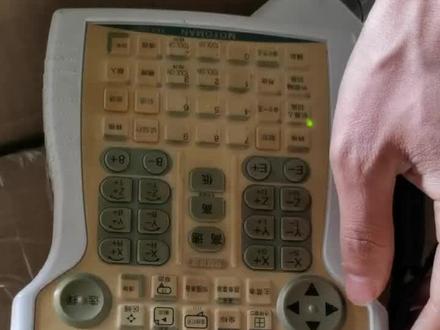 00:44查看AI文稿AI文稿
开始了,先是按系统信息,按安全模式,然后管理模式,按选择键,按管理模式密码是九,然后按回车, 然后这里有三把钥匙,然后点机器人,这里有个原点位置,点原点位置,然后这里有这么多数据, 然后这里数据呢?你直接给就把,就把你这一个,这一个里面的数据啊, 全部拍个照片,拍完照片之后一,然后一个一个改成一模一样的数据就行了啊?拍完照片之后,然后开始改。
324斯比特机电 02:32查看AI文稿AI文稿
三种循环,首先我们看一下点击程序内容,看一下循环,现在我们是要去除在线模式,在在线模式这个处于单循环,我们点击程序内容, 显示我们单曲的程序,这是一个搬运物料,将物料从 a 点搬到 b 点的一个程序。好,我们以单循环来运行一下,点击四幅,准备接通四幅啊,按下上面启动按钮,我们可以看到这个光标, 这光标在一步一步的移动,一个指定,一个指定的移动。 好,程序执行完了,光标在最后一行结束行,他就已经不再执行了, 只执行一次啊,现在我们把程序内容这个循环点到单步试一下啊,点完了以后看一下程序内容,现在我们按下, 按下,按一次移动一步, 我们可以看到这个官位一直在移动, 当机器人在移动当前指定的时候,这个指示灯是绿色的,指定直线 完了他就灭了。好,结束了,这是单循环。再看一下程序内容,这里还有一个按选择,选择一个连续。 好,点击程序内容,我们按下启动,我们看程序内容,我们就可以看出来 机器人执行到哪一步程序了。好,执行完了以后,机器人又回到初始化程序里面去,回到原点了, 这个呢会一直循环的直行消息。
85斯比特机电 01:15查看AI文稿AI文稿
欢迎来到机器人百科第二十二期安穿机器人安全模式当前模式级别可以箭头所在位置查看干货总结, 一、常用共有编辑、管理、安川三种模式。二、编辑模式是开机默认模式。三、管理模式是高级权限,可以进行部分系统设定。四、安川模式是最高权限,可以修改所有系统设定及参数。 dsn 摆往后的系统需加灭狗进入。常用三种模式密码如下, 不同级别模式切换操作如下,在主菜单中选择系统信息,选择安全模式,选择需要的安全模式,输入所需 用户口令,按回车键没安穿模式菜单,选择管理模式即可。 在主菜单设置下的用户口令界面进行密码修改,可以更改当前及下层安全模式的密码。
310机器人百科


猜你喜欢
- 1974我叫CJ