怎么用建筑学长AI剖面图
建筑设计白学了,都白学了!你是说从效果图到这样的剖透式,只需一键,不用建模,不用渲染,甚至不用打开任何专业软件?嗯,这就是最强深图模型 banana pro 的 神级运用。现在 banana pro 在 建筑学长当中免费上线,今天学长就来教教大家如何用 banana pro 一 键生成精准封面。 百度搜索建筑学长进入界面后,在 ai 工具中找到 banana pro 改图智能体,或者直接搜索, 点击左下角添加建筑效果图。这里有两种方式可以生成建筑抛面效果图。第一种,点击描述框,在多种功能当中找到多式图转换中的抛面图,点击开始创作。 banana pro 会智能生成抛面,完美保留结构并填充场景。 如果对生成的效果有更具体的要求,可以尝试第二种方式,在描述框中手动输入你的具体要求, 再点击创作。这种方式更灵活,但 ai 具有随机性,建议多尝试几次以获得最佳效果。效果图秒变!如此丰富的剖面,你心动了吗?赶快来试试吧!记得给学长一键三连哦!

粉丝7.0万获赞38.4万
相关视频
 01:30查看AI文稿AI文稿
谁还不会 ai 直出 cad 文件?无论是手绘平面图、手绘立面图, 还是手绘节点大样图,都能一键转成可编辑的 cad 文件。哪怕只有一张效果图,也能直接生成一整套 cad 文件。今天一个视频教会你如何使用这个开挂神器。 我们以手绘平面为例,打开建筑学长的图转 cad 工具,选择平面图上传图片,点下一步, ai 会自动识别线条,生成 cad 线稿,然后选择不填充的线稿图,点开始转换。下载打开 ai 已经按逻辑分好了,图层,稍微调整就能直接用。 如果只有一张效果图,又想快速拿到技术图纸怎么办?思路分两步,先用效果图生成 cad 线稿,再用图转 cad 工具转成可编辑 cad 文件,调整后即可使用总平图和平面图,用 ai 智能体上传效果图,输入提示词,得到 cad 线稿, 再分别上传到图转 cad 工具,选对应图纸类型,依次转换即可。 立面图和剖面图,用立面、剖面转换工具上传建筑图,选 cad 风格和原图比例,分辨率选二 k, 点开始生成。得到现稿后,再点击下方的 ai 图转 cad, 分 别转成 cad 文件就完成了。 按这个流程,一张效果图就能生成一整套 cad 文件,学会了吗?快去试试这个效率神器吧,我们下期再见!
70建筑学长 01:47查看AI文稿AI文稿
一个体块能有多少种空间形态? 这是怎么做到的呢?今天就给大家带来零基础也能上手的实操教程,一步步教你搞定!首先在建模软件中绘制一个正方体, 接着打开浏览器搜索建筑学长,找到并打开 ai 画布 a 阵。然后将会制好的正方体模型图和背景图导入 ai 画布 a 阵,输入提示词,点击生成,就能一键生成带场景的正方体。基础建筑。生成基础建筑后,追加提示词指令, 在此基础上按需输入风格关键词,即可一键生成对应风格的建筑造型。这里支持全风格自由切换,高级纯净几何风、 流畅曲线风等多种风格,只需更换风格关键词,就能快速切换不同设计风格,操作简单又高效。不过有个小注意事项,重复生成会对画面清晰度造成较大损失。 点击下载选择高清细节增强放大,用下载优化后的图片再重新操作,这样就能避免底图反复上传变弧的问题了。除了生成效果图片,还能制作同款风格演变动画。 ai 工具里找到图转视频工具, 右边内置了多种内外强大的视频模型,大家可以根据自己的需求选择并调整各项参数。上传首尾帧图片,点击生成就能即刻获得动态片段。最后同样再在 ai 工具里找到视频拼接工具,依次上传所有生成的动态片段, 点击开始拼接,就能得到丝滑流畅的演变动画。整个操作简单,零基础也能轻松上手,感兴趣的小伙伴赶紧去试试吧!如果觉得有帮助,别忘了给学长一键三连,我们下期再见!
49建筑学长 00:46查看AI文稿AI文稿
你怎么知道我只是随手拍了张照片,再把照片丢进建筑学长的立面剖面转换工具里面,单机几下,就得到了这样一张 cad 风格的剖面图和立面图。 接着再点下方 ai 图转 cad, 上传图纸后,按照提示操作,就能得到真正可编辑的剖面和立面 cad 文件。有图层可编辑,标注好尺寸就能用。 如果你恰好还有一张鸟看图,放进 ai 无限画布里,输入提示词,就能生成总评图,再通过 ai 图转 cad、 总评 cad 文件,也轻松搞定。立面、 封面、总评、测绘所需的全套 cad 标准图纸一次性配齐,再也不手动描图了。这么简单,别告诉我你还没学会!
140建筑学长 01:34查看AI文稿AI文稿
把建筑效果图交给 ai, 马上就能得到建筑立面图、建筑封面图、建筑剖透式图。生成的图纸与建筑效果图精准对应,同时还能生成多种风格一共选择, 那一起来看看怎么操作的吧!百度搜索建筑学长进入网站,这里有两种方式生成剖立面图。我先讲解 banana pro, 选择 banana 改图智能体,点击开始使用上传底图。 立面和剖面都内置了一些风格预设,这里我选择立面图设计 cad 线稿风格,这里深图比例选择四比三, 点击创作就得到立面图了。如果对深层图有更高的要求,可以输入描述词进行生成。输入我们的描述词就得到我们想要的效果。深层图更换描述词还能得到其他风格。 如果不想写描述词,可以使用学长最近开发的 aipo 立面生成工具。打开工具可以看到整体界面简单明了。上传底图在右边选择生成类型,这里有一些预设,能满足我们大部分的需求,这里图纸比例默认原图比例,点击生成, 生成效果同样不错。这里也支持输入描述词,例如生成图带有建筑尺寸和周围配景, 就得到这种效果的封面图。我们还可以生成剖透式图,这里选择剖透式图。同样的操作,点击生成就能得到多种风格效果的建筑剖透式图,是不是很方便呢?学长,这里还有很多好用的 ai 工具,大家赶紧来试试。
80建筑学长 00:58查看AI文稿AI文稿
这个提示词可以将建筑效果图生成生态环境分析图。这个提示词可以生成竞赛轴侧分析图。 这个提示词可以生成日照分析图。这个提示词可以生成建筑体块推演分析图。这个提示词可以生成建筑立面 cad 图纸, 用法简单到离谱。顶部导航栏选择 ai 画布,智能体新建画布,上传建筑效果图, 复制我给的提示词,点击生成。懒得复制的可以直接点击模板选择建筑分析图,这里还有多种模型可供选择, banana pro, g p t m j 二、 banana 二等,直接点击生成就能快速 get 同款建筑分析图。
105建筑学长 03:01查看AI文稿AI文稿
像这种彩屏图,我都是十秒一张自动生成的,根本就不需要 ps, cad 也有 ai agent、 川 sketch 五个最好用的功能,看完你绝对能够用上!第一个功能,总图填色。 像这种图,如果我不说,你会觉得是 ps 软件做的对吗?现在打开我们的 cad 图,你只需要把总平图的道路和建筑绘制出来,找到左上角总图填色功能,在框选我们的区域, trans, sketch 会对 cad 的 矢量图精准识别,帮你把植物都配置出来。 除此之外,还可以自动生成彩屏图,一比一彻底还原你的方案想法。 cad 直接生成彩屏就是这么简单。如果觉得生成效果还不够完美,可以继续交给 ai 助手进行润色优化,简直不要太好用。 第二个功能,平面填色。室内设计的同学户型彩屏图你也很常见吧,现在十秒钟就可以搞定了。 cad 绘制的平面图,打开左上角平面填色功能, 无需任何调整,直接框选区域,可以瞬间生成带有颜色的彩屏图。原来用 ps 填色的方法简直是拉完了,而且生成的图都是超高清的。你看这个平面图,我也是框选区域,直接生成彩屏图,这个功能你百分之百能够用上,你觉得呢? 现在所展示的成图都是由平面填色功能一键完成的。第三个功能,布置家具。像这样的 cad 功能图,最后需要插入家具素材,再调整大小。生化图纸好像是每个设计师都要做的。 现在不用了,直接框选区域,稍等片刻, transage 就 会自动给你的空间摆放家具,放大来看一下,所有的家具比例全部自适应各类房间大小,而且还是分了图层的,再也不需要找家具库一点一点的摆放家具了,原来你干的活都可以交给 ai 了。第四个功能, rivet 建模。 像这种 rivet bim 模型需要花很长的时间制作,现在你只需要在 cad 软件当中把每层的平面图都绘制出来,把它交给 transgate, 它就可以一键生成 rivet 模型。像墙体、楼板、门窗、栏杆编号等,全部都是一次性生成。 transgate 阶阶段的 rivet 模型仅针对建筑单专业,你值得拥有。第五个功能,将 ai 对 话接入 cad。 如果你只有一个建筑红线范围,启动 transgate, ai 助手输入你的设计想法,例如生成一个现代医院实景鸟看图、模仿扎哈的曲线、建筑风格等。 ai jc 会自动识别你的红线和周边建筑的情况,立即生成一张高清的效果图。 在方案的前期,给你一些创作灵感和设计想法是完全足够的。你所有的 transgate 命令都可以通过 ai 助手完成实现,还支持语音功能, 图、生图、纹身图,简直不要太方便。除此之外,像一键生成平面、一键生化设计、一键生成 s u 模型、一键生成立面、抛面、门窗详图等,这些全部都是一键生成 transscape, ai 真的 能帮你画图了,我是建筑师小帅学长,下期见!
592小帅学长的软件小课堂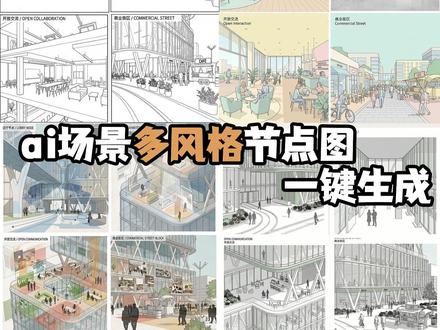 00:45查看AI文稿AI文稿
四十五秒学会 ai 出图!今天要讲的是 ai 多风格场景节点图一键生成,线稿风格插画风格拼贴风格清新风格、卡通风格蓝色线稿风格釉色风格撒撒皮风格水彩风格。 进入首页后,找到 ai 场景节点图生成,点击上传图片,右边栏有排版方式,图纸比例、图纸风格供你任选,当然也可以自选参考图,手动选择你想要的场景节点,点击立即生成,看一下最终效果。 最后下载美美出图, nice!
67松烟包金粉 02:12查看AI文稿AI文稿
如果你会画直线,那么你就会画户型图。如果你会拍照,那么你就得到了可编辑的 cad 文件。如果你会截屏,那么你就得到了彩屏图和轴测图。如果你会打字,那么恭喜你得到了一整套室内效果图和分析图。 今天一个视频教会你打开 ai 室内大师,找到 ai 图转 cad 工具,选择平面图, 上传一张平面图,无论是照片、彩屏,甚至是手绘平面 ai 都能自动优化成标准的专业图纸。可以看到 ai 对 底图线条的识别还是挺准确的,还可以用消除工具去掉不需要的部分, 然后选择不填充现稿图,点击开始转换,稍等片刻就可以生成 cad 文件。打开 cad 文件,我们可以看到图纸干净无断线,还自动分好了图层线条、颜色、尺寸标注按需调整,出图效率大幅提升。确定好 cad 出稿后,还可以用 ai 设计智能体做进阶生化 上传 cad 截图。在提示词模板中选择户型图上色,点击生成,即可快速得到多风格的户型彩屏图。 点击图片引用,在提示词模板中选择需要的分析图模板,即可快速生成平面流线分析图、空间尺度分析图、空间三维轴测图。继续引用图片,点击编辑,用红线框选客厅,添加箭头引导视角,输入这段提示词, 点击生成,就得到客厅效果图了。用同样方法逐一制作餐厅、主卧、卫生间的效果图。接着分别引用各空间效果图,选择分析图提示词模板, 选择 gpt emoji 二模型,即可生成家具搭配分析、室内逐色分析、颜色搭配分析图等。最后使用图转视频工具,选择首尾帧模式,依次上传原始底图,生成图,输入描述词,就能生成从平面图到全屋精装效果的沉浸式漫游视频了。 快去试试吧!一键三连,后续还有更多 ai 出图技巧!
80建筑学长 00:47查看AI文稿AI文稿
现在都 ai 时代了,谁还用手算呀?计算表还有算量软件都落伍了, ai 算量才是每个造园必须要掌握的。比如说让你算这个挡土墙。以前啊,我们得列特别复杂的计算表,还得内置公式。现在呢,只需要把挡土墙的剖面图截图发给 ai, 告诉他挡土墙的长度等关键尺寸,他就能快速帮你计算出准确的混凝土模板及钢筋量。还有道路两侧的这种节水沟,你用软件还得分段绘制,特别麻烦。那你只需要把抠面图截给 ai, 告诉他尺寸,也能瞬间帮你计算出来。 而且除了算量, ai 软件呢,还能帮你测算工程的成本和利润,帮你寻材料价、劳务价,还能帮你解决结算争议。我把这些网址和 ai 提取词呢,都整理在这套造价员 ai 学习专属资料里了,想学的评论区打一。
214启程学苑-雪松造价讲堂 07:30查看AI文稿AI文稿
哈喽,大家好,最近有很多的朋友问我,这样的一张张的植物生长图片是怎么生成出来的?比如这一张辣椒的图片,它有包含辣椒的生长过程以及它的剖面图,还有这一张 茄子的,大家可以看一下啊,这种图片应该怎么制作呢?我先把它移开啊,我把这些全部都移开,然后一张一张的跟大家去呃,分享 好。比如这一张马铃薯的图片,我就是通过下面这一段提示词,然后呢就是生成了上面这一张图片, 这张图片呢包含了马铃薯的一个生长过程,还有他的其他的信息,那这种图片我应该怎么做呢?我给大家一步一步的去操作啊,我先把它移开,首先呢我们要有自己的提示词,那这个提示词怎么来的呢?呃,我一般都是 通过那个 deepsea 去生成出来的啊,我给大家分享一下,我是怎么去通过 deepsea 生成提示词的。首先把这一段标题复制进来,然后把这个什么南瓜改成,改成什么呢?呃,我们就改成一个冬瓜吧,然后呢再 啊的哦东勾啊瓜冬瓜好,然后呢把它发送给的布斯克,然后呢他就开始思考,思考完了之后他就开始巴拉巴拉巴拉的很多的那个提示词就出来了 啊,我们等待一下,等他全部出来完之后,我们把这段提示词复制到作图工具里面去作图就可以了啊。嗯,我们等待一下, 好,他已经生成完了,我们点击一下这个复制,点击一下,然后呢打开我们的生图工具,然后在空白的地方双击一下我们的鼠标,双击鼠标 后找到纹身图这个功能,因为我们是通过一段提示词去生成一张图片,所以要用到纹身图把它移上来,然后呢把刚刚那个复制下来的提示词粘贴到这里面来, 然后我们接下来选择大模型就可以了,平时我都是用第二个。那咱们今天做图的话,为了效率比较高一点,咱们就选择最快的这一个啊,点击一下上面那个快速通道,然后呢, 呃,找这个分辨率,这个分辨率我们就选择二 k 的 就可以了,不管你选几 k 的, 他都是四分钱一张,然后尺寸选择一个三比四,哎,对,三比四的啊,因为我喜欢做三比四的。然后呢接下来就是看一下啊,这个常规,常规默认就好了, 然后旁边的张数我们选择一张就行了,大家想做几张就选几张都无所谓。好,点击一下这个三角形的开始,然后他就开始给我们生成图片了,我们只需要静静的等待一下就可以了,然后旁边空白的位置我们可以继续去做第二张图片。首先我们打开我的那个提示词模板, 复制上面这个标题, ctrl 加 c, 然后呢关掉,打开我们的 deep, 然后粘贴进来, 然后把这个玉米改成一个我们想要生成的东西,比如说芒果吧,我们就,呃生成一个芒果吧,芒芒果好发给 dipic, 他 就开始思考了,思考完了之后呢,他就巴拉巴拉会出来一段提示词,等一下我们就复制他出来的这段提示词去生成图片就可以了。好,我们等待一下,等他这个提示词全部出来之后,我们就可以用了啊, 稍等一下,好,出来完了我们点击一下右上角这个复制,把这段提示词复制下来,打开我们的作图工具,在空白的位置啊,双击鼠标,找到纹身图,然后把这个提示词呃,移上来粘贴进来这里啊,好, 一样的,我们选择模型,选好模型之后呢,我们选择分辨率,选二 k 的, 然后选择尺寸,选择三比四的。好,接下来我们看一下这个常规默认就好了,然后我们要做几张就选几张,咱们做一张啊,好,做一张就可以了, 这个他其实不需要怎么抽卡的啊,然后点击一下这个三角形的按钮,开始他就开始给我们生成图片了,我们把它移到一边,然后静静的等待,然后也可以在空白的地方继续去做,定三张定四张图片都是可以的啊,一样的方法,打开我们的模板,然后复制上面这个标题, ctrl 加 c, 然后呢关掉,打开我们的那个 deepsea, 粘贴进来,把这个玉米改一下,我们就改成什么呢? 我们刚刚做了一个冬瓜的,那咱们就改一个葡萄吧。呃,改成一个葡萄的,然后发给对方,然后他就开始思考了,思考完了之后,他也一样的会出来一段提示词,等一下咱们一样的方法,把这段提示词复制下来。 呃,粘贴到作图工具里面去作图就可以了啊,我们等一下啊,等它出来的, 它有的时候出的很快的啊,不用等太久。好,出来了我们复制一下。复制好了呢,打开我们的作图工具, 然后空白的地方,双击我们的鼠标,找到纹身图,好,把它移过来,一样的方法,粘贴我们的提示词进来,选择大模型啊,选择第一个,第二个都可以啊,然后呢?二 k, 呃,尺寸是四比三比四的。好,下面这个 常规,常规默认就好了啊,这个单数,我们选择一张,点击开始按钮,它就开始制作图片了,我们静静的等待就可以了。 第一张图片已经做出来了,我们一起去看一下这张图片,点开它,点击下图片就能看到大图啊,但是这样看它还是很小的,我们可以右击一下鼠标把它保存下来啊。右击鼠标,点击内存为,然后它就会存到我们的电脑上。呃, 好,点击一下下面的这个保存啊,保存,然后呢它就会保存到我们的电脑上。 好,我们把它关掉,然后,哎,这两张也出来了,我们一起来看一下啊。第一张是冬瓜的,刚刚已经看过了啊,然后呢?第二张他是一个芒果的, 嗯,不错啊。然后接着就是第三张是葡萄的,那我们一样的方法,右击鼠标,然后图片另存为他,就可以保存到咱们的那个电脑上了啊。然后,呃,把它移下来,点击一下保存,他就保存下来了。好,我们把它关了,然后可以打开一下。 呃,打开我们刚刚保存的图片来看一下啊。啊,这就是我们做的图,其实我自己也做了好多张了啊,好,把它放大给大家看一下。哎,哪去了?稍等一下,我看看啊。在这,然后把它放大放大给大家看看。 这是一张西红柿的啊,你看这个画质是很好的,然后你看看他有那个英文的地方,他的文字啊,或者说英文啊这些字母他是不会呃,不会变形的啊,也不会说崩塌或者说是断裂之类的,他是很清晰很完整的啊。嗯,好,大概就是这样的。 呃,这都是细节啊,所以我特别喜欢用这个工具来作图,因为他文字会很清晰,不会崩。还有就是,呃,他可以同时做好多张图片。但是这个作图工具呢?因为他是刚出来的,所以你们可能在市面上去搜索是搜。
 01:10查看AI文稿AI文稿
我要不要告诉他其实用 ai 做建筑方案展示动画很简单,只要先把 su 的 截图丢进建筑学长的 ai 模型渲染里生成效果图,再用 deepsea 或者 gemine 把分镜策划表整出来,接着用 bana pro 照着效果图和分镜描述生成每一帧分镜图, 最后打开建筑学长的视频生成工具,用首尾帧模式把分镜图串成视频。哦对了,别忘了把策划表里写的转场和特效描述填进描述词框里。然后 算了,他们都不关注我,也不给我点赞,还是别告诉他们好了。嗯,就这样吧。
519梦游G 03:27查看AI文稿AI文稿
ai 可以 完成实地田园乡村规划改造吗?从整体鸟看,逐步升化到局部效果,全程仅需数小时,如何做到的呢?本期来到了贵州马关镇,基于卫星图得到一些区位以及交通分析。来到航拍图,进行色块分区以及文字标注,结合提示词 得到不同的规划方案。确定一版进行生化,可以是总评图,然后可以更换一下整体氛围,季节乃至黄昏以及夜晚,当然也少不了大量的分析图纸。 最后来个分镜视频动画展示局部效果。跟随游客的视角眺望田园间的春意盎然,在田埂中体验辛勤的劳作,老木屋檐下的宁静生活以及身临其境般的感受。从整体到局部,以体验者的身份全方位的展示完整方案。 打开 ai 画布 agent, 新建一个项目,将底图拖进来。首先来到卫星图,在对话框的模板中可以找到很多学长提供的提示词,模板可以先选择区位分析,点击便可使用提示词点击生成就生成好了。 此外还能再来一张高层分析。然后来到航拍图,同样在模板中直接选择, 像这样得到一张历史文脉,一张场地现状分析。简单完成前期分析后就可以开始方案生成了。点击底图编辑。上期有同学找不到色块的透明度在哪开,点击上方的颜色选择,第一个条是调整颜色,第二个条就是调整透明度了,用色块将分区标注好后,点击保存为副本, 然后将需求填入,点击生成即可得到一百方案了,多试几次便是不同的方案。下面再来生化一下,同样在对话框的模板中选择提示词使用,例如将鸟看转为彩屏。 当然你也可以提供一个参考图,一并选择并稍微修改提示词, 这样生成的彩屏就是参考图的风格了。通过模板内的其他提示词,还可以得到剖面分析、 建筑规划、爆炸分析等其他分析图。以上就是在画布内生成的所有图纸了,大家获取画布项目文件后,在新建画布时点击上传项目文件,选择刚下载的文件导入就可以了,所有提示词均可找到, 随后找到分为优化工具,在这里可以转换效果图的整体氛围色调,例如调整光影、 黄昏时节以及夜晚季节等。下面再来生成一下分镜视频演示。在 ai 工具中分别找到 ai 分 镜生成工具以及图转视频工具。首先在分镜工具内多次生成得到多张满意的分镜图, 随后来到图转视频工具内,将生成的分镜图上传,选择 cds 二点零模型,调整一下参数, 填入提示词,就可以生成视频演示了。最后将视频剪辑一下,就得到了这样的完整分镜演示视频了。本期实战就到这里了,下期想看学长改什么评论区告诉我吧,别忘了给学长三连,我们下期见!
153建筑学长 01:48查看AI文稿AI文稿
有朋友问 ai 能否根据数据要求完成墙牌设计,这期学长将用火爆的 g、 p、 t 一 密制二大模型实战用 ai 快 速出墙牌。点击建筑学长官网,进入选择 ai 画布 a 阵的工具,选择底图,输入学长准备的提示词,切换 a、 m、 g 二模型, 点击生成。整体来说,图纸效果还是可以的,相应的数据经过核对后,也是对得上,消防环道、回车场地、儿童和老年活动场地都有相应布置。紧接着我们切换提示词,得到住宅鸟看图以及相应的效果展示成果,可以直接做方案汇报, 更改提示词。再来尝试一下高低配住宅和商业墙牌。高低配住宅这边该有的功能都不止完善,整体规划也相当合理,从北到南依次是沿街商业、中高层住宅、六层别墅动静分区。至于商业建筑这边,高层退让等硬性条件都基本满足, 主要的问题就是流线相对杂乱,车辆入口等都存在问题。可以说,即便是目前最新的 ai, 在 处理建筑墙牌这种需要精准计算、有硬性要求限制的流程时, 依旧要设置详细的提示词,并且需要多次抽卡试错才能生成合适的图片。不过建筑学长也是推出了 ai 墙牌工具,在建筑学长官网找到规划墙牌工具,搜索相应的地址,找到区位,点击右上角的手动选择,可以直接框定用地红线, 当然也可以上传需要的 cad 文件,输入相应数据,点击开始创作,便可以生成直观的墙牌模型。效果 选择导出和 ai 渲染,可以在此基础上进行生化,生成直观的方案展示效果。目前学长规划墙牌工具还在免费内测阶段,会陆续上线住宅和厂房 ai 墙牌设计功能,欢迎大家进入网站使用并提出宝贵意见。喜欢这期视频的话,记得一键三连哦!
77建筑学长 00:48查看AI文稿AI文稿
你这种设计师我见得多了,有一点经验就以为可以收设计费。其实做设计师是一件很痛苦的事,所以很多设计师都会转行。 那你不想卷价格,又不屑耍套路,更加不愿委曲求全做免费设计。那你怎么简单, 能力再强都要吃饭。画图仔的工作很适合你,既可以帮你挣点绘图费,也算是没有转行,你有兴趣吧? 你啊,考虑一下吧,要快一点。你知道钱很快会花光的。
40AI筑梦


