天正怎么设置捕捉中点
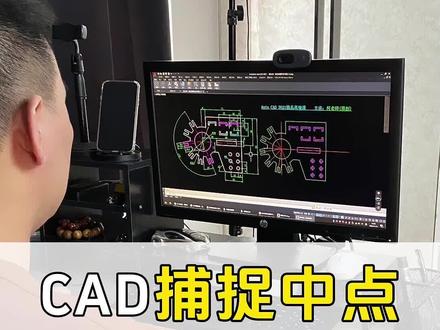
c d 寻找终点的方法,我们来看一下这个图形,首先我们平时在进行寻找终点的第一种方法是我们比如输入直线的命令 l 加空格,我们可以 用鼠标指向这个终点处有一个三角形表示终点符号,这样可以画出来他的中线。这是第一种方法, 如果这个方法的话,你的鼠标指向这里没有终点符号的话,那说明我们的对象捕捉没有。打开 f 三,或者点击对象捕捉的按钮,可以打开, 打开以后点击对向捕捉设置的按钮这个地方,看一下你这个终点的这个对勾有没有选中,我们习惯上是全部选择,然后确定,这样确保就能在绘制任何图形的时候能找到这个三角 的中点符号。第二种方法是我们使用快捷的命令 c r 加空格,单击这两条边,自动产生他的中线,你学会了吗?点赞关注、收藏,跟着魏老师学! c a d, 专注职业教育二十年!

粉丝20.9万获赞23.9万
相关视频
 00:43查看AI文稿AI文稿
cad 快速捕捉终点第三种方法?最后一个你肯定不知道 cad 临时捕捉终点的三种方法方法一,在直线的中间画一条线,输入 l 空格, 按住 shift 加鼠标右键选择中点,将鼠标移动到线段中间时,会自动捕捉到中点,鼠标点击即可完成。方法二,输入 l 空格,再输入 mid, 把鼠标移动到直线的中间,也会自动捕捉终点。方法三,在两条直线中间画一条线,先输入 l 空格,再输入 m 二 p 空格, 点击左边直线的端点,再点击右边直线的端点, cd 会自动计算出两点之间的终点 cd。 捕捉终点的三种方法,你学会了吗?
1521CAD何老师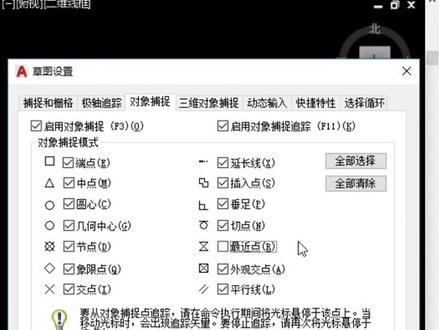 00:43查看AI文稿AI文稿
cad 小知识,有些同学在用 cad 会徒时捕捉不到端点,这很有可能是你的对象捕捉没有开,可以按快捷键 f 三打开对象捕捉,同样你的命令行会有提示对象捕捉开,这样的话你就可以捕捉到你的 端点。那有的同学说,老师我捕捉到端点,但是我捕捉不到这条直线的终点,这个原因的话是因为你的捕捉点没有设置。我们可以输入快捷键 os 空格,打开草图,设置里面的对象捕捉, 选中你要捕捉的对象点就可以了。一般情况下,这个里面我们除了最近点不选,其余都要选中,我们可以点击全部选择,然后取消最近点的这一个选项,点击确定就可以了,这样你在之后绘图的时候所有的点都可以捕捉的到。
1291Ai设计-张老师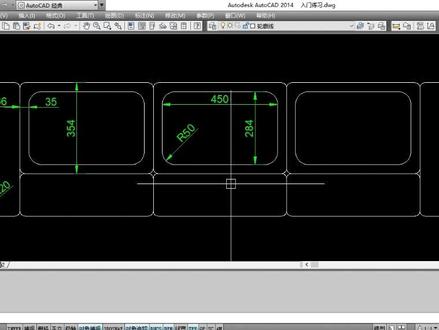 01:39查看AI文稿AI文稿
cad 对象捕捉的设置?大家好,最近有同学在使用 cad 画图的时候,发现无法捕捉图形的终点或者端点,但同时对象捕捉功能已经打开, 出现这种情况的原因就是在我们打开对象捕捉之前,没有设置需要捕捉的点。我们可以用鼠标右键在对象捕捉的位置进行点击,然后选择设置。 在草图设置中,我们选择全部选择选项,这样把所有的点进行勾选。一般情况下 最左侧的这些点,例如端点,终点,圆心等是需要选择的,右侧往往我们要留下垂竹, 留下切点和最近点,这样的话我们需要把外观焦点,平行线还有插入点取消,这样设置更有利于我们进行图形绘制。设置完之后我们点确定, 这样的话我们在进行画图的时候更加容易的找到 图形的中点,端点,焦点,催逐等,你学会了吗?
91CAD制图家 01:49查看AI文稿AI文稿
很多同学在零基础的时候呢,遇到过一个问题,我把这个线删了,然后空格划线,我想找到一个三角形终点,如果你找半天没有终点,或者你再点击,他就会跑边,这种情况终点是如何捕捉的? 我们给他说明一下来。首先咱们输入 os 控制,会弹出这样一个对话框,所以他们对象捕捉以后要全部选择,呃,这个位置全部选择就相当于我把他比喻成交规,要把交规呢都学会才能开车上路,如果你没有沟终点,他就没有终点 啊。还有一个就是你 f 三这个开关,你你虽然全选了,但是这个总开关你没有勾上,他也会出现无法识别,我们来试一下错误的经验,先全部清除,然后只开端点,我们来试试划一下,不要划清。本来我是想点击到这个位置,你看 上面就会有一个端点强制捕捉,当你遇到端点强制捕捉的时候呢?我一点击就相当于交警叫你靠边停车是一样的逻辑,所以控制啊,再划一根线, 嗯,我 f 八关掉,本来我要点这个位置,我一点的时候他就跑偏上去,所以这种属于被强制捕捉了。所以 os 空格你要做的是全部选择, 全部选择了之后呢,我们再输入 l 划线,如果我在划线的时候找不到终点呢?这个路太多了也会迷路,所以我教你一个方法,按住 ctrl 键或设有键右键找到一个终点, 这个方法就是临时步骤获得强制步骤,点击之后,你看,当我靠近终点,只有终点会出来,所以点击,如果你导航到了目的地之后呢?那本次导航已结束,那你可以重新再找到所有的点, 所以呢,当需要导航,就按射手键右键选中点或端点或者焦点,这个都可以随心所欲。
413宏烁设计CAD专场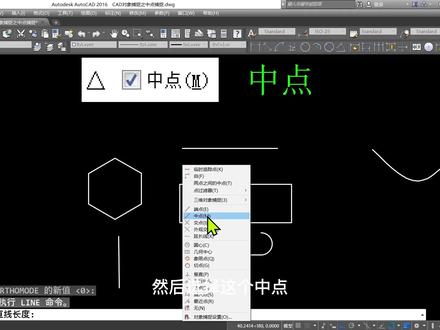 03:24查看AI文稿AI文稿
哈喽,朋友们大家好,我是我爱学 cad, 今天我们继续分享 cad 对象捕捉终点,捕捉 终点补助。这个图标就是一个三角形,然后我们在设置里面也可以看到啊,数 os 空格 终点捕捉就是这个对象捕捉模式啊,这里面切换到对象捕捉模式终点啊,这个,这个就是终点捕捉,那我们经常会用到它去捕捉我们这个线段的终点啊,这个直线、竖线、多边形、 长方形、正方形啊,还有这个多段线,多段线的话他只能捕捉这个呃,线段部分,那怎么样才会去起 用这个捕捉的?你看我现在这个鼠标移动的时候,他不会显示任何捕捉的这个对象捕捉这个光标啊,首先你要确定你这个对象捕捉光标已经被打开了,打开了他是蓝色的。 然后呢,我们要去启用一个绘图工具,不管是多边形也好还是多断线也好啊,我们还是以直线为例, 这个时候我们启用了直线命令之后,你看他就可以开始给我们捕捉了。那我们捕捉终点啊,就你可能会,大家可能会犯个错,你捕捉终点的话,你肯定要去朝这个线段的中间去移啊,这样子慢慢移 啊,这样子去移他才能找得到。你不能只是在这个边上移动鼠标,而不朝中间移,这样子的话他可能就永远也找不到终点。那 我们怎么样说只捕捉终点呢?这个时候我们可以 shift 接右键一下鼠标,然后选择这个终点,这样子的话,你看他就只会显示终点。 我们再来一遍啊,刚才有点问题,按住 shift 键右键,然后选终点,这样子的话他会临时补助一下终点,这样子我们就比较快,就不用像刚才一样,鼠标要移 几次才能去捕捉到这个终点啊?但是这个是临时使用,那如果我们就一直就想捕捉终点,我们就应该在这个 os 啊,还是输入 os mini 之后,先把它全部清除,然后我们把终点勾写上,这样子的话我们在捕捉的时候,他 他就只会捕捉终点了,你看多边形啊,他这一上来我们移过去,他就会显示一个三角形帮我们捕捉。那这个 其实这个圆符啊,它上面也有终点,他可以把这个圆符给 分成两半,两半圆弧,那圆形就是没有终点了,圆形就没有终点了。这些对象我们经常都会用到啊,那我们这样子,因为不常用,你看我们这刚才这个设置之后,我们要记得把它给全部选择啊,然后 确定,否则你在捕捉其他对象的时候就不会显示这个捕捉光标了。然后我们建议还是用 shift 加右键临时使用一次,这样子方便我们快速去捕捉。以上你学会了吗?欢迎大家在评论区留言,谢谢大家。
38吾爱学CAD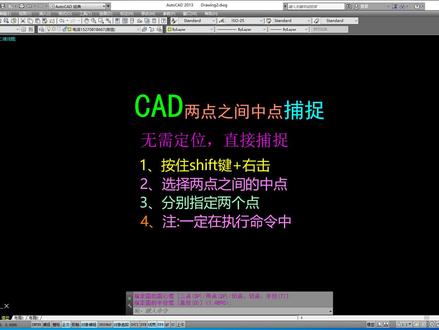 02:11查看AI文稿AI文稿
大家好,我是海滨老师,江湖人称海大康。今天呢给大家讲一下 cd 里面哈两点之间的一个终点的捕捉, 注意不要误会啊,这个终点并不是说哎呀,我这里一条直线,我要捕捉他的终点,那这个我们是可以直接利用对象捕捉捕捉到的吧,而是两个点之间的一个终点捕捉,什么意思呢?举个例子啊,比方说在这里,我如果说想把这个语言呐 从圆心的位置给他移动到哪里呢?移动到这两个矩形之间的部分,对吧?或者这个终点跟这个终点他们中间的这个中间的位置,这个叫两点之间的一个终点的捕捉啊,我们来简单的示范一下,比方说像这个图啊, 首先第一步呢,我们可以使用移动命令 m 移动,选择这个圆,确定 指定基点,我们从圆心移动,然后我想把它放到他们俩的中间,怎么办呢?啊?那么这个时候我们可以按住媳妇的键,注意啊,媳妇的这个啊,按住媳妇的键,右键单击,选择两点之间的终点,然后我们再去指定 这个终点,分别指定啊,两这两个点啊,一个再指定这个终点,两个 ok, 这个圆的位置就给他移到正中间的位置了,是吧?再比方说我们像这样一个床一样的,好,我现在把这个床的位置随意移动一下,因为我们在插入这个图块的时候,可能不是 是那么标准的插入到我们所需要的位置上,我现在要把这个床放到呢这边墙到这个柜子之间中间的位置,怎么办呢?那么我们也可以这么做, m 移动是吧?选择 m 移动啊,选择这个床,确定指定终点, 移动到这两点,这个点跟这个点中间的部分,我们按住媳妇的键,右键单击,选择两点之间的终点,我们可以指定这个端点,再指定这个端点, ok, 那么这两边的距离一定是相等的,就中间的位置了。 好了,这就是关于两点之间终点的一个捕捉,就给大家讲到这个地方,有不懂的话大家可以来到这样的一个图层里面来找我,好吧,拜拜。
148海滨CAD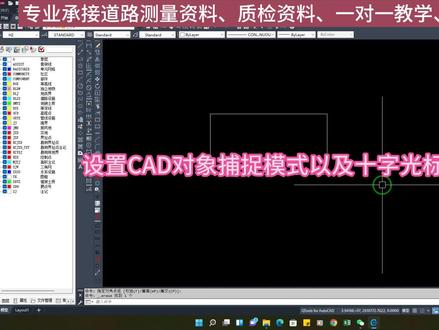 01:49查看AI文稿AI文稿
设置 c、 a、 d 对向捕捉模式以及十字光标大小,很多 c、 a、 d 刚安装的时候捕捉不到目标,还有十字光标大小不好用,怎么设置呢? 比如像现在想捕捉终点缺捕捉不到的现象, 今天就教大家一招解决。 在 c、 a、 d 底部这里找到捕捉设置。 第一个是捕捉焊格栅,这个 x y 轴数值越大,捕捉范围就越大,那么数值越小,捕捉范围就越小。如果你设置数据较大,那么遇到相邻的捕捉点就会很难识别,所以我们设置小范围的零点一下。一个是对 像捕捉模式,直接全部选择即可,然后点击选项去设计十字光标大小, 右边是设置捕捉把框大小, 左边这个是自动捕捉标记大小,最关键的是要设置这个选择集里面的时区,把框大小还有夹点尺寸。 最后就是光标大小设置,直接拖动就可以了,设置完后点击应用,还有确定即可 设置完成。关注我,每天学习一点点办公小技巧,你学会了吗?关注我,少走很多弯路哦!
 02:14查看AI文稿AI文稿
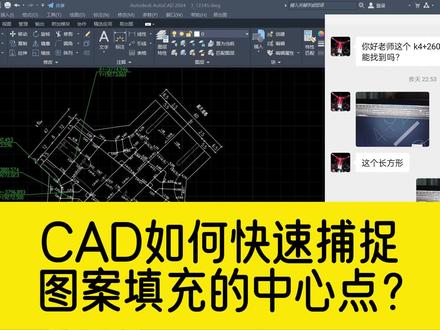
就在昨天晚上啊,有位学员问姜老师啊,说他这个 c a d 图纸里面有一个长方形啊,怎么去捕捉他的终点呢?那当时我就在想啊, c a d 里面他不是有一个捕捉几何中心点吗?那我们可以直接找到呀。 但是呢,后面我看了他的图纸之后啊,我就发现事情没那么简单啊,为什么呢?因为他这一个啊,对象不是线条, 它是一个图案填充对象。那么大家知道啊,如果是 c a d 图案填充的话,那么它是没有办法直接去拾取到任何的点的, 对吧?因为他没有这个边界线,所以无论你怎么去捕捉啊,你都找不到任何的点,那他也想了办法哎,说,老师我能不能够哎,这个 l 空格沿着这个图案填充画这个边界线呗,然后再去找,可不可以这样子的话, 这个误差太大了,对吧?那怎么样才能够快速的精准的找到我们这个图案填充的中心点呢?非常简单啊,我们直接鼠标左键选中这个图案填充对象,然后右击鼠标 点击生成边界,这样的话,就可以让我们的图案填充生成边界线。生成边界线之后,那我们就可以直接找到他的中心点了呀,怎么找啊?很简单啊,比如说我们输入一个 l 空格,然后呢,只要把光标放到这一个边界线上,看到没有,他是不是就直接找到这个中心点了呢? 但是注意啊,有的时候我们生成这个边界线,他有可能不是一个整体的对象,他有可能是什么呢?是一个啊,分散的线条。那这个时候我们还需要怎么样用 j 空格 把它合并成多段线,然后啊我们再去拾取它的几何中心点就可以了。当然如果有的时候我们没有办法直接去拾取到了这个几何中心点的话,我们也可以怎么样按住 shift 键加鼠标右键 点击我们的几何中心,然后呢再把光标放在我们的这个边界线上,那这样的话他同样的啊可以拾取到。好了,那么关于如何用 cad 快速拾取图案填充中心点的操作方法就讲到这里,关注姜老师,带你了解更多 cad 操作技巧。
90趣成CAD教学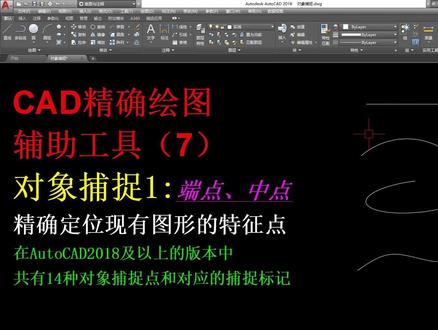 05:01查看AI文稿AI文稿
大家好,我是老彭,这一节给大家介绍 c a、 d 精确绘图辅助工具的第七种对象捕捉。 对象捕捉它主要是精确定位现有图形的特征点,在 cad 二零一八及以上的版本中,它共有十四种对象捕捉点和对应的捕捉标记。 对象补助的图标在状态栏的这个位置,现在是打开状态,他显示蓝色,如果是关闭状态的话, 点一下,他关闭的是白色对向补助这个图标,他有一个快捷键,就是 f 三,我按一下 f 三他就打开了,他的意思四种对向补助点在右边这个小 三角形啊,打开这里它显示这一十四种啊。第一种是端点,中点、圆心几何中心,节点、象限点,焦点化为啊范围,有的资料叫延长线啊,要插入垂足切点,最近点, 外观焦点以及平行意思四种啊。这一节跟大家先介绍端点和终点的操作, 我们要捕捉啊一些什么样的特征点,在这里必须要选中它啊, 你也可以全部选,也可以选择你所需要的。这一节我们主要介绍啊,端点和终点,所以我只选择了端点和终点在他啊左边这里打个勾啊,一般你在本 画图的时候,你也可以全部选择,但是全部选择有一个问题,有个时候当他几个特征点,嗯,在一起的时候选择可能要应用的另外一个知识叫覆盖补助,这个在我们后面的章节在讲解 好端点和终点啊,也就是对向补助,他生效必须有两个条件,第一个是这里要打开啊,我这里现在已经打开了。第二个条件就是 啊,命令行要有提示啊,输入点的位置,如果你没有输入点的位置,他这个功能也不生效啊,也就是说对象捕捉他实际上是通过捕捉特征点的位置来代替命令行输入特征点的做 表,他的实际就是这样的啊,啊,命令函数点的啊,位置的这个命令有很多,比方说点、直线,圆等等,我们画画图的命令基本上都是可以提示啊,下面我就以直线命令为例来 对中点和端点进行操作,我们点击直线,这个时候他命令行提示指定第一个点,那么这个点我可以指定这些直线的端点啊,这个端点,当把光标放在这个直线的端点的时候,他显示了一个 啊这个端点的图标一个正方形,然后这里提示端点,证明我们已经捕捉到了这个端点,即使你的光标离这个端点还有一点距离,只要在你这个框 款换回来,他都是能跟你精确的捕捉这个端点。如果说你没有对象捕捉,那么我再稍微偏一点,他就没有捕捉这个端点了啊,所以这个是精确捕捉这个端点 啊,终点我们就把它放到离终点还有一点的位置的时候,他这个时候显示了终点以及他的图标, 这个时候你点击他,他就是捕捉的就是这个精确捕捉这个终点,如果没有对象捕捉开启的话,他就是捕捉不到这个点啊,这是在直线上捕捉端点和 终点,能够捕捉端点和终点的图形。有这些啊,第一个是直线,我们可以捕捉第二个圆弧,我们也可以捕捉它的端点和终点,土圆弧也是可以捕捉它的端点以及它的终点啊,样条 曲线也可以补助他的端点和终点啊。多段线,多段线,这里注意,多段线的端点是他是只能补助满一段的啊,满一段,像这直线的端点,直线的终点,直线与另外一条直线的这个交点呢,也是叫端点啊,这一条直线终点 好,这个圆弧的终点他是买一段啊,矩形和多边形他也是可以的啊,买一条呃直线,他的终点 以及他们的呃交呃,他们的那个角的端点啊,这是能够补助这么一些图形啊。对于圆和圆弧啊,土圆就没有断点和终点的这个特征。 好,这就是啊,对象捕捉端点和终点的相关知识就介绍在这里,我们下一节再见。
42老彭讲机械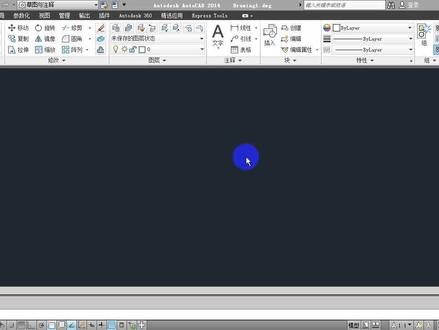 03:04查看AI文稿AI文稿
好,呃,我们又讲一下 cd, 那那么讲一个就隐藏着的捕捉功能 啊,什么功能呢?我们啊就画两两条线吧,其实我就是要两个点,那平时我们要啊选这个终点啊,比如在这条线的终点这里呢,我们是会 shift 加右键, 或者用 os 调这个自动捕捉找这个终点啊,这样我们就可以找终点啊,当然这样呢,我们是要有一个线段的,但是如果我说我想要想要什么呢?想要这个点和这个点 连线的终点,那我们可以怎么样做呢啊?比如我们开划线,划线呢,然后在他需求一个点的时候啊,就是他命令行事要 指定点的时候呢,我们用一个 m 二 p 这样一个参数啊,打这样一个参数进去,回车 回车,然后呢点这边这个点,点这边这个点,他就会自动找到这个终点的位置啊,那么有什么用呢 啊?我们举一个例子,比如我们这里打个 m l 啊, m l 画,我们通常画这个墙, 这样画,对吧?这样画啊,那么有的时候呢,我们啊这样画完了之后找这一个墙的, 呃,中线做这个做什么?做这个定位轴线,那我们就可以用这个方式啊,比如呢,我们这个是定位轴线啊,就是在其他地方 画好了定位轴线了,对吧?那我们想把这个定位轴线放到这个墙的中间,当然你也可以啊,在这里做条辅助线,对吧?这里做条辅助线啊,那么啊,这边做垂直 啊,当然这样呢,我们就多了一多了一步,但是用这个功能我们就很简单了,比如我们这里 m 选这个回车,那么找其中一个点,比如我们就找一个啊,最近 点吧,啊任意一个点,然后呢拉到这里来,要把它放到这里的时候啊,放到这个终点的时候,我们就可以呢在这里打 m 二 p 回车,然后点这个点,这个他就会这样放在这里了,看到没有放到这里。 好,那那么这个是一个隐藏起来的捕捉的功能啊,那么希望有一些帮助吧。
185春江杂货铺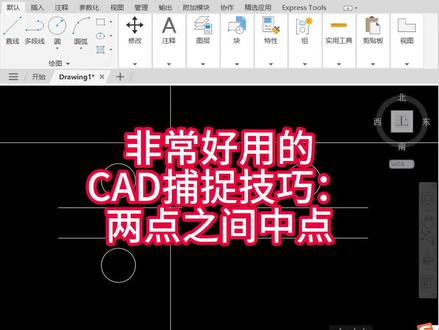 00:58查看AI文稿AI文稿
大家好,我是 cd 字写网周站长,今天我给大家分享一个非常好用的捕捉技巧,就是捕捉两点之间的终点,比如这边有个图,我如何把这个沿镜像到这一边,他的镜像中心线是这两个平行线之间的中心线, 我们就可以利用这个捕捉两点之间的终点。首先我输入快捷键 mi, 我选择这个沿空格,这时它其实是我们镜像的第一点,我们镜像的第一点是这两条线之间的终点, 这时我们输入 mrp 回车,然后为选择重点的第一点,重点的第二点,这样他就会自动捕捉这两点之间的终点,然后我们水平拉一下,这样就可以进项完成。 好了,如果你还有其他 cs 问题,可以评论区给我留言,关注我,每天学习一个 cs 小技巧,谢谢。
122CAD自学网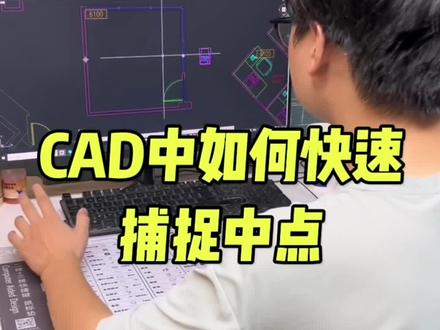 00:41查看AI文稿AI文稿
哎,老师,老师怎么了?我想把这个电脑放在这两个点他正中间的位置,但我怎么也放不到这个位置去,怎么办呀? 嗯,这个我们可以用这个叫做选择终点啊, mrp 来,你首先你输入移动这里 mm 空格,选择他空格对,点击一个积点点,再输入 mrpmrp 空格,点击左边的点 点点,点击右边的点,右边的点他就会自动跑到中间。哎,老师你这个技巧好,就是你说的快捷键,我怎么记不住呀, 记不住的话你可以把这张鼠标垫带回家,三十厘米乘以八十厘米的超大尺寸,上面老师把常用的一百四十个快捷键全部打印在上面,点击视频左下角小黄车就可以把它带回家,而且老师还会给你送软件的安装包以及安装教程。
58CAD『校长』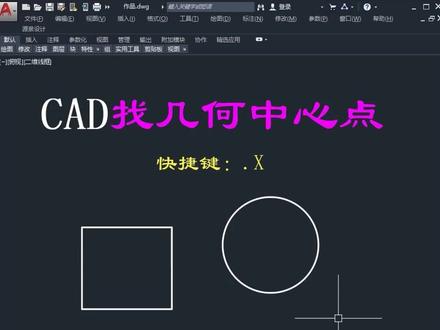 00:49查看AI文稿AI文稿
cad 找几何中心点?很多同学会问,低版本的话捕捉不到几何中心怎么办呢?大多数同学可能会选择从我们的终点水平划线,从终点竖直划线,两条线交点就是几何中心。 咱们今天呢,说一个万能的找法,假设我要把举行的几何中心放到圆心上,我可以这样操作, 输入移动命令 m 空格,选择移动的对象空格确认指定基点的时候,我来输入一个第二 x 空格, 指定基点基于我们选择水平方向终点,选择竖直方向终点就能够捕捉到集合中心,然后去捕捉圆心。你学会了吗?点赞加关注,学习更多 cd 小技巧!
922CAD印象学堂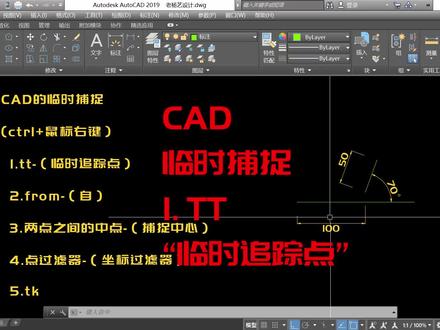 10:46查看AI文稿AI文稿
哈喽大家好,来介绍 cad 的临时捕捉,那么这个临时捕捉呢对我们非常有用,那么在我们左手边啊能够看到一共呢有五种临时捕捉的方法啊,可以看, 而且呢这个是他的一个快捷键啊,这个是他的快捷键, 那么调用这个离子捕捉呢还是比较快捷方便的哈,我们只需要呢选中好这个图形,然后呢按住 ctrl 键,然后单击鼠标右键可以看这里呢就能看到哈 临时追终点至还有两点之间的终点,还有点过滤器三维对象捕捉啊,这个现在先不介绍啊,只介绍上面的这个四个。 开始呢我们来认识一下这个 tt 啊,也就是临时追踪点,其实用这个东西呢,相对于我们传统的这个绘图来说,就给我们提供了很快的啊绘图 像,这个我们能够看到啊,这里呢有一条横线,还有一条这个斜线,在有这条直线的情况下哈,这条横线的情况下, 我们想在这个点,也就是他这条横线一百的这个位置,再来一个五十的带有角度的这条线 来绘制呢,我们正常情况下我们绘制呢是选择直线,然后呢再由这个位置啊向右手边拖动,给他一个数值一百,然后呢再 再往上啊按这个 shift 加二啊,切换精准数值了,把这个增加模式给他关闭掉啊,然后呢我们这里输入他的这一段距离呢是五十,然后 tab 啊再来七十的一个角度啊,这样然后呢我们来看 把这条线选中,向下呢给他移动一下,移动完之后我们发现哈这个位置呢就 多产多产生了一条线啊,也就是废线,那么我们使用这个 tt 这个临时追踪,他就不会产生这种废线,他相当于是无中生有啊, 也就是同样从这个位置定一个基点,然后呢向这边进行一个一百的寻找,也就是最终啊,然后呢 我们从这个位置出现一个点,再往这边进行一个数值的输入和角度的设置,那我们按照前面所说的哈,会这像这样的这个对线,他这一段距离呢,他他是不会产生这个废线的哈, 那我们在这里呢使用直线,从这个位置向右手边啊开启正确模式 f 八,然后呢输入两百的一个长度空格, igic 退出。然后呢我们在这里选择这个直线啊,选择直线。然后呢按住 ctrl 键单击鼠标右键 选择这个临时追踪点哈,他呢是有快捷命令的哈,当我们选择也就是输入这个直线命令之后呢,输入 tt 也是可以的哈,那我们两个分别用一下啊,然后在这里 指定临时对象,最终点也就是我们在这个位置啊单击一下, 单击完之后呢,可以看他会在这条线呢左右两边出现这样的虚线,然后呢并且让我们指定第一个点啊,这里呢我们输入这个距离哈, 就是从这一段到这一段是一百的一个距离啊,他是不会产生线的,也就是只会在这个位置啊产生这个直线的第一个点啊,从这个位置啊,我们在这里输入 一百空格啊,可以看,向上可以看呢,他这条线啊就出现了啊,关闭 f 八正确模式。然后呢我们向上啊拖动,这个时候呢我们这个位置哈,这 条线他不是垂直的,他是有角度的啊,七十度的角度,然后呢线长为五十。那我们在这里呢就就要输入 save 加上二键啊,调用出爱的键, 然后呢这里输入五十,然后按 tab 或者是逗号啊,这里呢他的这个角度为七十空格啊啊 es 推出,这个时候呢,我们来观看啊,他在这个位置他是不会产生飞线的哈,我们来挪动看一下,把这个给他向下 移动,可以看他这个位置呢并没有产生你这个线啊,没有产生第二条这个飞线,然后 ctrl j 啊把它挪过来,然后呢我们在这里点击这个线性啊,对他进行一个标注,来查看这个数值 是否正确啊,然后呢标注对齐啊,从这到这,这是五十。然后呢再来一个标注角度,从 这个位置到这啊,这是七十的一个角度啊,说明呢,我们这个啊通过 t t 临时,最重点呢,就可以在这里啊绘制出 不产生飞线呢,这个想要的这个线哈,也相当于是呢在这个位置啊这一个点 来进行一个临时的追踪。然后呢我们在这里使用快捷命令来绘制一下啊,把它给他删除掉。我们在这里呢输入 l 啊空格,然后呢开启正焦模式 f 八,然后呢从这个位置 单击输入两百的一个长度空格,按 esc 推出。这个时候呢我们要在这个位置啊定这个一百的这个点, 那我们直接在这里输入 l 空格。记着啊,输入 l 空格之后,我们不要点击任何位置,直接在这里输入 tt, 然后空格, 然后呢他就会让我们在这里啊,指定临时的对象最终点还是在这里哈,指定临时对象最终点单击一下 这条直线的最左端单击,单击好之后呢,向右手边移动,移动呢,在这条线的左右两边哈会出现无线眼神的这个虚线。同样呢,我们也不要点击,直接呢在这里输入数 数值就可以了哈,一百控制,然后再来移动那个光标向上啊,这个时候呢,我们就可以关闭这个 f 八正角模式了哈,然后呢我们在这里输入 shift 加上二,然后呢五十五十的一个数值,也就是它的长度 t a b 键,然后七十的一个角度啊, ic 退出,同样对它进行一个标注啊, 从这到这你看一百,然后对齐,从这到这啊五十再来角度 啊,其实这就是通过快捷命令啊,输入 l 不点击任何位置,直接在这里输入 t t 啊就可以了。另外还有一点就是注意呢,我们在这里啊看一下,在这里呢,我们输入完 l, 然后呢 t t 在这个位置单击好,然后呢再来这个位置,他呢有的时候会看到哈没有出现这个追终点的这个辅助虚线啊,也就是左右两边延伸的这个虚线。 那么如何来解决呢?我们可以在这里啊,长按 ctrl 键,点击鼠标右键,在这里呢,我们把这个对象捕捉设置打开, 在这里我们要把这个最近点啊,还有这个延长线,可以把它呢给它关闭掉,这样呢他就会出现了啊,我们来把它开启来看一下 啊,当我们在这里啊输入完 l 之后呢,再来输入 tt 空格,指定他的这个最终点哈,再来挪动,发现呢,看看哈这个左右两边这个 虚线啊,他就没有了,看不到了啊,那我们在这里呢,长按 ctrl 键,点击鼠标右键对线捕捉设置,把这两个啊先关这个延长线啊,然后呢再来看一下啊, 然后再按一下 ctrl 键加鼠标右键啊,在这里把这个 最近点啊给他关闭掉,然后点击确定,然后再来试一下啊,可以看并没有出现啊,那我们还是在这里把这两个给他关闭掉就可以了。 然后呢我们再来试一下啊, l 空格 tt 空格,然后在这里再点击一下,可以看这条线呢就出现了啊,然后再来输入 l tt 空格,然后从这个位置向这边 他的指是一百空格,然后向上 shift 加二,然后呢五十 tb。 其实啊,这样呢就可以了啊,这个是需要注意一点的啊,就是我们这个位置啊,延长线还有这个最近点给他关闭掉, 在这个线的左右两端呢,就能够看到了啊,也就是延长线,我们也可以把这个延长线给他开启试一下啊,延长线开启之后呢 l 空格 tt 空格,然后指定这个点,然后呢可以看说明这个位置啊,延长线的这个我们还是要关闭啊,他在这里并没有出现, 把延长线这个给他关闭掉啊,然后最近点这个给他打开试一下 l 空格 d tt 空格,最终点在这啊,可以看说明还是这两个的问题哈,我们就可以把它呢给它关闭掉啊,一个是延长线,一个是最近点,这两个给它关闭掉, 关闭掉之后呢,我们就可以使用了哈啊,可以看这个两头的这个延长线就出来了。
106老杨艺设计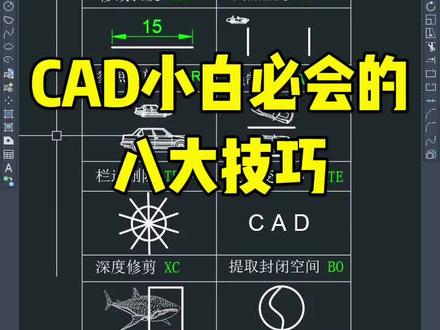 01:40查看AI文稿AI文稿
cd 小白必会的八大技巧,修改长度数 len 空格数二级指定 t 数 t 空格数长度十空格,点击要修改的对象空格圈,完成修改。 终点捕捉,输入 m 空格,选择对象空格,确认指定一点为基点,输入 m 二 p 空格,点击左右的两个端点, 完成终点捕捉。按照缩放数 sc 空格,选择缩放对象空格,确认指定基点数二级指定参照 r 空格,选择参照长度,输入 p 空格,点击新的参照长度,完成参照缩放。 强制对齐竖 a l 空格,选择对象空格圈,点击第一个圆点,点击第一个目标点,点击第二个 原点,点击第二个目标点,空格两次,完成强制对齐蓝选,删除,输入 tr 空格,两次,输入 f 空格,将要删除的线条全部蓝选 空格,确认,完成蓝选,删除。文字变空心数 tx t e 空格,选择文字空格确认变成空心文字 深度点切,想要保留鱼头,选择鱼竖 xc 空格两次竖 s 空格,选择矩形鱼头就被分离出来了,点击鱼头,点击箭头,可以进行切换。 提取封闭空间,输入 bo 空格,选择拾取点,点击封闭空间内部空格,确认再次空格,完成封闭空间的提取。这是 cad 小白议会的八大技巧,你都学会了吗?
2.0万CAD零基础教学 00:39查看AI文稿AI文稿
线的终点捕捉方式,如果说我们要把当前的这个车放到两个垂直线中间的这个位置上,那我们怎么进行去放置呢?首先选择我们当前这个车,输入键盘的快捷键, m 移动键啊,空格指定我们车的一个点, 这个点呢我们可以呢尽量去在大体上中间的这个位置上进去点击就可以。点击完这个点之后呢,我们接下来输入 m 二 p 空格,找到我们线的一个终点,再找到我们另外一条线的这个终点,直接呢点击鼠标,那这个车呢就放置到这两条线的中间这个位置上。
31沈阳迪派晟开培训


