via浏览器如何开启画中画

粉丝43.9万获赞180.1万
相关视频
 00:31查看AI文稿AI文稿
像这种在视频中插入图片是怎么做的?其实这是一种剪辑师常用的画中画,功能非常简单,今天一条视频分享给大家,新手小白一看就会。首先打开剪映,在视频下方工具栏找到画中画,新增画中画,选择照片,把你需要用到的图片添加进来,直接 用手放大或缩小,再移动到合适的位置就可以了。如果想有一个动画效果,就点击动画,选择一个合适的动画效果,一个完整的画中画就制作好了。如果需要多个画中画,同样的方法在同一位置添加就好了。怎么样,学会了吗?
325拓拓一枚小沅宝 04:49查看AI文稿AI文稿
今天这条视频给大家说说如何利用剪映里面的蒙版特效,画中画、分割音乐等工具呀。剪出一条精美的视频, 我们先把刚刚拍好的视频导入剪映听一下。这条视频前面有一部分是不说话的,按住 视频条,把不说话的这段话分割裁剪掉。我们用同样的方法,把这段视频里面没有读错的,没发出声音的部分全部分割删除掉。 为了让人物主题更分明,我们需要给他加一个背景,叫背景模糊的特效,点开特效搜索背景模糊,我一般会选择这个动感模糊。先长按收藏,下次用的时候就直接用了。添加, 添加好以后呢,按住这个特效条一直往后拖,拖到与视频一样长就可以了。看到下面的工具栏里面有一个滤镜,我一般选择的是这个自然超轻的滤镜, 添加高清数呢,选择六十,你自己看,不要太白,也不要过分就可以了。下方工具来找到画中画,在你的相册里找到一张图片,点添加, 按住这张照片往后拖,选择一个长度。然后呢,在下方工具来找到一个动画。入场动画呢,我一般选择翻入到末尾呢,再选择一个出场动画,我一般会选择渐影。 用这种方法我们还可以添另外一张照片,选择图片大小,下方工具栏有一个裁剪,你可以选择比例,三比四或者是九比十六都可以。 再给他选择一个入场动画或出场动画,这张照片就比较自然了。接下来我们看看如何使用蒙版。在相册里选择一段视频添加进去, 我选择这个视频是竖屏的,我先调整它的比例成十六比九,把它调整成横屏的, 然后按住这个视频,在下方工具来找到门板,选择镜面,门板上下拖拽与这画面一样大,然后按下面的羽化键,给它轻微的羽化一下,它就比较自然。 按照这种方法还可以给他加另外一张图片动画呢,选择这种向右滑入或者向下滑入,出场和入场动画,加好以后,这条视频就可以导出了。 把刚刚导出的视频再次导入剪映在总工具栏里面,选择比例,这时候我们需要把比例调整成九比十六,在下方工具栏选择文本,添加文字, 一般我会选择字体呢,会选择这个招牌字体 样式呢,选择下面的字号,一般选择十五,有一个排列,选择距中 还可以调节字的间距,然后把这个视频条拉到与视频一样长为止, 再次导出,我们去抖音里面识别字幕,因为这个里面识别字幕是要花钱的,我们不用开 vip。 导入抖音里面以后,第一步我们选择一个音乐,把原声开大,音乐声一百降到三十左右。 右面这一排里面有一个剪辑,点入剪辑,下面有个文字识别,这时候我们就可以识别文字了, 然后选择样式,我一般会选择这个黄色,选择第一个调整文字大小,还有 检查一下文字里面有没有错别字,要点开下面的编辑,点开那个批量编辑,然后检查每一个字,如果没有错误字,点击上面的保存就可以了。 最后选择一个好看的封面,再添上文案,添上话题,这条视频就可发布了。
 00:33查看AI文稿AI文稿
ios 十四画中画功能太香了! ios 十四系统最重要的一个新功能就是视频画中画,比如正在浏览器观看视频,需要切换到其他应用时,可以点击画中画按钮,视频就会浮动显示在屏幕最上层, 可以将它移动到屏幕四周,并且双指能够放大或者缩小画面,滑动一下,视频就会隐藏到边缘,但不会停止播放。有了化妆化功能以后就能边看剧边聊天了,非常方便。不过目前支持化妆化的应用还很少,还要再等一段时间,很快就会有更多的应用支持。这里是科技社,关注我,为你分享更多 iphone 技巧。
9061科技兽 01:15
01:15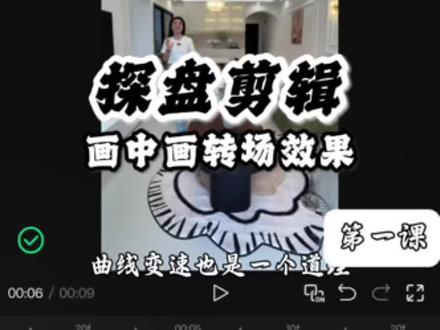 01:41查看AI文稿AI文稿
看盘视频的画中画如何正确使用,像这种两段视频怎么衔接?开始上课,首先找到添加位置,点击画中画,找到自己要添加的画面空境, 选择剪裁,优先把不用的部分裁掉,这样后续比较好裁剪。把两边多余部分都裁掉,正常留个两秒钟就完全 ok。 添加画中画,导入 画面框,放大到覆盖主视频画中画的音量,一定要把它关掉。 看一下画中画速度有点快就需要把它减速放慢,越慢的画面效果会更好展示。找到变速, 常规变速,把速度放慢到零点七倍,具体速度看视频画面选择智能补帧,不选择就会很卡,只有慢动作才会补帧,如果加速的话是不用的,曲线变速也是一个道理。 接下来把画中画多余到第二段视频的尾部裁剪掉,注意要留零点二秒的时间来做它的转场效果,如果留的太长就再裁剪一点,保证效果刚好零点二秒就行。最后添加画中画动画效果 入场效果,选择间隙效果,时间为零点二秒,如果多了转场就不自然 出场效果选择,建议时间线同样调整到零点二秒,这样两段视频的转场衔接就很完美。贵州现在的房子比老家县城还要便宜,月供两千多就可以拿下,今天这一套四房还带有一个六米多的一个大阳台。
1419小小君 02:46查看AI文稿AI文稿
嗨,大家好,我是三毛哥。呃,上一期呢,我们给大家出了一期教程啊,就是讲到我们如何把我们车上不常用的一些软件给停用,呃,另外呢,还讲到我们如何把桌面上啊,一些不常用的 app, 把它放到我们这个 隐藏文件夹里面,更多应用这里边啊,这样的话,就我们在操作的时候,桌面呢就更加简洁干净一点啊。 这一期呢,我们再给大家出一个视频,就是如何开启我们副一屏的这些画中画功能啊,因为我看我们上一期出了视频以后,我们有的车友开这个画中画开了以后啊,他仍然不知道怎么去操作,所以这一期我们单独给大家再出一个视频啊。好,首先第一步呢还是 在我们这个应用管家里边啊,呃,这里要注意啊,我们有的车友还没有更新的啊,到我们应用管家找到这个安装应用这边啊,然后去更新我们最新的这个定制桌面,更新完了以后回到主页啊,回到主页,然后找到我们这个桌面设置啊, 桌面设置,桌面设置进去以后找到实验功能这里啊,就是我们关于画中画功能的一些东西啊, 哎,首先呢,我们要起用这个画中画功能啊,起用画中画功能,没起用的必须得起用啊,这第一步,哎,第二步呢,就是我们这后面啊,看一下啊,画中画景地图应用,这个要关掉啊, 啊,因为我们才升级了以后,我看有的车友还是在问啊,猫哥,我这个话筒话我开起来,但是我负一屏仍然只能够显示这个高德地图,为什么呢?是因为你这个啊没有关掉啊,如果你打开了他就只显示地图。好,这两个设置好了以后啊,我们回到主页,回到主页以后,哎,然后我们 最左边这一侧啊,当然我这个是用的布局三啊,有的可能是用的其他布局,那么你就去那个布局里面,根据你自己的布局去换下就行了啊。 好,然后我们啊在,你看我刚刚是在左边,现在是放到下面的啊,这里去换绑,我们想要它画中画显示软件就行,比如说我把酷狗,哎,我把它换成文件夹, 对吧?我点一下,我现在点一下这个文件,这里就是文件这个功能啊,如果说这个酷,我啊,我想把它换成这个应用管家 长按换榜啊,之前我们呃才升级完,这边是加号啊,加号的话直接添加就行,然后我们绑定了以后的,我们需要长按才能够换榜啊。 好,这些设置好了以后,正常的操作是我们需要重启一下车机啊,这些功能才能够生效,记住这点,重启车机的话会进入倒计时啊,自动重启。好,今天就给大家讲到这里。
68山城猫哥 00:56
00:56 01:06查看AI文稿AI文稿
视频如何从这样变成这样?今天我们学习画中画分身制作,接上一期黑色背景制作,先把做好黑色背景的视频四 k 拉满导出, 点击画中画,新增画中画,选择刚导出的视频,放大画中画,把导入的画中画音量降为零,找到你要做分身的位置,点击分割混合模式,选择绿色 编辑镜像,放大画中画,移动至合适位置,门板线性黄色线往下拉决定位置,箭头可以拉与画,动画入场见显,出场见影, 看看效果,后面有喜欢的同样操作,你学会了吗?不懂的留言吧!
586不江道理的马奇朵


猜你喜欢
- 1.5万西衣瑶