粉丝265获赞832
相关视频
 02:47查看AI文稿AI文稿
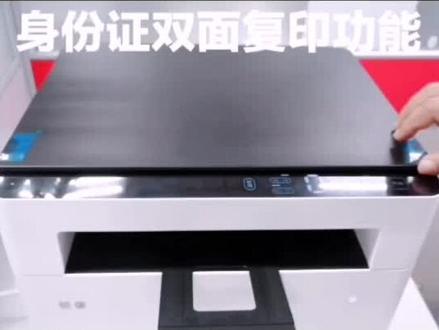
领先 m 一百系列激光多功能一体机特色功能本视频以 m 一零一 dw 机型为例,双面打印,选择想要打印的文件,点击文件打印, 点击双面打印,点击打印。 特色功能,手机打印 在联想打印按钮中点击打印,选择文档,选择您想要打印的文档,点击立即打印。 特色功能,手机扫描在联想打印 f 中点击手机扫描拍照并确 确定会生成一份自动修正角度的扫描文稿。全部页面扫描完成后,点击完成。选择存储格式并命名,点击确定即可保存文件,点击打印此文件,可以将扫描文稿进行打印操作。 特色功能,微信打印设备联网号,在设备管理页面点击微信打印保存二维码, 在微信中识别此二维码,点击绑定设备,即可激活微信打印功能。 在聊天界面中收到文件后,长按并打开,选择领向打印机即可打印文件。 特色功能,股粉分离耗材 m 一百系列采用股粉分离耗材,打开打印机上盖,取出股粉盒, 更换墨粉盒, 将股粉盒放回打印机, 连续按电源键两次对耗材进行重置,关闭打印机,上盖。 特色功能,身份证一键复印把身份证放入扫描稿台, 在控制面板上按亮身份证按钮,按开始键,当第一面扫描结束后,开始键会变为 绿色。打开扫描盖板,将身份证翻面, 再算下开始键,即可完成身份证双面复印。
168至像专营店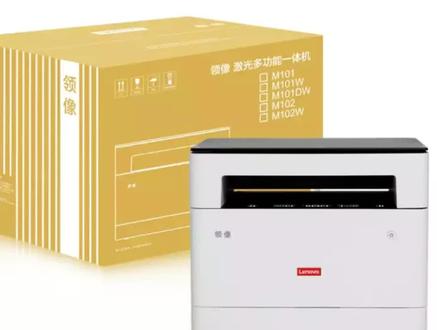 01:00查看AI文稿AI文稿
感恩生命中的每一天,感恩伟大的祖国,感恩无私的奉献,感恩幸福的时间,感恩亲人的陪伴, 感恩爸爸和妈妈!
 00:56查看AI文稿AI文稿
联想领向打印机,好看更好用的智能新打印,机身全能二维码一扫秒变打印专家,轻松搞定安装、使用、售后等各种需求。机身隐藏式电容触控面板,美观更易用, 智能感应用户靠近自动唤醒全中文标识,设备功能状态一目了然。不用猜,一键身份证复印,纠篇剧中自动完成。 高品质走纸系统设计,动力强劲,卡纸率低, 每分钟二十六页高速输出,更有股粉分离。耗材设计,单页打印成本低至七分钱。领向打印机致领新打印!
 00:22
00:22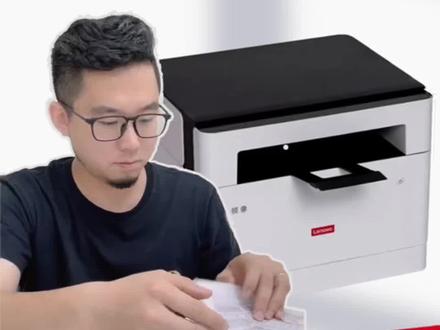 00:46查看AI文稿AI文稿
被客户的文件和资料都准备好了吗?呀,我忘了。那你还不赶快去,马上就要走了。好,我马上就去。怎么这么多呀, 怎么都是单面打印?你不知道双面打印吗?那天打印机双面打印很麻烦,太慢了。 用联想领下 l 一百 dw 啊,支持自动双面打印,一页仅需二点三秒,又快又好,激光打印没有堵头烦恼啊。还有这么方便的,那你等一下啊,我再去打印一份。 这也太方便了。那是,还有我演讲领下 l 一百 dw 双面打印,省时省心。
308至像专营店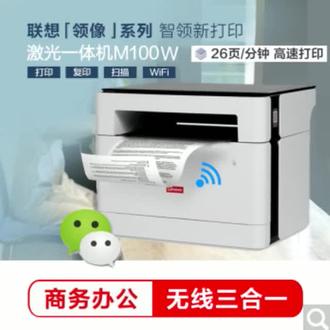 00:09
00:09 00:18查看AI文稿AI文稿
放弃这种传统的低效率方式,联想领下 m 幺零幺 dw 打印机,支持自动双面打印,直接提交双面打印作业,自动双面打印,快人一步。
981至像专营店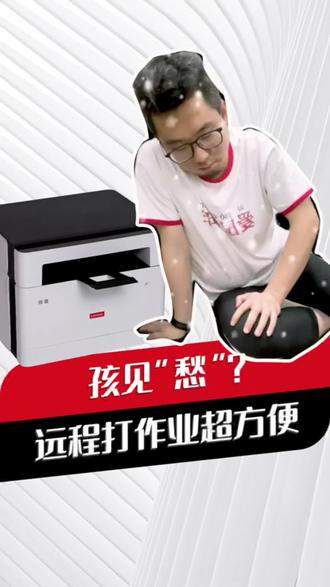 00:51查看AI文稿AI文稿
送外卖的 有个海报,赶紧下期做一下, 优惠一点。有个电子版的, 连小领巷 m 幺零幺 w 远程打印打印孩子作业立马搞定啊!远程打印,生活工作多安心。
880至像专营店 01:09查看AI文稿AI文稿
今天我们讲一下影像系列多功能机通过设备按键实现身份证双面复印功能的使用技巧。一、将身份证的正面朝下放置于扫描仪玻璃板左半面中间位置。二、 在操作面板上点出身份证,进入身份证证件复印模式,并通过加和减选择复印的份数。三、然后按操作面板上的开始键进行身份证双面复印。提示如果在一分钟内您没有任何操作动作,打印机将会退出, 是回到就绪状态。四、此时开始键呈现白色闪烁状态,说明正在扫描身份证的第一遍。五、当开始键呈现绿色闪烁状态时,提示需要将身份证进行翻面。六、 将身份证翻面,并保证在扫描玻璃板的位置不变,然后按开始键进行另一面扫描,并完成打印输出。七、打印机会自动打印出您要复印的证件,证件的 正反面在同一张纸的一面上。证件复印完后,证件复印功能将会保持一分钟,您可以继续进行下一张身份证双面复印。如果一分钟内没有任何的操作动作,打印机将会退出身份证双面复印功能,回到就绪状态。在复印过程中,您也可以按取消键退出身份证双面复印功能。
779至像专营店 00:33查看AI文稿AI文稿
今天维修一台联想领向系列的 m 幺零幺,开机异响,然后双面卡纸,带双面功能的打印机,卡纸处理起来也很简单,打开双面器,检查机器里面,看有没有卡纸, 取出卡纸,装好双面气,然后测试问题解决。关注我,打印机维修使用不迷路。
122闯哥打印机维修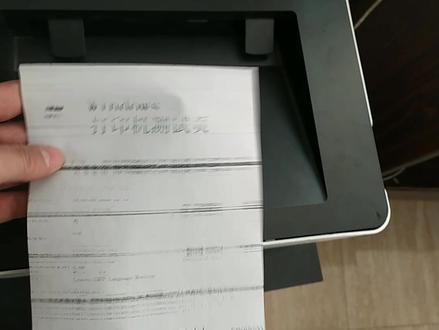 00:10查看AI文稿AI文稿
我告诉你人际关系的一个残酷真相,你有一天会突然发现,其实不是你对别人多好,别人就对你有多好,而是你的实力。
5鸿盛科技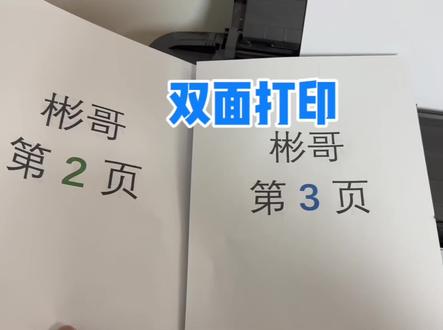 01:55查看AI文稿AI文稿
像这种不支持双面打印的打印机,如何打印这种双面的文档? 虽然这种打印机不能双面自动打印,但是我们可以手动设置双面打印,就像这样一样,打印出来的效果也是一样的。分享一下这种是怎么打印的,不同的软件设置方法稍微有点不一样。首先我们看一下这个 word 文件里面,我做了四页,第一页,第二页,第三页,第四页点击打印, 这里有一个单面打印,我们把它选择手动双面打印,点击打印,这个时候注意有一个提示啊,这里一定不要先点确定,然后打印机这边的话就已经先打出一半了,第一页,第三页,然后这个时候呢, 我们把它这样翻一下,把这个纸装回去,装到打印机里面,这个时候才能点确定, 点完确定之后呢,他就会再打出另外一半,这样的话呢就实现了手动双面打印。再看一下 pdf 的打印,同样是这一个四页的文件,点击打印, 然后他这里的话直接有一个使用双面打印的这个勾,我们把它打上,选择默认的长方边就可以了,然后直接点击打印好,这个时候和 word 有点不一样,他是没有提示的,打印机已经开始打印 好,现在打印出的是第一页和第三页,他已经暂停了,电脑上会跳出这一个提示,教你怎么翻,就是这样把它翻过来再放进去,然后我们就按照这个方法,和刚刚一样,也是这样翻,翻好之后 后,再这样把它放进去,再点这个开始打印,打印另外一半,这样的话手动双面打印就打印好了,看一下这个效果,你学会了吗?
2039彬哥😅 08:08查看AI文稿AI文稿
大家好,呃,今天给大家录一个 m 一百 w 和幺零 m 一百 w 和幺零二 w 呃, wifi 连接的方法。首先第一点呢,呃,咱们这打印机开机的情况下呢,他这个灯呢是红绿蓝三灯交替闪烁的, 他如果说是开机之后是绿灯常亮的话呢,咱们只需要在关机的状状态下长按这个电源键十五秒, 然后他自动开机就会变成红绿蓝三灯交替闪烁的的状态,这是一个打印机的配网状态啊,只有在这个状状态下去配网还能够得成功。 那么这个时候呢,咱们只需要呃返回到手机,在手机里面先下载一个联想打印的 a app 啊,当然这个我已经下完了。然后呢,呃,咱们呢找到咱们手机里面的 wifi 设置选项,在这 wifi 设置选项里面呢,会有一个以领动物开头的一个英文,一个 wifi 是他自自己的一个配网状态的一个 wifi, 下面就是这个林德沃普瑞尼特斯莱达。 那么这个里呢,我普遍斯大阿婆呢是配网热点,是专门给配网用的,如果有些人的那个热点的名称不是这个话呢, 那就需要把这打印机做一个初始化出来,一个配网热点才可以继续的和他配网。那么咱们点击这个里呢,沃普瑞尼斯特的 app 点击完之后呢,他就会告诉你已经连接成功的 成功了,当然了,这个连接成功之后呢,他连接是打印机的网,那么这个时候呢,这个网呢是不能够上网的,手机是不能够的上网的,有的手机呢会提示此网络不能够上网,是否切换或者呢说是是否继续啊,咱们就选择继续不切换 啊,然后呢联合网之后呢,咱们再打开这联想打印啊,然后呢这个时候呢,呃,在添加打印机这块选择添加打印机, 选择新打印机,选择领向系列,然后呢显示么显示红绿蓝交替闪烁点下一步,这个时候呢他会告诉你输入 选择 wifi, 咱们选一下这个 wifi 是我们公司的 wifi, 然后输入一下密码, 然后点下一步,这个时候呢设备就在正在连接,然后呢他说一个配网过程啊,那么在配网过程中呢 啊,打印机呢最好离手机近一点,这样的话呢,呃配方成功率更高,因为他连接的是 呃打印机的无线热点啊,断网之后呢,他如果离离离的远的话呢,他就连接就是也不太方便了啊,那么现在正在一个设备连接的一个过的过程中啊,然后呢咱们可以看 看一下,稍微等一下啊,他这个连接有的时候速度是很快的啊。另外呢,咱们这个连接的时候啊,咱们家这个 wifi 得是英文 和数字啊,不能有中文和特殊符号,那么这个时候你那个已经的连好了,是叫幺零二 w 杠幺零六,也可以给这设备取名字,也可以继续用用,用这个名字点完成, 完成之后呢,这个在设备组里面就会有这么个打印机,这这个打印机是绿点的状状态下呢,说明咱们已经安装成功了, 当然了就是还还有一个,呃,下一步还需要做一个,就是有些人连接完成功之后关机,或者说停电了之后再重启打印机就就有拖网了,这是因为什么呢?因为打印机呢,他会自动获取呃这个 wifi 里面的 ip, 所以说每一次自动获取之后 ip 都会变,这样的话呢,你之前连接的呢就不能用了,所以说呢,咱们连接好了,第一次连接好之后呢,需要把这个 ip 固定一下,怎么固定呢? 怎么怎怎么去固定呢?然后点一下这个,点一下这个 wifi, 然后呢选择更多,旁边这个更多, 然后呢往下拉,往下拉呢就会有一个打印机的 ip 地址最下面,然后点一下,然后把这个自动获取改成固定 啊,然后呢把这个低音呃自动获取改成固固定啊,然后呢把这个呢低音 s 类型改成手动点应用,然后输入出水 密码八个八,那个是六个八六。哎,然后呢又会显示身份验证成功,设定成功,机器重启后生效。这样话呢,这个机器无论以后怎么重启,他就是在固定这个 ip 里面,他也不会再拖网 啊。然后这个时候咱们把这个,咱们把这个机器重新关下机, 重启一下,嗯,然后再开机。 那么他的那个就是呢已经固定完你那个 ip 呢?他以后每次呢他就会选择这个 ip, 他也不会再不会再变了。然后呢这个灯呢?发淡紫色的灯,说明你这个打印机呢是跟这个 wifi 呢一直是连接好的啊, 然后呢这个时候呢就是他以后就不会变了,如果不是带紫色的灯呢?他就是。呃,不是说那什么那个连接单 wifi 里面的啊,然后咱们可以打印一张看一下, 然后呢点联想打印退出啊,然后呢在这里面呢选择一个打印啊,选择微信导入啊,他会告诉你一个教程,然后打开微信,然后把那个选择一下 的微信我选择一下我之前有存过的一个一个文件,嗯, 在这个家长健康表打开,哎,然后呢,点击右上角有一个选择其他应用,打开,选择联想打印仅一次, 然后呢,选择立选择立即打印,当然了,这个里面还可以选择远程打印,那么远程打印是什么意思呢?就是你不在家, 可以把这个远程打印这个勾给挑上啊,挑上,这样的话呢,就算你不用家里的 wifi, 你也可以去打去去打印,也可以把它的关上, 咱们选择立即打印啊。然后呢,看一下这是打印机,已经在工作了。 嗯,展现出来了,效果非常好啊,强烈推荐购买联想幺零二 w 和 m 一百 w 机器。好,今天视频就到此为止,谢谢大家。
121您身边的打印专家 01:26查看AI文稿AI文稿
感应智能触控中文液晶面板,操作简单明了。古粉分离耗材用完可单独更换粉盒打印成本更低。 两百五十页大容量封闭式纸盒,防尘防卡纸,百城免费上门保修服务,省心更安心。 无线远程打印,自动双面激光一体机,微信打印,远程也可随时随地打印,家用办公都能满足。 自动双面打印功能,无需人工翻页, 二合一身份证复印更方便, 高达二十六亿美 每分钟打印速度,满足您的高效率要求。高清彩色扫描,可轻松扫描后文件。 人体感应智能触控充为液晶面板,操作简单明了。古粉分离耗材用完可单独更换,粉盒,打印成本更低。 两百五十页大容量封闭式纸盒,防尘防卡纸,百城免费上门保修服务,省心更安心。无限远程打印,自动双面机。
 02:17查看AI文稿AI文稿
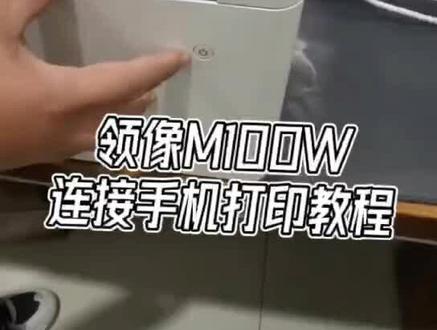
长按呢十到十五秒开机, 等他蓝灯亮了以后,我们松手,松手,松完手以后他这个会启动打印机,这里有个开始, 注意观察这个灯的变化,现在是红黄蓝灯闪烁,然后我们连接打印机的时候,在 设备,设备有个加号,加号有个新的打印机,然后领向系列,然后对,注意这个灯,这里有个红黄蓝,还有个蓝灯闪烁, 如果你的打印机是蓝灯闪烁,你就选择蓝灯闪烁,如果你的打印机是红黄蓝闪烁,就选择红黄蓝,千万不要选错了,选错了会影响你的下一步,对,下一步。 然后在这里可以看到手机上面提示,请将手机 wifi 连接到这个联想的这个 wifi, 然后再返回到此页面,什么意思呢?就是说进到这个页面之后,先在那个手机连接网络那里手动切换到联想的这个网络,然后呢再返回到这个软件页面, 然后他这里有个正在切换一热点,呃,现在他是自动连上他这个热点了,然后他提示你是否继续使用,你就继续使用,然后下面是输入 wifi 的密码, 如果在连接的过程中提示出连接当前网络不可用,是否切换网络,一定要选择不切换。 下一步输上密码以后,下一步等到连接完成之后,打印机的指示弄颜色会变成淡紫色,然后这个时候在手机屏幕上点完成就可以了, 这个时候连接的设备就已经出现在手机上了,证明已经连接成功。
310胜出 00:58查看AI文稿AI文稿
联想领袖 m 一百系列在连接 wifi 过程中不出现蓝灯闪色的状态下,我们要把打印机恢复 wifi 的出厂设置,首先把打印机关机 啊,打印机关机之后,我们把吸股的上盖掀开, 我们按住电源键不松手,大约十五秒左右,由红灯变成黄灯闪烁,我们再松手松手把盖合上, 这样就可以进行 wifi 连接,现在打印机蓝灯闪烁。
125w15974138488
![联想~领像系列
M101DW
打印~复印~扫描~双面打印~无线
A4黑白激光一体机
办公/家用/作业打印
双面打印~环保又节能!
联想~百城上门服务![强][强][强]#仓库实拍 #出货实拍 #电脑共享打印机 #工作 #创业之路 #打包发货 #搬砖使我快乐 #打印机 #发货日常](https://p3-pc-sign.douyinpic.com/image-cut-tos-priv/278f0c6bd6c7e08e0e6d67d82053a129~tplv-dy-resize-origshort-autoq-75:330.jpeg?lk3s=138a59ce&x-expires=2096118000&x-signature=2el%2BDn4NmEGfG9dy4VDPabkB6%2B8%3D&from=327834062&s=PackSourceEnum_AWEME_DETAIL&se=false&sc=cover&biz_tag=pcweb_cover&l=202606062306543CD5316631564796619B)


猜你喜欢
- 1262数码苗苗