3d打印哪种填充模式强度高
一期一个三 d 打印干货,打印结构件强度不够,是不是就想着把填充率拉到百分之一百啊? no! no! no! no! 点赞收藏关注!今天的分享一个积累上万小时打印经验的实用技巧,既能提升结构强度,又能节省材料。 很多人习惯将填充率直接拉满到百分之一百,以为这样能获得最强结构。但实际上,这种做法不仅会大幅增加打印时间和耗材消耗,对强度的提升效果却往往事倍功半。想要高效增强零件强度,关键在于增加强层数,这才是更根本 更有效的方法。同时,在填充方面选择合适的填充方式,也能在节省材料的同时获得更好的立学性能。我通常建议将模型尺寸、形状和使用需求灵活调整, 别忘了同步增加顶部和底部的层数,以保证整体一致性。填充方式推荐使用立方体填充,填充率控制在百分之二十到百分之四十左右即可。平衡强度与效率。如果模型中有连接键、螺丝孔等需要高强度的局部区域,也无需整体提高填充率。 借助切片软件中的修改器功能,可以针对这些部位单独调整填充参数,实现精准强化。具体操作步骤大, 大家可参考我讲解局部填充设置的那期视频,里面有详细教程。如果你有闲置的三 d 打印机,欢迎在评论区留下你的设备型号,让有代打需求的用户能直接找到你。同时,如果你在三 d 打印中遇到任何技术问题,欢迎点赞收藏、关注,并在评论区留言,优先处理粉丝问题。 最后,如果你想更深入的进入这个领域,无论是采购设备、挑选耗材,还是想搭建自己的三 d 打印工作室,甚至规模化农场,都可以联系我。从设备选型、场地规划到网络和线路的专业搭建,我可以提供一站式解决方案帮你高效启动。

粉丝2.9万获赞6.9万
相关视频
 03:48
03:48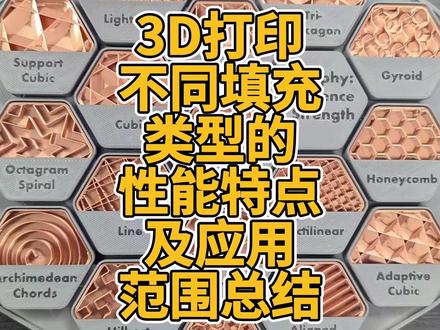 02:55查看AI文稿AI文稿
三 d 打印的填充模式多种多样,究竟该怎么选?哪种最强,哪种最快呢?南极熊获悉 spectrum fillamence 的 aliceio 详细分析了拓竹切片软件中各种填充类型的特点和适用范围。首先是测重打印速度与材料节省的填充模式。 线填充打印速度最快,适用于对强度要求较低的展示圆形或大型模型,但其结构强度较弱。受力十一、延线条方向失效。网格与直线填充是常见的默认模式,打印效率高,适合基础实用模型。不足之处是抗冲击性能较差。 直线排列填充在速度上更胜一筹,但强度存在明显方向性,仅在特定受力方向发挥作用。闪电填充呈树状结构,仅用于支撑顶部表面, 适配展示模型与大型打印场景,几乎不具备结构强度。第二类是平衡强度,打印时间与可信的填充模式 交叉层叠,堪称 l、 c、 o 的 首选,在保障打印速度的同时,具备不足强度,适合对耐用性要求不高的功能原型。 三角形填充刚度足,抗压性优,虽比网格填充稍慢,但强度表现更出色。蜂窝填充经典实用水平方向强度突出,短板则是垂直方向,性能较弱。内六边形填充融合了三角形与六边形的优势, 是平面承重零件最强的二维填充之一。除此之外,还有专为工业级应用设计的填充模式。螺旋体填充综合性能出众 且无硬力集中点,常被用于机械零件打印。立方体填充可形成真正的三 d 金格结构。强度与抗冲击性优异,适合 pc、 碳纤、尼龙、碳纤等工程材料。三 d 蜂窝填充,打印速度较慢,但结构更坚固, 适合承重类工业零件。自适应立方体填充,能智能调节填充密度,按需平衡强度与材料用量,特别适合材料成本较高的模型 支撑立方体填充则更轻更快,核心作用是支撑顶层结构。另外有一些并不以强度为主的填充模式。同心填充是沿着模型轮廓填充, 可提升零件柔韧性与表面光洁度,适合装饰性打印或 tpu 材料。希尔伯特曲线填充名字颇具特色,采用连续分形路径,打印过程流畅,同样适合柔性材料, 但强度一般。阿基米德螺旋与八角螺旋填充侧重挤出流畅度与视觉质感,更适合艺术创作类打印。 不同填充模式各有优劣,结合打印需求,选对填充模式,既能避免材料浪费,又能提升打印效果。南极熊感谢你的观看,记得点赞关注哦!
877南极熊3D打印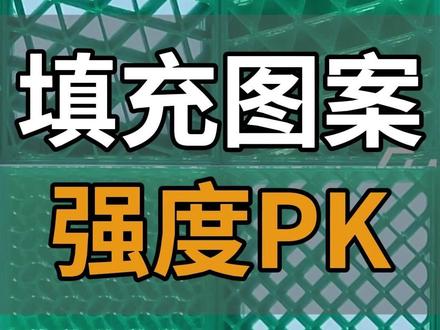 00:24
00:24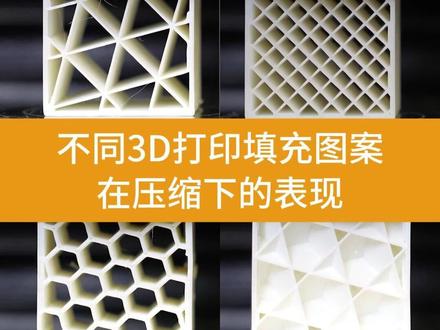 00:31
00:31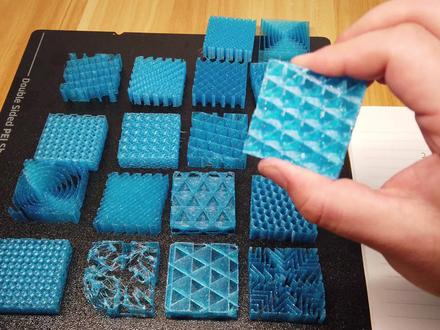 06:06查看AI文稿AI文稿
立方体填充的支撑力是最好的,非常的硬,基本上很难捏动,那作为结构件受力件是非常合适的。这些是三 d 打印常用的填充类型,一共有十八种,他们的填充密度都是百分之十五,区别就是每一个方块的填充类型都不一样, 这些方块我都是用 tpu 九五 a 号才打印的,它都是比较软的。那打印这些填充方块的目的是给大家展示一下相同填充密度的情况下,不同的填充类型,它有怎样不同的效果。那么我们从右上角先报菜名, 网格填充、同心填充、希尔伯特曲线内六边形线、 v 直线、三 d 蜂窝螺旋体、三角形立方体、 阿基米德和弦直线排列、自适应立方体、蜂窝 交叉层叠闪电填充支撑立方体,还有八角螺旋。那接下来我会尽量用相同的力度去按压这些填充方块,大家可以直观的感受一下哪种填充最软,哪种填充最硬, 那这样可以给我们之后打印模型,选择填充类型做一个比较合适的参考,并且我会根据他的软硬程度做一个一到十分的评分,分数越高说明这个填充越硬,当然这个只是我一个主观的参考。那么我们首先从右上角开始, 右上角是同心填充,可以看到他是比较松散的,然后我们用相同的力度去按压,会发现他的型变比较大,那他的评分可以给到三分。再来看一下网格填充, 可以看到他就没有同心填充那么轻易的按压下去,但是他的支撑效果,包括回弹力度都是比较不错的,他的软硬程度评分可以给到五分。离直线填充,他的按压就比较困难,支撑和回弹力度都比较大。 他的软硬程度可以给到八分线填充,线填充的按压也比较困难, 支撑和回弹力度比较大,软硬程度平分,可以给到七分。立方体填充完全按不动,靠立方体填充非常的硬,它的形变比较小,支撑和回弹力非常强。 它的填充硬度可以给到十分。三角形填充,三角形填充软硬程度比较合适,支撑和回弹力度适中,可以给到五分。 蜂窝填充也非常的硬,跟立方体填充差不多,非常的硬,几乎很难让他行变。回弹力和支撑力非常的强, 可以给到九分。自适应立方体填充,支撑和回弹也都比较强,行变相对来说还是比较容易的,但是在用力的按压它的时候,它总是会向侧边去变形,因为它里面是一个个三角形。 他的支撑硬度可以给到七分。八角螺旋填充有点稀碎了,支撑力和回弹力都比较差,整体比较脆。 他的评分可以给到两分,并不是他很软,而是他非常的脆,基本上是没有回弹效果以及支撑效果。支撑。立方体填充 也非常的难,按压,支撑力和回弹力非常的强,他的分数可以给到八分。闪电填充 这个就已经稀碎了,就不用再去看了。支撑力和回弹力基本上没有,这种填充只适用于外观键的打印。他的评分可以给到一分。交叉层叠填充, 回弹力和支撑力比较合适,回弹比较快,按压也比较容易。他的评分可以给到六分。 直线排列填充,他是一条线打出来的支撑,所以他的支撑力包括回弹力都非常的差,他的评分可以给到一分。阿基米德和弦填充 比较松散,支撑力和回弹力都比较差,他的评分可以给到两分。螺旋体填充 非常的硬,支撑力和回弹力都比较强,回弹速度比较快,比较难按压,他的评分可以给到八分。三 d 蜂窝填充 比较难按压,支撑力和回弹力比较强,平分可以给到八分。内。六边形填充, 因为它是六边形的结构比较特殊,所以按压的时候会发生一些不规则的形变,整体的支撑力和弹性比较不错。平分可以给到六分。 希尔伯特曲线填充看着非常像一个迷宫,但是他的支撑力和回弹力比较差,比较稀碎, 他的评分可以给到两分。 ok! 那 么这十八种填充类型的评分我们都做完了,大家可以根据刚才直观的感受到,相同填充密度的情况下,不同类型的填充, 他的支撑力包括回弹力会有比较大的差别,希望能够帮助大家之后在打印模型时选择最适合的填充类型。如果这期视频对你有帮助,请记得一键三连,这里是星月造功法,那我们下期视频再见,拜拜!
2529星月造物工坊 00:44查看AI文稿AI文稿
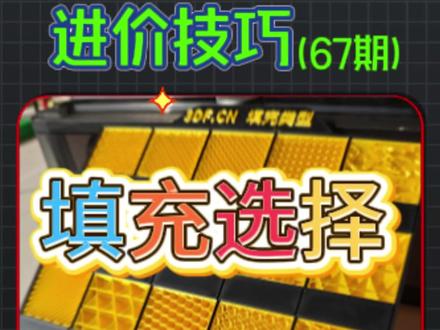
你不会还在用加填充来增加打印机的强度吧?要提升三 d 打印强度,除了填充密度,强层数也很重要。强层数和填充率类似于刚性与韧性的关系。 默认的强层数都是两层,是在强度、打印速度之间的取舍和平衡。如果你需要的是有强度的零件,那两层墙是远远不够的。如果你需要强度,可以把强层数调整到四到六层, 同时把填充率提高到百分之三十五到百分之五十五,这是比较通用的强度参数。如果你有更高的强度要求,可以根据使用场景对刚性和韧性的需求,对应调整强增速和填充率来达到更好的效果。 如果你不知道调哪一个,可以在粉丝群或评论区留言关注我,了解更多三 d 打印小贴士,我们下期再见!拜拜!
335巨斧三维Max 3D 00:51查看AI文稿AI文稿
八十、八十,这二十个小方块看起来人畜无害,但下一秒他们要面对的是一把铁锤。统一 p、 l、 a 材料,百分之十五填充,有我们的拓竹 a、 e。 打印今天不靠手感,靠锤感, 一锤定生死,能扛住不碎的才是真稳定。 现在可以看到,这是我们测试后的效果, 其中这三款抗冲击力较强,分别是我们的蜂窝,还有立方体、螺旋体。当然,日常打印不用挨锤子,但当你需要轻量化又高强度的零件,比如我们的无人机支架工具,手柄,选对填充比堆密度更重要。
12无限创享造物工坊 03:21
03:21


