维托辛斯基曲线如何绘制
粉丝2248获赞9728
相关视频
 01:41查看AI文稿AI文稿
绘制曲线, 绘制单弯曲线。 第一步,在形状工具栏选择曲线工具。第二步,选择曲线的粗细。 第三步,拖动鼠标左键,画出一条直线。第四步,在线段的一边点击鼠标左键并按住往上提,然后松开鼠标。第五步,在曲线突出的一侧再点击一下鼠标左键。第六步,出现控制点的时候,调整曲线大小, 完成绘制。绘制两个弯的曲线。第一步,在形状工具栏选择曲线工具。第二步,选择曲线的粗细。第三步,拖动鼠标左键,画出一条 直线。第四步,在线段的一边点击鼠标左键并按住往上提,然后松开鼠标。第五步,在曲线突出的对面一侧再点击或拖动鼠标左键往反方向拖动,然后松开鼠标。第六步,出现控制点的时候,调整曲线大小,完成绘制。 拓展。第一步,在形状工具栏选择曲线工具。第二步,选择曲线的粗细。 第三步,在画布空白处单击鼠标左键,画出第一个点。第四步,在画布空白处再点击一下鼠标左键。第五步,在两个点外的画布空白处再拖动鼠标左键, 即可形成闭合的曲线。第六步,出现控制点的时候,调整曲线大小,完成绘制。
194玛玛哈哈 01:00查看AI文稿AI文稿
贝塞尔曲线画不好,帮你速成?用 ps 或者是史料软件的朋友一定会用到一个叫钢笔工具的,一般用来抠图或者画形状,不过这个工具其实挺难用的,反正我是用不好,这样用起来的时候觉得累的要命。介绍一款游戏给大家,叫做贝塞尔游戏, 这是一个教大家用贝塞尔曲线画图形的游戏,开始的时候教程有一些简单的图形,告诉你 shift 和 out 用法,接下来图形会逐渐复杂,新型汽车什么的,如果你画的形状不对,你就没有办法下笔了, 可以直观的看到绘制的规律和技巧。如果你没有用比较少的节点来完成的话,他会提示你最佳节点应该是多少个,你还可以挑战一下,找到最佳的节法, 毕竟他还是个游戏嘛。所以就算你对被杀的曲线没有什么兴趣,也不是设计师用不到,那也可以把它当做游戏来玩,练习练习你就画的熟练了,下次这样用钢笔工具的时候就不成问题了。游戏在网页上就可以玩,手机上也可以哦,地址留在评论里, 关注我吧,每天分享有趣有用的小东西,总有一个你用的上!
160云透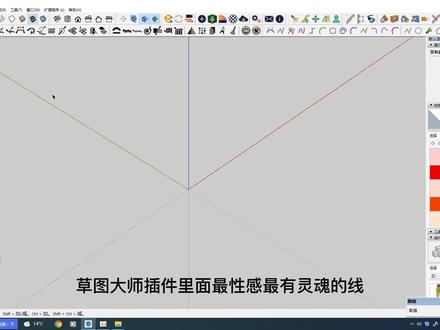 02:41查看AI文稿AI文稿
草图大师插件里面最性感最有灵魂了!线做解渴,干货满满,一定要点赞加关注,如有需要,我把插件私信发给你。点击杯子曲线,先确定两个点,然后依次在后面加点,控制这个杯子曲线,双击退出杯子曲线, 选择先控杯子住曲线,也可以选择点控制整个杯子曲线,双击可以加点,更加细致了。控制这个杯子曲线,也可以双击这个点,减去这个控制点,按住 l 九 就可以封闭这个被子曲线。我们选择控制点,试着向上拉,发现不好使,我们现在就点击 ctrl 加方向键了。 张建再试着向上拉,现在就好使了,我们一下手抽筋,退出了被子曲线,怎么办?我们选择被子曲线,有件单机编辑经典被子曲线, 发现被子渠县不圆滑怎么办?输入短数 4s, 点击会扯好,现在整个就被元顺了 两条线,我们点击两个点,轻易就可以做一个杯子曲线,加入两条线蒙在一个平面上,我们再做他的杯子曲线, 发现正个面有问题, 我们现在给他做一个辅助线,延长线 栽做他了。被子渠县 现在就没有问题了。我们还可以用被子曲线连接两个物体, 用缩放工具怼系另外一个爹, 做一个躲贬性 施夺扁性垂直于路径, 打散我们这个多变性,再选择我们这个路径, 用 z 种方样,只有元顺了路径才会出现。漂亮了,兔性 nice!
64慧卜设计 02:40查看AI文稿AI文稿
ps 零基础入门第六十三课钢笔工具绘制曲线,嗯, c 小节 啊,这节课呢,我们需要用到把平滑点转为脚点的这样的一个转换。我们来到细小节,细小节讲解的是,嗯,先绘制一个曲线,然后再接着绘制一个直线,我们先操作一下, 先点击创建一个毛点,呃,点击以后呢,可以直接拖,如果你点击的忘了拖呢,也可以回头再拖拉一下,这样也可以。 我们现在鼠标松开了,我们现在已经绘制了这样的一条呃曲线,这个时候呢,我们需要使用转换点工具,就是按住 out 键, 这个键盘的不是这个鼠标的那个小下标会变成一个小箭头,我们按住奥特键变成小箭头,然后单击一下。单击了以后呢,呃,有一半的就是另外 这一半的这个方向线跟方向点呢就删除了,然后我们就可以绘制呃直线段方向的任意绘制 完成,这样我们就呃绘制了。先绘制一个曲线,再绘制一条直线,我们再重复一次 点击创建毛点,然后不要松开,但是你松开了也没关系,松开了回头再回头再拖就可以了,然后拖动, 然后我们点击下一个,创建下一个毛点,然后拖动, 这时候呢,松开鼠标, 然后按住键盘的 ot 键,变成了一个小箭头,然后单击平滑点,转为角点,然后创建这个直线段完成。 这个呢就是先画一个曲线,再跟着画一条直线,然后留一个小作业,就是把。呃,当然你这个形状不见得非要画是这种形状,因为我需要需要统一简单,所以呢我就把它画成这个样子,大家可以画任意的,呃,曲线,再跟一个直线方向的,你随意怎么画都可以。 这呢这这两个小图形呢,大家可以去画一下,画五遍。然后呢?呃,慢慢的练习一下, 需要用到的呢,需要用的一些控制啊,一些快捷键呢?就是这里呢,你可以截个图,截个图可以看一下这个 abc, 这里都可以截个图,然后呢就是看着去,呃,把这种路径绘制一下就可以了。好了,以上就是六十三克 c 小节,我们下节课继续。
 03:29查看AI文稿AI文稿
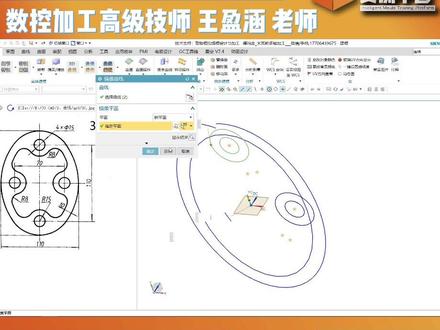
好,大家好,接下来我们用啊曲线的功能去绘制三十号图纸啊,我们来看一下这个图纸啊,外面呢是一个图源,这边是一百一,这边是一百五十,对吧? 啊,然后呢我们这里看一下啊,这里贴过去十毫米,那里面这个什么里面这个也是椭圆哦,啊,也是椭圆,只不过说相当于,哎偏小缩小,短缩小了十毫米 啊,我们来看一下这个具体的绘制,我们找到椭圆啊,椭圆啊重心点, 外面这个图案呢,长半周是五十五啊,短半周呢啊是七十五,对吧?除以半 好,外面一个突然画好了里面一个十个的,对吧?那么就像也长半周,短半周各减少十个毫米,那么一个是四十五,一个呢是六十五啊,确定 做好了以后呢,我们来绘制这几个圆,那这个圆呢,我们先画这部分,哎,画完这部分,那这边这个可以吗?来进一下,那我们再画右边这部分,那左边这个呢也可以拿来进下,对吧? 那我们来看一下这边这个啊,首先这个圆的圆心在什么位置?在 x 零 y 呢,这边是一百一,那你就 y 等于五十五的位置,是吧?那这个直径是十五啊,这边这个半径是十五 啊,这里呢我们可以啊,使用基本曲线,或者说自己啊圆弧之类都可以啊,那我们用基本曲线啊绘制圆,我们在这里输入圆心,然后这个是 x 等于零啊, y 等于啊,五十五, c 等于零啊, 回车啊,我是可以先点下去,然后呢这个看啊会是一个资金呢等于十五的一个圆,是吧?然后呢我们找到这个啊中心啊,再会这个圆啊,吸的这个圆半径是吧?手 啊,这边这个也就画好了,然后呢我们画右边注册,右边注册呢,是这个圆的圆心在哪里? x 的三十五, y 停的位置,我们输入 x 三十五, y 停好, 这边看里面直径是十五,再画一个圆。好,这里半径是十五,这两个圆画画好了以后呢,我们对它进行一个镜像,对吧?镜像 去卸金线,选择这两个我们,呃,放在这个以哪个平面? xxa 平面吗?对,那我们就可以选择 one 选择吗?拿不拿应用,然后我们选择他两个啊,这里呢我们选择 x, 确定 这个时候是不是进墙好了?那进墙好了以后呢,我们只要做这边倒圆角啊,这边倒圆角啊,这几个位置倒圆角二字二八,这样子不倒就可以了。
 06:46查看AI文稿AI文稿
ok, 大家好,那么今天呢,我们就开始来学习我们的 ads 啊,我们今我们接下来会系统的啊逐个命令的,来介绍一下 ads 的每个命令。 呃,希望我们的小伙伴们能够跟着我一起来学习。那么首先呢,我们来看一下啊,所有的命令呢是在哪里呢?我们需要找把它找出来,那现在看到我们把 abs 这个软件打开之后呢,那今天我会跟大家来介绍一些啊, 几合体的创建。那首先第一张呢,我们就讲一下这个关于曲线的这个建立,那先让我刚才说的,首先我们需要把我们的这个曲线找到出来,那咱在在哪里找呢?我们需 需要找到我们的工具栏,在 windows 里面有个拍了,拍了打开之后呢,大伙看到我把这个对话框调出来之后,那我们先会找到下面这里面叫 cos, 对吧? kout, 之后呢我们把它打开, 打开之后呢,大家会看到这里面就可以建立曲线了,刻字的意思呢,就是曲线的意思, 那么 ok, 那我们就开始可以建立曲线了,在这里面今天我会讲两种曲线啊,两种曲线,那第一种曲线呢,我们叫做这啊,咱鼠标停到这个鼠标的这个 上方,停到命令上方之后呢,你会看到他会跳出来叫妞 siv qq qq 啊,你会看到右上角有一个 黄色的箭头,那他代表什么呢?他是代表你可以把他拓展开,你用鼠标的左键,鼠标的左键按住之后,你会看到里面会有其他的一些工具, 那这里有个叫 c v 对吧? c v clol, 另外一个叫 epco 啊,第三个呢叫是 get 客五,那今天呢,我我们就讲这三个什么意思?分别是什么意思啊?那首先来看一下我们第一个啊,第一个,第一个 ok, 叫 c v 客五, cv 客五,大家看的啊,不难理解 cv 客五是什么意思啊?假如说 cv 客五他的画线方式是什么样的?你会大家看我的鼠标会看到一二三四,那我会建立一出一条曲线啊,假如说我再建立一条一 二三四,他是这种规律去建立曲线的,大家看到他的左上方会有一个灰色的方框,对吧?那他是代表什么呢?那你看他是代表你双击打开之后,这里面会有一个拓展的,这个 c v 里面会有一些属性的选择,那你会看到这里面有个 cvd 格瑞叫啊,这个曲线的接数,那曲线的接数这里面呢?他默认是三的,我们可以给他改改,这有什么作用?大家可以看一下,假如我改到改到二之后,我也够确认, 你会看到我如果在建立建立这个西北曲线的话,他会一二三,我剪到第三个点时候,这个线就会建立出来了,比我们之前那个三阶的时候,对吧?要做数一个啊,提前 这个什么意思呢?这个以后随着我们深入的学习之后,我会跟大家去讲这个意思。什么啊?接数,大家会现在记住一个一点就行,你的点数要比接数多一就行了,你记住这一点就可以了 啊,点数你的,你看细微点,一二三四四个点,他就是三阶了啊,所以说细微线是由他是描绘的,形状是比较自由随意的,你可以再任意的去描绘他,这是细微的一个 tv 点的一个一个特特点啊,那大家再看一下一批呢?一批线什么意思?假如现在是一批线,一批线画出来之后呢,是这样的,一批线的画法呢,和细微线不太一样,是因为是比较自由的去去画,对吧?一批线我们要想描述一个形态的时候呢, 我们先先把他的手和尾定下来,那这条线已经出现了,他是条直线,但是你会看到他直接会给我在这个呃,给我在这个线上去建立了两条两个点,对吧?那这两个点呢,就是 他的编辑点,就一批线的编辑点,我可以把这两个点去框选,框选之后呢,对他进行一个移动啊,他这样就变成一个曲线了, 所以看到他同样也是一个三接线啊,四个点,三接的三接线,对吧?但是他的画线方式就是我要先把手和尾定下来之后,我再去把中间的 两个点再调整一下,变成一条曲线,所以他这条线呢,就是描述一些比较完整的形态的,没有那么自由 形态的。这种情况下我们用 ep 线去画,而这个 cv 线呢,就是画画一些比较自由的形态所去用, 所以呢这两个线分别用的阶段不太一样,那细微线一般呢,运用的状的情况下比较多的呢,就是说我们要在这个,嗯,呃, 前期的概念模型的时候比较自由的,就对你的造型是推敲的一个阶段的时候用的比较多。那一批线呢?是一个做后期啊,做高质量模型的时候, 我能保持我的每个趋势呢,都是一个状态啊,你会看到他的线是非常顺的,这种感觉的时候是用一批线啊,这是两个去线的区别啊。那大家会看到第三个,那我们第三个这个叫什么?叫做 啊?叫 usig 客户出,他是最任意的,你会看到我,我把它调到这个形态的时候,我用鼠标任意去划的时候,他会帮我建立一条线,我鼠标松开,最后啊,他会换这个虚线, 所以这个命令呢,其实用的不是很多啊,因为他是太自由了,对吧?太自由了,那这个你可以理解为他是在细微线在之前的一个阶段,就假如说我们画草图的时候,我可以去这样去画一些线,对吧?他可以帮我画一个比较自由的线。 那这个线呢?确实我们用的不是很多啊,但是大家知道这个功能就行,因为以后的话也可以去用一下这个功能啊。所以今天呢,那我们讲的这三条线就是客户里面三条线,一个是细微线,一个是 ep 线,还有一个就是我们的是 get 客户 啊。那今天希望大家能够把这些知识掌握掉,自己试一试。 ok, 那今天的小课堂就到这里了,我们下期再见。
226神州数码软件集 06:07查看AI文稿AI文稿
ps 零基础入门第六十一课钢笔工具绘制曲线 a 小节我们新新建一个文档, 因为这个钢笔工具呢,对于我们初学者来说啊,并不是很容易掌握。所以呢,我们分几个小节来去讲解这个工具的使用。 呃,在操作过程中我们碰到的一些要使用的快捷键,就上面的这几个, ctrl, shift, alt, 还有那个推出键,还有空格键啊。因为我们要控制呃方向线,方向点 要控制毛点,平滑点以及脚点,以及他们基因的各种各样的转换。呃,再加上需要鼠标跟键盘这样去配合着去操作。嗯,所以呢,嗯,我们先有简单的先开始,然后慢慢的进入各种复杂的这样的一个操作。我们先回顾一下上节讲的就是用钢笔工具 置直线,我们先复习一下会这直线呢,就比较简单一些,直接鼠标点击松开,再点击,再松开,再点击,但是就是点击一下,松开一下,然后就可以创建各种样的这种直线的这种路径。 如果我们要完成绘制,那么按这里有快捷键就可以使用一个 dsc, 就是键盘左上角的那个退出键,我们按一下就可以了。或者我们按 ctrl 键加点击鼠标的点击,就是按住 ctrl 键点击一下鼠标,也可以结束我们的这样的一个路径的绘制。 还有呃,如果你想去移动这个呃毛点,我们在不切换工具的情况下,摁住 ctrl 键,鼠标呢会有一个变形,会有一个白色的这样的一个鼠标的一个形状。我们点击这个路径呢,我们就可以选择这个路径的这个段,就是选择这一段, 点击这个毛点呢,就可以选中这个毛点,点击这个呢,就选中他,我们拖动他,也可以让我们选中这个,我们就可以拖动他,选中这个就可以拖动他,这是毛点的移动。如果我要删除某一个毛点, 我们还要选先选中某一个毛点,选中的也是按啃住键,然后鼠标单击,然后右击,先选中,然后可以放手,然后删除毛点,或者是呃按键盘上的给力的键也可以删除,也可以删除一个毛点。 删除删除。我们可以全选 ctrl 键,这样直接把他们都框住,这样也可以把他们全部选中,然后键盘上的给力的键也可以直接删除。 这是基本的一些操作。以及回顾了一下咱们上节课绘制直线的这样的一个操作。接下来呢,我们就开始绘制呃曲线, 或者曲线跟直线不一样的地方,就是曲线需要我们去拖动,鼠标就是在创建嗯,毛点的时候需要拖动一下鼠标, 那个直线呢,直接单击一下就可以了。然后这个曲线呢需要拖动一下,比如我们点击这个收纳鼠标不要松开,比如说我们往左拖,当然你可以往任意的方向拖都可以,我现在是往左拖一下。然后呢,我们在它下方再创建一个,当然你可以在任意的方向去创建,去点击下一个毛垫的位置, 这样呢我们就已经完成了这一个入镜的创建。那完成就可以完成这样 的一个滤镜的创建。我们再来一次鼠标按住,我们刚才是往左拖,那么我们现在是往右拖一下,然后在其他的任意位置, 这样子就完成了另外一个入镜的绘制。我们再绘制一个 点击标,松开鼠标,然后依然是往左拖动一下, 然后再点击,也是往左拖动一下,这样呢就可以绘制成一个 s 型。我们再绘制下一个,点击拖动,点击 一拖动, 我们就画了另外一个这样的一个形状。 接下来再讲解一些需要注意的小问题。比如我现在需要移动一下某一个毛点,那我们可以按住 ctrl 键, 就变成了一个选择工具,我们单击路径,就可以选中这个路径的这一段。然后呢,我们就可以拖动毛点,或者拖动这个方向点,拖动方向点 也可以拖动这个毛点,这也一样,点击他可以拖动这个方向点, 你可以拖动这个毛点去改变他的位置,改变这个形状,可以任意的去拖动 这 s 也一样,我们点击它,去移动它,去改变它的方向,都可以这样的,都一样。这是简单的移动移动毛点,就是控制控制方向线,控制方向,控制方向点,控制毛点。 当然因为我们画的是这种曲线,就是弯曲的这种线,所以呢,他他的这个毛点呢,就叫做平滑点。 在上节课呢,我们讲解的是画的是那种直线,所以呢,他们之间的那种呃毛点呢,就叫做角点, 平滑点和脚点都是毛点,只不过呢,他们所处的扮演的角色呃不一样。平滑点呢,会有方向线跟方向点,然后脚点呢就没有,就没有方向线和方向点。 然后留一个小作业, 就是大家 把这个两个括弧一样的,就是可以练习五遍。还有把这个呃, 把这个 s 和这个二这个形状的呢,把他们也练习五遍。好了,咱们 a 小节就到这里。
17笑天@缘来是你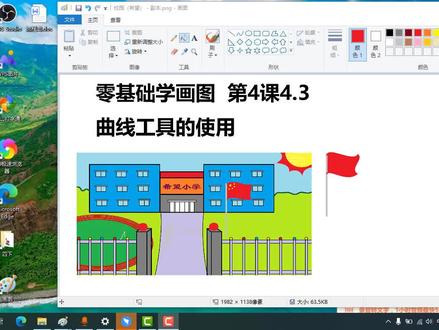 03:31查看AI文稿AI文稿
我们今天来学习曲线工具的一个使用,我们现在来画一个国旗啊,国旗他这个上面和下边他都是曲面的,那么我们该如何画呢?我们今天就来学习一下。好,我先把这个刚才画的这个取消掉。 好,我们现在打开这个曲线工具,哪个是曲线工具呢?我们指到这个上面,他就会显示啊,这里是曲线。好,点击以后我们这个选择颜色,红色。 我们用曲线工具来画一下曲线,我们点击这个旗杆的这个边缘地方点一下, 然后向上拖一条线,你看他有点歪,是不是按住键盘上的细幅的键啊,然后他就变成一条直线的,还可以这样,这样,这样,四十五度的。好,我们按到差不多的位置的时候 松手。好,这个时候,嗯,我们这个鼠标直到这个啊,左边的地方可以向上让他拉一下,让他凸一点。 好,这个地方可以让他往下下一点,这样就形成一个曲面,看,看起来就比较好看多了。好,这个就画好了。好,我们在下面再画一个,我们点击这里 捏这里以后向上这样拉一条直线。好,我们再来调整一下这个线向上。 好,我们再向下,在这里注意的注意的一个地方,就是说一个直线一一条直线他只能拉两次啊,就拉两两个点,其他地方再拉,他还是那个啊,只能拉两个地方。好,我们要 合一下,我们点击这个地方啊,他的上面这个位置。好,向下,或者安卓西部特托一条直线出来。好,我们松,哎,有歪了啊, 好,我们重新再画一下。好,往下。好,这个时候松手,然后这个就是可以往哪边歪一下,可以往右边或者左边歪一下,我们看一下这个书本上。是啊,向外扩展一下,看一下, 按这个地方向这边拉好,这个地方就往这边拉 好,拉一下。好,这样的话你看形成一个封闭的一个图形,你看这个这个棋的话啊,四周都被都是一个封闭 的一个图形,必须是封闭以后我们才可以填充颜色,如果不是封闭的话,填充不了,我们点击这个用颜色填充啊,填充一个红色,这样这个国旗啊大概就画好了, 然后我们剩下就画几个五角星放在上面就可以了。好,今天的课我们就是曲线工具的一个,使用比较简单。 好,我们今天的作业是课后的这个这幅图啊,用我们今天学习的工具画这个,画一个公路,你看这有路灯,是不是还有另外还有这个青蛙啊,画一个这个青蛙, 如果需要素材的话呢,可以在我这个啊私信我啊,领取这个刻薄的这些图片的素材。还有一个图是这个图啊,我们的直线工具,直线工具学过以后这些图都可以画了,用这些 工具来画一些。嗯,比较简单的一些图图画好。今天的课就讲到这里,如果有什么不懂的问题可以在评论区留言,感谢大家的观看,再见。
224杨老师电脑课堂 01:54查看AI文稿AI文稿
下面呢,我们来讲解使用钢笔工具绘制曲线的实战演练。首先按下 ctrl 加 n 快捷键,先建一个空白文档, 然后呢,选择工具箱中的钢笔工具,在工具选项栏中选择入镜模式。移动鼠标到图像中单击并拖动。鼠标 定义骑着毛点和方向线,然后移动鼠标到呃下一个位置,单击并拖拽。 在拖动的过程中,可以调整方向线的长度和方向, 这样呢,可以控制生成路路径的走向和形状。因此呢,要绘制好曲线路径,需要控制好方向线,然后我们继续单击,然后拖动。 按照上面的方法呢,我们多创建几个毛点, 如果呢,要闭合路径,可将光标移动到路径的起始点。呃,此时呢,光标变成一个钢笔,右下角有一个圆圈时,呢单 即可闭合路径。呃,最后呢,我们又得到这样的一个效果,这个实战演练的讲解呢,就到此结束。
9剑十三 05:59查看AI文稿AI文稿
小伙伴大家好,那么今天呢,我们来讲一个怎么样用所有的一些 曲线呢,来做一些复杂的这个形态啊?大家会看到现在在画面中呢出现一些这个人体的这个侧面的这个轮廓的形态,那么今天呢,我们就要利用我们的曲线呢, 把这些复杂的这个轮体,人体的这个侧面的轮廓的形态来画出来。首先呢大家看到的画这个 胳膊上肢的时候呢,我可以用一个语文,是吧?用语文进行这个说放啊,不登顶说放,把它啊大概调成了一个我们想要的一个形态啊,在这里面呢,那办越多啊, 那他的控制力会越强,那是半月少呢,那相对来说他的控制力又弱一些。这里面呢,那你要去选一个折中的,折中的这个一个一个数量啊,是多少结合是这个,这个,这个需要你一边去做一边去观察的,也是一个经验的要求啊。 这里面呢,我们用的都是这个 c v q 啊, c v 克, ok, 那现在我要做这个带手的这个形态啊,我们用这个 cb 三阶的线去直接画这个手啊,快速的去把这个形象去画出来过, ok, 不需要很精确啊,因为我们做完之后呢,还需要微调一下,对吧?可以进微调来做一下这个 尽量的画准确一些。这个练习呢,就是帮助大家在这个短时间内快速的怎么样去运用我们的曲线 做一个啊,这个种比较复杂的形态的一个轮廓的一个比描模,对吧?你可以在短的时间内把这个做好。 ok, 那我们现在你要同样啊,把这个先复制过来,把它进行一些描描膜在这里面呢我会用了的叉曲啊,把它打断,打断之后呢他就是一个 断开的线条。 ok, 那我把这个断开的点呢,找到我们正好这个断开的地方啊,整齐一些, 多余的点呢,大家也看到我可以删掉啊,用 dj 就可以把它多余的你认为多余的点给删掉啊。 ok, 那这是一种方式啊,你快速的去 做这个,用我的这种线啊,就快速的做出来,这里边呢同样我可以去 看一下他的这个线的状态啊,我可以 改变呢进入点的排布啊,大家看到这工具用的不多啊,但是要知道这个怎么去做啊, 可以调节点的拍布,但是 啊这种现在的做法呢,都是在前期我们叫做概念模型,就是康萨这个这个康萨摩托这个阶段就是比较随意啊,根据造型的这个复杂的变化来进行这个调节, 其实如果在后期我们做一些高阶的啊高质量模型呢,可能这种情况会比较少,也不会出现这么啊无理啊复杂的心态,因为在产品设计中呢,可能会少比较少啊,这种形态 在这个练习呢,是帮助大家能够在短时间内啊对一些复杂的形态的一个描述啊。啊,比较快速快捷的怎么去做出来啊?这是一个比较重要的一种方法。 然后看到呢这里边呢我借了一个奥布雷利斯的人啊,借了屠城,对吧?给你屠城。在我看到这个人体的这个分布呢,我已经放好毒了,放好毒之后呢,那你看看到啊,那什么是有,有腿,有胳膊,有身体,对吧?这样之后呢就可以 给他呢,其实这个做完之后呢,在后期我们坐车的这个利奥特的时候,就是布局的时候呢,还是有帮助的啊,我可以把这个车呢把这个人体呢直接放进去,因为他的这个比例啊和他的尺寸呢是按照真实的这个人体比例来做的,所以呢你可以去 对他呢进行一个参考,把它放在车里面之后呢就知道,哎,他我们做这个车的时候啊,他就知道那个你的比例啊或者你的 尺寸呢,这个是准不准,对吧?所以通过这种方式呢,可以帮助我们来更准确的来对我们车的布置呢进行一个啊这个安排。所以呢这就是我们在这个这些树林中呢,就叫这个, 我们有这个拍配置之后呢,就可以帮助我们来快速的来进行这个比较准确的一个布局啊。啊,这里面你也会看到我导入了一张图片, 图片呢有个参考作用来帮助我们来进行这个比例的这个说法啊,大家看到呢,我把这个图片呢也同样去啊 做的准确一些,这里面呢图片描抹的准确一些啊,所以说这个方式呢会很多啊,导致图片呢一种描膜方式又是一种方法,大家知道这个在这个课下呢可以练习一下。
 13:49
13:49


