ai怎么在原图上生成雪花
教你如何用 ai 制作雪花!第一步,使用 ai 直线段工具修改界面上方参数,绘制下方图形。第二步,使用旋转工具,按住键盘 alt 键,点击图形最下方端点调整参数,点击复制。 第三步,按住键盘 ctrl 加 d, 多复制几个我们的雪花就做好了,记得点赞关注哦!

粉丝264获赞1359
相关视频
 00:28查看AI文稿AI文稿
首先我们用星星工具绘制一个半径为五十乘以二十五的六角星,点击效果,扭曲和变换,找到波纹效果,选择相对和平滑,调整合适的数值,确定 同样的心形,用小白工具拉一点圆角,执行效果,扭曲和变换波纹效果,直接调整数值会得到不一样的雪花形状,学会了不?
13董天琪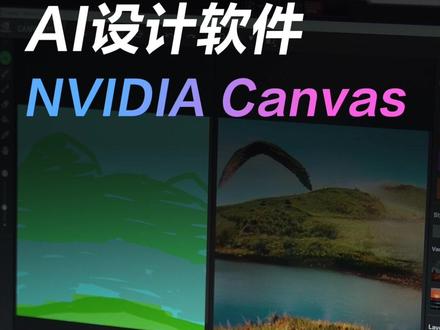 00:42查看AI文稿AI文稿
随便这么划两下就能生成照片。这是 nv 近期发布的一款开创新的 ai 设计软件,用伟大画布,简单几笔就可以帮你生成独一无二的照片,而且是实时渲染。方法也很简单,在官网就可以下载得到。 左侧是绘画部分,右侧是实时显示部分,再右侧就是工具栏,简单演示一下。我先画座山,将画笔尺寸调大,然后再画山的轮廓,我们就可以看到右边的画面,一座山就起来了, 山上再画点雪,丰富一下。点击雪花工具,画在山头上,一座雪山就出现了。接着在右侧工具栏样式中,我们可以选择背景,这样看起来就更加真实了。点击导出就可以生成图片了。因测试版偶尔会出现无法保存等等小问题,但丝毫不影响此软件的热度。
5326联想小新 09:49查看AI文稿AI文稿
今天的天气格外的冷,我们来做一个雪花应应景吧,尽管我已经很久没见到雪花了。我们在 cct 当中来实现一下。 今天的教程除了讲 ccd 的操作以外,更重要的呢是讲的是 ai 跟 ccd 整合起来用, 比如说在 l 当中,我们去处理图形,应该注意什么才能更好的跟 cct 去整合呢?好了,我们来开始制作吧, 我们找一张雪花图,什么颜色的无所谓,但是线条一定 要清晰明了。我们把这张图片呢,把它放到 a i 当中转换一下。 为什么要转换啊?我们 a i 跟 ccd 的话呢,合起来用的话呢,要求 a i 里面的文件必须是适量图。那现在这个图片的话呢,它是一张接 bg 的接 pg, 也叫未图,未图是不能到 ccd 当中去编辑的啊。再来一下, 在 a i 当中去把位图转换为适量图,点击嵌入 图像描膜,点开旁边有个箭头,点开点低,保真照片。 好,现在这个镜头调在走了,我们让他处理好, 好,再点一下扩展。哎,这一下大家看一下,你看这边出来小点了对不对?好,这个就是一个史上图了啊。但现在有一个问题,这个图片呢跟后面那个白底呢,他并在一块了,咱们呢把它剥离开, 鼠标右击取消编组。 你还有编组哦,还有编组,我们把这个直接给他点类的掉删掉。好,这里面还有, 我们挑一个,我们挑一个。哪个图形来做一下,我们挑个这个吧, 他这种里面带了白色的,不好搞啊。我们换一,我们挑个这个,或者挑下面的看一下。嗯,下面这个雪花也挺好看哦, 你们用它吧, ctrl c 复制出来新建一个,因为我不想要那么多雪花啊,就做一个吧。好, 好了,接下来重点来喽,我们处理好的这个十样图呢,在保存的时候一定要存成 a i 的第一版本。 我现在用的是 a i 的 cc 啊,那存的时候尽量不要存 cc, 存 cc 的话呢,到 cc 当中呢,他可能会不太兼容我们存成什么格式呢?存成 ai 八格式。 好,我们把这个文件呢保存。然后呢看一下版本啊,刚讲了,你如果要在 sd 当中更好兼容的话,不要选 cc, 选八,阿斯丘特八啊,我们之前的时候就有同学碰到问题啊,选 cc 识别不到,选八,一点问题没有。选八啊,好了,点击确定,点击确定。接下来打开 cct, 把刚刚处理的 ai 文件往特实事图里面拖, 这里点击确定。好了,这已经过来了,非常干净的一个样条啊,样条线就过来了。那我们在之前的教程当中也教过大家样条啊,他是没有实体的,想让他变成 实体,我们用挤压好了一个雪花的模型就造好了,非常的简单。挤压在我们的 cc 当中用的是非常广泛的啊,那除了挤压以外呢? 旋转放样跟扫描。呃,我打算近期也会去出一个教程讲一讲啊,大家也不用着急。好了,下海盗还是回到雪花这吧,我们把挤压两个字点一下, 给他调一下参数封顶,打开顶端呢,选圆角封顶。 好,这样好看一点呗。好,背后呢?背后的话呢?他还是一个光面啊。嗯,我们背 末端的话呢,就是后背后啊,末端就是背后,我们也选一个远角封顶吧。好了,这样一来的话好看多了。好厚度,厚度的话呢,我们是在对象当中去 挑挑移动的最后一个参数就是厚度,现在是二十,如果你要薄一点的话呢,调整这边的参数就可以了。好,接下来我们给这个雪花去。嗯,上一个材质吧, 双击新建材质球。这个是雪花,是特名的啊,那我们就选一个特名,在特名的左色绿绿色当中,我们找到冰冰啊,有个现成的冰好了, 把这个材质付给雪花。好,那,嗯,光有这个还不够啊,我们还需要给他去搭一个场景,让他更好看一点。 那我们给这个雪花呢,去搭建一个地面跟墙面。地面跟墙面呢?我们是用平面来搭建的平面。 嗯,这个在之前的教程当中也教讲过啊,大家可以。嗯,看一下,发一下前面的视频。那这边我就快速操作一下了, 平面的分段射成一跟一,把它 c 掉,转成可编辑对象,然后到边模式下选这条边,按 ctrl 球键往上拉好,转过来,往右转,面向我们自己。好,把这个雪花呢,我们把它移到处理好的这个平面上方。 我这边只照了,我这边只就先照一片雪花了。啊,好,把,这个平面呢,我们再继续放大,按 t 键放大, 也可以到知识图当中去调整大小。影视图当中调的是地面的宽,正视图当中调的是墙面的高。好了, 好,平面的话呢,我给他也上一个颜色啊。嗯,这里上一个简单的颜色吧,上一个蓝色吧,点到切换到蓝色。 好,上一个蓝色 稍微限量一点吧。好,把这个呢付给平面。好,接下来。嗯,我们来加点光源,环境用个现成的吧,屋里天空 点到雾里天空点到太阳,雾里天空的太阳。我们把自定义颜色搁上,因为我不想要那种暖色。啊,雪花的话应该是冷天出现了吗?我们用一个冷色吧。好,我们来炫来看一下。 哦,出来了, 嗯,现在呢,我只造了一片雪花,其实大家可 可以用这种方法多照个几片,那更好看了。嗯,调一下方位看看,再来多一点。 嗯,这个的话我们也可以把这边的挤压,如果想做多个的话可以把这边的挤压呢?复那个复制一份出去复制的出去,复制出去的这个呢,我们把它合并掉啊 这个软件,这个软件当中合并的话呢是在负极上点点中间, 然后右击点连接对象加删除 复制一些出去呢,我们多摆一点让他呢好看一些。 好,那雪花的教程就讲解到这吧。
246大夏村的夏夏(电商美工) 10:40查看AI文稿AI文稿
最终发算出来的结果就是一零和零,那现在我就把这三个数字填入到潘卡尔这个函数中试一下。好,下面我分别填入一零零三个数字到这个函数中。一零零, 为了很快的看到效果,我这里就不画一百个雪花了,我只画好了,再运行一下,可以看到这里我的画笔就换成了红色的了。那这个就是 如何用 rgb 值来对画笔的颜色进行设置。 那现在呢?我只算出了一种颜色的取值,我怎么能把其他颜色取值也获取到呢? 首先我不用知道每个颜色对应的 rgb 的数值,因为我最终画的时候颜色都会是随机的,那随机的我就要用到 rendam 这个库了。上节课学习到了 rend ent 这函数,让它印带是可以生成随机整数的。 那这节课呢?我们学习一个新的函数叫 rap, 这个函数和这个工具包是重名的, 这个函数是可以生成 零到一的随机小数。既然他生存的范围就是零到一的随机小数,那他括号中就不用添数字的范围了, 我直接用这个方法就可以的。那现在有了这个随机生成小数的函数,我就可以对我画笔的颜色进行重新设置了。因为是 rgb 三个值,那我就创建三个变量来保存这个生成的随机小数。我先创建一个。二, 用 red 里的 red 函数,然后再创建一个 g, 也是使用 red 里的 red 这个函数。 然后再创建一个 b 的纸,也是 rendy rend 这个函数,然后分别用这三个变量替换到他这三个数字就可以了。二, 那这样子每次运行的时候,我画笔的颜色就也会是一个随机, 可以看到这里花边的颜色是不一样的了,那现在每片花瓣的大小还是一样的,有点太死板,那我想把它的大小也用随机数来生成。 这个方法其实上节课已经学过了,那我现在比如说创建一个变量叫塞子,塞子这个单词在英语中就是尺寸的意思,那么这个变量其实就是代表的雪花的尺寸, 那这个雪花的尺寸就会替代掉这里两个五十,那他也会是一个随机数,这里的随机数呢是使用的随机整数,随机整数 就是要用到软的,软的,硬的这个函数先给他一个氛围,大概十到十四吧,这样雪花的尺寸也会是最低的。那把这里两个五是用塞子替换掉, 我再运行一下, 现在小花的尺寸也是 有大小起伏变化的,那其实到这里就已经完成了今天绘制雪花的内容,但是呢,在最后我还要给大家讲一个新的知识, 这个知识叫函数 啊,有同学可能会说,函数并不是一个新知识了,因为我们之 前一直在用的函数,不过我这次要讲的是如何创建函数, 我们之前一直是使用函数,那如何创建一个函数呢?在此怪之中,其实他的自建积木的这一个功能就是在创建一个函数, 那在拍摄中呢,需要用到一个单词,首先这个这个单词叫 dfrie, 那这个单词的含义呢?就是 我在创建函数的时候也会用这个单词来创建,只不过我不是用他的全程,而是用他的一个缩写 df, 中间很舒适, 咿呀缩写, 那现在我就要创建一个函数了,比如说我把今天 这个化雪花的完整代码创建为一个函数,在我后面使用的时候和自建积木是一样的,我直接用那个自建积木的名字就可以使用这个功能了。那我今天就想把化雪花的这些 功能放到一个函数中,那现在我就要给函数起个名字,我就先写一个 df, 然后写空格,再为他起名字。对于这里给函数起名字的 时候一定要有意义,让别人知道我们这个函数是什么功能的,那我这个函数的功能会是绘制雪花,那我就起一个壮 照,这个单词的意思呢?就是绘制画的意思 啊,死 no, 就是雪花了。然后还需要注意,给函数起名字的时候,我们不要用中文,要用英文来给他起名字,然后 加一对括号,再加一个冒号,这样子就完成了一个函数的创建。那接下来呢,我就要把这些 绘制雪花的逻辑写代码放到这个函数中,我先把它都复制一下,然后把它 粘贴到这里,那和之前循环是一样的,想要区分代码是在循环中或者是在函数中,都是使用四个空格 来决定的。那我这些绘制雪花的代码就都要放到四个空格,之后先敲四个空格,然后把代码粘贴到这里, 那上面这部分我就不需要了,我就把它选中,然后删除掉, 那这样子就完成了一个雪花函数的创建。最后呢我要注意这里缩进有没有产生变化,我看到 缩进有些变化了,这里不是四个空格了,他自动帮我变成了一个空格,那我就把它再调整一下,那这样子我就把 位置雪花的代码都放到这个函数中了。接下来我教使用这个函数,和块式中一样,在使用的时候就是直接把他的积木名字拽出来,然后接到别的代码中就可以了,那在拍摄中使用也是通过名字来使用的, 那注意这里我在使用的时候,他的位置不是在积木中了,我前面就不再需要空格了,那我就把他的名字打上线 赵斯诺这个函数的名字,然后调用,使用一个括号,这这里一定要是一样的, 写错名字, 那现在我就完成了函数的定义和函数的调用。 函数钓鱼 调用的意思就是使用, 然后在调用的时候使用用函数名字 符号的形式来使用函数。 现在我再运行一下代码,其实之前的效果是一样的, 那现在就只绘制了五片雪花,我把它加多一点两百,让他绘制两百 雪花,然后再把他的绘制速度改一下。啊,我想让他绘的绘制的快一点,我就加一下提点 sb 的,然后设置到一百, 再运行一下,看这里就可以完成雪花的绘制了。那到这里本节课的内容就结束了,还是老样子,最后给大家留一个作业, 那作业的要求呢?就是把上节课 上节课绘制随机元的代码,改成函数的形式, 圆的代码, 函数的形式, 要记得改成函数之后,一定要在后面加一个吊印,才会 有最终的绘制效果的。那到这这节课的内容就都结束了,还是最后改一下名字,保点一下保存,这样还不会丢掉我们这些项目的代码的。那本节课叫绘制, 然后点保存,这样子就可以了。
12乐码王国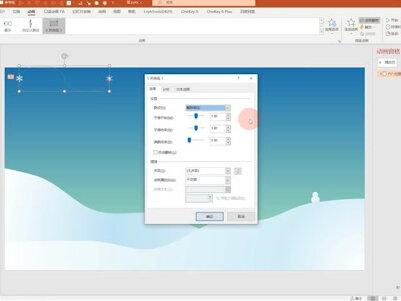 05:05查看AI文稿AI文稿
哈喽大家好,不知道你的边下雪没有?二零二零年的第一场雪是比以往来的更晚一些还是更早一些呢?本期我们用 ppt 来召唤这样一场大雪,接下来详细讲解一下设计步骤。 首先来设计平面,在页面空白处右键选择设置背景格式,点击渐变填充。这里我做了一个从蓝色到青绿色的渐变,然后再插入形状中,选择曲线,绘制一个类似山坡的形状, 让他和一个铺满整个页面的矩形进行香蕉运算。裁剪掉页面外多余的部分,再绘制另外一个山坡。接下来将这两个 形状都设置为无线条,给他们从白色到淡蓝色的渐变,让他们显得更有体质感。 我们可以把渐变类型更改为射线,通过调整滑块的颜色、数量和位置,让整体效果变得更和谐。 接下来我再用圆形和三角形绘制一个小雪人, 让小雪人抬起头来,好像正在看着天上掉落的雪花,这样平面背景就做好了。接下来做单个元素的动画,我们可以在 ppt 里绘制,也可以从网络上下载这种 雪花的素材,然后把它缩小一些,放在页面的上半部分。在添加动画中 选择其他动作路径。选择一个 s 型曲线,然后在动画窗格中把他的平滑开始和平滑结束设置为零。 选中动画路径,右键选择编辑顶点,可以通过修改控制点和毛点的位置来让整个路径飘落往下。 我将录进动画的持续时间修改为三秒,再给小雪花添加一个更多进入效果中的基本旋转,再添 添加一个陀螺旋的强调动画,再添加一个放大缩小的强调动画, 将放大缩小动画的尺寸设置为百分之一百一十,再勾选自动翻转,再添加一个淡化的退出动画, 把持续时间修改为两秒。后面这些动画都设置为,从上一项开始,选中所有动画, 右键,在效果选项中切换到计时选项卡,设置重复为直到换灯片末尾。这样我们就做好了单片雪花的动画,接下来让单片雪花变成漫天大雪,将小雪花附 是很多很多个,如果是这样掉落下来,肯定显得太整齐了。我们先将所有小雪花设置为同时开始动画, 然后选择其中一片小雪花,按住 shift 将它等比例缩小一点, 选中所有雪花。在设置对象格式中切换到大小选项卡, 勾选锁定横中笔,再选中所有的雪花。在弯 k 插件中选择尺寸递进中的随机大小, 就会发现他们的大小各不相同了。再给所有雪花执行一次尺寸递进中的随机位置,这个时候 位置也变得随机了,我们可以通过手动调整来让排布的结果变得更加平衡。 接下来切换到口袋动画插件,选择时间序列,单击时间缩放中的随机调整。 将最小值设置为百分之一百,最大值设置为百分之两百。单击确定播放,等待两秒后,随机的力量就会显现出来。
326黑白间设计 02:42查看AI文稿AI文稿
哈喽,大家好,我是东东,这节课呢,给大家介绍一下 alistrator 二零二四新增的文字生成式量图形的功能。我们知道在 ps 二零二四版本当中有 ai 生成图像的功能,叫做创程式填充, 那么现在 instrator 当中也增加了类似的功能,当我们打开 instrator, 如果是正版的话,你会看到新增功能的对话框左侧展示了新增的五个功能,第一个呢是文字生成,是亮图形,这里有介绍 使用生成是 ai 从一条简单的文本提示即可创建完全可编辑的矢量图形,包括图标、场景或图案。那么有了这个工具的话,我们以后再去制作这些东西的时候就会非常方便了。现在单击立即试用,单击立即试用之后,他会出现这样一个文件,是一个 例子文档,那我们可以在这里选中这个矩形框,然后呢在上下文任务栏这里单击生成,然后呢输入一个关键词。另外在右侧我们在文字的下方有这样几个选择,比如现在呢,我们让他生成的是主体, 而不要去选择场景啊,图标或者图案。好,现在呢,单击生成生成是需要一个过程的,我们需要稍微耐心的等待一下,你会看到在右侧遍体的下方已经开始生成草图, 这个是非常眼熟的,对吧?我们在 ps 的创程式填充功能的里面也会看到这样的三个变体。好,现在帐篷生成了,我们取消选择看一下,再次选中它。选中之后我们就可以去选择不同的变体,比如这一个 取消选择看一下效果不行的话,我们还可以再去选择第三个,所以说这样你看我们简单的提示就可以生成三个不同风格的帐篷,而且呢它还会匹配现用的画板样式,也就说 a 它会自动的识别这个画板当中的画面, 然后呢从配色,风格等等方面呢去让生成的帐篷适应这个画面。另外我们选中生成的这个帐篷之后, 你会看到在这边呢还有其他的一些选项,如果你希望再次生成其他的内容的话,可以在画布上绘制一个形状,然后呢再去输入新的提示词,再单击生成就可以了。 除了生成主体之外呢,我们还可以去生成场景图标和图案,那么这些呢留给大家自己去尝试。如果你希望系统的学 学习吹点这个软件,可以在评论区留言或者直接私信我,我会把课程的链接发给你。好,这节课就到这里,拜拜。
70东东来了 02:09查看AI文稿AI文稿
在 ps 中如何给图片加上一个下雪天的效果?我们一起来看看吧。 我们打开一张图片,点击选择,点击色彩范围,用吸管在我们要加上雪景的地方吸取一下颜色,颜色容差拉大一点,下面白色的区域就是我们将要铺上雪花的区域, 按住 ctrl 加键复制选区,再按住 ctrl 点击一下选出的图层,我们按住 ctrl 加 delette, 给选区填充一个白色。我这里的背景层设置了白色,所以按住 ctrl 加 delette, 他就给选区填充了白色, 这样出来的效果特别像那种水覆覆盖的那个树啊草啊,效果特别逼真。点击下面的加号,我们再新建一个图层, 再填充一个白色,点击滤镜杂色,添加杂色,我们给它添加一个杂色数值,拿到最大颜色为单色,再点击滤镜像素化,点状化,我们把这个数值调到为十, 再点击图像调整去色,我们把颜色变为黑白, 然后我们把图层模式调为绿色。 现在我们发现这里的水花有点多,再按住 ctrl 加 l, 把左边的两个滑块往右边拉,把水花调的少一点, 然后再点击滤镜模糊,高斯模糊,把数值调为一。 雪花的效果差不多做好了,但是这个颜色有点太鲜艳了,冬天的颜色比较暗,我们点击下方的第四个按钮,给他添加一个摄像饱和度,把饱和度调低一点, 效果很逼真,你学会了吗?
 00:42查看AI文稿AI文稿
哎,老师,我想知道雪花是从哪里落下来,而且是怎么形成的? 哦,这个问题已经有趣趣极了。想象一下,天空里有一个特别的冷冻工厂啊,里面的云朋友们非常忙碌,他们把水蒸气捉住,然后用超级冷空气把他们变成小冰晶, 这些小冰晶互相碰撞跳舞,就变成了我们看到的雪花。每一片雪花都说是独一无二的,就像人一样,每个人都特别特别的。雪花从天上飘落下来,就像天空在给地球派对时撒下的小礼物。
16佳馨Ai学习 00:14查看AI文稿AI文稿
看好了,最近这个圣诞呀,写真生成非常的火,很多人不知道如何生成这样好看的圣诞写真照。首先我们打开抖音,这里有个蓝色小雪花记录,选择一个入口,上传一张自己的照片,就可以生成好看的圣诞写真照了。


猜你喜欢
最新视频
- 10.3万桃桃糯米糍