电脑上怎么把带星号的密码显示出来

粉丝8441获赞14.2万
相关视频
 00:17查看AI文稿AI文稿
如何查看新号密码?我们保存在软件里的密码一般都是新号显示的,今天我教大家如何查看新号密码。打开新号密码查看器,点击放大镜图标,拖动到新号密码上,新号密码就显示出来了。需要软件请留言。
122实用电脑小技巧 01:32查看AI文稿AI文稿
如何在自己的电脑上面去查看已经连接过的这个单位的 wifi 密码?这个其实是一个很多人都 不太注意,但是其实很有用的一个小技巧。对,我们今天这期节目就来聊一聊这个话题,咱们先来看看怎么能找到电脑里已经保存的这个 wifi 密码,就是具体的操作步骤是什么?嗯,这个操作其实很简单,就是首先你按 win 加 i 打开系统设置,然后呢点击网络和 internet, 接着在左侧的菜单栏里面找到状态哦,点进去之后呢,你会看到高级网络设置在里面有一个更改适配器选项,你点击它。好的,然后呢找到之后接下来要怎么操作?打开更改适配器选项之后呢, 你就会看到你当前电脑所连接的这个无线网络,你就在这个网络上面右键点击,然后选择状态, 在状态里面呢有一个无线属性,你点击它,接着你会看到上面有一个安全的选项卡,你点击它之后呢,下面有一个显示字母,你把那个勾选上 好了之后,你就会看到 wifi 密码就显示出来了。这么一看的话,其实整个过程还挺简单的。对,就几个步骤就可以看到之前你连过的这个 wifi 的 密码是什么了。 是的是的,你学会了这些小技巧之后,你会发现日常的办公其实可以更顺畅更舒心的。好了,那么今天的这个分享就到这里了,感谢大家的收听,咱们下期再见,拜拜。拜拜。
 00:32查看AI文稿AI文稿
我们有时候登录网页看到密码是新号,想查看密码,教你一招,按住 f 十二键,点击视频中鼠标指向的小箭头,再点击密码框, 在右边代码位置找到派等于 password, 双击 password 和 andy, 立即删除, 按回车键或者鼠标点网页空白处,密码已经显示出来,你学会了吗?
505每天学点IT小技巧 00:27查看AI文稿AI文稿
不管忘记多久的密码,学会这招,轻松找回安排十年前的 qq 密码忘了,不要再只会这样找回了,不仅步骤多,麻烦就算了,重点是不一定能找回。教你一招,十秒就能搞定! 只需要右击密码框选择检查,在右边调试框找到 log form, 将它修改成 print 回车,现在就能看到隐藏的密码了。接着返回下滑,找到 password, 把它修改为一回车,现在密码,这不就能看见了?
8.5万程序员Blank 00:23查看AI文稿AI文稿
啥电脑还有数字密码?想要这种带框的勾叉,不需要手画,教你一组数字密码一秒搞定! 输入二六幺零,按 alt 加 x 出空框,输入二六幺幺 alt 加 x 出带框勾,输入二六幺二 alt 加 x 出带框叉做表格超实用!点赞收藏关注我,每天更新使用电脑技巧!
 02:26查看AI文稿AI文稿
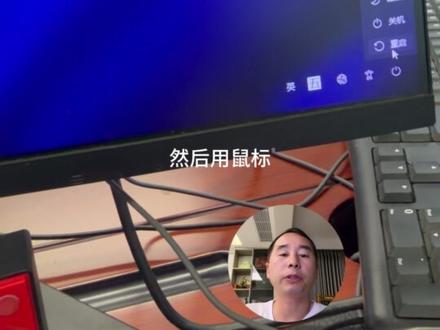
电脑密码忘了,千万不要去电脑城发八十块钱重刷屏,今天我给你一个微软官方的后门一行代码,两分钟直接进桌面,而且不丢任何字眼。听好了啊,跟着我说的来做,不要 u 盘,也不要你懂英文。第一步,我们在电脑登录界面, 左手按住键盘左下角的 shift 键,不要松手,然后用鼠标点击屏幕右下角的重启按钮,电脑会进入一个蓝色屏幕的菜单,这个就叫高级启动。这一步如果做对了,弹幕打一个一我看看。第二步,蓝色屏幕菜单里依次点击这几个字, 疑难解答、高级选项,命令提示符等。屏幕上面出现黑底白字的命令行窗口。这个时候最关键的来了啊,输入这行备份原来的那个辅助工具代码,输入完回车。第二行代码是把这个命令提示符伪装成放大镜, 系统会被你奥贝瑞,我们直接输入个 y 飞车。 yes, 这时候后门就给打开了。第三步,把命令提示符窗口给关了,点,继续回到登录界面,这个时候你注意看一下右下角是不是多了一个小人的图标,这个就是辅助功能按钮,但刚才我们用代码给它调包了, 现在点这个小人,神奇的事情发生了,弹出来的不是放大镜,而是黑色的命令提示符,这个时候你就拥有了这台电脑的最高权限。想改密码,我们输入, n e t 空格、 u s e r 空格,你的用户名空格,新密码飞车。 如果想直接清除密码,那我们输入, n e t 空格、 u s e r 空格,你的用户名空格,新号飞车,然后再按两次飞车,密码就没了, 我们关掉窗口,输入新密码,或者直接飞车,嘿,就进入桌面了。但是有两个坑,我必须提前告诉你。第一个,如果你输入代码后弹出一个戒指受邪入保护,或者是拒绝访问的提示,别慌,你输入 c 冒号 回车,切换到系统盘,再重新输入执行的那两行代码就解决了。第二个,如果你的电脑开了磁盘加密,这样这个方法就失效了, 那你还得老老实实的用微软的账号找回密码。这个方法仅限于个人电脑上面使用,千万别用于去什么 fbi 解密啊,如果至少帮你节省了八十块钱,那别忘了收藏转发,我们下期见!
99虹宇电脑拯救官 01:33查看AI文稿AI文稿
电脑用户登录密码不小心忘记了,不用重新做系统也能登录。下面演示操作方法,在登录界面按住键盘吸附键, 点击右下角电源按钮,点击重启确认重启,打开命令提示符窗口,在命令提示符窗口输入 cd 空格 c 冒号反斜杠 windows 反斜杠 system 三 s i 回车,输入 copy 空格 o s k, 点 exe 空格 o s k e, 点 exe 回车,输入 copy 空格 c m d 点 exe 空格 o s k, 点 exe 回车,输入 y 回车,关闭命令提示符窗口, 返回到登录界面,点击右下角辅助功能图标,找到屏幕键盘,点击打开按钮, 在命令提示符窗口输入以下代码,一二三四五六七八就是新密码, 回车修改完成,关闭命令提示符窗口,回到登录界面,输入修改后的新密码,点击提交,登录成功。
76一网轻松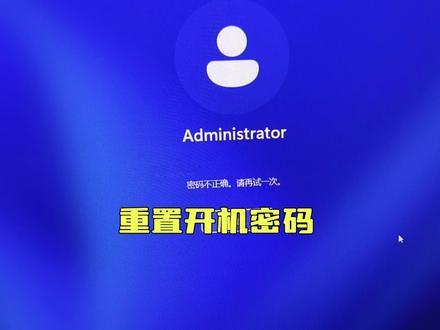 00:58查看AI文稿AI文稿
过完年多休了五天,把电脑密码给忘掉了,无法进入系统,看一下如何重置这台电脑的密码。首先我们要把提前制作好的 pe 盘插到电脑上, 找一下其他的视频,有制作方法。插入 pe 系统 u 盘之后,现在可以开启电脑,狂点 f 十二,不同品牌的电脑启动键是不一样的,弹出这个启动菜单之后,这里有一个 usb 的 启动选项, 这就是我们 p e 系统,启动 u 盘,选择它直接按回车启动。进入到 u 盘的 p e 系统之后,我们双击打开桌面上的 d i s m 加加,这个地方显示的是你电脑系统的版本, 点击你的这个操作系统,再点击这个,打开绘画,再点击左边这个工具箱,再点击账户管理,在这个用户名里面找到你自己的电脑用户名,点击用户名, 再点击右下角的清空密码,点击确定,就这么简单。现在重启电脑,因为刚才已经清空了电脑的开机密码,现在已经不需要密码直接进入系统了,就用这个方法,不需要重装系统,轻轻松松开机,密码重置成功。
 01:46查看AI文稿AI文稿
老铁是不是经常遇到电脑的密码改完了忘记了,不知道自己设置的是什么密码,导致系统进不去了,今天就用一个简短的方法告诉你怎么去改电脑的密码,我们正常点击重置密码也不行,我们需要一个系统盘, p e 盘插入电脑,再把我们的电脑主机重启 好,我们拿好键盘,等电脑黑屏的时候,一直按住 f 十二,进入快捷选项模式,在这个模式下,我们可以选择直接进入 pe 系统,只有进入 pe 系统才能去更改电脑的密码,我们稍微等待一会。 好的,现在我们已经成功进入 pe 系统了,在这个界面下我们就可以更改电脑的密码了,接下来认真看我的操作, 首先我们用鼠标点击开始镜头离近一点, 我们点的开始选择所有程序,往下找到密码的选项,选择第二个,然后呢点一下打开,找到我们管理员账号,点击解锁,再点击修改密码,什么总管点确认,点保存更改,然后呢直接就退出就可以了,然后再重启我们电脑,拔下我们的系统台, 正常进入系统,我们看一下密码是不是已经破解,更改完了, 正常进入桌面了,我们看看还有没有密码好,密码已经成功破解了,我们看一下电脑的配置好,操作特别简单,你也可以学得会。
 01:25查看AI文稿AI文稿
很多人打开此电脑,发现驱动器明明没挂锁,但在打开的终端管理员窗口上输入以上代码查看,发现数据竟然显示已加密。 这种隐形加密不仅拖慢系统运行速度,最可怕的是连密钥都没有。一旦系统崩溃或者硬件变动,你的数据将彻底丢失。如何关闭它?我们先在窗口中输入以上代码,手动生成密钥, 按下回车键,将数字密码下的 id 和密码用手机拍照保存。这是为了防范解密期间可能出现的任何极端意外,虽然大概率用不上,但安全第一准没错。 然后输入以上代码,开始解密,按下回车键,此时窗口提示解密正在进行中,时间由磁盘数据多少而定,这期间不允许关机或重启。我们可以输入以上代码,查看解密进度,按下回车键, 当看到完全解密,已加密百分比百分之零点零保护关闭,就表示我们的数据彻底恢复自由了。最后说明一下,一旦系统完全解密, 刚才用手机拍照保存的密钥就没用了。解密其他盘只需把如上代码的 c 改成相应字母即可。如果你打开此电脑,发现驱动器上有锁,请参考第二十五期视频来关闭,咱们下期见!
1061科技前行者 00:41查看AI文稿AI文稿
电脑史上最牛逼的王炸技巧,就算你忘记十年的密码,也能轻松的给你找回来!安排电脑密码忘记了,先别慌,一串代码教你轻松解锁键盘,按住 shift 键别松手,鼠标点击屏幕右下角的关机按钮,选择重启,点击重启电脑屏幕,弹出这个页面后, 选择一难解答,再点击高级选项,选择命令提示符,在这里输入自行重置密码的代码,再加空格幺二三四五六,现在回车。确定这样密码就修改成幺二三四五六了。 重启电脑,输入幺二三四五六回车,这样不就搞定了吗?你学废了吗?
30坤甡程序猿 01:35查看AI文稿AI文稿
在浏览器中,通常保存的密码会以信号的形式显示,这是出于安全考虑,以防止他人窃取你的密码。然而,通过使用浏览器开发者工具,我们可以绕过这种显示方式查看密码的铭文形式。 步骤,打开浏览器开发者工具,按下键盘上的 f 十二键或右键,点击页面,选择检查来打开浏览器的开发者工具。定位密码文本框在打开的开发者工具界面中,使用选择器工具或直接查看页面原代码, 找到对应的密码文本框所在的位置。修改 h t m l 代码一般情况下,密码文本框的 h t m l 属性为 type 等于 password, 将其修改为 type 等于 text, 这样就会将密码从隐藏的新号形式转变, 变为可见的铭文形式。查看铭文密码完成修改后,你会发现密码文本框中显示的内容已经变成了铭文密码。安全注意事项,谨慎操作,请在自己的设备上进行此操作,避免在公共计算机上操作,以确保个人信息安全。 密码保护建议不要在公共场合显示密码铭文,以免被他人窥探,清除痕迹。在完成操作后, 记得恢复密码输入框的原始设置,并关闭开发者工具,以保护密码安全。通过以上步骤,你可以了解如何在浏览器中查看密码文本框中的铭文密码,但请务必谨慎处理,以确保个人信息的安全性。
84贰万


猜你喜欢
- 4707装机吧