ps怎么做出拉扯的效果
ps 如何随意拉扯形状?方式一, ps 软件中选择形状之后,点击编辑,点击自由变换,或者直接按快捷键 control 加 t 进入自由变换状态,然后右击鼠标,选择斜切扭曲透视变形都可以一定程度的拉扯形状,比如选择变形形状四周围就会出现很多小圆点, 通过拉扯这些小圆点就可以随意拉扯形状。 方式二, ps 软件中选择形状之后,点击编辑,点击变换,然后和方式一操作一致,选择斜切扭曲透视变形,比如选择变形, 然后通过拉扯形状周围的小圆点,就可以随意拉扯形状。
粉丝6303获赞11.4万
相关视频
 01:59查看AI文稿AI文稿
像素拉伸效果,打开需要处理的图像后,选择矩形选框工具,在人物的头发上拉出一个长条矩形,大小不限,宽度尽量窄一点。然后按键盘上的 ctrl 加 j 键复制一层出来,再按 ctrl 加 t 键进行变换, 大小不变,直接把图像拉至与背景图像一样宽。 接着选择背景图层,按照同样的方法取出衣服、裤子和鞋子,并同样拉伸至与背景图像一样宽。 然后选择移动工具,把四个色条全部按顺序拼合到一起,再选中四个色条,把它们合并成一个图层。按 ctrl 加 t 键,在画面 中单击鼠标右键选择垂直翻转,然后在滤镜菜单下找到即坐标,命令方式修改为平面坐标到即坐标, 再次按 ctrl 加 t 键,在选项栏中复制出图像的高度,取消中间的链接图标,再把复制的参数粘贴到宽度这里。 现在选中背景图层,在选择菜单下找到主题命令,并给选区零点二的羽化值。 接着把背景图层复制一层放到顶部,并利用选区给背景副本新增一个蒙版。然后选择画笔工具,点击一下激活图层蒙, 调整好画笔大小,硬度为百分之一百,再把前景色修改为黑色,最后涂抹掉这个图层的腿部区域。这样一个简单的跨越式像素拉伸效果就做好了。
90Ps技巧课 01:25查看AI文稿AI文稿
嗨,大家好,我是海龙老师,今天为大家讲解快速制作圆形拉伸效果,那这种效果是怎么制作出来的呢? let's go! 跟海龙老师学设计,点赞关注,每天学干货!选中图层,选择选区工具,用选区选择图像部分内容, ctrl 加 g 复制内容, ctrl 加 t, 左右拖动内容。选到下方图层,在腿部做选区, ctrl 加 g 复制内容, ctrl 加 t, 左右拖动内容。 选中两个图层,右键合并图层,选择滤镜扭曲及坐标点,确定调整图层顺序, ctrl 加 t, 调整圆形大小位置, 添加图层蒙版,选择画笔工具,浅浅色为黑色,适当调整笔触大小,涂抹画布多余处。 新建图层,连接到下一图层,降低画笔透明度。混合模式,正片叠起,用画笔工具添加阴影。 are you ok? 你学会了吗?
53视觉设计干货分享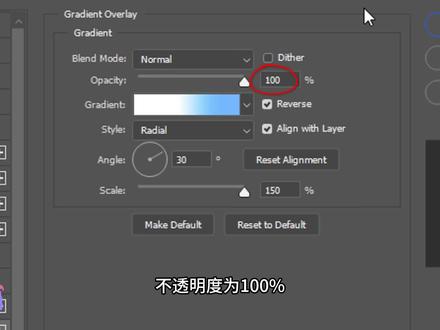 01:28查看AI文稿AI文稿
度为百分之百。好,这里边选择反向,然后样式是为这个镜像角度为三十度,比例为百分之一百五。 ok, 确定。然后,嗯,打开这张嗯,你想要的人物的照片,我们将它去放在刚刚创建的一个背景的上。 好,如果你移动工具没有激活,就按 v 在键盘上,然后将照片拖放到背景的这个上边,在不松开鼠标或笔的情况下,拖动它,放下并释放。嗯,要调整大小并重新定位它。请打开变换。嗯, ctrl 加 t。 如果你不能看到变换工具的整个边界框,那我们就按嗯, ctrl 加零这个角。 如果你之前的版本的话,就按 alt 加 shift。 当你把它拖进或拖出时,如果你使用的是比较更高的版本,只需按一下拖动时的 alt 键,按准确加零去放大。要重新定位呢,只需拖动它,一旦你对它的大小位置满意,我们就直接按确定就好了。 接下来我们将把主体从他的嗯,就通过在主体周围去选择背景。有很多方法可以做到这一点,但对于这个我们会使用快速选择工具。如果你也在用这个工具呢,就是半径设置在五到十像素之间就可以。
 00:51
00:51 00:56查看AI文稿AI文稿
如何制作金属拉丝纹理素材?新建空白图层?选择渐变工具,设置浅灰到深灰略带青蓝的渐变, 拖拽填充渐变,用添加杂色,添加基础颗粒,再用动感模糊做出拉丝效果,最后用 usm 锐化增强质感。 可将此定义为图案以作他用。这里可剪贴到下方文字图层,并给文字添加斜面和浮雕,做出金属拉丝文字效果。
101七巧视觉 01:02查看AI文稿AI文稿
今天教大家做立体文字拉伸效果。首先打出文字,适当放大 三 d, 从所选图层新建三 d 模型,移动文字外的区域,调整角度,场景属性预设改为法线, 点击文字变形,加大突出深度和垂直角度 渲染。 点击图层右键转换成智能对象,立体文 文字拉伸效果就出来啦!你学会了吗?关注我,学习更多设计小技巧!
108气泡球球 01:16
01:16


猜你喜欢
- 5.5万鄙人龙小虾