blender布料怎么把顶点固定
看好了,鼠标一转,一个小沙发就出来了,今天就教大家用这个工具快速做个枕头。首先穿一个平面,编辑状态下右键点击细分,这里给个五十,然后按下键盘上的异键,往上挤压,不用太厚,在上方切换到雕刻布局,然后在左侧找到布料滤镜, 在上方看我标记的位置,重力改为膨胀。神奇的事情来了,按住鼠标左键直接就可以生成布料效果,然后在右键平滑着色,这样就做好了。这种布料可以用在很多地方,而且这种方法比这种传统的模拟要快,还好理解。
粉丝1.2万获赞4.9万
相关视频
 00:44查看AI文稿AI文稿
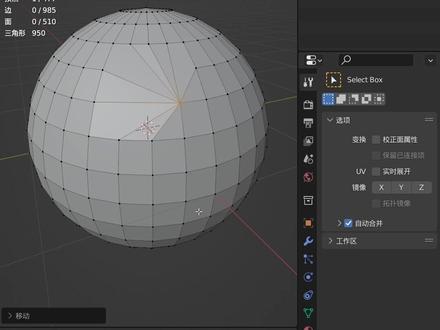
我们来看一下如何自动合并顶点。首先进入编辑模式,选择一个顶点,首先我们打开吸附选择顶点, 然后我们在右边的工具选项里面,这边有一个自动合并,当我们勾选他的时候,我们可以看到右上角的这个图标也点亮了,那么他就是打开自动吸附的一个快捷图标, 勾选之后我们选这个顶点进行移动,他会吸附到邻近的顶点,并且进行合并, 我们可以看到这边的一个顶点数量在变少。
 10:35查看AI文稿AI文稿
在这个视频中,我将向您展示如何制作复杂的布料动画,包括扔和接触布。这比你想象的要容易,可以节省你很多时间,而且只需要一些修改器。您将学习创建一个图钉,多个引脚,如何使他们动起来,掉落或扔掉布料, 以及如何再次捕捉他。很快,您将完全控制您的布料模拟。首先,通过细分平面来设置布料。我会剪掉三十次以保持快速和清晰,但这取决于你的喜好。右键单击并平滑阴影 添加布料模拟打开自碰撞。我在工作时将步骤和碰撞质量保持在较低水平。然后我会为最终的模拟增加他们。其他设置取决于你添加细分区面修改器以使其平滑。我添加了一个非常薄的凝固修改器级, 只是为了增加一点体积。我们就在那里。任何时候你想测试模拟点击布料模拟设置中的烘焙,确保他在你想要的真范围内。 要测试新的更改,请单击删除烘焙并再次烘焙。第一阶段,添加一个引脚动画。布料模拟的整个设置依赖于使用引脚组,该引脚组位于布料设置中的形状下。我们将布料的某些顶点放入此片 group 中。他告诉 blender 不模拟哪些顶点。 进入编辑模式,并创建一个名为拼 group 的新顶点组。选择你想要布料悬挂的顶点权重为一时。单击分配将他们放入顶点组中。这些顶点可以按照你想要的任何排列方式。 现在在拼 group 中选择这个顶点组。布料将从这些顶点悬挂您分配给该组的权重。唯一的任何顶点现在都将被固定。稍后需要注意的一个关 点是,布料只会悬挂在引脚组内。全种植唯一的顶点。任何职位零货位于引脚组之外的顶点都不会引脚,而只会遵循模拟。接下来,我们需要为其设置动画,这是通过使用空和钩子修饰服来实现的。 这会将我们的一些顶点附加到空的地方。这样我们就可以移动布料。添加一个空的,并将其放置在布料固定的位置。我们现在只是将它固定在一处,将此命名为银角一。我们需要为每个银角添加一个新的顶点组,因为我们不想直接将拼 group 附加到任何空间, 这对于能够添加超过一个针点非常重要。添加一个名为拼音的新顶点组,并指定要固定布料的顶点。当只有一个空间时,银角翼和银角组顶点将相同。现在连接空间,选择布料,然后添加修改机钩子, 然后我们选择对向下的拼一,然后选择顶点组下的拼一。这会将银角顶点勾到空的位置。现在非常重要。将挂钩修改器移至布料模拟上方,这意味着他首先考虑控制运动,然后相应的模拟布料, 而不是先进行模拟,然后紧移动附加的顶点。如果您正确完成了这些阶段,那么当你未空的物体设置动画时,布料现在应该跟随他,并进行逼真的模拟。 第二阶段,添加第二个引脚。现在要添加另一个引脚。请记录编辑模式,并选择你想要第二个引脚控制的顶点。 创建一个名为 pr 的心顶点组,并将这些顶点分配给他。现在我们还需要将这些顶点分配给拼 group, 以告诉 lander 不要模拟他们,以便我们可以对他们进行动画处理。我们必须 这样做,因为在布料模拟设置中只有一个顶点组的空间,没有空间将所有控制顶点组直接放入布料模拟中的实际引脚组中。所以我们首先将他们全部组合成一个顶点组,然后可以将其放入拼 group 中。 这就是为什么我们首先添加单独的顶点组,一个用于银角组,一个用于挂钩空间,这样我们以后就可以轻松添加更多空间。总而言之,拼 group 只是所有控制顶点组的组合, 因此您分配给现有或新控件的任何新顶点,请确保也将他们分配给引脚组。最后要注意的一点是确保引脚组中没有任何不在任何控制顶点组中的备用顶点, 因为这些顶点在模拟过程中将保持在原位。接下来在其控制的区域放置一个空的,并将其标记为拼二。在布料上添加一个新的挂钩修改, 现在为两者选择拼二,并将其移动到堆占中的布料性上方。现在您可以单独为空间设置动画,布料也会跟随 第三阶段添加多个引脚。如果你想添加更多引脚,只需重复添加第二个引脚的过程即可。 添加一个新的顶点组,并分配您想要固定的顶点,并将这些顶点添加到固定组中。添加一个新的空物体,使用勾修改器将其附加到布料上。选择新的引脚和新的顶点组,将其一致。堆颤中的布料上方即可完成。准备好制作动画了,重复此操作多次即可。 第四阶段,释放别针。现在,我们如何从控制器中放下或扔出布料?我将向您展示一个图钉,然后我将向您展示多个图钉。您可能认为您可以停用勾 子修饰符,但顶点仍然固定在引脚组中,因此他不起作用。我们需要在动画过程中实际调整引脚组顶点。请记住,引脚组中权重部唯一的任何内容都将遵循模拟。我们所做的是在布料上使用顶点权重混合修改器,并将混合模式设置为减去。 在 a 组中,我们选择引脚组。在 b 组中,我们选择要从中分离布料的空间的顶点组,将其移动到对战中的布料模拟之上非常重要,否则他将无法工作。这个修改器的作用是获取引脚组顶点,并从中减去控制顶点,使他们的权重不再唯一。 因此,尽管仍与空间挂钩,但不再活跃于拼 group 中,只是遵循模拟。在影响下,这会产生布料是否连接到空间的切换为零时表 是以连接为一时,表示未连接。您可以随时为该切换设置动画。所以要放下布料。请转到你想要他放下的框架。返回一针,将滑块置于零,并按 i 添加关键针。 下一针,将滑块更改为一,并添加关键针。现在,布料将在此框架上释放。扔布。在空间动画期间计时释放,他就会按照你想要的方式飞行。 要将其与多个空间一起使用。请为每个空间添加新的顶点权重混合。将他们设置为相减。将组 a 设为引脚组,将组 b 设为要从引脚组中减去的特定顶点组, 我将影响力设置为零,以便布料默认保持附着状态。记住,将它们放在堆占中的布上方。现在,您可以为每个空间提供开关,以便 在动画期间以你想要的任何方式单独释放他们。与以前一样,当你想要从特定点释放布料时,为这些影响滑块插入关键针。 你应该处于布料修改器上的位置。每个空间都有一个钩子修改器和一个与之配合使用的顶点权重混合修改器。这是为执行您需要的任何布料动画而设置的基础, 并根据需要使用尽可能多的空间重复此操作。您可以以任何你喜欢的方式将空间动画和释放布料结合起来,开始创建更复杂的动画。 现在我们已经把布扔掉了,但是我们如何才能再次接住他呢?第五步,抓住布料。如果您已经做到了这一步,这项非常简单,他只需要一些个人调整即可使其看起来自然。我们所做的与通过使用顶点权重混合修改器重新连接布料 来丢弃布料相反。在这里,我们有两个银角连接到布料。像以前一样,使用钩子和顶点权重混合修改器。银角一一连接银角二位使用影响开关。 因此,当我们运行 sim 时,布料紧悬挂在银角以上。我们的目标是让布料从针角一落下,并用针角二接住。在第二时针,我们将对顶点权重影响进行关键针设置以分离银角以并让布料掉落。 然后,在第六时针,我们将使用引脚二执行相反的操作,并对顶点权重影响进行关键针以附加到布料上。 现在,当我们运行模拟时,布料从针脚一落下并飞向针脚二,这是我们如何抓住布料的基本概念。我们所要做的就是将 p 二动画设置到更自然的位置。通常,当顶点 点从钩子修改器中静止拉动时,我会在模拟开始针处使用布料对所有空间进行关键针设置。但是当烘焙模拟开始时,然后您可以将空间移动到正确的位置,并为其设置动画,而不会影响网格。 我还改变了顶点权重关键针的时间,以阻止布料摆动并缩短下落时间。因此,我们需要将针脚二设置为布料在其重新连接的框架上的大致位置。为了简单起见,我将其动画在一针上, 并将其放置在远离重新连接的框架的中间,否则模拟会考虑其运动,从而导致不了突然运动 不是很好,但这是朝着正确方向迈出的一步。现在,我们进行调整以找到我们喜欢的。我尝试将控件移动到布料的不同部分。他看起来光滑多。 您可以尝试解决问题的一个技巧是扩展顶点权重混合针的数量,因此他会在多个针上逐渐重新加入控制。 重新连接布料后,您还可以为空间设置动画。我在这里做了几针,以帮助稍微拉动布料,使其停止的更突然,并进入更流畅的运动。 如果你想更快更轻松的创建这些模拟,有几种解决方案。第一的,我发现消钉顶点组越靠近拐角,他就越容易自然流动,几乎不需要任何调整,因为他周围的布料较少,可以发生碰撞并导致问题, 但他通常会导致更简单的模拟,因为产生的碰撞和折叠更少。其次,你实际上不必使用两个引脚空间。你可以使用一个并对其进行动画处理以掉落并接触同一块布,但只要你愿意将其附加到相同的顶点 即可。我向您展示两个空间的原因是,在很多情况下,你需要从布料的两个不同部分释放和抓住。例如,一面飞走的旗帜,然后被抓住需要沿着边缘的一个长消阻来释放,并用一个小点来抓住。这需要两个不同的顶点组。 这里我只是用了强大的风力来引导布料。您可以结合该视频中的所有这些技术来制作您需要的任何动画。如果您在项目中使用这些技巧中的任何一个在 instagram 上标记或私信我您的作品,我很乐意看到并分享他。如果你喜欢此内容,请点击订阅。
92小小效果 03:48查看AI文稿AI文稿
老师,哎,您基础学习建模难吗?呃,不难,因为咱们会从最简单的造型入门,就像婴儿学步一样,老师会带着你们一步一步的走 啊,等到这个平的这个基础操作熟悉以后,我们再慢慢接触比较复杂的这个造型,这个模型,所以不难。
26南南不秃头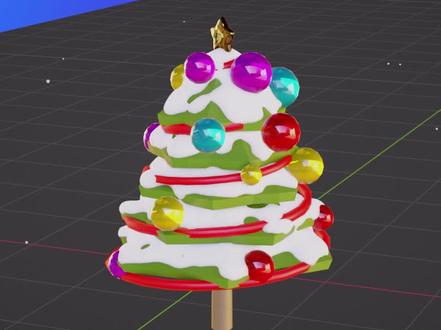 02:55查看AI文稿AI文稿
如何在 banda 里快速制作圣诞树视频,最后帮大家梳理了重点知识,记得点赞收藏哟。如何快速的制作这一款有趣的圣诞树呢? 在布兰德里面提供了一个非常有趣的方式,那么首先呢去添加一个网格对象,布兰德为我们提供了一个新型对象,我们可以将这里面的顶点哎全部删除掉,我们只需要将这个顶点哎往上拉,选中所有的面以后呢按下 i 键进行一个插入, ctrl 键加 v 呢进行下风池。 那么现在这些边的话呢,我们可以稍微往下拉一些,再往里收一收输出键加 b, 我们可以让这边的这个边更加的圆滑,我们可以为其添加修改器细分平滑,可以通过缩放来控制 一下它的大小。添加修改器实体框来增加一下它的厚度。增加一个阵列修改器,将它的偏移值先取消掉。然后呢我们做一个空对象,我们现在可以用物体的旋转来拟定它的阵列,那么现在对这个空对象进行移动,并且在阵 列当中呢进行数量的复制,我们可以通过 s 键来缩放,他会继承我们的空对象的缩放值,我们还能对这空对象的进行旋转来得到不一样的数关的样子。移动好之后我们就可以给他一个材质了,我们可以给他一个绿色的材质, 在显示当中呢,打开我们的 ao 的效果控制,随时呢都可以通过我们的这个虚拟对象来控制输关的这个样子哈。接下来呢再做一个圆柱形,用来做他的树干点模式下进行 s 键缩放,上面这边呢 s 键缩放五 g, 然后 把它移动起来,找到里面的星星,这个五角星呢要想做的非常的可爱也不难,我们可以进行缩放,为其添加细分,平滑之后我们会发现呢每一个尖太圆润了,你可以把每个角每个边 都选中, ctrl 键加 b 进行一个切角,现在这个五角星看起来就非常好看了。右键平滑,为他添加一个金色材质,金属度呢拉高,粗糙度拉低,为了让这个圣诞树呢更加的好看,打开 n 面板,波兰点字带了一个 百分之五十的面积,然后呢添加这个雪,现在呢 shifta, 然后呢加一个阿基米德螺旋线圈数控制好以后,比如说我们现在就来四圈好了。高度我们按住 shift 键控制好,高度这边的话呢可以进行收缩,确定好以后,螺旋线上的这些点可以进行缩放,打开我们的衰减控制,让他中间呢更宽一点,通过鼠标滚轮,哎,我们可以控制衰减,让他呢跟我们的这个数呢相匹配, 每一个点呢都可以进行选择,随时都可以进行这样的衰减控制,你也可以点中这些点呢,手工的来进行移动,让他和我们的数匹配。在我们的属性修改面板当中,可以打开几何体,做出一定的宽度来。材质呢,我们给上一个红色的材质, 在接下来呢我们可以做四个彩色的球,按 alt g 把它们放到世界坐标轴正中间,把它移到竖中间, shift 键加 d, 原地复制上几次把这个球选中。工具菜单有一个随机变换,我们可以进行在他们的位置角度都可以进行一个随机变换值,甚至我们还能进行旋转缩放,上面的 我们也可以做出这种随机变换的大小,如果哪里不合适的话呢?哎,手工来移动一下这些彩球就可以给我们的树上呢挂满了这种彩色的灯,非常的漂亮,这样的话呢就能够迅速的把这个球呢放到我们的树上面去,如此这般我一颗非常快速的圣诞树就做完了, japander so hawk 为主。
106浩克肥虫 00:38查看AI文稿AI文稿
今天教你用布兰岛做这个抱枕,三十秒秒会。咱们新建一个平面,进入编辑模式,右键细分数量改为十,按住 e 向 z 轴进行挤压,退出编辑模式。在右下角的物理属性添加一个布料, 零点质量改为零点零一,压力打开改为三到五都可以,碰撞里的距离改为零点零零一,把整体向上移动,新建一个平面当做地面, 按住 s 放大物理属性添加一个碰撞体,外部厚度改为零点零一,按住空格键播放就可以了。然后我们给枕头一个细分就做好了,是不是很快?
1875卢老实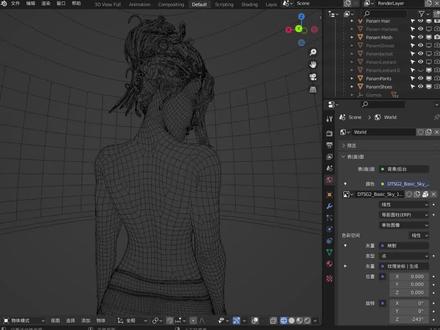 00:30查看AI文稿AI文稿
有时候我们总会遇到一些不喜欢穿衣服的模型,作为一名三维设计师,我们要做的就是帮他们穿上衣服,用布兰德原生的布料系统做个快速的示范。这是我随便建的一个模型,我们找到需要缝合的地方,按 x 紧删除面,把线留下, 然后我们给人模一个碰撞,给建好的模型一个布料,勾选一下缝合自碰撞,点击播放,这样就好了。
1347胖虎不会Blender 09:58查看AI文稿AI文稿
图像,然后按一下题,来到正式图, 有种 看大家这图片,这边不透明度 零点二,暗暗一点。接下来 接下来各人换打 聚山比赛,这个位置连一下, 再点一下,按, 按住往这边拉,再到这个地方按住,点一下往这边拉,然后垫住这个,按一下位置换成丝面, 就像这 这边把这个点一下放下,微变成四点钟,好往这边拉,这个点一下微扬一下,变成四点, 往内部拉一下,这边垫一下位,一边撕掉, 调整一下这个弧度, 嗯,这边再点一下,这边点一下,点一下,点一下,这边有按就拉一下, 然后这边点过来,再点一下,再点一下,点一下,点到最后一个,这边点一下,这边 两个这边在一起,然后按一下,开始调整这个 点一下,中间这个开始调整相关的这个边的,然后这个点一转,微按一下,装适量,然后这边点一下, 这边点一下空轮换,打 shift 加中键, 聚养一下,可以调整这个位置,按下去, 这样可以拉一下这有弧度的,尽量给他做到有弧度。先这个 按住线条,有拉这个按一下距, 调整一下这个弧度,这种弧度也调 腾出来,按住鼠标中间去按一下, 按着去调成一下,点一下,这个按一下 oe 原丝亮点一下 去按一下,往这边拉一点点, 孤独要拉出来 哦,一拉就来, 这边填一下,这边看一下这边的厚度, 再按一下往这边来, 基本差不多了,把这个字改成不是,让这个平滑一点 看,本来这个是不变化的,本来这个十二的时候看一下,我们把它改成八看,这锯齿很厉害,所以你们挑一个 无需的境界, 我现在把这个 空无敌的关掉,按下鼠标退回去,按一下,按一下取向,这边一个集合数据,把它记住了。零点三 太大了吧?零点零三,一下,这个 零点零五,看一下, 点一下这边的着色方式,目前这里是一个 g g l l d gold, 找到材质,哎,黄金材质的 gold, 黄金材质, 来一个高透亮的黄金材质填一下, 按一按,吊着。万物有灵,这一个灯,一口灯, 普通日常千灯谷,找一个樱花风格的,然后点一下倒入, 点一下这个摄像机是不是有编辑视图,因为锁定摄像机,点一下这个锁定相机是这样子的, 就这个厚度,可以给他加一点急救厚度,加零点八,看看 好了,开始 做一个浅蓝,浅蓝色是像腮口。 嗯,在搞限蓝,限蓝时间限个一百二十秒两分钟,看一下限蓝图片 开始。先来。
59深刻运动


