excel怎么设置标题行列不动
比如我们想上面的三行以及左边的第一列,在我们拖动的时候他们不滚动,我们就在他们行和列交叉的那个单元格单击,然后点击试图冻结窗格,然后我们在拖动的时候,行和列的标题就都不会。

粉丝368获赞1924
相关视频
 01:14查看AI文稿AI文稿
表格内容较多时,想固定某几行列怎么做? 例如,想将第一行标题型固定,点击视图冻结窗格,选择冻结首行, 这样手型标题就固定了,不会随着滚动调背遮挡。想将第一列固定也是一样的,点击视图冻结窗格,选择冻结。狩猎 除了提到的这两类可以冻结,也可以固定其他行业。 例如,想要将第一行、第一、二列同时固定怎么办? 一、选中 c 二单元格。二、点击视图冻结窗格,选择冻结拆分窗格, 完成,看看效果,快去试试吧!关注我,学习更多小技巧!
1393易小妹萌萌 03:26查看AI文稿AI文稿
最近啊,总有小伙伴后台留言问我关于 excel 窗格的问题,就像这样,为什么同样的 clol, 有人的表格像热播蚂蚁不受控制,而有人的表格的标题行能固定不动呢?这是 一效冻结窗格的功能。冻结窗口呢,一共有三兄弟,冻结首行,冻结首列以及行列,同时冻结。具体操作是这样子的, 大师兄的技能呢,是冻结首行的。如果希望我们的首行的标题行固定不动,我们就用鼠标点击表格中任意单元格,然后单击试图冻结窗格,冻结首行。你看,现在我们再向下移动表格的时候,标题行永远屹立在那,任何东西南北风,他就是固定的状态。 二师兄的技能呢,是冻结手裂的,如果你希望固定表格的手裂,同样的道理,就单击任意单元格,单击试图冻结窗格,冻结手裂。嘿嘿,完成了 这两个操作,只会固定表格的第一行或者是第一列三、四、 d 的技能最强。大多数情况,我们的表格呢,可能有双表头,或者是表格的第一列也不一定在 a 列上。例如, 在这个表格中,要冻结标题行和标题列,我就用鼠标点击需要冻结行下面那一行跟需要冻结的列右边类列的交叉的单元格。哎,在这个表格中间,我们需要冻结第四行和第 c 列,那么就用鼠标点击第一、 五单元格,然后单击冻结窗格下面的冻结窗格完成了。这样我们再向右移动,表格的 c 列是固定不动的,再向下移动的时候呢,表格的首行也是固定不动的。冻结窗格通常用于对表格标题行和标题列的固定,但是如果我们 表格很大,我们在处理后面的数据的同时,还需要对照前面数据的内容呢,就需要再回到前面的数据区域。 既然窗口可以固定冻结,那表格可以拆分吗?当然 excel 也有一个类似冻结窗格的功能,叫做拆分窗口。拆分窗口可以把 excel 拆分成四个或者两个窗口显示,以方便同时更改前面或者后面的内容。因为对于行列较多的表格,能看到左边的内容的同时 不一定能看到右边的内容,能看到上面的内容同时又不一定能看到下面的内容。有了拆分窗口就可以方便的解决这个问题了。例如这个文件 下面表格输入的部分信息是需要从上面的表格中提取的,此时如果我们上下来回滚动查找就很麻烦,拆分窗格就派上用场了。我们点击这里,然后 单击试图拆分,这样表格就拆分成了四个部分。这这还有这,我们还可以在列号和表格右边垂直滚动条处找到拆分条,这样就可以进行手动的拆分穿格。在这个表格中间,我们也只需要上下两个部分 看,此时上下两个部分都是各自独立的表格区域,因此我们可以把上面部分拖放到上面需要查看的表格区域,下面的部分呢,就可以往下到需要填写的那个部分,这样就省去我们来回滚动页面的麻烦,赶紧回去动手试试吧。 拆分和冻结窗口都是为了页面区域较大的表格显示方便而设置的,只跟显示有关,跟打印没有关系,而一向打印其实也是让很多小伙伴头疼不已。下一条我们来说说打印,记得点赞加关注!
1758Excel卓哥说 00:41查看AI文稿AI文稿
大家好,欢迎收看邮政版圈出品的 wps 视频教程。在编辑 excel 表格时,为了方便查询数据对应的信息,我们需要将表格标题固定,那么如何固定标题呢?下面跟小编一起学习一下吧。 首先打开 excel 表格,我们将第一行选中,点击菜单栏中的视图,在紫菜单栏中点击冻结窗格,在下拉框中选择冻结至第一行。冻结窗格成功后, 可以看到第一行下面出现一条绿色的线条,滑动表格会发现标题行已成功固定。那么我们今天的讲解就到此结束,感谢大家的聆听,下节课再见!
61正版圈 01:20查看AI文稿AI文稿
大家平时编辑录入表格数据,当表格的行列数比较多时,是不是就会遇到往下滚动表格的时候,标题行列也随着滚动,从而看不到标题。这样在看不到标题的情况下录入新数据, 是不是就会影响到了编辑表格的工作效率?我们如何让标题行业固定不变呢?看看如何设置可以实现此功能。首先在顶部的选项栏中找到视图选项卡, 在视图选项组中找到冻结窗的按钮, 我们用鼠标选择需要冻结的单元格区域, 然后点击冻结窗格按钮, 在弹出来的下拉页面中, 我们选择第一个冻结窗格,现在我们看到刚才选择的单元格区域就被固定下来了,不再随着页面滚动而上瘾。 我们这次需要冻结的是手标题行列,所以我们只需要在点击冻结窗的后,直接选择冻结手行,就可以实现让标题行列固定不变了。此方法也同样适用于在次要软件中使用,实现相同的功能。 此方法是不是很简单啊,快点击收藏使用吧!
491大鹏职言 05:28查看AI文稿AI文稿
有同学问,如何让表格的标题始终显示?我们来看一下这个问题啊,这个同学呢,是说在 excel 中怎么操作可以让前三列保持不动,后面几列呢?正常拖动。那我相信啊,很多朋友一看到他这个需求,就知道,这不就是冻结窗格吗? 非常基本的一个因素,对吧?但是这位同学可能不知道冻结窗格的功能,或者说他知道这个功能,并不知道他叫冻结窗格,这样呢,就导致他,哎,可能搜不到这个问题的答案,对吧? 好,那那这个我们就简单说一下啊,冻结窗格,冻结窗格吗?那就是说按照字面意思冻一部分啊,其余部分是正常的。我们现在的窗口中啊,不管你是水平啊,滚动或者垂直滚动的,他都是自由的。那所谓冻结呢,就是这部分就固定住了,始终显示。我们可以 来演示一下冻结窗格的效果。那我这里呢,哎,给大家把菜单提前截出来了啊,他的位置在哪呢?在视图选项卡这里,有一个窗口的部分,然后有个冻结窗格的菜单啊,因为分辨率的不同呢,他这个显示的大小也不一样,但是你下拉下来呀,都是这么三项内容, 分别为冻结窗格、冻结首行和冻结首列。但是注意第一个,这个冻结窗格他有可能会显示为取消冻结窗格。我们一会来说, 我们先说冻结首行和首列吧,这个字面意思也非常好理解,如果你选择了冻结首行,那么你现在啊,这个表格中第一行就固定了,我们垂直滚动的时候,你看这个数字一,他始终是显示的 它冻结狩猎和它是类似的,我们就相当于把 a 列固定住了,然后可以水平滚动,然后 a 列始终显示。 我们也来给大家看一下啊,我们试图冻结,选择狩猎,哎,那你垂直的时候,你看这个一就没了,是吧?哎,然后我们向右拖动的时候啊,这个 a 列始终是在的,对吧?哎,这个很好理解,好,这个大家基本都没问题。那像这个同学说的,我想冻结三列怎么办呢? 哎,那这个就涉及到冻结窗格的一个操作啊,实际上他说的不是很明确,我们给大家解释一下冻结窗格,首先呢,我们要选中一个单元格,然后呢,我们在对应的菜单中选择到冻结窗格的功能,你看我现在是不是就变成了取消冻结窗格啊? 因为我们现在是冻结狩猎的状态,也就说对于已经处于冻结窗格状态之下,那么这个菜单就会变成取消冻结窗格,所以我们先取消,然后呢,我们再点击冻结窗格啊, 你看我选中这了吗?点击动静双格,点完之后呢,以这个单元格为边界啊,他的上面和他的左边就全被冻住了,哎,你看是不是无论是水平或者是垂直都是这样, 这样大家来理解一下,说我们选中一个单元格,选择冻结窗格之后呢,在这个单元格左侧的和在这个单元格上面的 行和列都会被冻住啊,这样就是我们冻结窗格的一个原理了啊。那了解了它的原理,我们再举两个实际的。这位同学说,我想冻结三列怎么办? 其实你想一下,我们想要的是左边三列都冻住,那我们是不是选第四列的?那我们上面需要冻吗?不需要冻,所以我们选择第一这个单元格,因为他他没有上面了吗?对吧?都是左边,我们选第一这个单元格的时候,我们 如果选择冻结窗格,那他就会被冻住前三列我们看啊,嗯,试图,我先取消掉前面的冻结,再点一下冻结,哎,是不是在冻结到这一列了,你看 对不对?水平没影响啊,只有叫垂直滚动,没有影响水平滚动的话就可以看到。哎,他前面三列都冻住了, 那同样,比如说我想冻结两行的话,哎,那我可以选到 a 三这个单元格,是吧?选到第一列这个位置啊。然后呢,我们同样的操作,可以在刚才的菜单中先取消再冻结,哎,你看 选的是 a 三,所以因为他左边没有列了啊,只会冻结前两行,这样子,是吧,就可以实现了。那当然,你觉得比较麻烦的话,我们也可以换个思路,就不一定非得选一个单元格吗?我们要想动前三列,我们就选第四列,选中了第四 字列的左边是不是都是前三列呀?上面没有啊,没有上面,哎,也是一样可以的啊,所以我们也可以选整行和整列,总之呢,就是你选区的左边和上边都会被冻住,这个就是冻结窗格的一个理解啊。那同样的这个情况,你如果是在 wps 中啊,你看它会 给你显示的更个性一些啊。我们在仕途选项卡中同样可以找到冻结窗格这个功能,那你看他也是正常这三个菜单,对吧?冻结首行,冻结首列是不说了,冻结窗格呢是根据,哎,你看他给你个演示, 那我们选中 c 三的时候啊,选中 c 三,你看它就不单单只有一个冻结窗格的功能,而是什么呢?而是给你拆成了三种情况,是你要冻结到第二行和壁裂,还是只动行只动裂。哎,这个就是 w p s 中它比较 呃人性化的菜单了啊。我觉得可能对于大家的理解呢,就会更容易一些,但是我们接住他理解之后,其实你在 excel 中也不难,对吧?你就记着左边和上边是要冻住的,那你只要选好位置或者整列的,做好选取,这个问题就解决了。 好,这是关于冻结窗格的知识内容,这个视频就到这里,我们下次再见。拜拜。
47刘大侠Excel 00:57查看AI文稿AI文稿
查看表格,首行不动,我们经常会遇到,这种表格是非常大的啊,行数和列数都很多,往下拉,你看这么长这么长,但是我在拉的过程当中,你们发现,哎,上面那个标题都不见了,我不知道 这个数据是什么意思啊?这个,那这些是干什么的?这个数据对应上面是什么标题啊?看不懂怎么办呢?那能不能让这个表格在拖动的时候呢?这个标题是不 动的,让他固定动不了,下面这些数据在发生滚动,只需要把光标定在这一行的另一个位置,只需要点视图窗口,找到冻结窗格,然后找到这个冻结首行, 首行就是第一行,因为我这里只有一个标题,第一行不动,然后你不管怎么拖这个数据,上面这一行他始终是不动的,对不对?有了这种方法,那这个表格在查看的时候就很方便了,同学你学会了吗?大家喜欢我的话就关注我吧。
1007下果网校 00:22查看AI文稿AI文稿
表格太长,汇报工作时下滑标题就没了?一个技巧让标题固定位置不变,老板看了都说好!首先点击标题 下方一行的任意单元格,然后点击视图,在窗口栏中选择冻结窗格,点击冻结拆分窗格,这样向下滑动表格的时候,标题就固定了。关注我,教你更多 excel 小技能!
377每日Excel 00:59查看AI文稿AI文稿
想保持标题行不动,我们可以在视图中选择冻结窗格,在下拉选择冻结首行。 如果想让第一列保持不动,还是在试图中选择冻结窗格,再下拉选择冻结首列,此时你会发现,点了冻结首列以后,首行又不再是冻结状态了。 如果首行和首列都想要,你需要怎么办呢?首先,你需要选中一个至关重要的单元格,这个单元格上方所有的行都是你需要动住的行,这个单元格左边所有的列都是你需要动住的列。 然后直接在视图中选择冻结窗格,在下拉选择冻结窗格,这样行焊列就都冻住啦!
35吉星闪耀 02:24查看AI文稿AI文稿
excel 中如何让表格标题行固定不动即冻结窗格的使用方法?笔记和注意事项已经放在视频结尾,记得点赞收藏。在 excel 表格中查看数据内容较多的工作表示查看下面的数据无法对应到表头项目,查看右侧的数据 无法对应到左侧的序号,这样对于我们查看数据比较不方便。今天教大家如何正确使用。冻结双格 冻结窗格有三种功能第一种冻结手行,选择开始选项卡,点击冻结窗格,点击冻结手行,这样向下拖动第一行固定不动。 第二种冻结手裂,点击开始选用卡,点击冻结双格,点击冻结手裂,这样向右脱 第一列固定不动。第三种冻结窗格的方法。如果我们要冻结的不是第一行或第一列,那我们再去执行冻结的时候, 我们需要选中的是他的下一行下一列。比如我们现在要去将第一行和第二行让他固定不动,那我们就需要选中的是第三行的数据。选中第三行,点击冻结窗格,点击冻结是第二行,这样向下拖动鼠标, 第一行和第二行不定不动。同理,如果我们要冻结的是前几例的数据的话,那我们就直接选中他的下一列。 比如当前选中的是 abc 这三列不停不动,则选中低列数据,然后点击冻结窗格,冻结至 dc 列,这样我们向右拖动 前三列的数据是固定不动的。这个是单独去固定行或固定列。如果说我们想要去同时冻结行和列的话,那我们需要选中的是要冻结的行和列相交接的这一个单元格。 比如当前我要冻结的是前两行数据和前三列的数据,那我就需要去选中的是他买香蕉的这一个单元格。选中单元格,点击冻结窗格,点击冻结至第二行 dc 列。 这样的话,我们向下拖动鼠标,前两行固定浮动。左右进行滑动的话,前三列固定浮动。你学会了吗?
17临沂电脑设计培训 05:57查看AI文稿AI文稿
朋友们大家好,不知大家是否有跟我一样的经历, 就是当我们在看一个很长的表格的时候,看到后面的时候,我们已经忘记了标题到底写的是什么。 举个例子,就比如说我这里有一个表,他是超市发过来的一张促销表格,我们有品名、限售价、原价和单位。 我们首先看一下这张表格,我们滚动滚轮往后翻的时候, 哎,越看他好屏幕,我们会发现 这个二十八点八跟三十九点八到底哪个价格,是哪个对应哪个。 现在我教大家一招 叫做冻结表格, 在奥菲斯一个赛当中的话,相对很简单, 我们首先找到数据,不对,我们打到找到窗口,然后点击冻结窗口。好,现在我们再来看一下同样还是滚动鼠标的滚轮, 现在我我是显示在第五的位置上滚动。 好,大家已经注意到了,一到四这个位置 他是不动的,然后面这个二十三三这个位置他是一直就是四的,后面他一直在动,一直在往上滚动, 然后这样子我们就可以很清晰的看到我们现在所看到的所有的这些内容,他对应的是哪个项目。 那如果我们要把这个冻结的表格取消的话怎么办呢? 我们 用快捷键,况且加 a 就是这个快捷键键盘上的框切架 全选表格,然后还是点到窗口这里边取消冻结窗口。 在我们在滚动鼠标滚轮的时候,他就会一直往上走, 前面的这几样他不会固定不动。有些人用的可能是 wps, 这里的话,我同样给大家演示一下在 wps 当中又怎么来操作, 我们还是打开这个表,但是我们打开方式换一下,换成 wps, 然后我们还是找到冻结窗格这个这个命令, 找到视图, 对,这里有一个冻结窗格,我们点击看一下冻结窗格,然后他默认的也是 大家注意看到这条绿线,绿线对应的圈起来的这个位置就是冻结的,我们来滚动看一下,看现在是三的位置,我们看是不是三是不动的,对,你看三三这一行他是不动的,然后下面的会一直动 啊,当然在 wps 表格当中的话,他还可以自己调,到底是冻结多少行啊?我们首先先把这个 冻结的窗口取消,呃,还是一样的,用空切 a 快捷键,你点到开头这里, 然后试图这里点冻结窗格,取消冻结窗格,然后在这里面的话我们怎么操作呢?就比如说我们要冻结哪几行,我们就先选中哪几行, 我们现在选前面的标题跟菜单的,就是标题跟表格的表头这里, 然后还是找到视图 冻结创根,大家注意看这现在已经变了,就是冻结至第三行,就是我们现在选的这个位置, 如果我们想往下 多冻结几行的话,我们就多选几行就可以了,然后这个位置他会相应的变化,你看现在已经到了第六行,就是这个位置,就是现在是一二三,第六第六行, 这样就是在 wps 里面的话就更灵活一点,我们可以设置具体需要冻结多少行,我们就讲到冻结这两这三行吧,点冻结好,大家注意看 这上面的伤痕,我们在滚动鼠鼠标的滚轮, 你看上面这三行他是不动的, 这样子我们也可以很清晰的看见,就是表格当中的内容对应的是表头的哪个项目。好,今天就讲到这里,谢谢大家。
128秒懂办公 00:23查看AI文稿AI文稿
大家好,今天我们跟大家分享,就是我们这份数据往下挪动的时候,他这个标题呢不要变动,如果变动呢,我就不知道哪科成绩是多少分了,那怎么做呢?其实在开始选项卡这里找到冻结窗口, 冻结手行,然后我们可以来验证一下,就是我不管怎么挪,他这个标题都是保持不动的,给我们。
 03:41查看AI文稿AI文稿
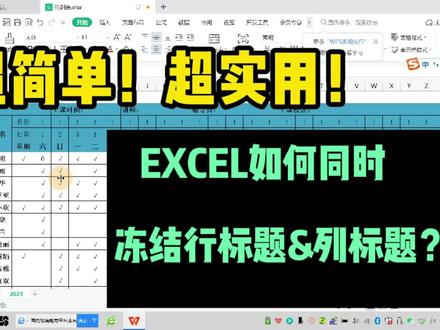
大家好,今天教大家一个 excel 的使用小技巧,我们在实际工作中,当制作的表格数据行和列都非常多的时候,大家就会发现查看就会出现这样的情况,当我向下滚动的时候, 表头会越来越向上,直到消失不见。同样这个行标题也是这样的,就非常不便于我们去查看表头标题对应的数据是什么了, 那有没有很好的办法来解决这个问题呢?答案是肯定的,今天呢就和大家来分享一下如何利用 excel 冻结窗口的功能来固定行标题和列标题,让表格呢?无论有多少行,也无论有多少列, 那么这个行标题和列标题呢,都是固定不动的。注意,在这里先去说一下这个标题, 如果是在左侧标题,如果是在左侧的话,数据在右侧,这样的标题就是行标题。如果标题在上方,数据在下方,这样的标题就是列标题。 今天给大家示范的是一张学员上课的签到表,我们来先看一下如何去固定表头,也就是我们说的列标题。 大家可以看到一到五行是表头部分,当我想固定这个列标题到第五行的时候,大家注意我该如何去操作呢?我只需去点击一下上方的菜单栏,点击一下视图,然后然后选择 第六行,也就是说我们要固定这个行字的下一行,那么大家来看一下,选定完之后,我去点击一下 冻结窗口,选择冻结到第五行。大家就是来看一下,我们上下滑动的时候,一到五行就固定不动了。同样的道理,如果想查找学员 整个月的这个签到情况,那我向右滑动的时候,大家可以看一下学员的名称,如果固定下来的话,那查看就比较方便。那么冻结行标题的操作方法是一样的,我们只需要去选择相邻的下一代就行了, 像我们这个表里面不要冻,冻结的是 b 列,所以说呢,我就选择他的下一列,也就是说是系列就可以了。那同样也是点击冻结窗格, 然后选择冻结到第几列呢?冻结到第比列对吧?好,大家来看一下我们这个效 哎,这样我们向右滑动的时候就会发现这个臂力就固定不动了,那金的同学也发现了,冻结的表头好像又失效了, 向下晃动时又看不到表头了。那有没有办法可以同时冻结这个行标题和这个列标题呢?必须要有啊,非常简单, 像我们这个表,我要冻结到的是第五行和第比列,对吧?那么那我们来看一下第五行和第比列,他的下一行和列呢,就是这个位置的单元格,也就是说是 c 六单元格, 那么大家来看一下,我点住 c 六单元格,然后点击一下冻结窗格,大家就会看到多了一个选项是冻结到第五行 b 列选择,那大家自 这个时候我们再来看一下向上滑动,哎,这个表头是不动的,我们再来向右滑动,就会发现臂裂也是固定不动了, 这样就同时固定住了你想要的行和列。好,今天的分享呢就到这里,希望以上的内容对你的工作有十字形的帮助,如果有不明白的地方可以私聊我哦,也希望可以转发点赞。
114财税贾老师(带学员)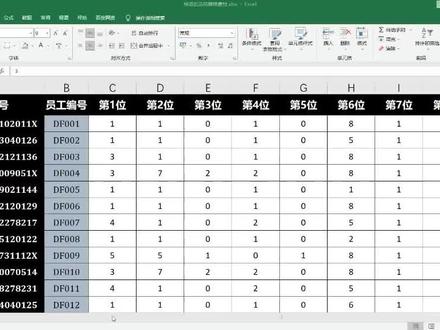 01:37查看AI文稿AI文稿
哈喽,大家好,相信很多同学都会遇到这样的情况,我们的表格内容太多了,我们往右侧浏览数据的时候呢,狩猎不显示, 往下浏览数据的时候呢,首行又不显示,这样就非常不方便我们浏览数据。那有没有什么办法可以让首行和首列固定住呢?今天呢就教大家如何设置渡劫窗格, 我们在试图菜单栏中窗口组找到冻结窗格,有三个命令,冻结窗格、冻结首行和冻结手链。我们先点击冻结首行看一下效果,当我们往下翻数据的时候,标题行始终都是显示的, 手裂也是一样,我们点击冻结手裂,那这个时候手裂是显示的。有细心的小伙伴会发现, 当我们冻结手裂的时候,手行又不显示了,当冻结了手行,手裂又不显示了,那如何解决这个问题呢?我们先取消之前的设置,将光标放置在 b 二单元格, 点击冻结窗格,就会发现首行和首列同时固定住了,其实就是固定了这个单元格上方的数据以及左侧的数据。 那我们也可以将 a b 两列同时固定住,我们先取消之前的设置,将光标放置在 c 二单元格,再点击冻结窗格, 我可以看到他固定住了 ad 列以及首行,大家学会了吗?有什么问题欢迎评论区留言或者私信给我们。
 00:41查看AI文稿AI文稿
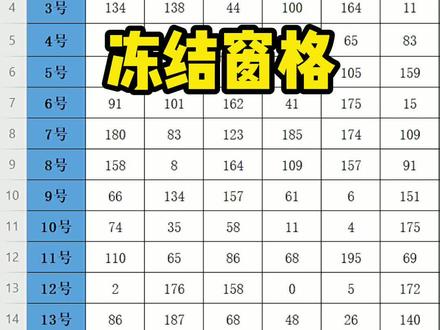
冻结窗格遇到很长的表格时,当你下拉查看数据,会发现上面的名字标题也跟着被划了上去,而且向右查看数据时,日期列也无法一一对应查看。那么该如何去设置既能固定日期列不动,又能固定上面的名字呢? 首先,鼠标定位在第一个数据单元格上,在视图菜单下点冻结窗格,点击冻结至第一行 a 页。 设置完成后,这时当你下拉表格时,名字行就会固定显示了。同样的,向右查看表格,日期列也能固定显示哦,掌握了没?
4669WPS办公技巧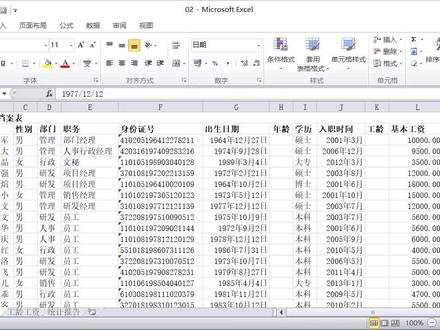 00:35查看AI文稿AI文稿
在工作中经常会遇到一张大的表格,在我们浏览表格的时候,在我们浏览表格的时候,这样的标题行会随着我们往下拖动滚动条而隐藏起来。要想把前两行和 前两列固定不动的话,就需要选中 c 三,再试图选项卡选择冻结窗格,冻结拆分窗格。浏览表格的时候, 前两行和前两列都固定不动,始终显示在这个页面上了。
235佳择康途![#excel 第32集,搞定长表格,冻结窗格,让你锁住标题行,不乱跑[嘿哈]](https://p3-pc-sign.douyinpic.com/image-cut-tos-priv/5639ce8b2972639e21a30e1f76031cca~tplv-dy-resize-origshort-autoq-75:330.jpeg?lk3s=138a59ce&x-expires=2094933600&x-signature=F%2BBKd5zdHly1klGRUWTjW34JCMs%3D&from=327834062&s=PackSourceEnum_AWEME_DETAIL&se=false&sc=cover&biz_tag=pcweb_cover&l=20260524060842C2FDD0AE24936BDD19F7) 00:40查看AI文稿AI文稿
00:40查看AI文稿AI文稿咱们这有一张啊,长角格向上一滑,哎,看不见头向后一拉呢,也看不见左边的标题。那我们只需要选择你需要正制度的位置。比如我们选择 f 四单元格,然后点一下视图选项卡下的冻结 方格。哎,现在呀,他就会把你选择单元格的上方和左边都给动作。向下滑,就看见标题 加油啦!还可以看见堵车的标题。把以下的知识整理成了一份知识地图,在评论区回复跟表姐学以下免费获取哦。关注我,每天学以下!


