pcb栅格和捕捉设置怎么设置
比如说这个走线,我们把普普陀山格改小一点, 我把捕捉扇格改小一点,防止他因为由于抓取到了格点而而被吸引住, 零点二五四至少设置为十。好,我们再来看一下 他会不会进行好,他看一下一样的好。由于我不确定他是不是因为电器三格的 原因自动抓渠道的,因为他可能,他可能是因为三格。好,我们看一下是不是挪一下,他每次跳动都是一个三格,可能所以他在抓渠道, 但大家看一下其实我三格只有多少?只有一格还不到,对不对?在这里差了一格还有多,我稍微挪一下,他抓取到了,对不对?实际上是没这么多的看一下,大家看一下这里是不是一格,还有多, 对不对?然后我的普陀山格其实一格都没有的,这就是因为他的一个电器三格会把我吸引住,要吸过去,对不对?对不对?他那个叉叉你自己看一下,这就是我们电器 三格的一个作用。然后我们看一下捕捉三格,捕捉三格上上节课讲的很清楚,就是你光标每次移动的一个距离, 捕捉三格是跳转三格,他是看不见的,因为我们能看见的是可视三格,但是我们的捕捉三格其实也是能看见的,为什么呢?而我们捕捉距离,因为看到没有,我们有叉叉, 如果没有这个做辅助,我们是看不出来的,对不对?但是我们这个有小叉叉,所以我们也能 当我们走线的时候,其实也是能看看出来的,对不对?可是三个就很简单了,就相当于是一个坐标线,看到没有,看到没有,就是这个井号一个一个的 小格子,这就是我们的一个可视扇格,我们可以设大一点,也可以设小一点,这个其实没什么影响对不对?这就是我们的一个可视扇格,他可以帮助用户掌握图图间间的间距, 这是什么?就是可以让你这些器件对不对?摆放的比较整齐,然后走线也是比较整齐, 对吧?当然我们也可以利用对齐,但是你如果每个器件都要去用快捷命令对齐的话,其实也挺麻烦的,如果你因为 因为可以看到这个格点,直接挪到那个格点上面去,是不是也挺方便的,对不对?这也是可视三格的一个 的作用,所以我们原理图里面就有三种山格, 每一种山格都要给大家进行一种介绍,大家应该是没有什么疑问的了吧?电器上格我在 pcb 中和原理图中各进行了演示对不对?证明了电器上格 在 pcb 中原理图中是通用的对不对?其实我很早之前我也没在原理图中用过,主要是没太去在意这个东西对不对?今天 当我操作的时候,我也学到了,你也学到了对不对?这就是我们录制这个课程的一个目的 对不对?在我们教学的过程中可以做到一个共同进步的一个 目的,好啊,然后捕捉三格就是能抓取到的一个格点,可是三格就是能看到的一个格点,这就是我们原理图中三种三格的之间的一个区别。好,这节课就讲到这里,谢谢大家。

粉丝6425获赞2.0万
相关视频
 00:59查看AI文稿AI文稿
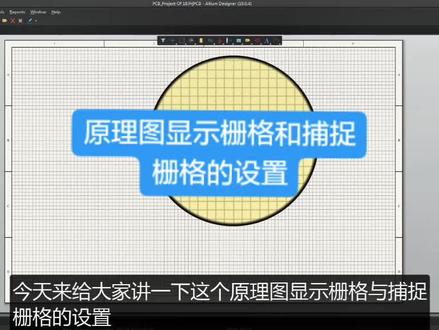
显示山格与捕捉山格的设置啊,如果你打开一张图纸,发现他是白的,这有可能就是说你的山格太小,而且,而我们现在的状态啊, 缩小的这个太小,所以我们山格看不清,你可以放大,如果你放大还是看不到,那就有可能是你这个山格的颜色,它是白色的,和背景重复颜色重复,点击右键选择属性这里边在这个原理图下有一个 啊,山格,这里边可以设置它颜色,如果你选择为白色,那肯定是看不见的, 那好,当前我们显示山格,就是说我们当前看到的这个一格一格的就叫做显示山格,怎么去设置呢?同样在我们的属性属性这里啊,这里是显示山格,比如说当前是十秒,设置为五。
236电子芯 03:27查看AI文稿AI文稿
哈喽,大家好,今天我们来讲一下 ad 里面的一个三格的一个数字,三格有什么作用呢?其实三格在呃原力度和 pc 设设计,嗯,大多是起到了一个很好的一个辅助作用。比如说我们在呃 pc 里面,他 画板框的时候,其实也是可以你有三个来很好的一个巧妙的来设计一个板框,嗯,当然在原理图里面也是一样的,比如说你看现在我们看到的这些, 嗯,真元气件我们就要有有这些三格做幅度就很好很好,来来换原理图的,比如说这个, 你看你看到没有他现在这个点,你看他这个点是一格一格跳动的,那是 因为我们刚好现在是三个,三个呃,就是五十个面一个,五十个面一个,然后呢捕捉的也是捕捉三个也是五十个面,所以说你看你在移动的过程中,他告就是一个一个跳动,五十个,五十个面一个 是这样方便的,所以说我们在,嗯,一起是在建库的时候,建库的时候,所以说你这样是,嗯,先看一下,就是比如你可以参考一下 之前那个原理图里面大概他那个有多大,别的是一二、三四、五六,大概是六格的一个大小。所以说,哎,你原理原理,结婚的时候跟你 跟那个,嗯,库里面跟原地图里面这样是保持一致,这样的话你去加固的时候基本上就有一个参考性的作用。呃,三个 画我们在这边可以设计的设计一下他的大小,五十,目前是五十的,那我们直接在就是你看到的这是可视三格,有一个是可视三格,就是我们现在看到的最小的一个是多少?另外一个就是捕捉三格,请你大家一看, 每一顿就是一格,可是三格你看现在我改一下,然后现在改到八十,四十八啊,就变大了,是不是?那你改成五十 啊,小,是不是?然后他的颜色也是可以变的,比如说你,你看了半天没,为什么没看到?那个人就在里面在这里设置一下,把他的颜色改一下,你不要改了,你或者比如说换成黄色啊,都可以的, 他也变成这种颜色,其实我奇怪也是因为这种颜色。 对,这些都是可以修改修改这些长处的,是吧?你也可以不写字,你也可以不写字,把它一查就可以了,就变成一个一种白字,是吧?这也是可以的,这就是起到一个辅助性的作用。 好,你要设置张格,以后都在这边设置就可以了,这有工作和音质,当给你自己。嗯,在不同,因为我们现在是在呃,一个面啊面的一个一个方向,所以说你就改变了相应的一些设置,差数就可以了。 好,那个三格就讲到这里吧。这个,嗯,三格到时候你用,只有用的,用的多了你才知道他们能起到什么作用,就在实际设计过程中多体验一下就行了,好像这样。
49大鹏聊硬件 02:37查看AI文稿AI文稿
小伙伴你好,我是小大大。 f 七是打开和关闭三格,他可以在打开和关闭之间切换,那么我们现在打开三格之后,在命令行输入 ds 确认命令,打开了草图设置里面的第一个选项卡捕捉与山格。我们看最右侧启用山格照,显示了启用山格的快捷键是 f 七,在老版本启用山格下面就是这一块, 就是山格间距,现在新版本他在下方,我们看山格间距。记住你现在默认的数值,现在我这个默认的是零点五,我现在把它调成五十, 我看外轴的间距他也会同步,这个山格间距是 x 轴,外轴两 两个方向的。现在我的软件界面在我不放大或缩小他的布局的情况下,我点击确定我的山格看着像没了,现在我滑动鼠标滚轮中间缩小视图,发现其实不是我的山格没了,还有很浅的线啊,是他 变大了,当我缩小很多很多倍的时候,他才能看出来山格。我现在点 ctrl z 撤销山格,可以恢复原来的山格。这个是山格的 xy 轴间距的设置,我们看 xy 轴就是这个 xy 轴的方向,我们现在已经可以调整山格的 x 外轴之间的间距。我们再看捕捉,捕捉,点击这个展开的小三角,我们可以看到当前我这勾选了 一个三格捕捉,我点击最下面的这个捕捉设置,我们可以启用捕捉。 启用捕捉的快捷键是 f 九,我点确认,我刚才是通过右下角的状态栏,我同时也可以点击键盘上的 f 九。大家看命令行的提示,捕捉开捕捉关,我现在打开捕捉,而且刚才我选择了的是山格捕捉, 那么我现在的鼠标,我放大我的仕途,我在绘图状态下,大家看我的鼠标移动,它会在我的山格 xy 轴之间的一个点来移动,我是无法选中山格中间的这个点的,这个就是捕捉山格,以我们 xy 轴的山格为辅助参考线来对齐, 方便我们更精准的制图和捕捉。本期小哒哒这节分享就到这里,喜欢可以给我点个赞,遇到问题可以在评论区给我留言。
58偶西小嗒嗒 01:01查看AI文稿AI文稿
单击快速访问工具男装的打开按钮,打开一幅收藏图形。 在状态栏中的捕捉模式按钮上,单击鼠标右键, 在弹出的快捷菜单中选择设置选项,弹出草图。设置对话框, 选中启用捕捉和启用三格复选框, 设置三格 x 轴间距为五,三格歪轴间距为五。 单击确定按钮,即可设置捕捉和删隔。
2随今逐流 08:35查看AI文稿AI文稿
大家好,这里是凡一教育,我是凡一陈老师。我们在三点十三点十二的时候, 第三章第十二节的时候我们有讲到这个如何绘制原理图时,如何设置一个,快速设置一个格点大小,然后上节课我们是不是留留有一个疑问,什么疑问呢?这个电器三格, 这个电器上格是做什么用的对不对?上一节课捕捉上格和和格式上格之间的之间的区别 对不对?已经讲了,这一刻我们看一下电气扇格有什么作用。好,我们首先来看一下 原理图设计中是不是有三种山格,下一节课给大家看, 大家看一下捕捉三格,可视三格,电器三格,总共是这三种对不对? 好,那么他们几这几种三格有什么区别呢?大家看一下。第一种电器三格,在移动或放置元件时,当元件与周围电器实体的距离在电器三格设置范围内, 原件和电电器实体就会被吸引住。假数,假设设定值为三十个,没有按下鼠标组合键, 如果鼠标的光标离电器对象焊盘过孔银角,银件零件银角好同导线,这个 是说的,这个是说的是一个 pcb 里面的对不对?光标就会自动跳到电气对象的中心, 以方便对电器对对象进行一个操作。放置电器对象,放置走线,移动电器对象,这些都是的。好,我们来看一下原理图能不能实现。对于这个理解,我首先先,我这今天先在 pcb 里面先给大家有一个概念,然后到时候我们再来看一下原理图里面的我们能不能进行一个操作 好,比如说我放两个汉堡,嗯,放两个汉堡,对不对?我们看一下。比如 说我要走一根线,这根线再看一下我这是不是走一根线,我要走到他的一个中心,好吧?再看一下, 我如果是直接连上去,他可能就抓取不到中心,然后我们按 shift 加一,好看到没有?当我挪到这个中心的附近的时候,他会出现一个圆圈来看一下看到没有? 是不是有个小圆圈,这就是对中心进行了一个捕捉,如果不捕捉,大家看一下,挪到这个附近,他是不会有个小圆圈的,对不对? 这就是我们的一个电器三格,然后我们再按一下 shifte 看到没有?我如果挪到这,他就会自动被抓取到那里去,看到没有, 他会自动抓取到那里去,哪怕我鼠标不拖过来,对不对?你看我鼠标不拖过来,对不对?他的抓取到了,这就是我们电器三格的一个作用。好,在 pcb 里面我们可以实现,那么在原理图里面我们可以实现吗? 我们把电器上格稍大一点, 好,电器上格他受不了,他是个默认的,那我们来看一下。 要说这个走线,我们把普普陀山格改小一点, 我把捕捉扇格改小一点,防止他因为由于抓取到了格点而而被吸引住。 零点二五四最好设置为十。好,我们再来看一下 他会不会进行抓取。好,大家看一下。一样的好,由于我不确定他是不是因为电器三格的原因自动抓渠道的,因为他可能 他可能是因为山格。好,我们看一下是不是挪一下,他每次跳动都是一个山格,可能,所以他在抓渠道, 大家大家看一下其实我三格只有多少?只有一格还不到,对不对?但这里差了一格还有多,我稍微挪一下,他抓取到了,对不对?实际上是没这么多的,看一下,大家看一下这里是不是一格还有多, 对不对?然后我的普陀山格其实一格都没有的,这就是因为他的一个电器三格会把我吸引住,要吸过去,对不对?对不对?他那个叉叉你自己看一下,这就是我们电器三格的一个作用, 让我们看一下捕捉三格。捕捉三格上上节课讲的很清楚,就是你光标每次移动的一个距离,捕捉三格是 跳转三格,他是看不见的,因为我们能看见的是可视三格,但是我们的捕捉三格其实也是能看见的,为什么呢?哦?我们捕捉距离,因为看到没有,我们有叉叉,如果没有这个做辅助,我们是看不出来的,对不对?但是我们这个有小叉叉, 所以我们也能当我们走线的时候,其实也是能看看出来的,对不对?可是三个就很简单了,就相当于是一个坐标线,看到没有, 看到没有,就是这个井号,一个一个的小格子,这就是我们的一个可视三格,我们可以是大一点,也可以是小一点,这个其实没什么影响,对不对?这就是我们的一个可视三格, 他可以帮助用户掌握图,图间间的间距叫什么?就是可以让你这些器件对不对?摆放的比较整齐,然后走线也是比较整齐, 对吧?当然我们也可以利用对齐,但是你如果每个器件都要去用快捷命令对齐的话,其实也挺麻烦的,如果你因为因为可以看到这个格点,直接挪到那个格点上面去, 是不是也挺方便的,对不对?这也是可视三格的一个作用,所以我们原理图里面就有三种三格,每一种三格都要给大家介进行一种介绍, 大家应该是没有什么疑问的吧?电器上格我在 pcb 中和原理图中各进行了演示,对不对?证明了电器上格 在 pcb 中原理图中是通用的对不对?其实我很早之前我也没在原理图中用过,主要是没太去在意这个东西对不对?今天当我操作的时候我也学到了,你也学到了,对不对? 这就是我们录制这个课程的一个目的对不对?在我们教学的过程中可以做到一个共同进步的一个目的,好吧? 然后捕捉三格就是能抓取到的一个格点,可是三格就是能看到的一个格点,这就是我们原理图中三种三格的一之间的一个区别。好,这节课就讲到这里,谢谢大家。
10凡亿教育-张老师 33:40
33:40 03:30查看AI文稿AI文稿
同学们,下边我们来讲一下蒸焦捕捉以及山格。有些时候我们在画图的时候,比如说我们想画一条水平的和垂直的线, 我们用职业面画一下水平和垂直线,如果你没有正交的话,会发现画起来不太容易找到垂直的和水平的,那这时候我们怎么样可以较容易的找到垂直的和水平的呢?我们可以打开正交, 在有的时候呢,我们画一些图形的时候,我们很难把握这个图形到底有多大呢?感觉不太好把握是吧?这时候怎么办呢?如果我们有三 革命令,我们就相对来说比较容易看出它的大小,起码对比对比起来更加容易。那我们如何来调出正交以及商格命令呢?第一种方式,我们可以通过工具 绘图设置,这样可以调出草图设置对话框, 在草图设置对话框里边打开捕捉于山格标签,然后在此里边我们可以对其进行详细的设置,在这呢我也可以启动山格, 大家看啊,右边其实也有快捷键啊, f 七,启动山格,比如说我点启动山格,点确定,大家可以看到背后有非常多的 小方格格,如果同学了解的话,会发现这是早期绘图的人士,会利用这样的格格纸来画出一些图表,会比较容易就是这类的格格。 那么除此以外,我们有没有第二种方法来调出山格,或者说关闭山格呢?有,我们还可以怎么样呢?还可以在这在下边大家可以看一下显示图形,山格开,如果我点一下呢,对山格就关了, 那刚才提到正交呢,我们同样可以工具绘图设置, 绘图设置是吧,绘图设置这儿可以起用捕捉啊,当然了,捕捉呢是针对具体的一些内容我就 不再细说了,但是其实这里边还有一个更容易的,我就在下方点击这个,我们来看看。画直线啊,画直线哎,大家会发现水平线非常容易画,垂直的也非常容易画, 原因是为什么呢?原因是我启动了正交啊,启动了正交捕捉,当我如果想把它关掉,点击即可,非常容易操作。那除了这个工具绘图设置 以及点下边以外,有没有第三种方法呢?也有,我在这输入一个 d s, 然后调出 deciting, desiting 呢?其实是什么呢?草图设置对话框又再一次调出,在草图设置对话框里边找到捕捉与山格, 可以进一步的进行我们所需要的一个操作。关于正焦捕捉以及山格就说到这里。
 00:44查看AI文稿AI文稿
when working with a circular board, it's convenient to use a polar grid during component placement altium designer brings several improvements to the polar grid now when a component is positioned in a polar grid, its properties additionally display location coordinates relative to this grid using them, you can quickly arrange the components in the right places and when moving the component off grid polar coordinates are automatically disabled also in altium designer twenty one the use of a polar grid has been extended to be used for a group of objects, it can be a group of separate objects or even groups of objects linked together through unions。
 02:45查看AI文稿AI文稿
大家好,这节课给大家介绍这个山格和捕捉,嗯,咱们打开 cad 进入咱们那个主页面,嗯,在那个操作区后背景不是有一个山格吗?有山格咱可以 按那个键盘上的 f 七键,就是关闭和打开啊。嗯,下方这个显示图形三格这一块和那个 f 七是一样的 f 七快捷键。嗯,再点一下关闭,点一下打开右键网格设置 进入。嗯,捕捉和三格,但是下边有个启动捕捉和启用三格,这都给点开了啊?嗯,都都已勾选。下边是捕捉间距,捕捉 x 轴,捕捉 y 轴 间距,这一个咱按咱们那个。呃,就是会图需要咱自己就是随机设置,还是一百二百还是一千了,咱在这里边输入就是免的到时候。嗯,再输入那个尺寸什么的, 下边这个山格捕捉和那个什么巨星捕捉,这个山格,有的时候你会读的时候他老是补到这个山格,到时候你可以把这个给勾掉啊,就就不选这个了。 呃,在右侧这一块呢,就是山格 ix 轴和外轴这个尺寸呢,大家也跟前面这个,嗯,捕捉间距是差不多的,大家自己实际操作一下,体会一下。 这一个对象捕捉,对象捕捉,大家可以先按着我这样就给操作吗?全部给勾选上,就一个最近点和这个外观焦点,这两个先不要勾选, 因为最近点你老是捕捉,是最近的一个点,有可能你选那个点就在旁边,但是勾不上,但是选不上,就是在他旁边那个确定上了 这个什么端点中点,比如你画一条直线,他一个端点和这一条直线的一个中心点, 嗯,圆心,圆心就是画一个圆的一个中心。几何中心呢?就是比如你画一个矩形,举行他一个中心那个点,一般他是你如果不勾选的话,他 还是提示不出来的。嗯,就按我这个勾选吧。大家实际操作一下,其实这节课简单的也就这些。
10小陈工作社 06:26查看AI文稿AI文稿
各位同学大家好,我是金达王老师,感谢有金达教育为大家提供的相关课程。 各位同学大家好,我们今天分享 cd 二零二零视频教程的第七个指点,那么前面呢,我们分享过已经六个指点了啊,这个呢都是 cd 的基础啊,是适合一些 cd 的。呃,零基础学员 或者是 cd 刚刚学,但是有一些呢点不是很熟的人啊,可以看看,如果是高手的话你就直接略过啊,我们这个十个点已经说了是 cd 的基础之点。 呃,因为在很多高版本操作的时候都遇到这样大问题啊,这个支点呢,适合于所有的。呃,从二零幺四以上版本啊,都是适合的啊,二零幺四以上的第一版本的话,很多是 功能找不到啊。没有啊,下面看第七个,刚才说的,在二零二零里面啊,这里 少了个零。在二零二零这个软件里面呢,我们这个有个词叫捕捉,对吧?还有一个呢词叫山阁,很多人搞不清楚这个,其实我们这个捕捉呢,在咱们 cd 当中很多,比如说对象捕捉,对象追踪捕捉,还有一些山阁啊捕捉等等,那么这个 捕捉到底什么意思?其实这个捕捉呢,是捕捉我们的网格点啊,或者叫山格点,就说捕捉和山格往往是配用的 啊,捕捉和三个配音呢,捕捉是 f 九啊,三个是 f 七,其实在我们下面的这个呃,命令状态栏里面啊,就是我们在命令行的下方这个状态指示区里面啊,状态栏里面他是有的,这里面有一个呢,是我们可能大家去找的话可能不太熟 啊。呃,这里面可能比较多,你像这个叫捕捉模式,就这么说的, f 九对吧?像这个呢就是我们的三格 f 七就这个 f 七对吧?只是 f 九那一个我店都没有这个东西。没有东西呢,是在后面这个选项里面,你把它关掉了啊? 啊,在这后面一个自定义啊,里面我们看到这有很多的选项啊,这选项你别说把这山歌去了,那你当然没有了,那所以我们想要怎么办呢?我们就 f 七对不对?这个是勾上的啊?这个我这默认都是勾上的啊,那么这怎么用呢?我们演示个例子,看一下什么叫山格,我们先念个文档吧。好,我们看一下, 在正常我们打个 cd 之后呢,这个上面我们看不到的,这是一个黑色的背景,我们可以启用 f 七三格啊,那有的电脑这个 f 七不行怎么办呢?你可以 f 一键加 f 七啊,有一些笔记本不行,注意是 f 一键加 f 七, f 七呢是三格,有的笔记本不行就加这 弹力机都是这个,注意弹力机都是这个。这三格。三格里面我们大家发现这个我们滚动,滚动的时候可以发现这里面有个坐标系,这个坐标系呢就是我们说的平面直角坐标系啊,也叫低卡坐标系,他是一个平面直角坐标啊,叫平面直角坐标系。 那么这个平面这把做法是有的,问这个没有这种吗?有的,我们可以试一下中间的就可以旋转一下,看就这种对吧?试一下中间就可以旋转,旋转完了以后怎么回去呢?可以在这个试图控件啊,这个叫。呃,试口控件,在试口控件的旁边呢,这边有个自定式图,我们找到试图的复制图就可以回去了啊,就这么简单。 那么这个地方红的是 sy 啊,这个绿色的 y, 其实这个是一种蓝色的,就是红绿蓝三个颜色代表 syz 一种,大家一定要注意,在所有的设计软件都是这样的啊,包括我们 ugbree 啊,能看到这个四十五个色,那只要 有这个红蓝标志,都是包括三通轴的显示,都是以红蓝的表示啊,表示出来的,那么 那下面呢,我们可以看一下,那么在这里面呢,我们就发现这一格子,这格子到底几个呢?其实他是五个格子啊,对吧?是五个格子,那每一个格子到底多少呢? 他指的是每一个是我们说的十毫米一个啊,十毫米一个,那到底是多少呢?我们不知道吧,我们可以在这里,比如我们想要从这个格子啊,假如我们的坐标系的这个点位,从这个点到这个点要画一个这个呃长,那怎么办呢?我们可以鼠标啊,在命令行里面输个命令,比如画个直线 l, 哎, l 就是听啊,这个命令我们后期还会讲呢 啊,明年啊,嗯,怎么有点卡啊,哎呀,那么指定第一点呢,我们在这点一下,你发现哎,他吸不上,为什么啊?因为你在屏幕上单击他这个点,他是不在我们这个山格点上去的,那为什么呢?因为我们任意单击,单击点的话呢,就是叫任意点啊,这个直线啊 l 输入的时候他这点是任意单击的,那如果说我要捕捉这点怎么办?必须启用 f 九,所以说 f 九这个捕捉呢,它是针对我们网格上的点啊, 或者叫我们山格点啊,这个专业叫法呢,叫山格啊,山格,哎,有的叫扎格,这个不好听,其实这多音字是山格啊,山格,那么这种呢,我们 f 九可以启动一下啊,所以 f 九呢配合 f 七用的啊,我们点过以后呢, 我们就发现啊,呃,这里面呢有个问题啊,就是 f 九一启动,我们就会发现问题什么呢?鼠标我们在画的时候呢,是鼠标在晃动的时候呀, 你看不如开了啊,那我们鼠标在那晃动的时候,有的时候,比如说,哎呀,我们画点直线,这鼠标在里面好像不听使唤,对吧?你,你感觉这鼠标乱跑,那么乱跑的时候,他其实都在我们这个这个网格里面或者山格里面呢,如果你把山格 f 七关掉了啊, f 七关掉了,你发现有的同学 就问,哎,我谁的话都那个鼠标在那老蹦在跳,这就是因为启动了山歌啊,就山歌 和啊这个这个捕捉功能就启动了捕捉了,我们把沙壳打开在里面捕捉啊,这好多小小小伙伴遇到这个问题啊,这是个非常微观的啊,大家要注意理解啊,在早期版本里面,这个山格都打开的啊,都是那打开的,在二零幺四啊,这个这样左右的版本到二零 一五一六这都是打开的啊,我们可以关闭就行啊。点击第一点,大家发现我们在这里可以画图,比如画多少呢?我们别说画到这里,或者画第一格子,那格子到底多少呢?我们不知道啊,我们给他们输,比如向下输入十个,我们确定,你看对吧?我们往这边再输入十个,哎,这样的,我们再输入十个, 他在有些我们做图案的时候比较好的,对吧?我们做某种图案嘛,比如说这个长二十,我们就说二十眼方向 再数十个,我们做这种图案,哎,是不是很好?我们比如十个,或者我们可以点击他,哎,我们可以点击他,比如往下,哎,我们做这样的,我们再往上做这样的 a, 我们可以连接起来,真的根据要求去做 啊。那这个呢,就是我们在顶级的时候,在这个山格网格上就捕捉就可以了。好,这是给大家分享的一个快件 f 九啊,是捕捉 f 七的山格,这两个网要配合使用的啊。 好了,这个呢,其实也不难,但是要大家理解啊,捕捉和山格它是往往配用的,一般不单用啊。好,感谢关注本次视频,谢谢分享,谢谢点赞关注。
 01:24查看AI文稿AI文稿
小小老师,小小老师,刚装好的 cad 软件应该怎么设置让它更好用啊?第一个用到背景山格指令 f 七,按一下键盘 f 七,将背景上的山格关闭,下方的命令行不见了。用到这样一个指令命令行 ctrl 加球按一下, ctrl 按一下数字球,打开它, 然后我们的十字光标比较小,用到选项设置指令 op, 输入 op 空格之后,我们在这里点击显示,将十字光标大小拉到二十左右, 再点击绘图,将自动捕捉标记大小拉大一点,把装大小也拉大一点。点击选择题,将拾取框大小和加点尺寸 都给他拉大一点。好,这些设置做好之后,咱们下方命令行指令和数命令时的动态数字体都比较小,我们继续输入 op 空格,点击显示在这里,将字体改为四号字,点击应用,再点击右边的绘图,将 设计工具提示按钮大小拉到最大,点击确定。好。接下来我们再点击打开和保存,将另存的版本改成零七版本,这样的话低版本也能打开我们贵州的图纸。再点击系统,将图形性能硬件加速给他点击打开,点击确定,把它保存一下。做到这些优化设置之后,你的软件一定会非常流畅。 啥快捷键来着,我都没记住呀,刚才说的这些 cd 长的快捷指令,记不住的话,我推荐你使用这样一张 cd 的快捷键大鼠标垫,咱们刚才说到的指令都在上方,我把它放在视频左下角的小黄车里,点击小黄车就可以把它带回家。
 01:49查看AI文稿AI文稿
cd 校长,咋啦?你看我这刚装好的 cd 软件要做哪些优化设置啊?这个你首先的话需要按一下键盘的 f 七,把这个背景商格给关掉 f 七,然后输入 op 空格, op 空格好,点击前面的显示,点击字体字体,然后将这个字体从十号改为下面的四号,点击应用并关闭,这样你下面命令行的字体会变大。然后呢,将你的十字光标大小给他拉满,拉满,对,然后再点击打开和保存,打开和保存,将这个另存为,从这个二零一八的高版本改成二零零七的 二零七。对,这样 dy 软件也能打开你的这个保存的图纸。把这个自动保存的时间间隔改为一分钟,每次一分钟,然后点击系统,系统点图新技能,将这个硬件加速给它打开,这样的话你的电脑会变得更加流畅。点,确定,然后再来点击绘图,嗯,绘图,把这个自动捕捉标记稍微调大一点, 把框大小稍微调大一点,再点这个设计工具提示设置,将你的这个字体拉到最大。对,这个是,嗯,动态输入的字体会变得非常大。点确定,然后再点击选择集,将允许按住并拖动套索的勾选取消掉,然后再把上方的这个拾取框大小稍微调大一点,这也太小了。对,然后把你的夹点尺寸调大一点, 点击确定。啊,这就是刚装好的 cad 必须要做的优化设置啊,这确实顺畅了很多,一点都不卡顿吗?对,那我想从零开始系统学一学这个 cad 软件应该怎么学啊?那你点开我下面那个文件夹, 这里呢,就是我专门录制的一套零基础到精通的 cd 的视频课程,首先我会给你赠送软件的安装包,还有软件的视频安装教程,包括常用的插件也会给你赠送。 除此之外,课程从二维平面开始讲,到轴色图到三维建模,每节课都是高清的视频讲解,用手机、平板和电脑都可以观看。并且这个课程呢,长期有效,不会过期,一共是一百五十节课,现在我把它放在视频左下角的小黄车里,并且呢,我上了五张优惠券,如果说你能领取到优惠券,只需要六十九元就可以报名学习,所以想学的同学抓紧时间领取优惠券,报名学习起来吧!
1.7万CAD『校长』


猜你喜欢
最新视频
- 4059王同学搞视觉