inventor渐开线齿轮怎么建模
大家好,我是 c a d 张老师,欢迎来到我的微课视频,在这里我将与您一起探索 c a d 设计的奇妙世界。 这个时候我们直接点设计,对吧?选择正齿轮,点击确定保存,那么因为我们画的图啊,嗯,在这我新建一个, 新建一个 e 八点击保存, 那么不再激活的项目啊,那么这个我们暂时没有什么什么 音响,我们先先这样保存,因为现接下来给大家去讲,好,这个时候我们要去看我们的这个图纸啊, 哎,我现在共享屏幕了吧?好,共享着共享,然后这个我看一下这个图纸啊, 应该是在这里面,我先看一下啊,这个齿轮,那你肯定是一般是成对出现的,对不对? 所以我们看一下这个魔术给到了一点五尺数,给到十六齿形角,就是压力角啊,我们可以认为是压力角,然后等级制度啊, gb 杠 t 执行国家标准, 这个咱们不用去管,咱们只需要去管你这个魔术是多少,还有你的中心距到底该怎么算?然后刚才不是给大家发了一个 公式,对吧?我记得我给你们发了一个公式,然后在这里面发了一个这样的公式,我们先去计算一下, 其中 d 等于 m z, d 等于 m z, m 是一点二五,是不是? m 是一点二五还是一点五啊? m 一点二五, z 是多少? z 是十六, 超过十六吧。那各位最后值算一下,发到群里头最后值是多少? 我是要看你们在听没有在听啊,谁算一下?谁算一下? 二十四,二十四,然后接下来我们再看一下,嗯,既然我们已经知道这个是二十四之后,那 在这里面这两个圆啊,不用去算,我们需要去算一下中心距,中心距啊,在这里面 这个是斜齿轮除以二倍的靠线而法,那么如果是直齿轮,它的中心距是什么?直齿轮它中心距是 a 等于 m 乘 z, 一加 z, 二比上二。 那接下来我们要看,那你是怎么去装上这个齿轮的呀?你齿轮和谁有配合关系? 好,我们看一下他的标号是十六,对不对?他标号是十六,那我大胆猜测一下,他们是不是要用到三个一样的齿轮,像我们之前用的行星齿轮一样。好,我现在为了验证我的猜测, 我去打开这个图去找,找到这个十六,巧了吗?对, 对,看到吧,我圈一下啊,我圈一下,我圈一下,我拿这个,嘿,还不让我圈呢, 真可恶啊,来,嗯, 那我使用这个上面的白板吧, 我还真不太清楚这上面的代办怎么样?互相批注,互动批注, 我们批注一下。 好,现在找到一个画笔啊, 我们来看一下十六对不对?小尺子有几个呀?有三个,而且都是四零格啊,四零格,所以验证了我才想,对不对?那三个一模一样的这个, 这个材质呀,对不对?三个一模一样的这个材质之后,那我的中心距是多少?各位,嗯,有人告诉我没有? 中心距是多少,我们再看一下公式啊,没关系,我们再看一下公式, a 等于,我告诉你们 a 等于 m 乘 z, 一加 z 二 比上二,那你 z 一加 z 二,你不就二倍的 z 一吗?对吧?所以就是二倍的 m 乘以 z, 那不是还是二十四吗?中心句是不是? 我说我说这句话能理解不能, 我说这样的话能理解不能,可以吗?同学们,直尺轮啊,我把这个公式写一下,打在公屏上, a 等于 m, 括号 z 一加 z, 二 括号比上二,对吧?然后在这里面 l 眉向下, z 不就是尺数吗?对不对?而且你尺数不是三三个齿轮相互捏合吗?我们看一下 三个尺数相互捏合,那两两之间的中间的中心的距离,那不就是 那 m 是个一点五,乘以一个啊,那我现在乘乘以一个 括号。对啊, m, m 是魔术呀,然后 z 是十六,你看 z 一是十六,加上 z, 二是十六,然后再比上一个二, 那两个十六不就相当于三十二,三十二,再一除以二,立马,那不还是相当于我们求了一个二十四吗? 这点能理解不能,可以吧。好,这点能理解了,我们就接着往下来, 那说明我们的中心距啊,我们可以改的。魔术我们先改一下二吧。哎, 一点五啊,一点五,然后,呃,传动笔,我们得改一下传动笔是多少?记着,大家在你们的作业本上写一下 一比一的关系,两个尺轮都一样,那他的捏和一定是传动笔,一定是一啊,想都不用想,直接输入一就可以了,然后中心距, 中音距,刚才我们算了,那就是等于你分度圆呢,对吧?等于二十四,然后尺宽我们看一下, 我们在这看一下尺宽,尺宽是多少?尺宽十六啊,尺宽十六, 那就输入呗,对不对? 记着,你是两个尺子呀,啊,实际上你是画了一个,确实你是画了一个,但是为了验证我们才想我们用两个尺子去画,然后尺数中心距,我们去改尺数。 好,这边能改十六。好,差不多了吧,各位,我们点击计算一下, 我看有没有错误啊,点击,我们看一下十六十六哎, ok, 好像就是这样,点击确定,点击确定哦,表示结果失败,我们接受一下啊,我们先接 接受一下,接受完成之后, 接下来我们验证。怎么验证?打开其中一个吧, 看,打开啊,打开之后 现在缩小,我们切换到这个工具里面, 工具里面找一下测量来吧,是骡子是马,得验一验。好,人家告诉你 半径十三点五,直径二十七,那你直顶圆看,你告诉我没, 是不是二十七啊?各位,验证了没有啊?分度圆是不是二十四呀?验证了没有啊,对吧?所以我们现在画这个齿轮有没有问题? 很明显没有问题,你得到的齿轮就应该长这个样。 ok, 那接下来我应该怎么去做?长这个形状 好吗?再来测量一下,我先不着急,我先测量一下十块十六吧。啊,一丁点问题都没有, 一丁点问题都没有。好,那接下来我们就开始啊,就开始去在这里面 这个去打槽打洞啊。好,我们开始操作, 返回到三维模型,点击到这, 首先直接从圆心出发,我们看一下图给我们的。 嗯,这个高呢是十三点八,直径呢是十二,对吧?别管后面,只管里面十二。 ok, 你是, 然后我就画 十二,然后接着再画一条辅助线,这条辅助线的长度是十三点啊,按下回车, 然后紧接着这条辅助线够吗?不够啊, 我画水平行不行?我觉得你不用画水平了,在这画一下,画一半,对称图形画一半对不对?你既然是轴,我把你按轴去算, 那你就做好轴的定义,对不对?变黑了啊?然后接下来你看一下这个宽度,宽度是四 d 幺零 就是四,对不对?我们只看数,数是单个的,是个位数还是十位数?那你四我对半二呢?回车好,进项一下, 应用完毕,然后这个时候拉伸嘛, 然后反向切除,点击确定,然后这个时候 有空了就给倒角,没空了就接着画其他的,这个时候你这个图上的这个分百分之九十五已经拿到未注倒角 c 一,你要这 真想标啊?你要真想标,那就把它标上 c 一,两边一选加个一啊, 上面你想来也来, 按道理啊,只来一边都行,只来两个圆弧边都行。 好,到这之后,那么我想问一下各位, 接下来另外一个齿轮我也需要这样去改吗?需不需要?需不需要? 需要的话打个需要不需要?打个不需要?需不需要?我另外一个齿轮需不需要? 不需要吧?三个一模一样。呃,三个一模一样的齿轮,我在装配环境下,我完全可以 ctrl c 加 ctrl v 复制一下 啊,我们完全可以,那在这,在这里面啊,比如说在这个部件, 我这里头就完全可以复制。看到没有?同学们,然后我复制,我再粘粘,哎, ctrl v 一下,再 ctrl v 一下,然后 剩下我该删的就删就行了,对吧?我用几个?我,我用三个就是三个,然后正常的也可以约束,当然这个是部件啊,我复制现在是部件。嗯,现在还有其他图有问题没?除了这个尺寸。

粉丝2351获赞1.2万
相关视频
 01:06查看AI文稿AI文稿
四步操作,生成真实此行的齿轮。第一步,新建一个部件,务必跑出来。第二步, 进入设计动力转动,选择齿轮参数可以自行设定。第三步,右键点击浏览器里的齿轮,选择导出齿形状参数可以自定义。 最后轮番圈自动生成带针式此行零件, 你可以继续修饰你的齿轮,直到你满意, 大功告成。
288上海锐和恒海 01:53查看AI文稿AI文稿
画两个中心线呢,代表他们的一个装配的一个走线,这个中心线的距离呢是他们的一个齿轮与齿轮之间的一个中心距, 那么他们中间呢是六十一,那么我们点确定横炒图再做一个平面, 完成之后呢,我们再把这个齿轮啊给他约束到我们这个中心轴线里面去。 啊,啊, 好,这个时候呢,我们来转动我们这个齿轮看一下,哎,发现呢它整体的是在移动的,那么我们把这个我们新建的这个中心锯的这个轴线呢给它固定起来, 然后我们再来去转动他,哎,发现我们已经可以完成一个转动了,对吧?那么完成一个转动之后呢?他不会带动另外一个齿轮,是因为我们没有啊,给他打开这一个 接触集合,他检测不到他们相互之间有一个接触的关系,对吧?那我们打开接触集合,打开接触集合之后呢?哎,这个时候还是不行, 因为我们还要需要在这个检验的选项卡里面呢,激活这个接触识别器,这个时候呢我们再去转动他,哎,我们发现他已经可以 可以实现一个转动的关系了。好,那么这个呢就是我们单个齿轮放进我们装备环境下来的一个装配的这么一个方法,谢谢大家。
11313号窗口的老板 04:05查看AI文稿AI文稿
准备翻成一直尺圆规剪刀铅笔,按照老师所给数据计算标准齿轮和变位齿轮的齿顶圆直径,齿根圆直径、分度圆直径即圆直径。在白纸上绘制,增加十字线。 在做叶子的上半部分,将标准齿轮的齿顶源于齿根原花半圆。在做叶子的下半部分,将变位。 再像这样画出分度圆与支圆, 最后再换一个直径两百三十的整圆, 还有一个直径三十六的小圆。 用剪刀将最后画的两个成员才剪下来, 最终得到这样的效果。像这样打开,范丞丞将纸盘固定上去。 我们先绘制标准齿轮,因此先将标准齿轮那次冲下, 持刀与侧臂左右两端对齐,调整持刀的位置,使持刀上的红色竖线 与指盘上的竖线重合。 同时要求取到两次。红色刻度线要与零颗线对齐。 kochin won't be home 将纸盆锁紧固定, 将指头推向右侧极限位置。像这样用铅笔沿着渠道画线, 每画完一次,均匀的推进指头前进。重复上个过程, 一直画到齿刀移动到左极限位置。 松开螺母,将指盘旋转一百八十度,开始绘制变味齿轮。 注意,此时纸条上红色横线应于左右两侧刻度线十二对齐, 红色竖线依旧要与指盘上黑线重合。拧紧轮毂固定, 再次将取到推至右侧极限位置,继续开始画线。 绘制完成后取下纸盘。 最后需要大家用机械制图的方法,整个原尺寸和齿轮参数标注在纸牌上。
1651机械实验课 27:03查看AI文稿AI文稿
大家好,今天来给继续给大家讲一下先开线齿轮的画法, 上节呢,我们把这个齿轮的分路缘机缘和齿顶缘齿根缘把它画出来了,下面相对比较难一个的地方就是画这个间开线,我们画间开线的话,就会用到这个间开线的参数方程, 当然其他那个网络上的视频有用那个礼盒点的那个方法来画的,但是用健康线参数方程这个来画,他会更准确一点, 那我们就用这个参数方程来画。首先我们见参数方程, 这个已经建好了啊,我把它删掉吧,给大家再演示一下这个方程是怎么建的。 首先呢,点击这个方程式这个规则,我们先建一个关于 x 的参数方程,就命名为 x 确定, 然后呢,我们把这个字先写好的方程,然后复制上去, 然后咱们这里要新建两个参数,新型参数啊,这个 x 呢是长度,新建 x, 然后呢这个 t 它是一个实数,这个 t 是一个实数, 请建 t, 建好了之后,点击确定 错误, 我们再重新编辑一下, 把这个参数移除吧, x 长度没有问题,新类型参数时速 使人应用 哦,这里少了个括号应用。确定,然后关于 y 的参数方程也是一样的,新建这个法则, 在这个规则里面,这个关于 y 的参数方程并名为 y 确定, 咱们把这个方程式把它复制过来, 跟刚才一样,新建两个参数,一个是 t, 一个是 y, 还有一个是长度 命名。歪歪, 这个防尘漏输了啊,确定好,那么咱们现在开始画这个间开线, 这个键开线呢,分好几步啊,咱们先见一个,见条直线吧, 选点方向点,选远点坐标远点方向呢?我们选 z 轴,嗯,怎么朝这个方向转过来,确定, 然后建条平行线,这个平行线呢,其实就是建这个两条参数方程线啊,曲线呢?选择条直线,磁石面 怎么选?看一下关于 x 的参数方程知识面,我们应该选 y z 平面 这个法则曲线, 就选择关于 x 的参数方程,关闭,预览一下,就这条取向啊, 用同样的方法再建关于 y 的参数方程曲线还是平行曲线,选择这条直线,选择知识面应该选 z x 平面 法则曲线,选择 y 参数方程曲线,点击关闭确定,这样还是没有得到键盘线, 咱们先把还要把这两条线混合一下, 选择关于 x 参数方的曲线 方向呢,选择它所在的平面曲线二,选择啊 y 参数方程曲线方向,选择它所在的平面。预览一下 这个间开线呢,是它俩混合的,这个曲线在 x y 方向的投影,怎么还得把 把它投影下来这条混合取消,把它往下,把它往 x y 平面上投影, 选择 x y 平面, 这样的话我们键开线就得出来了。 这个键盘线呢是我们这个齿轮齿廓,就是组成我们齿轮齿廓的曲线, 咱们要画呢是画一个齿槽,齿槽的话还要把这个线镜像一下, 要怎么镜像呢?就是要关键是知道他的镜像的角度,他镜像角度是两个尺之间与这个圆心形成夹角的四分之一,怎么找这个角度呢? 咱们要先建一个点,分度圆和这个健康线的一个交点, 通过这个点和这条线形成一个平面,选择通过点和直线 选择焦点,选择这条直线,点击确, 我们画齿长呢,需要镜像的,镜像的极准并不是这个面,这个面还要旋转一个角度,这角度是多少来? 这角度就是刚才说的那个两个尺夹角的四分之一, 你选择与平面成一定角度,旋转轴选直线设,参考刚才建的平面 这个角度呢?这里公式编辑一下, 三百六十度,咱们这个里面输入角度的时候记得要带上单位就乘以一度,第一计再除以此数, 此数是 z, 再除以四, 点击确定 这个平面建在这里啊,这样我们观察不太方便,然后这样移过来, this is。 这个面的方向不是我们想要的,这里给他加个负号确定。 我们现在把键盘线镜像一下, 选择健康线,选择镜像平面,点击确定。 这样呢,咱们是这样,这样大概得到得到了一个齿槽的形状, 我们这里这个 机缘和这个齿根源他们这个关系啊,他他俩的关系有点特殊,有时候这机缘大点,有时候齿根源大一点, 我们看一下,把这个参数改一下,看一下, 那改小一点, 大家看到没有?有时候你看现在机缘 比这个尺寸圆还要大,刚才五十的时候,尺数是五十的时候,他他俩是反过来的,你看现在机缘大,咱们把这个尺数改一下,改成五十,看一下, 看现在,现在机缘又变小了。为什么要跟大家说这个呢?因为我们这个要考虑到有时候我们这个 画这个齿槽的时候啊, 有时候假如你参数改了,到时候他会切不准, 所以我们还是把这个改小一点,改成二十九, 开小点之后我们把这个线稍微延伸一下,这样才能保证到时候我们 切槽的时候,切这个齿槽的时候不会出现问题。 我们把这个尺度改成二十九,然后把这个健康线延伸一下,看一下 这个延伸多少呢?没有延伸一个可靠的数,就是你改变尺数的时候,他也不会报错。 嗯,咱们再编辑公式一下。编辑公式, 这是我们用这个分度元减去尺根元这么一个数来表示它延伸的长度,以后不管这个尺数怎么改的话,我们这个到时候切成 调,到时候不会出错。 分度元 r 减去此根源 r f 点击确定,看是多少,零点七五点击确定,侧边也是一样,把它先延伸一下, 这里也是要公编辑一下公式,可是刚才那样 r 减去 r f 怎么确定? 到时候我们这个词 齿槽的话啊,齿槽的话是这个圆和这个齿根圆组成的一个槽, 我们先把它修剪一下吧,把这个齿槽给做出来,这齿跟圆先分割一下, 然后选择修剪, 记住选齿根源啊,不要选到机缘,这是刚才齿根源切的分割的, 你确定 好?咱们现在得到了这个齿槽啊,这个还不太放心,先看一下这父子关系吧,看是不是齿根源啊。齿根源, 这样咱们得到了一个齿槽的形状,但是这个线太长了,我们还得把它切小一点,因为到时候震裂的时候这些线 会交叉。 我们再画一个圆吧, 这个圆画多大呢? 到公司编辑一下, 稍微比持鼎源大一点点,先找到持鼎源 r k, 他比驰鼎源大千分之五吧,驰鼎源乘以 一点零零五,确定 先把它分割一下, 好,这就是一个齿槽, 因为咱们画的是斜齿轮啊,斜齿轮的话还牵涉到他的一个螺旋桨, 这个齿槽应该是沿着那个螺旋线往上扫略的,下面咱们怎么做呢?下面建条螺旋线,再开始机械设计 曲线线框,这里面进一个螺旋线,这个螺旋线的起点呢,选择这个分度圆跟这个间开线的角点。轴呢选择这条直线, 这个螺旋方式呢选择高度和螺距, 那么这个 轴距是多少呢?轴距咱们要编辑个公式, 这个公式呢我们也是先事先写好了,是这个 复制一下粘贴,确定 我们预览一下, 它这个高度呢,应该是它的尺厚 从零参数,此后 最好比此后稍微高一点吧,因为到时候这个曲面要分割实体,要避免他报错,到时候我们把这个曲面扫略的长一点, 乘以一点一吧, 这个就是螺旋线, 我们回到零件设计里面来, 我们 网恋 先好列出一个齿槽轮廓,选择这个 引导线,选择螺旋线,这个曲面呢选择 x y 平面,咱们先看一下, 这要是扫滤出一个齿槽出来,你确定? 下面咱们要把这个齿轮的实体画出来,然后用这个曲面把它分割掉, 咱们建一个凸台吧,用这个磁顶圆拉伸, 拉伸高度呢,是它的尺厚 还是要比此后稍微高点?刚才这个曲面是一点一倍, 这个加成一点零五倍吧, 也是为了避免到时候报错,我们那个要稍微加一点 一点零五, 另外一个方向呢,稍微剪一点,反正保证他的总厚度还是死厚那么长, 刚才是一点零五,这里乘以零点零五 then shooting 看,为什么要这么贱啊,为什么要这么拉伸啊?一边多一点,一边少一点, 就是为了这个曲面, 到时候切割这个实体的时候,他不是在不是贴在实体上的,这样才不会报错。 然后咱们把这个齿槽把它震裂一下吧, 选择正列,选择这个扫略, 然后参考方向是这条直线, 然后呢,这个实力啊,还有这个角度间距也要公式编辑一下, 实力当然是这个尺数, 然后这个角度间距呢? 公式编辑一下,角度间距呢,是三百六十度, 除以一第一 g, 咱们再除以它的尺数, 我们看一下,预览一下有没有什么问题。 还好啊,应该没有什么错。 下面 的一步呢,咱们分割啊,基本上就大功告成了。大功告成了, 我们分割看一下, 先把这里这个小的分割,然后再把针列的分割, 把这个正列的分割了。 哎,方向搞错了。 好了,这个斜齿轮基本上就画好了,我们把这些 现在隐藏掉了, 把那些没用的线隐藏掉了, 这就得到了一个写实文了。咱们这里这里面用了很多公式编辑啊,为什么不直接输入呢啊? 这里就是方便我们后面的时候,方便这里改参数。哎,假如我这个此数变化了,我这里重新输入一个数,比如说五折, 他可以重新生成啊,没有问题的,哪怕我把它改小一点,十四 啊,他也能够生成啊,这里这些 参数都是可以改的,然后我们改一下这个顶级系数,我们把这齿轮稍微改胖一点,给他个零点二吧。 你看这个齿槽,这个齿好像变胖了一点,我们再把它改回来,改成二十吧。 就是你不管怎么输入,你只要改下参数,这个齿轮都可以重新生成, 我们这个是斜尺呢?假如把这个螺旋角把它改成零度, 管他啊,他就变成了一个直死人, 这就是先开线齿轮的一个画法。好,谢谢。
200江鸟雁 04:26查看AI文稿AI文稿
嗨,大家好,之前有朋友私信给我说问到利用我们涉及加速器去创建的齿轮怎么去进行一个转动,那么今天我们就来给大家解决这个问题。首先呢我们需要在我们的 正齿轮里面呢去设置我们一些齿轮的参数,然后点击确定,点击确定之后呢我们可以看到 我们这个正齿轮里面呢下面他是已经添加了 一些约束在里面的,有表面齐平了或配合以及他的一个传动笔。那么这个时候呢我们怎么利用我们 我们的驱动椰树又或者是我们的啊魔力仿真,或者是我们的 studio 去给他做一个啊模拟的运动呢?首先呢我们需要给他 添加一个轴,模拟这个齿轮他是固定在我们这个轴上面的这么一个环境, 我们先给两个齿轮都互相的去创建新的轴以及一个工作平面, 然后呢再把工作轴以及我们的工作平面都添加一个固定的约束啊,模拟这个齿轮呢是固定在我们这个 走以及我们的这个工作平面上。然后最关键的一点呢就是我们右键我们的齿轮负, 我们可以看到我们这个齿轮复他是已经是添加一个固定的约束,我们要把这个固定约束呢给取消掉,并且呢添加一个油性的这么一个规则, 那么这个时候呢我们再去转动他发现他已经是可以转动的一个状态,那么这个就是设计加速器做设计齿轮的时候, 我们想要让这个齿轮模拟仿真转动的这个情景的时候呢,最重要的一个设置就是我们要将这个齿轮 复的固定约束取消掉,然后再勾选这个游戏,那么我们再来尝试去添加一个约束啊,给他做出这个转动的这么一个驱动, 那么我们再给去我们再去添加一个参考的工作平面, 我们可以选择我们原始坐标系里面的其中一个面,然后再利用我们的工作轴去做一个参考的平面,然后呢我们再回到我们的约束里面选择 角度,然后再选中我们的齿轮的 中一个齿轮里面的工作平面,去添加一个角度约束,再选择我们刚才创建的参考工作平面作为第二个角度的参考,然后点击确定, 这个时候呢我们就可以利用我们这个新创建的这个角度约束呢做一个尺寸的驱动, 设置一下结束的角度,然后点击播放。哎,这个时候我们就可以看见我们整个齿轮就可以模拟他一个运动的状态了。 那么大家啊,往后如果是对应 renter 这个建模方面有什么问题的话呢?都可以 啊,私信给我或者是留下评论,那么我都会利用我的空余时间去给大家 录制相关的视频教程给大家解决。
16213号窗口的老板 22:14查看AI文稿AI文稿
好,同学们,下面我来教大家绘制齿轮,首先新建一个零键, 将文件名改为齿轮的英文 gel, 好点,确定,选择工具模板。 首先呢,我们新建几个参数,点击工具参数,创建四个参数, 第一个呢是 m, 他是齿轮的魔术,我们给二。然后呢 呢,第二个是尺数,我们给七十七。第三个压力角用 a l p, h, a 就是阿尔法,我们给二十度。 第四个我们给 b, 就是齿轮的厚度,我们给三十。好,按回车确定参数就建好了。接下来我们回到模型里边绘制四个圆,首先点击草绘, 选择 top 平面,进入草绘,点击草绘,试图将绘图平面转正,绘制四个圆, 这四个圆分别是基圆、齿根圆、分度圆和齿顶圆。绘制好了以后,我们结束命令, 点击工具关系,然后在关系里边分别输入,首先是 s, 第三,假如说这个圆最大,他就是齿顶圆,他等于 m, 是魔术,乘以 括号里面 z 加二。然后第二个是分度元 sdr 等于 m 乘以 z。 第三个圆 s, 第一,因为我们选的尺数是七十七,他大于四十一点四五, 当四十一点四五的时候,就是尺数等于四十一点四五的,四十一点四五的时候,尺根源和机缘是相等的,那现在选择 七十七个尺,那么尺根源是高于机缘的,所以第三个源,我们就将 sd 一改为尺根源,它是 m, 乘以括号里面 z 减去二点五,也就是两倍的 h, a 星乘以 c 星。这个同学们呢,如果学过机械设计的话,那么应该知道这个关系。最后咱们 sd 零等于 m, 乘以 z, 乘以扣塞括号里边,我们放上阿尔法, 好,这样的话四个圆的直径都给了,但是呢我们在后边还会用到生成 间开线,这个时候呢间开线里面有一个 db 这个东西,那么我们这个 db 我们得在这给出来, db 等于谁呢? db 就等于我们的 sd 零,也就是将 sd 零的值付给 db 啊,这样我们点确定四个元就有了,我们的草会也可以结束了。 好,下一步我们点拉伸,选择套破平面,进入草绘转正, 这个时候呢,我们使用投影选择环,选择咱们最外面的这个圆,也就是池顶圆,好关闭啊,这个时候呢,我们按对勾,然后我们进行拉伸,选择 双向拉伸,这个齿轮的厚度呢,我们在参数里面给过他,应该是多少呢?是 b 就改改一下来啊,按回车问我们是否要添加 b 作为特征关系,我们点是 这样再按对勾就可以了,这样这个圆饼子就做出来了。下一步我们要做见开线,见开线我们点击准曲线,选择来自方程的曲线, 那么第一步呢,我们选择 坐标系,提示我们下面显提示我们选坐标系,我们鼠标呢就选择咱们的这个坐标系,然后呢 方程我点开,这个时候我们就应该输入这个方程了,这个方程呢我们找一下文件, 找一下,用这个有一个现成的公式,我们不用记,大家自己找啊,我这原来有一个教程,那么我们就从这里面拷贝过来, 粘过来就可以了,那他什么意思呢?就是 r 等于 b, d b 除以二,你看刚才我们在会这四个元给参数的时候,那么 d b 这个东西我们就是 s d 零我们付给他了,其实就是 m 乘以 j 乘以口三以二法,那在这里呢,我们 r 等于 d, b 除以二,那就是说这是用的是这个机缘的半径,然后 c 它是一个自变量,就是 t 乘以五十, 然后我们下面的就是这等于 r 乘以口三 ec 减去啊,加上 r 乘以三 ec, 他再乘以 c, 他再乘以派乘除以一百八十度, 这样就把这只得到了,然后 x 值,呃,同样道理是 r 三音 c, 它减去 r, 口三音 c, 它乘以 c, 它乘以派除以一百八十度。 这个中间呢,是存在着一个这个角度向弧度转换的一个过程啊,所以这个我们大家理解,最下面呢是 y 等于零啊,所以这样的话呢,我们就可以做出来了, 好点确定。看到在绘图区里面有一个黄色的线,这说明这个呃间开线就生成了,然后我们点对勾好,这个线条有了,那么我们做到这里后,发现底下这个小黄点, 那我们经常要注意,就是我们有一些东西改了,可是呢,软件好像没有给我们认呃,确认,那这个时候我们点一下它 啊,点重新生成就变成小绿点了,在这种状态就是生成完了,也就便于我们保存。如果大家呢怕我们的零件划着划着突然软件闪退了,那这个时候我们就可以先保存。 呃,那么下一步呢,就是来进行齿槽的切除,下面呢,我用的方法和一般的教程都不太一样啊, 那么我们就选呃,点拉伸切除,选平面呢,依然就选我们原来做过的 top 平面,然后点草绘师图,将零件给我们转正,那这个时候呢,我们切换一下显示方式,选择隐藏线。 为什么呢?首先我要创建一个基准点,那这个时候我先参考我们划过的这个间开线,还有呢就是我们要参考一下分读员, 这样的话便于我在这放这个基准点。那么我们首先放一个点啊,放在这里,放在分度元上面,然后呢我们再用约束的方法点重合选择 我们刚才放的这个点,再选择间开线,这样的话呢,这个点就放在了间开线和分度圆的焦点上。然后呢我们画中心线, 先放到呃咱们这个圆柱体的中间,再选择让他过这个刚才放的这个基准点。好,有了这两个以后,我们再画一个中心线, 然后呢随便画一个角度,千万不要去修改这个角啊。呃,系统自动为我们标上的这个角度,这个角度呢是中心线和 rat 面之间的夹角,那现在我要标上 什么呢?我要标这个中心线和第一个中心线之间的这个夹角,这个夹角应该是多少呢?我们在分度圆上度量这个夹角呢,相当于是齿宽的一半或者是齿槽的一半, 那现在我们用来就是齿槽的一半。齿槽的一半是多少呢?是三百六十度除以四,再除以 z 啊,其实就是九十度除以 z, 所以我们就输入九十除以 z 按回车。问我们是否要添加这个关系啊,我们就点试 好了,这样做好了以后我们用干嘛呢?其实就是用左边这个中心线来镜像。嗯,咱们的间开线,所以我们点击投影 选择咱们的中心线。呃,错了,选选择间开线啊,然后呢,我们再选择齿顶圆和齿根圆这两个好,我们关闭,我们选中 见开线,然后点镜像,镜像的基准呢,就选择我们后画的这个中心线,这样咱们的见开线就被镜像过去了,此时呢,我们就可以进行删除,将多余的线条删掉, 好慢慢的啊,还有应该上面还有这号,还有啊,耐心的把他们删完,好按滚轮。哎,这个时候我们看到形成了封闭的图形 啊,左边近开线,右边间开线的一部分,下面啊是齿顶圆,齿根圆这两部分,他们形成一个封闭的图形,就按对勾啊,结束草绘。然后呢我们这个改成双向拉伸, 然后这个厚度呢就是我们的尺寸 b, 我们再按回车啊按,是啊,这个时候按对勾就做出来了一个尺, 那么我们再把显示模式切回来,改成着色,大家看一看,我们现在一个尺槽就出来了, 那我们假如震裂一圈,我们的齿槽都有了以后,就得到了咱们整个的齿轮。但是呢,我们首先做第一步,先别着急那样做啊,因为那个没办法缺 确认我们的这个,呃,在填阵列的时候是没办法输入 z 这个尺数的,那怎么办呢?我们先点拉伸二,然后点复制,复制了以后再粘贴,后面有一个选择性粘贴 好,对副本应用移动旋转变换,我们点击确定, 这样左边是移动,右边是旋转,这个时候呢,我们选择一个旋转轴, 因为我刚才画这个圆饼子用的是拉伸,所以没有旋转轴自动为我们生出来。那没有关系,你当然也可以,你用呃 rat 面和弗 rat 面啊,相交得到一个中心轴线,那如果没有的话,我们 直接选择外轴啊,直接选择外轴就可以,你们做消息里面有 xyz 啊,我们可以直接选,那么在这个旋转的角度方面,我们输入三百六十度除以 z 按回车啊,是否要添加这个关系,还是点事。这个时候呢,我们再按对勾,他就自动的为我们转出来了一个相应的这个切槽特征。好了,这个时候呢,我们点中已经移动的副本,然后选择阵列, 我们就选择尺寸阵列啊,然后呢这个里边有一个角度是我们刚才呃输入的三百六十度除以 z 这个角度啊,那应该显示出数值,我们选它作为 我们尺寸阵列的这个参考,选它以后,我们点开尺寸,在这里面输入三百六十度除以 z 按回车,问我们是否要添加,我们还是点试,然后呢出呃阵列几个呢?随便输几个,比如说我就输五个好了,按对勾,这样我们的 齿轮的齿啊就做出来了,现在呢就是要想办法把它变成我们,因为你复制了一个,然后你再震裂一圈,他应该是这减一,把这个数改成这减一,那怎么办呢? 先点阵列一,右键选择编辑左边的这个第一, 这种编辑方法啊,好,这个时候你看到这个地方有一个五个啊,这样的一个数值,我们大家呢就点中他啊,然后呢选择工具下面的关系, 挪开以后,哎,这个树哪去了,那么重来啊, 找不着他了,那么我们首先点他,按右键选第一,然后我们点工具关系, 这个时候我们看得到他啊,应该是选择这个 p 十六,这个代表的就是阵列的个数,那么 p 十六应该等于多少呢?应该等于 c 减一啊, 因为我们前面复制过一个,就不用再加上他了啊,这时候我们点确定他没有给我变化,点确定之后没有给我变化是因为没有重新生成,这个时候我们点击这个小黄点,然后点重新生成,大家看啊,他就出来了 啊,这样的话这个齿轮就做出来了,那么比如说我们 要看看这个尺数,呃,改了以后有什么关系?那我们就重新点击这个参数,将尺数,比如说改成四十九。 好魔术,我也可以相应的改,比如说我改成四啊,那我们点确定, 确定之后呢?他并没有真正的给我改,那必须要重新生成才可以,所以我们就点击重新生成。 哎,那你看我这出问题了,为什么呢?就是我那个。呃,大家看到这哈有一个问题,就是说他没有按照我的曲线, 我的这个这个这个间开线去给我镜像到对面去,这就说明什么呢?没有锁定啊,没有锁定那个,所以我这个草绘还是有问题的。那我现在重新做一下啊,重新改一下,把这个阵列删除掉,把这个移动的副本也删除掉, 这个一会可以重新做啊,那我这个拉伸里边我们 编辑这个洁面,我们过来看他镜像呢,跟我没镜像,对啊,是吧?啊?咱们这个软件呢,不知道为什么啊,他是有一点不智能啊,那么 我们再试试啊,那我把这个删除段我们都删掉啊,都删掉,我再做一下,有点不智能啊,这些我都删掉, 这个中心线, 中心线我也删掉,哎,结束命令, 这个中心线我也删掉,正好还有一点点啊, 我全删干净。那么这个点为什么我镜像了他没有动呢啊?我们重新点击这个点,放在这个 分度圆上面,然后呢我们再约束他和间开线是重合的,然后呢我们再画中心线, 然后我们再画中心线。 我们再试一遍啊, 这是九十度除以 z, 哎,我看见汉语了,再试一遍啊,这个时候呢,我们再用投影这一行, 这样,这样啊,好,然后再把箭开线镜像到对面去,没选中 镜像。好了,这个时候呢,我们再删除断, 这还有一点,这还还有啊,好,这个时候我们再按对勾。好,这样的话呢, 我们再复复制一个选择性粘贴,然后呢选择外轴作为旋转轴,然后三百六十度除以 z, 再重新试一试啊,好,这样的话就可以阵列他了, 再点这个尺寸,还是三百六十度除以 z, 然后站列五个按腿勾, 再编辑他啊,然后再选择工具关系, 这个这个已经片成了, 这个是我 p 幺七三了啊,好,他是等于最减一的。好,我们这个时候再重新生成一下,好,我们再试啊,如果还不成,我们就再接着改 参数里边我们把四十九再改成五十九,我们确定我们重新生成。 好,这个时候应该就没问题了,有的时候那个我们就是出刚才这种问题,就是因为那个基准点,我放那个基准点没有被锁定在那个直线上,这样的问题啊, 那么如果这样做好了以后,我们大家呢就可以继续,比如说我们拉伸切除在上表面上切一个肘孔啊什么的就可以了啊。 结束命令你自己随便给他一个尺寸,或者是也加参数啊,或者是相当于多少啊?所以这个东西,比如我们给个三十啊,给个肘孔啊,这样的话呢,切除掉就可以了。
200丁丁_风往北吹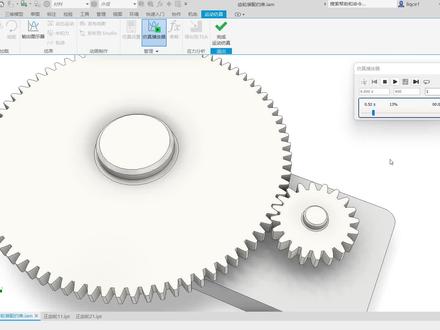 03:16查看AI文稿AI文稿
哈喽,大家好,今天是大年初八,那么祝大家开工顺顺利利,开工大吉。那么很多朋友问我,这个齿轮传动在运动反着里面怎么做出来呢?其实非常简单,第一就是用我们的这个 sony 类型三 d ctrl 就是我们的三位接触可以做出来。 第二种呢就是利用我们这个传动链接,给他们两个齿轮之间呢添加一个传动关系,我们打开这个传动外齿轮裂和运动啊,那么我们在这里呢用一个传动约束就可以了,然后呢我们来看他的选择类型啊,他们分别是选择一个圆柱体, 然后我们再看他的预览,他这个圆柱体是指哪里的圆柱体呢?他是指我们这个齿轮与齿轮之间的分度圆,因为他们之间配合的基准就是 是以分度圆为计准,那么我们分度圆怎么去以一个圆柱体的形式去展现,然后呢被我们这个差距运动类型的啊 零部件选中呢,我们来看,首先我们默认的情况下来选中选择大齿轮,然后呢再选中小齿轮,点击确定,点击确定之后呢我们可以看到这里会出现一个警告,就是说他们两个中间之间的距离啊,不等于这个半径的这个总和。 然后呢我们再看我们传动链接这里,对吧?他是一个抑制状态的证明,这种方法不可选, 那么我们怎么去做呢?其实非常简单,我们这个齿轮是这个是加速器做的,我们来看他的实际的这个裂合状态,其实他们的齿型精度不是非常高,然后他们之间的配合呢, 他是有一个干涩的,对吧?那么下一节呢,我们再给大家讲这个六色艺交际做出来的齿轮,我们怎么样把他的这个齿形做精确。好,我们分别打开这两个齿轮的零线, 然后呢我们在这个浏览器里面可以看到啊,这里有一个中径是被隐藏的,那么我们右键他,然后打开这个可见性,我们可以看到这个中径,其实就是这个风度圆的拉伸的一个圆柱曲面,同样的我们在这个正尺轮里面也把这个中径显示出来。 好,我们再回到我们的这个桌面环境,在这里呢我们再选择插入这个运动类型,分别选中这两个中径的圆柱曲面,对吧?现在他们是不是一个圆柱体啊?对吧?现在已经可以被我们这个啊 选中,并且他们也是一个圆柱体的这个曲面,对吧?好,选中之后呢我们点击确定,点击确定之后呢我们再来仿真一遍,好,那么这样呢,就非常简单的 成功的把这两个齿轮之间的重关系链接起来了,那么如果我们是啊去做这个齿条或齿轮的这个运动法则呢,其实也是换弹不换药,只要我们了解清楚 这个软件他的这个选择机制是什么,还有我们这个齿轮他们的配合的这个基准是什么,我们就很容易找对这个设置的方法,好,这个就是齿轮链接的一个运动仿真的设置方法,谢谢大家。
17613号窗口的老板 16:31查看AI文稿AI文稿
今天我来讲一下 pro 一五点零间开线齿轮详细画法,上次我好像做了一个,自己都看不懂,现在就详细出一个。 首先第一步是打开软件,新建一个零件图用,先用英文名命名文件,可以省去后续保存再重命名的步骤。 第二步的话是点击 front 平面,然后点草图按钮,绘制三个同心圆,同心圆固定在原点,打勾确认形成草图一。第三步的话, 导出上方菜单栏工具按钮,选中点参数,分别建立参数魔术 m, 此数 g, 压力角阿尔法就用 a 代替吧,指定高技术 h a c, h a 代替 这几个是可以有确定值的。然后接下来输入分度元直径 d, 机源直径 db, 此顶源直径 da, 此根源直径 df, 此宽 b, 把这些参数建立起来。 第四步,继续点击上方菜单栏攻击按钮,点关系,然后把键开线齿轮的公式关系输入打开的文本框,分别输入 d 等于 m 乘以 z, d, b 等于 d 乘以 call 赛 alpha, 就基元等于分度元乘以 call 赛压力角 d, a 等于 d 加上二乘以 m 乘以 h a, 磁顶圆直径等于分度圆直径加上两倍的魔术,再乘以那个磁顶高技术 d, f 等于 d 减去二乘以 m 乘以 h, a 就是此根源直径等于分度元直径减去两倍的魔术,乘以次点高系数。 然后随意用鼠标左键点击草图一中的其中一个圆,此时软件会自动为这三个圆编号递连第一第二, 然后再使这三个圆分别与分度圆此根圆此点圆对应,即输入关系 d 零等于 d, d 一等于 d a, d 二等于 d f, 输入完成后点确定。 第五步是要建立条建开线,点击软件右侧曲线按钮,选择方程, 然后点完成,然后点击 seat 那个坐标系, 正常来说是会弹出 dca 坐标器的,但是这个操作好像有点问题,不知道是软件问题还是啥, 反正就选择方程,然后选择坐标系,点 d 卡坐标系,然后会分别弹出一白一黑的对话框, 之后在白色对话框里面输入键开线的关系式, 关系式的话我已经放在此步骤的前面了,可以暂停看一下。 建立完之后可以直接点左上角,文件 保存完成后就会自动生成一条健康线了。 键开线建立完成之后来到第六步,首先我们点开软件右侧有个点按钮,选中键开线及分度圆及中间这个圆,生成基准点一, 然后选择拓平面 re 平面,点击轴按钮,生成基准轴轴一,然后再选中轴一和点一,生成新的一个基准面面一 之后再点击面按钮, 选中轴一和变一 练角度等于九十度除以 j, 此时如果没有在键开线开口的一一端的话,需要输入负九十除以 z, 点击确定,形成深层面二。 接下来第七步,首先选中键开线,点击右侧镜像按钮,选择面二 点确认此时生成的曲面与健康线相交, 然后点击 free on 的平面进行草图绘制,然后把键开线曲线、齿顶缘及齿根源转为实体使用, 然后在各个香蕉处 倒圆角,并约束圆角相等,然后输入倒圆角值 m 除以。三, 最后剪掉多余的线段,保留一个齿状的封闭图案就行了。 接下来第八步,第九步,选择套图二,点击右侧实体拉伸,拉伸方式选择对称拉伸,拉伸高度填闭,也就是我们之前设的参数那个尺宽, 点击打勾确认,行,生成拉伸一,然后选中拉伸一, 点击正列,正列方式选择轴,输入此数的具体值,我这里是一百个,点击打勾确定。 接下来是最后的第十步到十三步,最后这几步基本上都是简单的拉伸切除,就不去细细说了, 这大概是点击 front 平面进行草图绘制,点击转化为实体,把此根源转化为实体,使用打勾确认形成草图三,然后选择草图三,点击右侧实体拉伸,拉伸方式选择将对称拉伸,拉伸 高度填币,打勾确认,形成拉伸二,选中齿轮中间实体的其中一个面,进行草图位置,画出齿轮与轴配合的孔的形,形状确认,形成草图四, 选择草图式,点击右侧磁铁拉伸,拉伸的方式选择拉伸至与所有曲面相交,点击拉伸切除,打勾确认,形成拉伸三。然后最后一步就是把那些 齿轮减重的地方啊,形状啊,拉伸切除,针列啥的就行了。
49如夏之秋 01:03查看AI文稿AI文稿
今天教大家画渐开线齿轮。首先画三个圆,尺顶圆、积圆、齿根圆,把这三个圆都设成构造线,接下来绘制渐开线齿廓。首先根据持属找到起点,接下来绘制一组圆的半径, 两条线之间的夹角都相等,然后画一组直线长度和对应的弧长相等,再设置直线与原相切,然后用样条曲线 连接这几个端点,画出渐开线齿廓,用于后面切出齿形。接下来再创建一个草图,画一个圆和齿顶圆相等,创建一个圆柱体作为实体基础。 接下来用前面画的箭开线草图拉伸切除实体,然后按照直属圆周阵列就完成了齿轮 绘制。然后按照持属圆周阵列就完成了齿轮绘制。参数计算公式放在这里,私信我要公示点赞收藏加关注,学习知识不迷路!
1561SolidWorks赵老师


猜你喜欢
- 9.1万6ix.