昆仑通态触摸屏怎么增加vw变量

粉丝1.6万获赞4.0万
相关视频
 00:40查看AI文稿AI文稿
昆仑通泰触摸屏组合框的使用、添加、删除、修改、待重复检测功能的演示,下面具体介绍一下操作方法。首先添加如下变量, 打开工具箱,找到组合框,控制关联已添加的变量,添加变量显示 添加增加按钮脚本如图。删除按钮,修改按钮脚本如图。
 05:52
05:52 09:48
09:48 01:07
01:07 05:42查看AI文稿AI文稿
好,大家好啊,上节课呢,咱们讲了一下咱们触摸屏啊,增加了两个按钮,一个手动按钮,一个自动按钮 啊,使我们这个自动化控制呢,更加完善啊。我手动按钮按下的时候啊,我能直接启动和停止,我自动按钮按下去的时候,通过我设定的温度来实现设备的启停啊,二者呢,互不干涉,互不交涉啊,既能手动也能自动。 那这节课呢,我们就需要完善一下啊,完善什么呢?就比如说我这个手动和自动按钮,我目前这个状态,我不知道他在手动状态还是在自动状态是吧? 那换个人或者时间久一点,我离开触摸屏久一点,我也不知道他这个在什么状态,手中状态还是自动状态啊?所以说呢,咱们这节课呢,给我们手动自动按钮做一个标识啊,使他那个显示更加明确啊,人一过去看到触摸屏就知道他在什么状态 是吧?在手动状态还是在自动状态啊,咱们就一眼都能知道啊,那我们开始啊,进行画面走态。 好,首先呢用到标识啊,咱们用到一个还是那个标签啊,给他画出来标签,画一个跟他差不多大的,跟这两个手动按钮啊,自动按钮差不多大的就行啊,好标签,那咱们双击它改为手动 字体呢,还是跟我们按钮的字体一样大啊?四号 确定啊,文字符颜色呢?填充颜色,咱们给个红色,代表他已经在这个状态,背景颜色啊,字母颜色就黑色啊,边线咱不要了啊,这就是这个标签啊,确定制作完呢,这就是手动啊, 再来一个自动标签啊,等会儿给大家讲一下,为什么要做这两个标签啊?自动把它文本呢?改成自动, 好,确定这两个标签改完了呢,咱们就需要改咱们这个按钮了啊,手动按钮,咱们找到咱们这个安全属性啊,有个表达式啊,看到没?表达式,咱们关联个变量,就是咱们手动的变量啊,确定 手动变量啊,管理完了呢,咱们就有一个条件设置啊,看一下表达式,为零构建失效和一个表达式非零构建失效 啊,什么意思呢?就是我表达式这个这个按钮啊,啊,我不按的状态下,它是什么啊?有没有?有没有?有没有用啊?算是啊,等我这个按钮呢按下去为一的时候, 他这个键按键呢就失效,咱们选择这个按键失效啊,非非零时,也就是我们为一时,这个按钮我按下去之后啊,这个按钮失效。失效的样式什么样呢?构建不可见啊, 我按下这个按钮,我这个按钮为一,它就会失效。失效会显示啥呢?显示咱们这个手动的标签啊,这就是咱们显示到手动状态啊,这就是这个按钮的一个属性更改啊。组量,呃,组态变化,咱们确定, 那自动呢?也是一样,自动安全属性呢?咱们关联变量关联到自动,好确定 自动的一样啊,为非零时为一时,咱们这个装这个按钮不可见,就是看不见了。好,确定,好,最重要一步呢,就是咱们要把它重叠给它移上去啊, 移上去,移上去。还有一步,咱们要把它这个排列放到最后一面最后面啊,让它显示到咱们的按钮,这个也一样移上去。 好,这个也是排列最后一页。 好,这样呢,咱们就实现了咱们按钮的一个按下去之后,它会显示在什么,在什么状态。好,咱们下载的触摸屏看一下啊。好,确定工程下载 好进入咱们的运行环境,进入操作画面,风扇一啊,咱们按钮制作完了,按下手动按钮啊, 这就一目了然是吧?我就是在手动状态,我启动停止啊,自动呢啊?我启动不了,启动停止都启动不了,这两个互不干涉,手动状态下能启动停止,自动状态下咱们再试一下啊,你说我这个设个 三十,这个是个二十,好啊,这个是个十二十五吧。确定好,咱们插一下水里头看一下啊。 好,现在温度往上升,我在自动状态三十摄氏度,风机运行,那我停了,我停一下看一下啊,肯定是停不了的,因为在自动状态嘛,是吧?停不了啊,那咱们要给它降温啊, 降温降到二十五摄氏度,看它停不停啊。好,停了啊,也就是说咱们这个画面呢更加完善,我一目了然就能看出来它现在目前状态就在自动状态,是吧? 那我切的手动呢,它就在手动状态啊,启停都能正常。好吧,直接看到我们就讲到这啊。
452孜然杨又串 08:20查看AI文稿AI文稿
大家好,今天是跟我学触摸屏第一百三十二集,我们这一集来学触摸屏了,接这一集来学习昆仑通泰的触摸屏里面的数据处理,还有预算的一些方法。我们回到电脑页面,感谢大家的关注和点赞。 通过昆仑通泰这里我们随便新建一个工程,通过这个地方新建一个工程,新建以后我们看到他弹出来的就是用户窗口,我们在用户窗口这里打开,打开这用户窗口,然后找到我们的这个 工具箱,工具箱在工具箱这里我们可以做一个比较简单的,在这里先把这标签给贴上去,贴上去以后我们可以在这个标签给它链接变量, 这个地方显示输出,就是表示我们这个地方显示什么东西,然后也有按钮输入我们这个显示输出,这也是我们今天以一个简单的加法计算来表示我们显示输出用什么?第一个 我们的这个数据它不是开关量,它不是零和一,也不就是不是布尔的,然后我们要用数值量输出,在这个地方数值量的话就是浮点和整数都可以用,我们给他用一个 加速一好复制一下,然后在这边也给他放一个加速一 好在这里面,然后我们这个值的范围不给他限制啊,不限制他,然后这地方他会提示错误,说是不是要添加这个对象,我们点是这里点默认就好了,其他的都不用改点确认好,这样子这个加速就好了。然后我们再在这个地方 给他放一个东西,写一个加号,然后把他的这个填充去掉,还有边线给去掉,然后把这个号给他加大一点。 好,我们就表示这一个,然后再把左边的这一个复制一下加速一,然后给他把这个地方我们可以用这里把它拉直,然后再平均分布一下。 好,然后再复制一下这个加号,到这里做一个写一个等于。好,再复制一个放到这个地方, 然后再把它给规范一下,让它看起来漂亮一点。好字给他这几个的字给他加大一点。 好,然后我们再给他放一个标签,这太小了,我要重新放一个标签,这个是加速一, 我们这里的填充不要了,边线也不要了,我们只想要让它显示这个字,然后字给它写大一点,还是一样加速一,表这个地方表示加速一,然后我们在这里加速 二,再复制一个放在这里,这个叫他们加起来的和在这里 好,加速二的这个地方我们要看一下加这里是加速一,那我们要给他改成加速二,改成加速二的时候检查的时候他会弹出来,因为这个加速二的这个变量我们没有在这里面提前给他设置好,所以我们在这个地方给他加上还是一样用默认的就可以了。 好,这个和这里我们要用加速一加上加速二, 这个在昆仑通泰里面可以用这种方法,在其他的触摸屏里面基本上都不能用这种方法,这个方法是可以直接用表达式来显表示他的这个值,然后我们这个地方就不让他输入了,我们这个地方只有显示就是一和二加起来的这个数字, 就这样就这么简单,我们这一个程序就可以运行了,我们来看一下它的效果。 好,这样我们在加速一这里面给它输入输入一个数字,比如我输入九, 这和这地方大家注意看它就变成九了,我再加速二在这个地方再给它输入一个六,它就等于十五了。 好,如果我在这个地方同样的九的这个地方,我再给它输入个六十九,比如我输个六十九,它就等于七十五了。 这个就是在触摸屏里面通过仿真可以完全实现,在实际的触摸屏里面需要实现的功能,比如我有两个数字, 我想在触摸屏里面显示这两个数字的和,就用这种方式就可以实现,显示他的叉也是可以用这种方式实现的,这就是我们控制通道里面比较方便的一个用法。同样的我们的这个数据还可以直接在里面给它进行处理。我们来看一下啊, 假设这个盒这里面我们想要给他,只要他的十分之一,因为在工业里面啊,往往都会有一些这个小数点的变换的。那我们在这里面一和二先扩,先括号扩起来, 然后再除以一百,我们再来看一下他的效果啊, 好,启动运行,那我们在这里给他输一个,还是一样输一个九十八吧, 九十八加零等于九十八,九十八除以一百就是零点九八,我们在这个这个地方就可以看到我们这个零点九八,你也可以理解为百分之九十八是道理是一样的,就是在单位里面。 好,这里面的这个单位也可以用很方便的直接在这里写,比如说九十八个或者九十八公斤吧,都行,在这里面加上它就可以了, 这种触摸屏呢,它的这个自由度啊是非常高的。比如我们这里输入的输入一个小数点也是可以输入,比如说三点六六, 好,我们这里他就能看到是三点六六,然后这个地方再给他一个 九点八加起来,这就是加起来的值公斤。我们可以在这个地方,如果我这个地方显示公斤,然后我这里想要显示吨的话,那就就是一样的那方法,有了一千公斤嘛,那我们在这个地方除以一千,然后显示的单位是吨, 好,同样的我们再继续点模拟,然后点工程下载,点启动运行。 好,我们这里加加速的这个地方,比如我有八百九百公斤,好,这里的九百公斤,那就是零点九了,我们这边第二个, 然后再有三百六十公斤,那就是一千两百六十公斤,然后合计的是一点二六吨, 这就是我们昆仑通泰里面一个比较快捷实现这些复杂预算的一些功能啊。在其他的屏幕里面,基本上你都要用背后的脚本去写,当然了这个昆仑通泰也是可以用脚本去写的,但是用这种直接就在这里面用表达式的,这个方法是最直观的。 好,我们今天的学习就到这里,感谢大家的关注和点赞,我们下集再见,拜拜。
225猫猫工控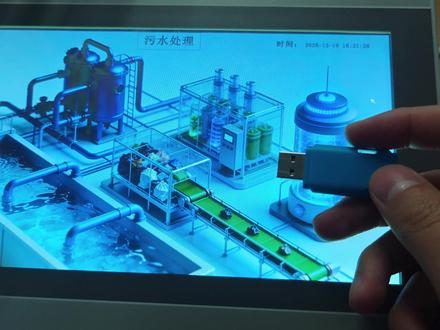 01:43查看AI文稿AI文稿
首先我们把入盘插入到电脑上,这肯定是个演员啊,然后我们查看一下入盘格式是否为 f 三二格式,那我就想知道你说的 我们新建一个新工程,打开工程后点击下载工程,点击 u 盘包制作,选择 u 盘所在的位置, 点击确认下载 u 盘包,下载成功, 我们拔出 u 盘,把 u 盘插入到触摸屏 usb 口中,弹出 u 盘综合包,我们点击试,我们点击上传工程下载,点击上传 上传成功,把 u 盘再插到电脑上面, 点击左上角的文件,选择打开工程,找到 u 盘所在位置,打开刚才上传的工程, 打开后即可上传工程。
38昆仑通态触摸屏 04:57查看AI文稿AI文稿
好,大家好啊,这节课呢给大家讲一下咱们昆仑通泰组态软件当中啊,有一个 gif 指令是如何使用的啊,这 gif 呢就是咱们动画的意思啊, 像比如说咱们这个风扇一啊,比如说右边是空的啊,我想要丰富我的画面啊,使用一些动画,比如说电机啊,拖动风扇叶子旋转更加直观,是吧,我们就可以用到这个 g f 这个构建。 好吧,这节课呢,咱们就主要讲一下这个 g f 是 如何使用的。好,首先呢,咱们先插入一个电机的一个图片啊,找到咱们这个插入原件啊,在公共图库里头有一个马达 啊,找到咱们随便找一个啊,确定好给他拖过来。 好,拖过来之后呢,咱们就插入一个 g f 部件啊,咱们需要插入一个旋转的风扇叶子,让它更加直观啊,运行的时候更加直观啊,咱们双击这 g f 图片啊,需要咱们自己提前准备好 啊,制作一个 g f 图片啊,我已经提前准备好了,两个啊,咱们添加进去 好,循环播放次数呢,咱们就选择默认循环播放,就是让他一直播放,如果你选择设置播放次数呢,比如说你点击运行啊,你选择设置播放次数五次三次,那你运行之后他就循环播放三次,是吧,咱们就选择默认循环播放,一直播放 好,确定好这个插入进去之后呢,咱们就记住咱们右下角啊名称,控件四十五,记住这个控件四十五,咱们这个风风扇的一个动态图,好,找到咱们这个右键属性 啊,继续咱们这个前面编辑的一个脚本,咱们需要再添加一个脚本,就是打开脚本编辑器,咱们需要加一个什么呢? if else 语句啊, 在,在下面插入吧。 if else 语句, if 什么呢? if, 也就是说我如果点击一运行了,那它风扇叶子就要跟着旋转,是吧?那咱们就给它复制过来, ctrl c, ctrl v 啊, 什么意思啊?如果点击一运行了,然后咱们刚刚记住了咱们那个控件,控件是多少来着? 空件四十五啊,四十五。好,咱们记住空件四十五啊,打开脚本编辑器啊, if else 语句, ctrl v 啊,然后什么呢?找到咱们这个用户窗口有一个风扇一,因为咱们一直在这个风扇一的画面,找到风扇一,找到咱们的空件四十五 啊, g f 四十五。好,方法,加号方法吗?方法打开,然后 star 双击,好吧。 啊,什么意思呢?如果电机一运行就是风扇运行,然后这个控件开始动作,动画开始,这个 g f 动画开始动作,然后呢? else 呢? else 是 什么呢? 那就是咱们这个控件 stop 停止播放,是吧?好,那就需要添加这一个语句,如果电机一运行, 然后风扇一这个动态画面开始播放,如果电机一不等于一,就说停,风扇一不运行,那它就停止播放。好吧,咱们检查一下,好,脚本正确好,保存 好,咱们下载到触摸屏里头看一看啊。工程,下载好,工程下载 进入运行环境,进入操作画面,风扇一。好,咱们手动启动一下, 是吧?这样就有一个动态画面显示更加直观,咱们的风扇是否在运行状态。好,咱们停止启动, 停止。好,这就是这节课我们所讲的一个 g f 构建的一个如何使用?好吧,这节课我们就讲到这哦。
676孜然杨又串 07:28查看AI文稿AI文稿
西门子幺五零零 plc 如何与 mcgs 昆仑通泰的触摸屏进行仿真通讯?这期视频我们来给大家分享一个保姆级教程。首先打开薄图之后,进入到项目式图来添加一个新设备, 选择幺五零零型号对应的是幺五幺六,这个如果说是做仿真的话,就随便选择一个就可以,只要是幺五零零就行,然后对应的电话号版本,这些都不需要修改,点击确定,然后把这个密码呢给他取消勾选,不要设置密码,这个也取消勾选。 下一步这个是完全访问权限,设置完成之后呢,点击完成就可以了。然后双击 plc 需要做两个设置, 第一个就是连接机制,勾选上允许来自远程对象的 portkey 通讯访问,如果说不勾选呢,可能这个数据没有办法来回的传输, 这是第一个。然后第二个呢,就是这个 portkey 接口,以太网地址对应的,这是幺九二点六六八点零点一默认的,我们就不需要修改了。需要注意一点就是 plc 的 ip 地址和 mcgs 的 ip 地址要处于同一网段,这个需要特别注意一下, 然后这个给他取消勾选就可以了。最后还需要设置一个,就是块儿翻译时支持仿真属性保护,这个是块儿翻译时支持仿真。因为我们是做这种仿真通讯嘛,所以说给他勾选上才能做仿真,如果说不勾选的话,他是不支持仿真的。 好,这些配置都设置完成之后呢,下面我们就可以添加两个变量,一个呢就是离散量,比如说是按钮, 这个呢,我们把地址改为,比如是 m 二点零,然后下一个呢,我们可以添加一个是模拟量,比如说是 md 四,然后这个名称呢改为是模拟量,好,这两个变量我们就添加完成了, 下面呢我们就可以启动一下这个仿真,这个仿真呢需要注意一下,就是我们用的是 advanced 的 仿真,不是直接在这点击这个仿真图标,这个仿真呢是不支持和 mcgs 做仿真通讯的,只能用这个 advanced 的 仿真,然后选择 tcpip, 比如说添加一个名称是 mcgs, 然后直接回车,因为我这里添加过一次 m c g s 的 plc, 所以 说直接输入名称之后就可以了。 这里如果说你没有添加过的话,设置一下对应的 ip 地址就是幺九二点幺六八点零点一,需要和我们在博图中配置的 ip 地址是一致的,然后是磁网掩码二五五三个二五五点零, 其他的就不需要配置了,直接点击启动就可以了。那么下面呢我们来到 mcgs, 设置一下 mcgs, 打开之后呢新建一个项目,选择一下对应的触摸屏型号,点击确定就可以了,就用它默认的这个。 首先来配置一下它的设备组态,因为我们要和西门子幺五零零 plc 通讯,所以说首先添加一个是通用 tcpip 副设备,然后添加一个幺五零零 点击式,这个就是添加了幺五零零的 plc, 然后需要设置一下它的这个通讯配置,双击进来之后基本属性,这里的远程 ip 地址呢就是 plc 的 ip 地址,本地的 ip 地址呢就是触摸屏的 ip 地址, 这是零点幺九零,需要注意一下,就是我们需要打开控制面板网络和 internet 共享中心,点击一下对应的西门子的这个仿真网口属性,这里的协议版本四呢, 点击使用下面的 ip 地址是幺九二幺六八零点幺九零,就是和我们在 mcgs 中配置的是一致的,点击确定,确定好,我们再返回到 mcgs, 点击确定, 然后我们就其他的不需要配置了,关闭。来到用户窗口,我们比如说添加一个按钮,这里会这一个按钮,然后双击进来, 在操作属性这选择数据对象直操作,然后选择是按一松零,就相当于是一个点动的按钮吗?按下为一,松开为零,然后点一下这个问号,就可以关联变量了, 根据采集信息生成,就是用我们刚才佐泰的幺五零零 plc, 然后通道类型呢选择是 m 内部继电器通道地址,就是从几开始,刚才我们配置的就是二 通道的第几位,就是第零位 m 二点零读写权限,点击确定,可以返回到 plc 来看一下,就是 m 二点零,这里呢也是 m 二点零,这样就可以了,点击确定,比如说想再添加一个模拟量的话,这里有一个是输入框, 可以添加一个,然后双击进来操作属性,这里呢可以关联一下变量,刚才我们在博图中添加的是 md 四,所以说点一下问号,根据采集信息生成,然后是 m 区通道地址呢是四 数据类型,这呢就不能选择是通道第几位了,需要选择是三十二位无符号的二进值,选择一下,点击确定, 因为它是模拟量嘛,然后选择完成之后呢,这里就是 md 四,点击确定,这样我们整体的画面就制作完成了,下面呢我们可以先启动一下 plc, 然后再启动一下触摸屏,点击下载,选择一下对应的这个 adobe 四的网口开始搜索, 搜索完成,点击下载连接,下载 完成。好,我们起用一下监控,然后再来启动一下触摸屏的,返回到触摸屏,回到设备窗口,点击下载 保存下载配置呢是选择模拟运行方式共同下载,然后直接启动运行,这样就可以了。下面我们返回到播图,同时呢我们来监控一下,比如说先测试一下按钮这个变量, 按下 m 二点零等于一,松开 m 二点零等于零,可以看到这里这个监视值的变化啊,就是按下的时候它是处松开是 false, 就是 相当于一个按钮的点动效果。然后我们来看一下输入框,比如说输入一个是三十,确定 现在他又传输过来了,是对应的十六禁止。我们可以打开监控表,这里有两个这个变量啊,监控一下,比如说给他改成是带符号的实禁止, 转化过来就是三十。然后呢我们也可以在这给他修改一个值,比如说修改是四十八, 对应的反馈到 mcs, 现在他就是等于四十八,他是同时具备读和写的权限,或者说在这写一个六十六, 点击确定,现在 p l c 这边的今日值变成六十六。好,那么这期视频呢,我们就分享了西门子幺五零零 p l c 和 m c j s 的 访谈通讯。
2316鲸洋说 07:52查看AI文稿AI文稿
接下来为大家介绍两个数据解析函数。 图中函数的功能是对字节数组 byte array 从 start 位置开始的内容进行填充,填充的长度为四个字节,填充的内容为 n, 它有三个参数。第一个参数 byte array 为自结型数组,它是被填充的自结数组。第二个参数 stat, 数据类型为整数,它表示填充的首位置。从一开始。参数三数据类型为整数,它是填充的内容。 函数的返回值为整数,可以通过返回值判断填充是否正常。当返回值等于零时,表示填充正常。当返回值小于零时,表示失败。返回值等于负一,表示 start 的 值小于一。 返回值等于负二,表示 start 的 值大于自结数组的长度。返回值等于负三,表示填充后的结果的某些位置超出了百特瑞的长度。返回值等于负五,表示其他错误。 在函数中,参数三 n 为三十二位整数。运行函数后,将 n 分 割成四个八位的数据。 n 一 等于零到七位, n 二等于八到十五位, n 三等于十六到二十三位, n 四等于二十四到三十一位。 然后把 n 一 赋给 byte array start, 以此类推。下面我们用一个实例来为大家进行详细的解说。 我们设置参数一为 b a, 它是一个自结数组, start 等于一, n 等于六十五。在这里,六十五是一个实净值数,把它转换为二净值数,如图所示。然后把它写成三十二位。二,净值不足三十二位的地方用零填充。 由于 start 等于一,从第一位开始取四个字节进行填充,则形成的字节数组如图所示。转换成对应的实景值,如图所示。 因为 byte array start 等于 n 一, 而 start 又等于一,所以运行的结果为 b, a 一 等于 n 一 等于六十五,以此类推。 图中所示函数与上一个介绍的函数功能相反,它的作用是将自结数组百特瑞中从 start 位置开始的内容输出到变量 n 中,输出的格式为四,自结整数。自结数组位置计数。从一开始, 函数有四个参数,其中参数一百特瑞为自结型数组 start 为整数,它是输出的首位置。从一开始, n 为整数,表示输出的变量 flag 的 数据类型也是整数,用它设置解析方式,当 flag 等于一时,表示用三十二位有符号形式输出。当 flag 等于二时,表示由三十二位 bcd 码输出 它的返回值。数据类型为整数,判断输出是否正常。返回值等于零,表示输出正常。 返回值等于负一时,表示其始缩影 start 小 于一等于负二时,表示其始缩影 start 大 于数组上限等于负。三时,表示自结数组长度不足等于负。四时,表示 b、 c、 d 格式不正确,等于负五时为其他错误。 在如图所示的函数中, n 一 等于 byte array start, n 二等于 byte array start 一, n 为三十二位整数,将其分割成四个八位的数据,零到七位等于 n 一, 以此类推。当 flag 等于一时,以三十二位有符号的编码方式输出 n。 当 flag 等于二时,以三十二位 b、 c、 d 码的编码方式输出 n。 下面为大家进行组态演示。 首先,我们在实时数据库中新增如图所示的变量,它们分别是 int 六到 int 十五,返回值、 stat 和 flag, 它们的数据类型皆为整数。然后打开用户窗口。二、 为了演示的延续性,我们已经提前组态好了,如图所示的画面,下面为大家进行一一介绍。画面中所有的输入框和标签构建均关联了它们。左侧注视的变量,注视中说明是二帧制的,则输出格式设置为二帧制, 其他输入框构建的输出格式均为实帧制。标签构建的输出类型为数值量输出 在第一个按钮中阻态如图所示的脚本程序定义一个长度为四的自结型数组,注意这里定义的数组为局部变量, 然后调用函数对自结型数组 at 域中从第一位开始进行填充,填充内容为 int 六, 然后将分成四段的变量的值分别复制给 int 七到 int 十, 然后为大家展示第二个按钮中的脚本程序。首先定义一个长度为四的自结型数组,然后把 int 十一到 int 十四的值依次赋给白特瑞一到四,然后调用函数 将字节数组 byte ray 中从 start 位置开始的内容输出到变量 int 十五中。输出值的解析方式由变量 flag 设定, 下面为大家进行模拟运行演示。首先保存工程,然后点击工程下载运行按钮,在弹出的对话框中点击工程下载,下载成功后点击启动运行。 下面为大家讲解第一个数据解析函数。我们在关联 int 六的输入框中任意输入一个数据, 可以在右侧的输入框中看到以二进值格式显示的 int 六。为了便于大家的理解,我们将三十二位的数据用直线分割成了四个字节, 当我们点击按钮运行脚本程序后,字节一中的值将会显示在 int 七中,显示格式为实景值,第二个字节的值将会显示在 int 八中,以此类推, 点击按钮 可以看到关联了变量。 int 七到 int 十的输入框中显示出字节一到字节四的值,数据格式为实景值。 然后为大家演示第二个数据解析函数。由于第二个函数的作用与第一个函数的作用相反,我们将 int 七到 int 十的值输入下方的 int 十一到 int 十四中, 把 start 和 flag 变量设为一,运行脚本程序后, int 十五的值应该和 int 六的值一致,让我们进行操作验证, 点击按钮运行脚本程序,可以看到 int 十五的值与 int 六的值一致, 同时返回值为零,也表示了函数运行成功。模拟演示就进行到这里。
32昆仑通态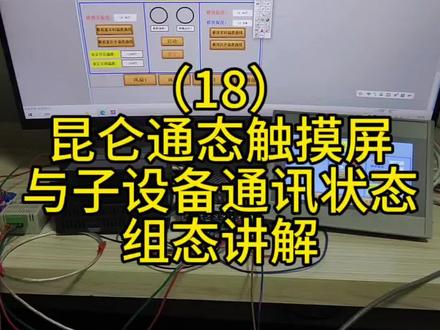 10:53查看AI文稿AI文稿
好,大家好,前面几节课呢,咱们一直在学习咱们昆仑通的触摸屏啊,如何制作脚本来实现咱们设备的自动运行啊,包括如何读取模拟量信号,设定开启关闭温度,还有如何啊读取咱们模块的啊,温度湿度 啊,还有它的设定开启温度,关闭温度,实现咱们设备的啊,通过咱们设定值啊自动运行。 那这节课呢,咱们就开始讲一下咱们啊昆仑通泰组态软件当中每一个子设备的里面有一个啊通讯状态 啊,如何连接通连接变量来实现与咱们触摸屏与子设备的一个通讯状态的显示,那通讯状态指的就是咱们触摸屏和它的子设备,咱们子设备是 plc, 还有咱们的温湿度变送器啊,当我发现我制作的脚本啊,按钮啊按下去没有反应的时候,你首先要第一个就要注意的是咱们通讯有没有通讯上,是吧?那通讯你都通讯不上,那你制作脚本啊,按钮啊,相关变量都实现不了, 所以说呢,咱们要首先要把这个通道咱们也学习一下啊通讯状态啊跟每一块子设备的通讯状态。好吧,这样咱们先打开咱们昆仑通泰的一个主页软件,里面有一个啊设备窗口, 咱们设备窗口里面有一个啊,咱们一直在学习的这个第一个就是咱们 tcp 高 ip 副设备,就是咱们的网口通讯啊,它的子设备呢,就是咱们西门子两百 smart 啊,这个触摸屏啊,第一个用的网口用我们的一个 plc 啊,通过网口通讯,这是副设备和子设备, 那还有一个呢,就是通过串口副设备,还有一个就是咱们的子设备就是 modbus r t u 串口,也就是咱们这个温湿度变速器啊,串口副设备呢,依旧是咱们的触摸屏啊,走到这个四八五通讯插头啊,连接咱们这个温湿度变速器, 那每个子设备里头它都会有一个啊,通讯状态,这个一直咱们没用过啊。通讯状态, 这通讯状态呢,就是你建立变量之后,咱们制作相关的标签,他就会显示在咱们触摸屏里头,通讯异常还是通讯正常,他就会显示出来, 如果显示通讯异常呢,那说明呢,你跟你的子设备呢?都没有啊,网线呀,或者,呃,串口通讯线没有压接好啊,没有找到对应的子设备,那说明通讯异常。 所以说呢,这节课咱们开始学习一下咱们这个通讯状态是如何关联变量的来实现啊,咱们触摸屏实时读取咱们这个子设备的一个通讯状态是否正常,是吧? 好,首先呢咱们先打开设备窗口,里面有一个西门子两百 smart 以太网,这个子设备咱们双击之后呢啊,通讯状态连接变量,咱们给它起个名字啊,起个什么呢啊? plc 通讯, plc 通讯,好吧,这个变量咱们要用到通讯状态,好确定全部添加。 那串口的紫设备呢,就是咱们这个温湿度变速器啊,那咱们也给他改一下通讯状态呢,咱们给他改个命名为啊模块模块一啊。通讯 为什么要命名模块一呢啊?因为可能你在现场的时候你不止这一个温湿度模块先咱们先添加啊, 如果你有多个温湿度模块啊,那你就继续添加设备一,设备二,设备三啊, 有多个,那你就通讯多个,那每一台通讯正不正常呢?那你就需要每一个设备进行命名啊,我这设备一呢,命名的是模块一通讯啊,通讯状态。 好吧,如果你有三四个模块,那你就模块二通讯,模块三通讯啊,只是他的一个连接的变量名称。好吧,好,咱们只有一个啊,温湿度模块,那咱们就命名为模块一通讯。好,回到咱们这个 用户窗口,咱们需要打开咱们主画面。为什么打开主画面呢?在咱们开机的时候啊,第一眼就能看出来哪个设备,哪个子设备没有与我们设备啊,触摸屏通讯上啊,异常的,咱们就可以一眼看出来。 好吧,咱们在这个主画面里头制作两个标签,用到咱们这个 a 标签,给它画出来 啊,这个咱们给他改修改一下啊, 填充颜色呢,咱不要了,字母颜色咱们给个红色边线颜色呢,咱们也不要了。好,最重要这个输入输出连接,咱们把显示输出勾框,显示输出勾框呢,咱们需要关联变量关联谁? 就是咱们这个。首先 plc 通讯啊,关联这个好,确定 plc 通讯啊,显示类型,咱们就选开关量输出,因为什么呢?他 plc 咱们子设备与触摸屏通讯,他要么通讯正常,要么就通讯不正常,是吧?他就是零和一的区别就是开关量输出。那咱们修改,继续修改下面的值。 非临时信息,就是显示的东西啊,就是这个 非临时,它显示的是什么文字呢?咱们给它修改一下,注意啊,咱们这个是 plc 的 那个啥,把这个 o n 给它删掉。 plc 通讯异常,这个要注意一点。通讯异常 啊,这个需要记一下,非零时,咱们需要便写 plc 通讯异常。为什么呢?它是,呃,我试过,因为如果你非零时通讯正常,就是 值为一时通讯正常,它就是反的,就你通讯正常的,实际通讯正常,它显示是异常,是吧?那咱们就非零的时候,咱们 plc 通讯异常,值为零的时候,咱们通讯异常, plc 好, 记得要把这个 off 给它关掉。 plc 通讯异常啊,正常, 这个比较拗口啊,因为这个啊,需要咱们注意一下就行了。非零时它通讯异常,为零时通讯正常。好吧,这个咱们就组态完了,确定,那这是 plc 的。 还有一个就是咱们温湿度模块的, 同样的温湿度模块,咱也建一个标签啊,给它复制 control c, control v 好,复制过来呢,咱们修改一下,给它并排放着,如果你有多台呢,那需要 你不嫌麻烦,那你就每一个都给它通讯,呃,状态给它关联上,这样呢,你后期啊,如果要需要多台设备,哪一个通讯不正常啊,都可以直观的显示出来 啊。这个咱们就有关联的变量,就是咱们这个模块一的,就是咱们 word 模块的啊,通讯好,把这个删掉, 好,显示类型呢,也是开关量输出。那这个呢,就是咱们模块一啊,模块一通讯异常,好吧,那这个那就是咱们模块一 通讯正常,是吧?好,确定,那这两个制作完了呢,咱们就可以在触摸屏开机的时候就可以显示到啊,咱们触触摸屏与我们子设备啊,通讯是否正常,那异常呢?那 你就要相应的去检查一下,是吧?好,咱们下载到触摸屏里头看一下啊,工程下载 好进入运行环境,看到没?咱们现在通讯正常, plc 通讯正常,模模块一通讯正常,我字有点小,应该能看得清 啊,那我怎样检测它啊,显示的啊有变化呢?咱们试一下,因为咱这用的先试一下 plc 啊,网口通讯呢,咱们拔一下网网线,看它显示啊有变化。好,我现在网线拔掉了, 那它对应的就显示了异常,那咱们再给它插上。 好,我先插上好,它又恢复正常了,这说明呢,咱们 plc 与我们充满屏,通讯正常。那咱们再试一下模块一的通讯是否有变化啊?咱们把这个四八五的这个啊插头给它拔掉, 看是否有异常啊?好,我现在插头拔掉了,那它就显示通讯异常,那我再给它插上, 好,它又恢复到通讯正常了啊, 那这个变量呢啊,通讯状态的变量呢?咱们给它关联上之后呢,大大方便了咱们后期啊,你不知道哪些啊,东西为什么点上没反应是吧? 为什么他点上做的东西没反应?首先咱们要就要检查咱们这个通讯啊,所以说这个通讯呢,还是啊比较重要的一个啊,能直观的显示出来咱们每一个子设备用我们触摸屏通讯是不是正常的。好吧, 那这就是这节课我们讲的啊,通讯状态的一个连接变量啊,如何实现咱们每一台子设备啊,与我们啊触摸屏进行通讯啊,实时显示出来。好吧,这节课我们就讲到这啊。
224孜然杨又串 04:33
04:33


